Prima di mettere in produzione il tuo agente, è importante testarne le funzionalità. Puoi scoprire come il tuo Agente AI gestisce specifiche richieste che possono emergere da una conversazione con un prospect o un cliente, e utilizzare queste informazioni per ottimizzare il tuo Agente Voice AI e ottenere un tasso di conversione più elevato!
Valida rapidamente i tuoi agenti Voice AI di GoHighLevel / Squadd con due metodi di test—Telefonata o Web Call—così puoi iterare su prompt, flussi e impostazioni con sicurezza. Usa l'opzione telefonica quando vuoi un percorso di telefonia reale, oppure avvia una Web Call via browser per saltare il provisioning del numero e testare istantaneamente.
- Cosa sono le Chiamate di Test per gli Agenti Voice AI?
- Principali vantaggi delle Chiamate di Test
- Come configurare le Chiamate di Test (Web Call e Telefonata)
- Chiamate di Test durante la creazione di un agente
- Cronologia e Log delle Chiamate di Test
- Disponibilità dello Scenario Outbound
- Revisione della Cronologia delle Chiamate di Test
- Domande Frequenti
- Articoli Correlati
Cosa sono le Chiamate di Test per gli Agenti Voice AI?
Le Chiamate di Test ti permettono di simulare conversazioni reali con un agente Voice AI prima di andare in produzione. Puoi ricevere una Telefonata dall'agente sul tuo numero di telefono oppure avviare una Web Call direttamente nel browser. Entrambi i metodi ti aiutano a verificare il comportamento, affinare i prompt e confermare le azioni. Durante le prove in Web Call, il trasferimento di chiamata non è supportato; la sessione utilizza il contatto dell'utente connesso come identità del chiamante.
Principali vantaggi delle Chiamate di Test
Sfrutta questi vantaggi per accelerare la configurazione, ridurre gli ostacoli e migliorare la qualità prima del lancio.
Test più rapido: Avvia una Web Call immediatamente—nessun acquisto di numero telefonico né composizione richiesta.
Validazione realistica: Usa il metodo Telefonata per testare il comportamento della telefonia end-to-end.
Cicli di feedback rapidi: Ascolta le risposte in tempo reale, poi perfeziona prompt, knowledge base e impostazioni.
Alta parità di funzionalità: Esercita quasi tutte le azioni dell'agente durante le prove (la Web Call esclude il trasferimento di chiamata).
Identità del chiamante chiara: La Web Call associa la sessione al contatto dell'utente connesso per un contesto coerente.
Pulizia dei dati di test: Mantieni l'attività di prova fuori dai dashboard di analisi e concentrati sui dati di produzione.
Come configurare le Chiamate di Test (Web Call e Telefonata)
Segui questi passaggi per avviare prove affidabili, assicurandoti che le impostazioni del browser e della telefonia siano pronte.
Tipo 1: Avviare una Web Call
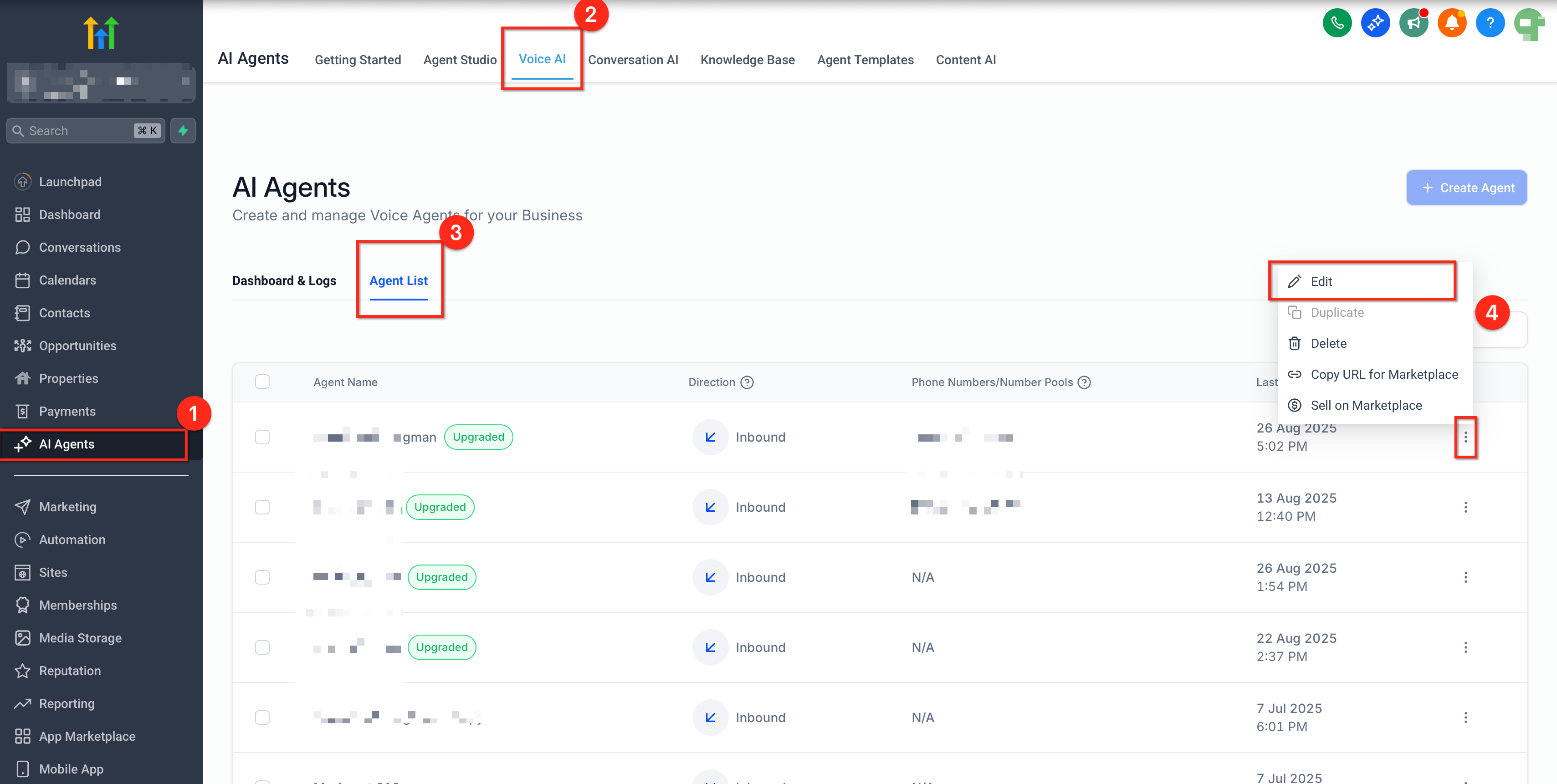
Apri AI Agents dalla barra laterale sinistra e clicca su Voice AI nella barra di navigazione superiore
- Seleziona Agent List nella barra di navigazione secondaria, quindi modifica l'agente che vuoi testare
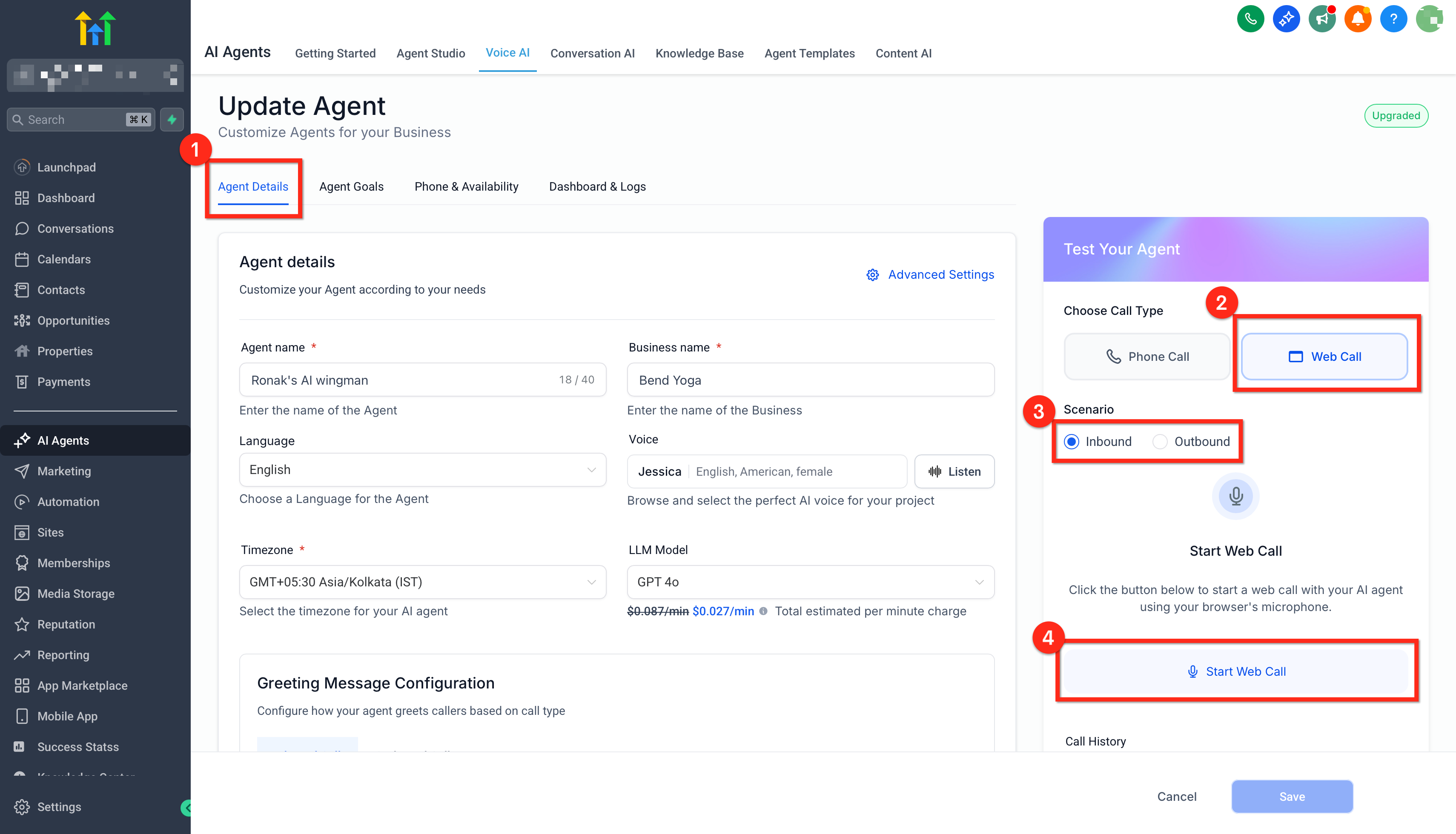
- Nel pannello Test Your Agent sul lato destro, clicca su Web Call e scegli il tuo Scenario (Inbound o Outbound). Quindi clicca su Start Web Call.
Quando richiesto, consenti l'accesso al microfono nel browser.
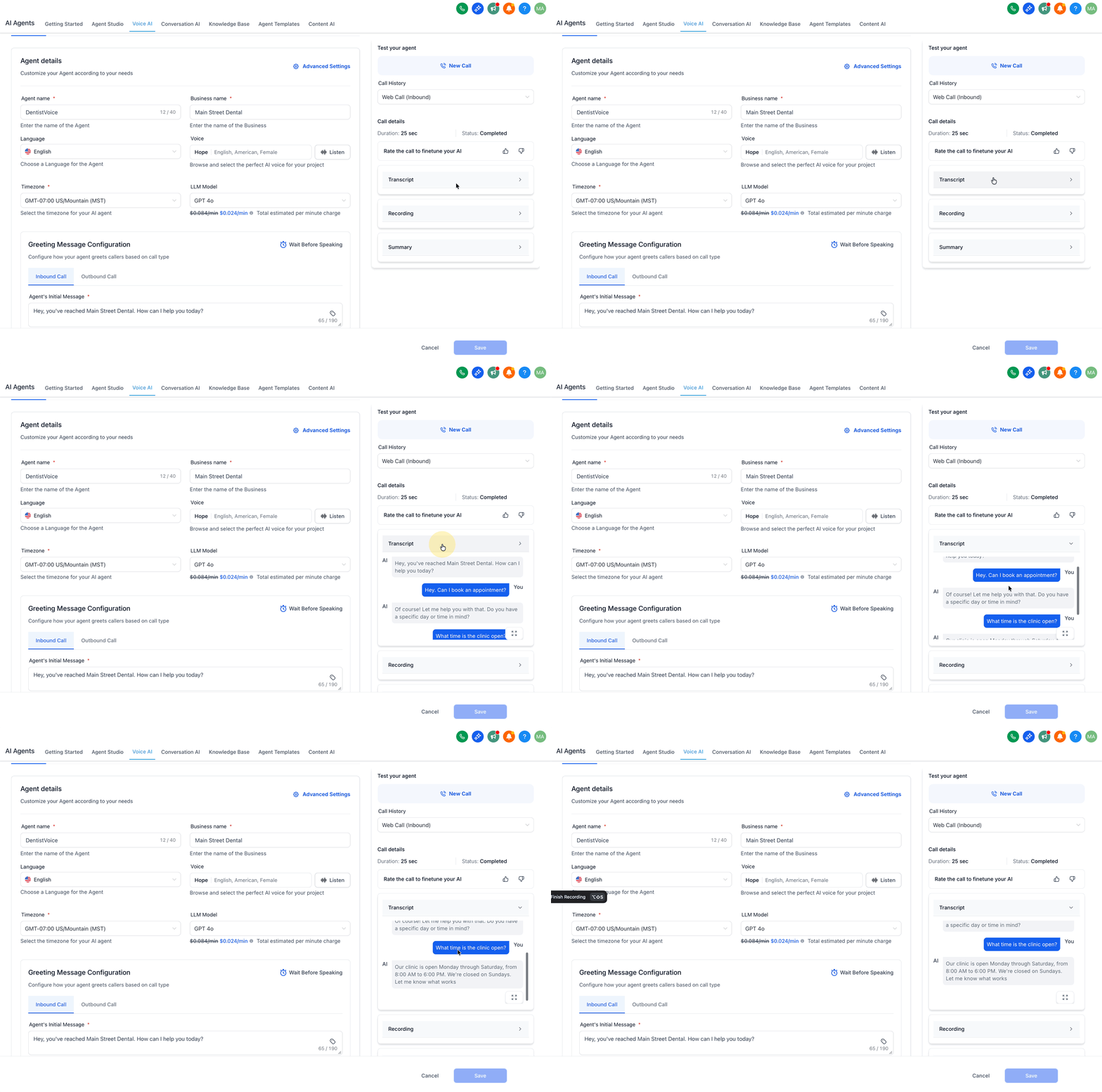
- Parla con il tuo agente e osserva le risposte e le azioni. Durante una prova in Web Call, la schermata della chiamata mostra un pannello Trascrizione in Tempo Reale. Si aggiorna in tempo reale mentre tu e l'agente parlate.
(Promemoria: il trasferimento di chiamata non è supportato nelle prove in Web Call.)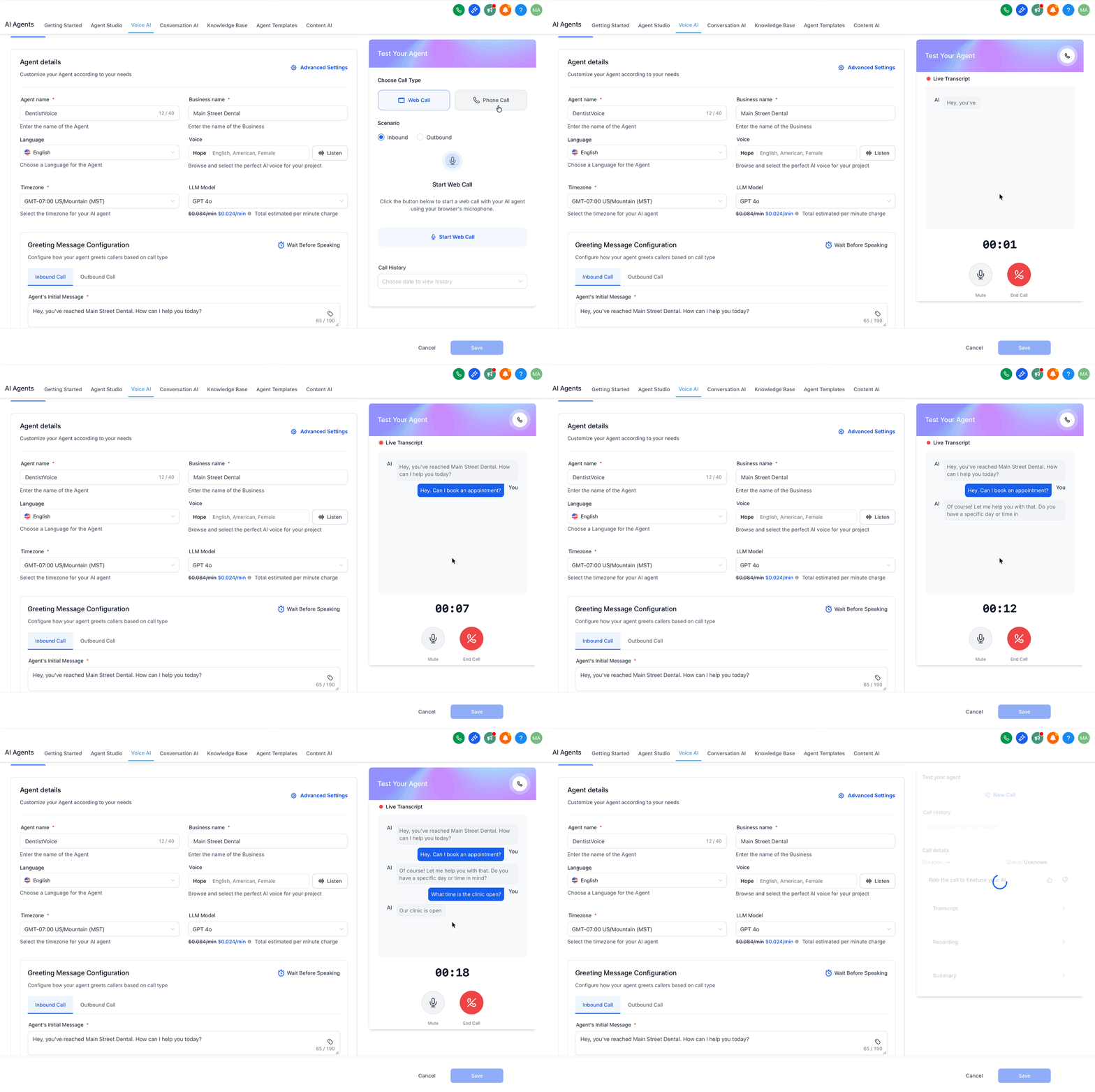
Modifica prompt, knowledge base o impostazioni secondo necessità, poi ripeti la prova.
Nota:
- Test più rapido – Non è necessario comporre o acquistare un numero di telefono. Clicca semplicemente e inizia a testare subito.
- Cosa fa: Apre una chiamata via browser in modo da poter parlare immediatamente con l'agente.
- Identità del chiamante: Usa automaticamente il contatto dell'utente connesso.
- Limitazioni: il trasferimento di chiamata non è supportato nelle prove in Web Call.
- Consigli per il dispositivo: Consenti l'accesso al microfono, verifica i dispositivi di input/output e usa un browser aggiornato.
Tipo 2: Avviare una Telefonata
- Apri AI Agents dalla barra laterale sinistra e clicca su Voice AI nella barra di navigazione superiore
- Seleziona Agent List nella barra di navigazione secondaria, quindi modifica l'agente che vuoi testare
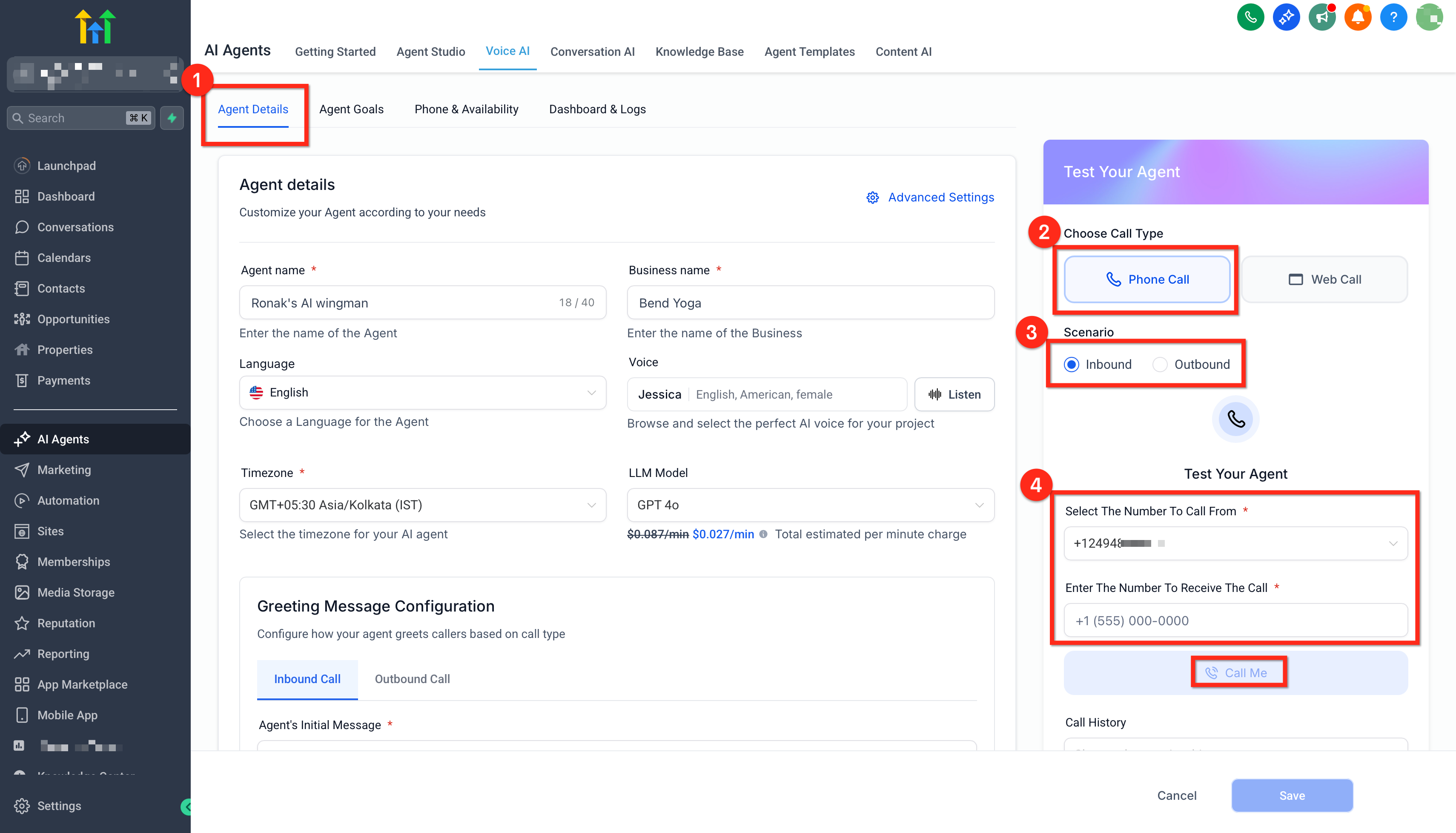
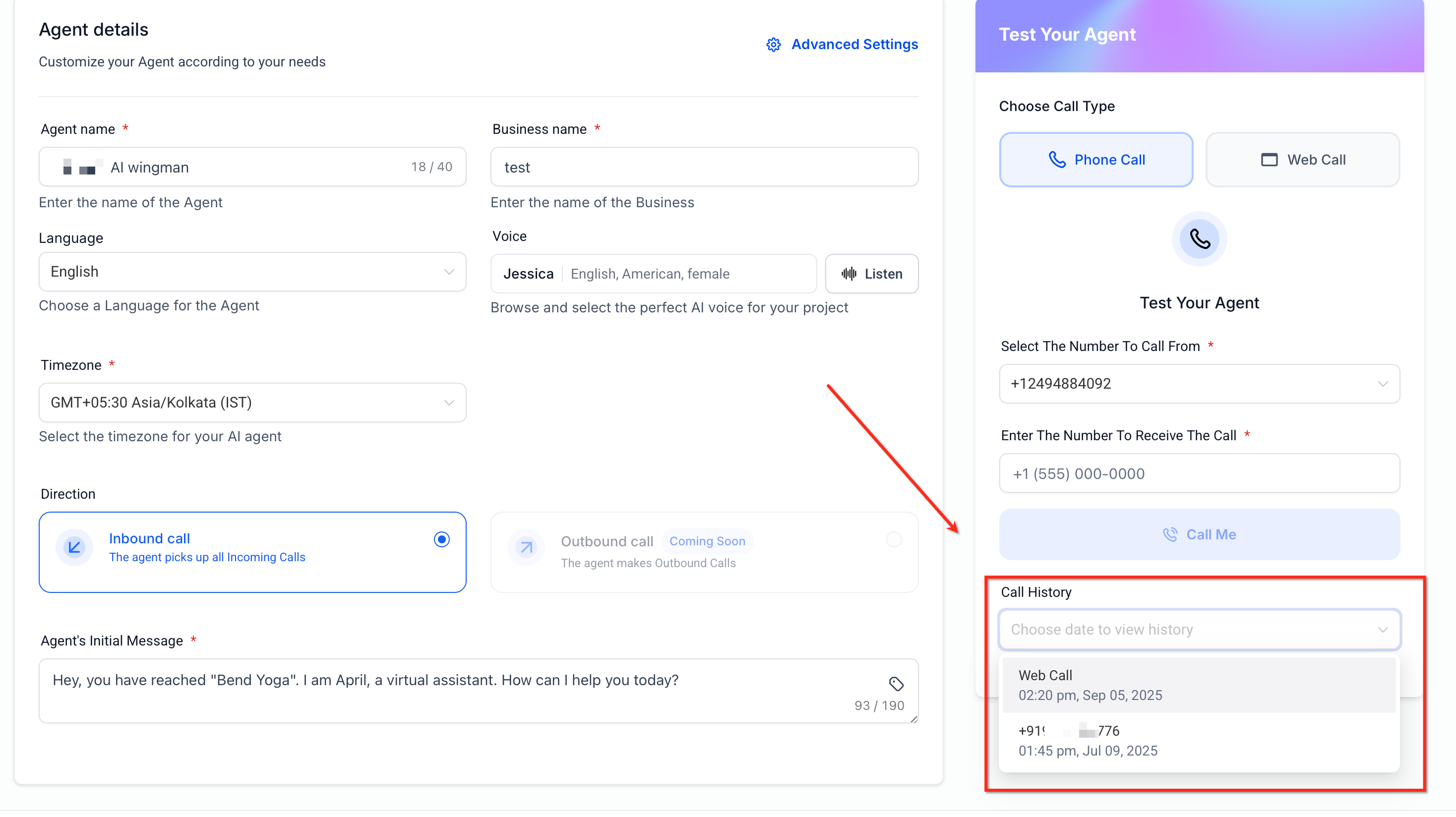
- Nella sezione Test Your Agent sul lato destro, clicca su Phone Call e scegli il tuo Scenario (Inbound o Outbound). Procedi a Selezionare il Caller ID (il numero che l'agente userà per chiamarti).
Inserisci il tuo numero di telefono (il numero su cui ricevere la chiamata di test).
Clicca su Chiamami per avviare il test e rispondi alla chiamata in arrivo sul tuo dispositivo.
Consulta la Cronologia Chiamate o i Log del Dashboard per analizzare trascrizioni, registrazioni e riepiloghi.
Nota:
Seleziona il Caller ID: Scegli il numero di telefono che il tuo agente utilizzerà per chiamarti.
Inserisci il tuo numero di telefono: Fornisci il numero di destinazione su cui ricevere la chiamata di test.
Ricevi la chiamata: Rispondi e interagisci con il tuo agente come farebbe un chiamante reale.
Nota sulla fatturazione: Le chiamate di test basate su telefonia utilizzano la tua configurazione telefonica normale; potrebbero applicarsi le tariffe standard.
Chiamate di Test durante la creazione di un agente
Puoi anche testare un agente Voice AI mentre lo stai creando. Nel flusso di creazione dell'agente, usa il pannello Test Your Agent nel passaggio Telefono e Disponibilità per eseguire le stesse prove in Web Call e Telefonata descritte sopra. Queste chiamate di test si comportano allo stesso modo delle altre prove, inclusi Cronologia Chiamate, trascrizioni, registrazioni e riepiloghi.
Per maggiori dettagli sulla configurazione del tuo agente durante la creazione, consulta Creare Agenti Voice AI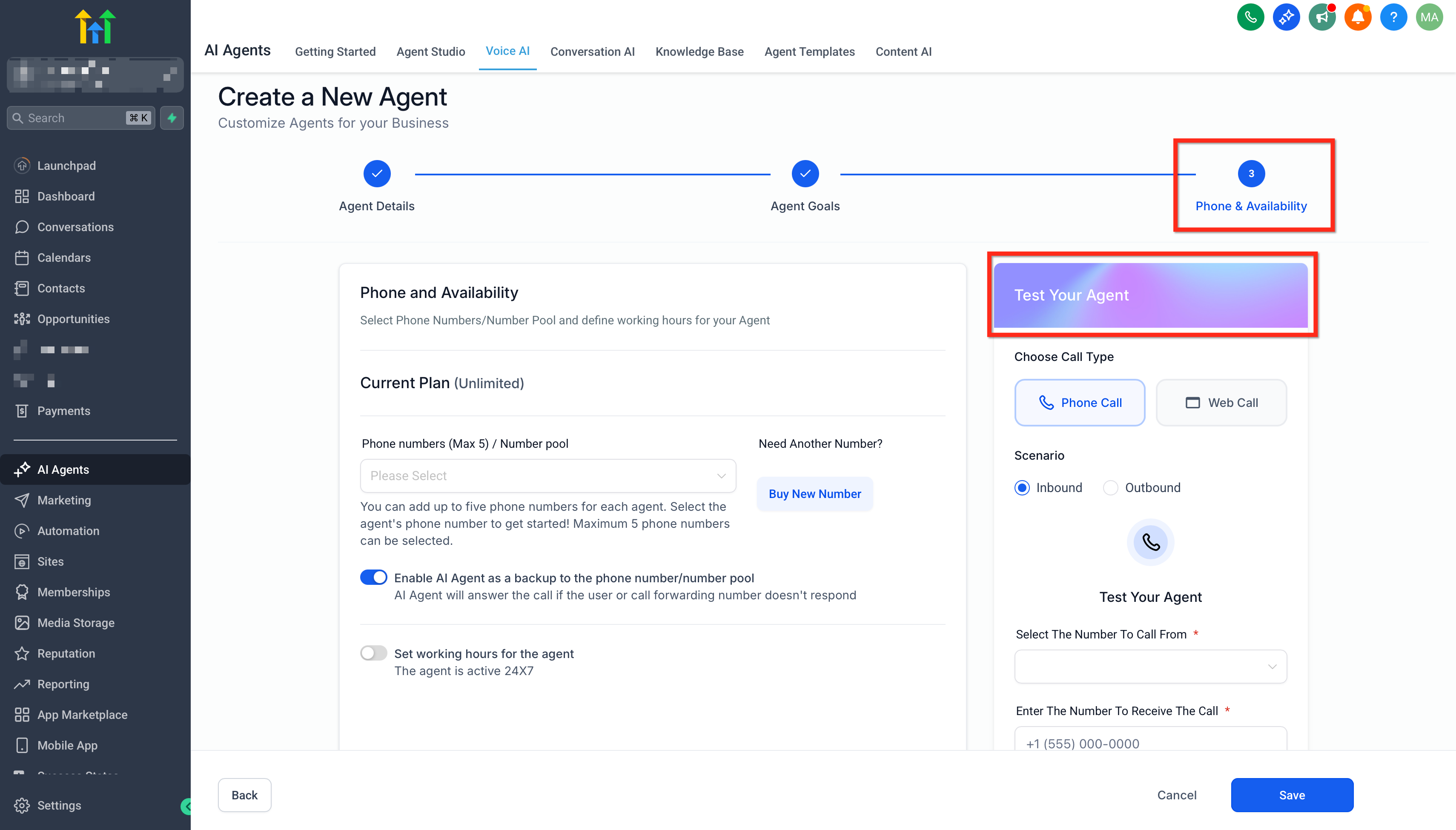
Cronologia e Log delle Chiamate di Test
Scopri dove esaminare i risultati dei test per iterare in modo efficiente.
Dove trovare: Da Test Your Agent, dopo la tua Chiamata di Test apri Cronologia Chiamate (Call History) OPPURE
Vai a Voice AI → Dashboard e Log (Dashboards & Logs) e filtra per Tipo Chiamata: Test (Call Type: Test)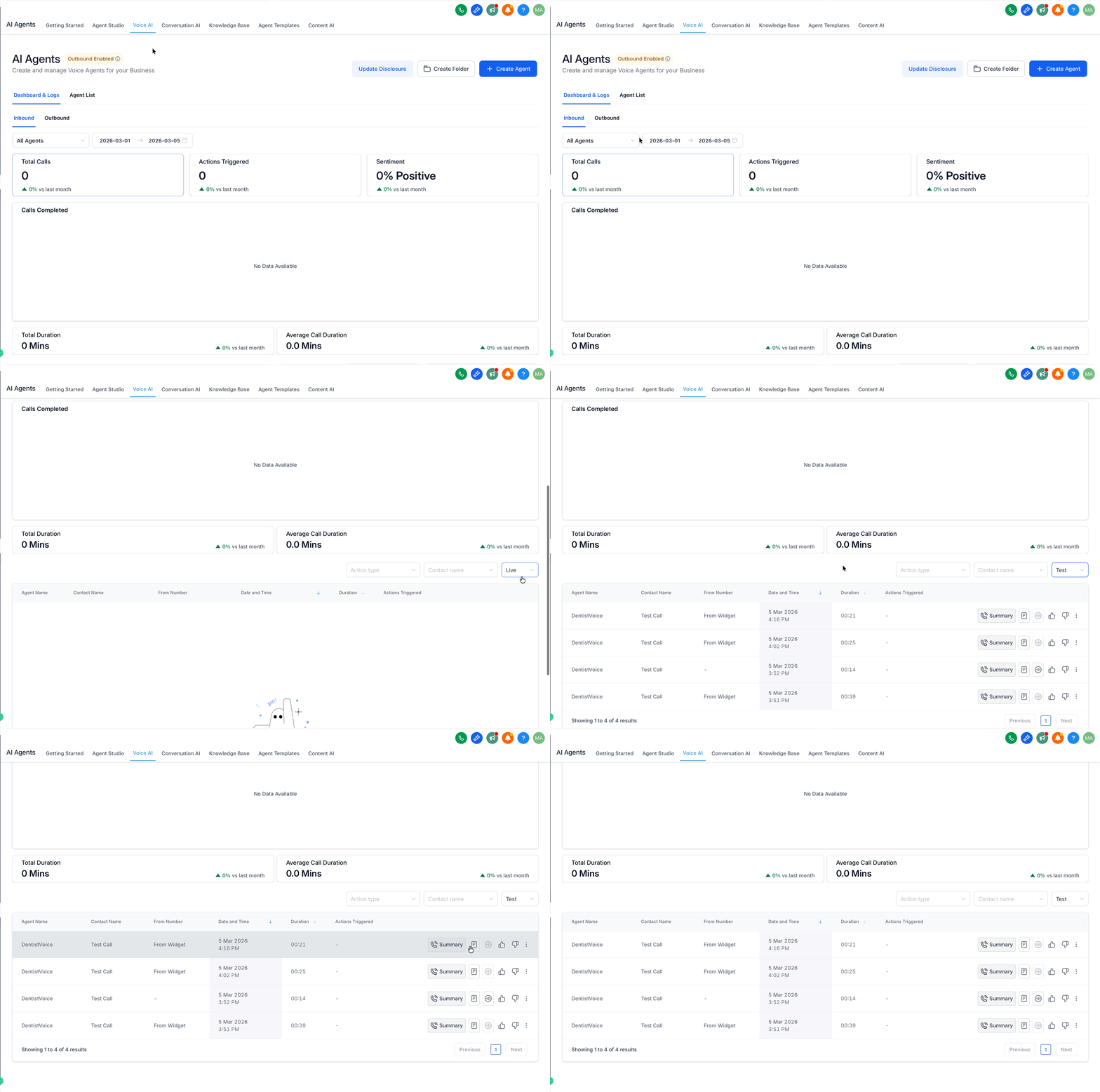
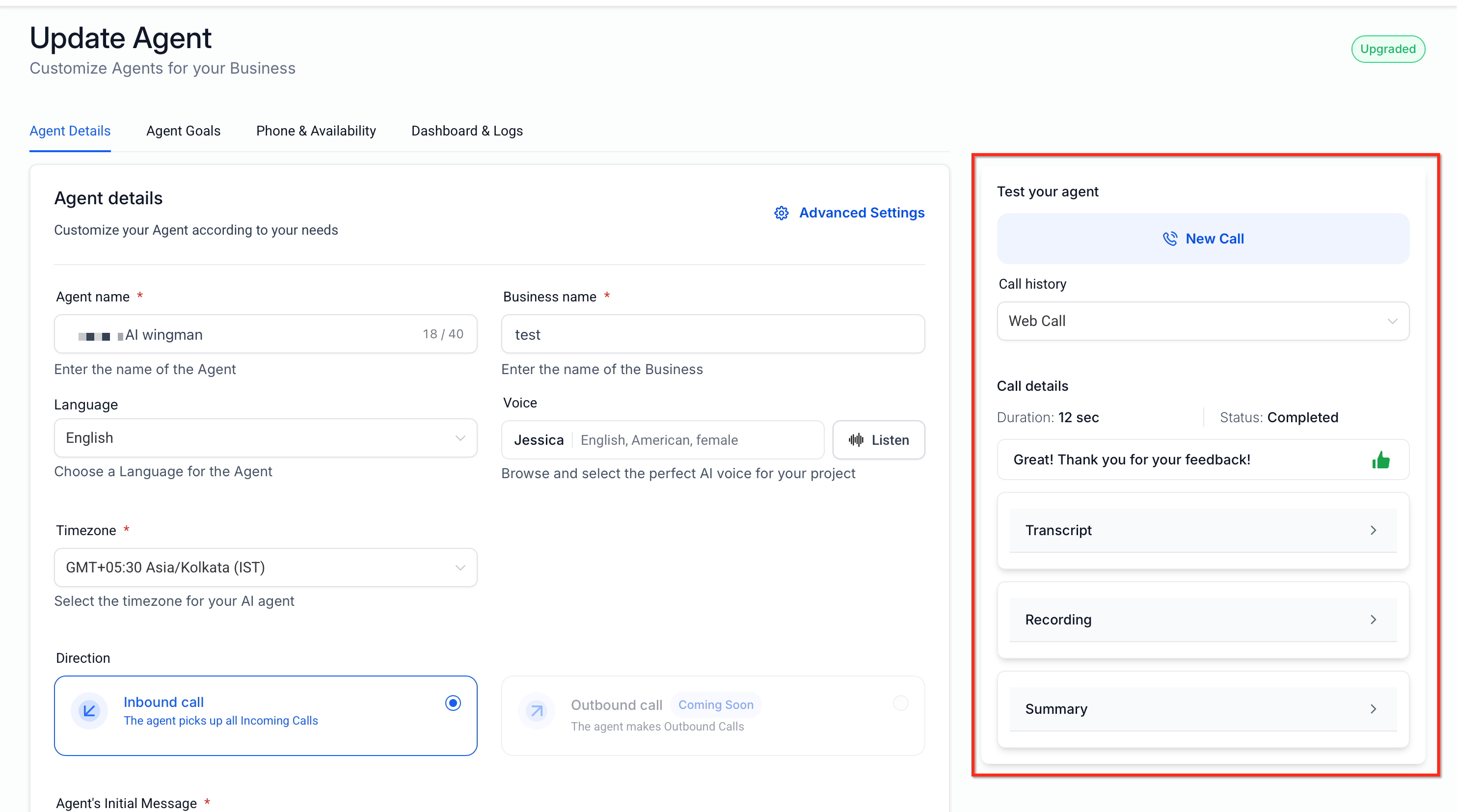
Cosa vedrai: Durata, Stato della Chiamata (es. Completata/Mancata), Trascrizione, Riproduzione Registrazione e Riepilogo Chiamata.
Comportamento delle analisi: Le chiamate di test sono escluse dalle Analisi del Dashboard e dalle Metriche di Performance.
Disponibilità dello Scenario Outbound
Lo Scenario Outbound appare solo quando la tua Location è approvata per le chiamate outbound di Voice AI e la conformità normativa. Se non vedi questa opzione, vai su AI Agents → Voice AI, clicca su Abilita Chiamate Outbound (Enable Outbound Calls) e completa la registrazione.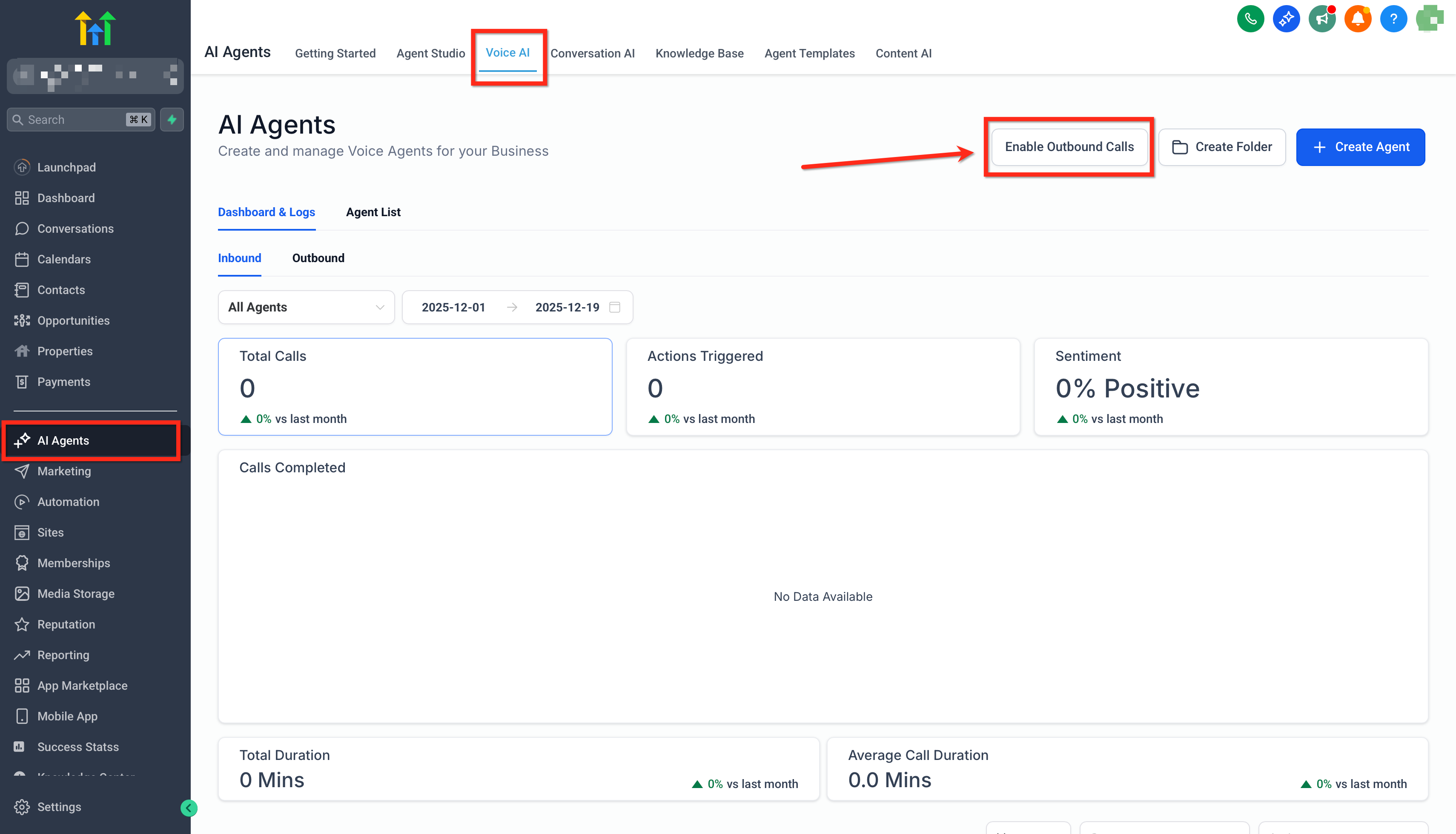
Revisione della Cronologia delle Chiamate di Test
Mentre stai testando il tuo Agente Voice AI, puoi tornare a esaminare le chiamate di test precedenti per approfondire la conversazione e capire come l'Agente AI ha interagito con il chiamante. Usa questo riferimento rapido per comprendere il significato di ogni campo, così potrai diagnosticare i problemi più velocemente e verificare se il tuo agente ha raggiunto il risultato desiderato.
Per aprire le chiamate di test precedenti, clicca sul menu a tendina denominato Cronologia Chiamate (Call History), quindi scegli la chiamata di test che vuoi esaminare.
| Campo | Descrizione |
|---|---|
| Scenario | Indica se la chiamata è avvenuta come Inbound o Outbound, così puoi confrontare i comportamenti nelle diverse direzioni di chiamata. |
| Durata | Tempo totale di connessione. Durate molto brevi possono indicare riagganciamenti anticipati o problemi di autorizzazione. |
| Stato Chiamata (es. Completata, Mancata) | Esito finale: Completata, Mancata, Fallita o Annullata. |
| Trascrizione della Conversazione | Testo completo della conversazione per la revisione e l'ottimizzazione dei prompt. |
| Riproduzione Registrazione Chiamata | Riproduzione audio (se disponibile) per valutare qualità vocale, ritmo e tono. |
| Identità del Chiamante | Per la Web Call, la sessione è associata al contatto dell'utente connesso; per la Telefonata, vedrai il numero di destinazione composto. |
| Riepilogo Chiamata | Ricapitolazione automatica della conversazione e degli esiti per una consultazione rapida. |
Domande Frequenti
D: Devo acquistare un numero di telefono per testare?
Web Call: Non è richiesto alcun numero. Telefonata: Utilizza la tua configurazione telefonica esistente e potrebbero applicarsi le tariffe standard.
D: Le chiamate di test sono incluse nelle analisi?
No. Le chiamate di test sono escluse dalle analisi del dashboard e dalle metriche di performance.
D: Vedrò trascrizioni e registrazioni per le prove?
Sì. Apri Cronologia Chiamate (Call History) o Dashboard e Log (Dashboards & Logs) per accedere a trascrizioni, registrazioni e riepiloghi delle chiamate di test.
D: Posso testare il trasferimento di chiamata?
Web Call: Non supportato. Telefonata: Si comporta in base alla configurazione del tuo agente e alla configurazione della telefonia.
D: Chi viene mostrato come chiamante in una Web Call?
Il contatto dell'utente connesso viene usato automaticamente come identità del chiamante per la prova.
D: Quale metodo devo scegliere?
Usa la Web Call per iterazioni rapide senza configurazione del numero. Usa la Telefonata per validare le esperienze di telefonia end-to-end.
D: Le chiamate di test influenzano le mie analisi?
Le chiamate di test sono destinate alla Valutazione della Qualità e sono escluse dalle tue analisi.
Articoli Correlati
Log delle Chiamate per gli Agenti Voice AI
Testare l'Agente Voice AI durante la Creazione dell'Agente