- Cos'è la gestione delle cartelle in Agent Studio?
- Vantaggi principali della gestione delle cartelle in Agent Studio
- Organizzazione delle cartelle
- Come configurare e gestire le cartelle
- Domande frequenti
Cos'è la gestione delle cartelle in Agent Studio?
Vantaggi principali della gestione delle cartelle
- Struttura visiva: Separa gli esperimenti dalle build live oppure organizza per team, cliente o progetto.
- Manutenzione più rapida: Le azioni in blocco con un clic eliminano le operazioni ripetitive.
- Stato sempre chiaro: Le etichette Bozza e Pubblicato eliminano ogni incertezza.
- Prestazioni ad alto volume: La paginazione lato server e i conteggi di righe regolabili mantengono le liste sempre reattive.
- Viste personalizzabili: Scegli il raggruppamento Cartelle per prime o Agenti per primi e ordina per nome o ultima modifica.
- Meno errori: Le finestre di conferma esplicite proteggono da eliminazioni accidentali.
Organizzazione delle cartelle
- Eliminazione in blocco: Rimuovi definitivamente gli elementi selezionati.
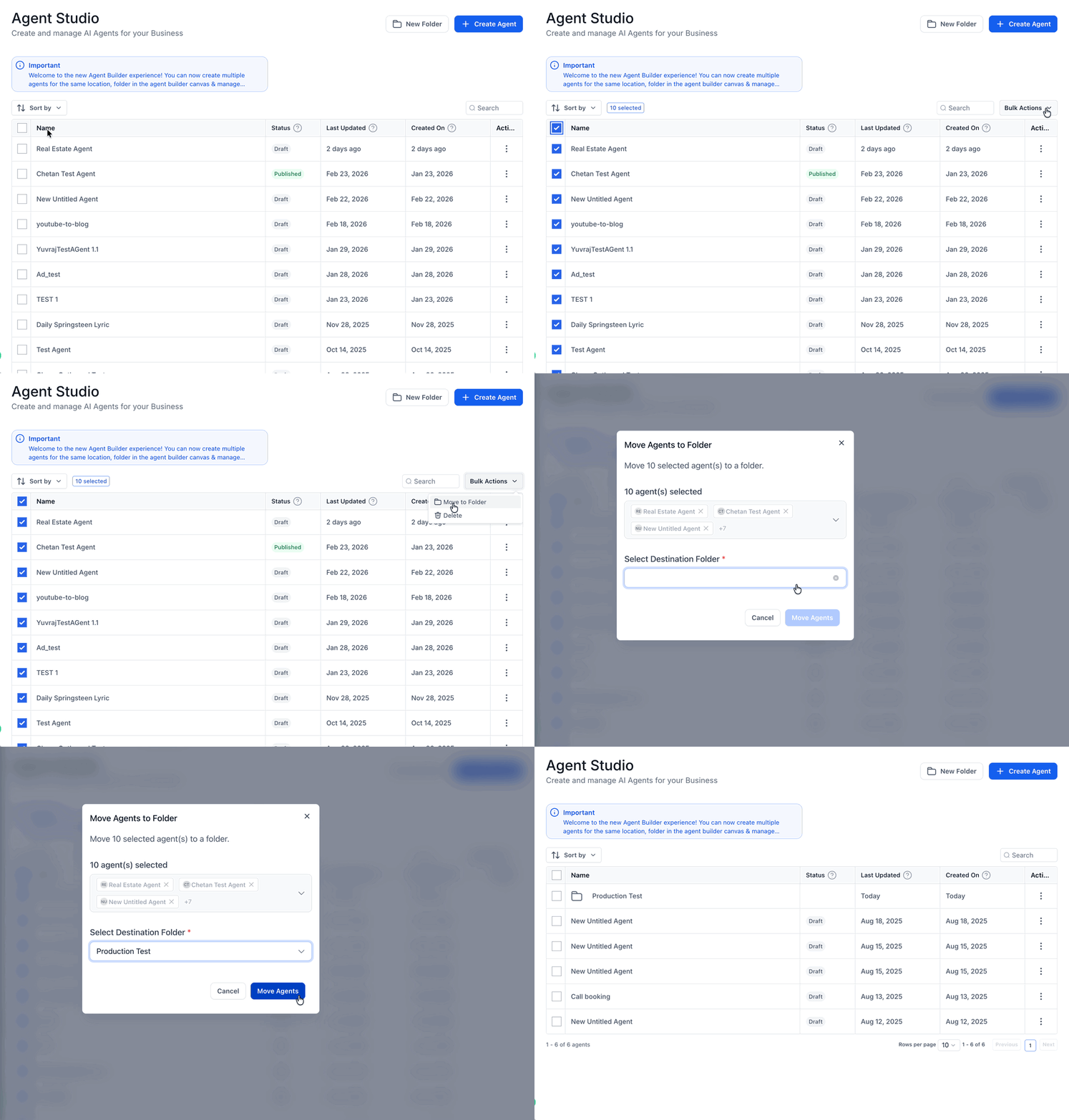
- Spostamento in blocco: Trasferisci più agenti in una cartella diversa in un solo passaggio.
- Eliminazione in blocco delle cartelle: Rimuovi i gruppi non utilizzati (gli agenti al loro interno rimangono finché non li elimini separatamente).
Come configurare e gestire le cartelle
Creare una nuova cartella
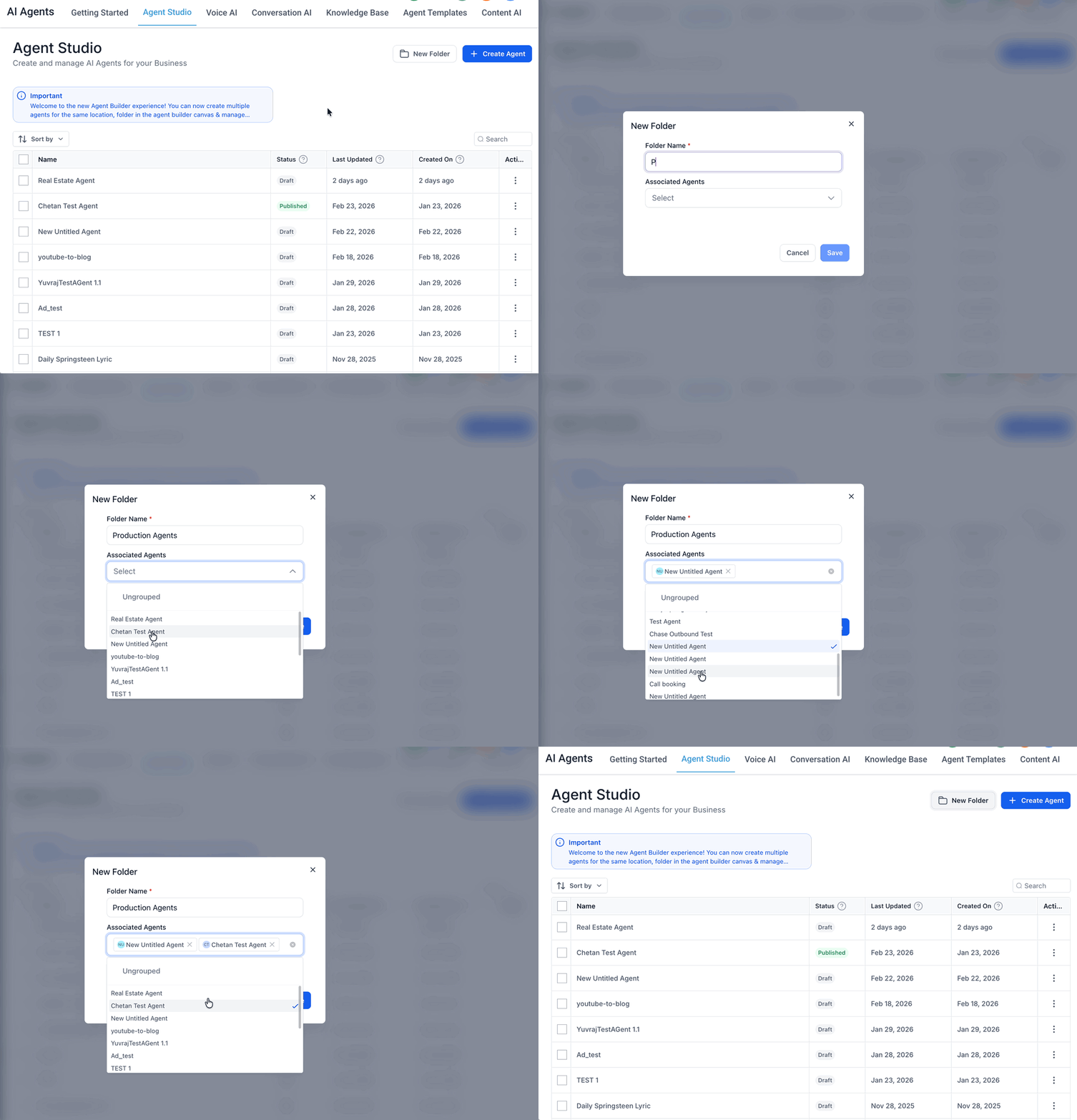
- Fai clic su Nuova cartella nell'angolo in alto a destra di Agent Studio per aprire il modale di creazione della cartella.
- Inserisci un nome chiaro e descrittivo nel campo Nome cartella.
- (Facoltativo) Apri il menu a discesa Agenti associati e seleziona gli agenti non raggruppati che desideri includere in questa cartella.
- Fai clic su Salva per creare la cartella; gli agenti selezionati appariranno immediatamente raggruppati sotto di essa nella vista elenco.
Ordina e raggruppa
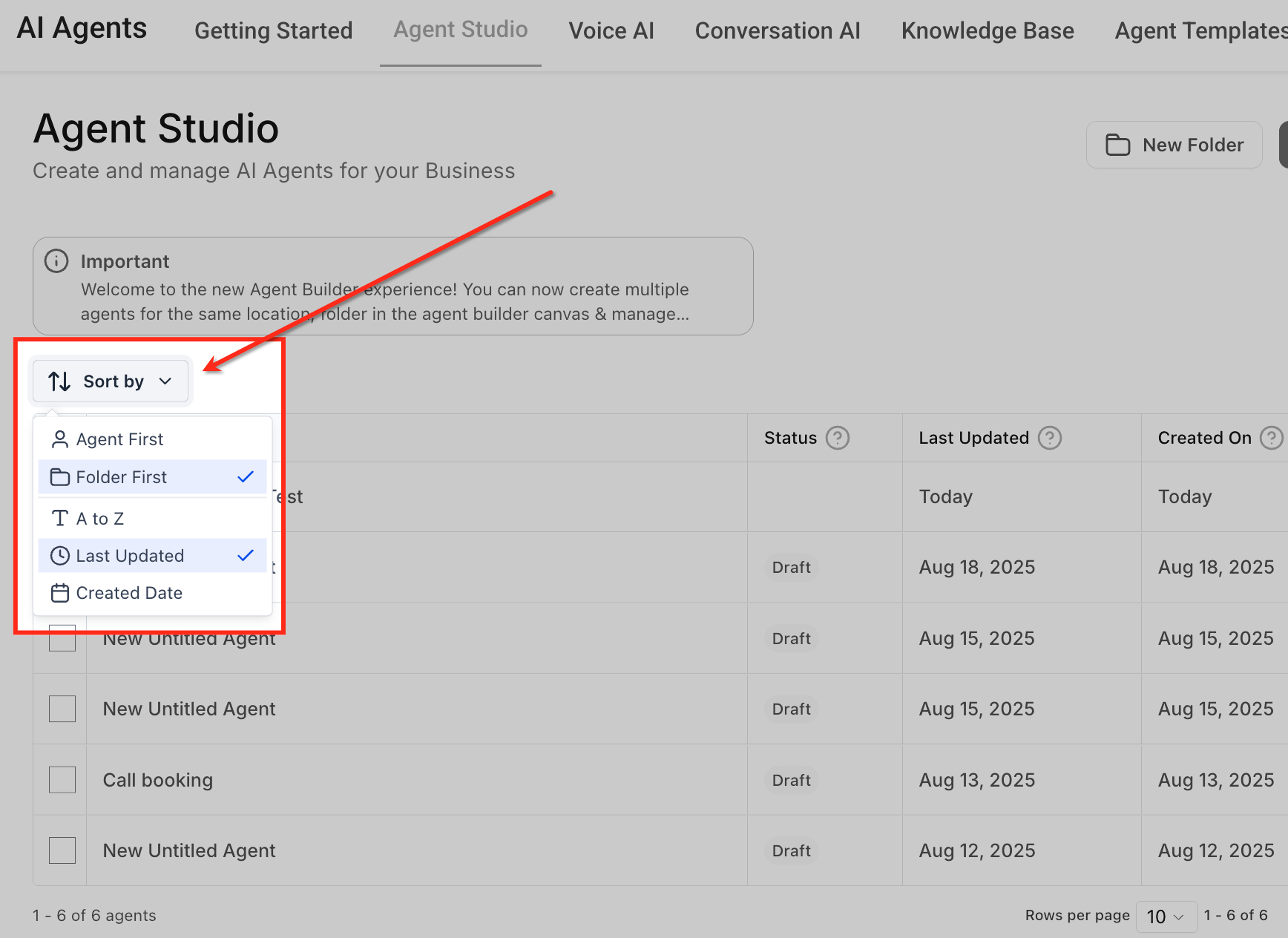
Fai clic sul menu a discesa Ordina per per cambiare la visualizzazione degli agenti. Puoi passare da Agente per primo a Cartella per prima e ordinare per Nome, Ultima modifica o Data di creazione.
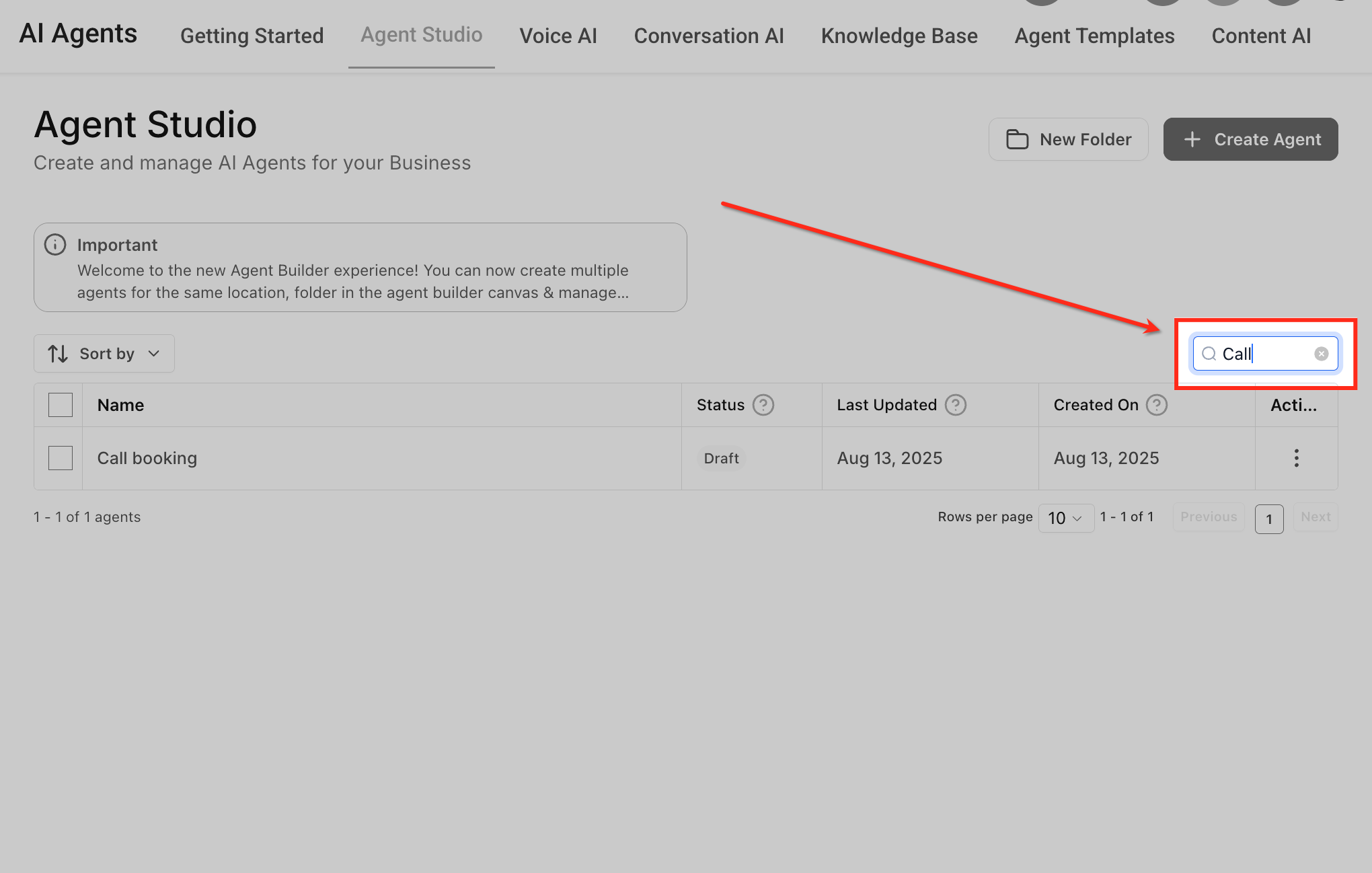
Cerca agenti
Usa la barra di Ricerca nell'angolo in alto a destra per filtrare rapidamente gli agenti per nome. I risultati si aggiornano in tempo reale, aiutandoti a trovare agenti specifici anche in librerie molto grandi.
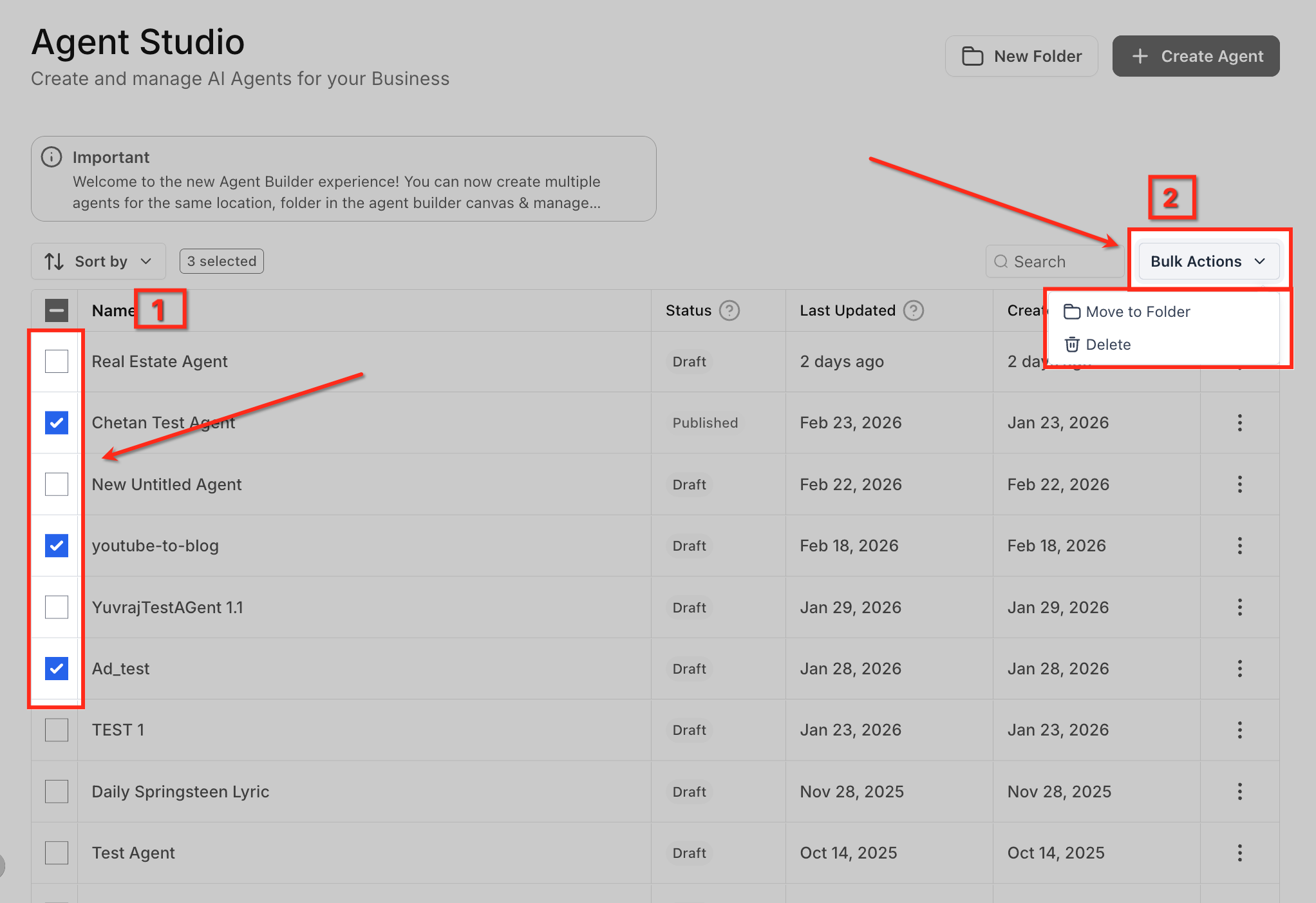
Azioni in blocco
Spunta le caselle di selezione accanto a uno o più agenti nell'elenco per abilitare le azioni in blocco. Il numero di elementi selezionati appare in alto, indicando quanti agenti saranno coinvolti nell'azione successiva.
Scegli un'azione in blocco
- Dopo aver selezionato gli agenti, fai clic sul menu a discesa Azioni in blocco nell'angolo in alto a destra. Da qui scegli Sposta nella cartella o Elimina per applicare le modifiche a tutti gli elementi selezionati in una volta sola.
- Dopo aver selezionato gli agenti e scelto Sposta nella cartella o Elimina, appare un modale di conferma. Scegli una cartella di destinazione per spostare gli agenti selezionati oppure fai clic su Elimina agente per confermare l'eliminazione in blocco degli agenti selezionati.
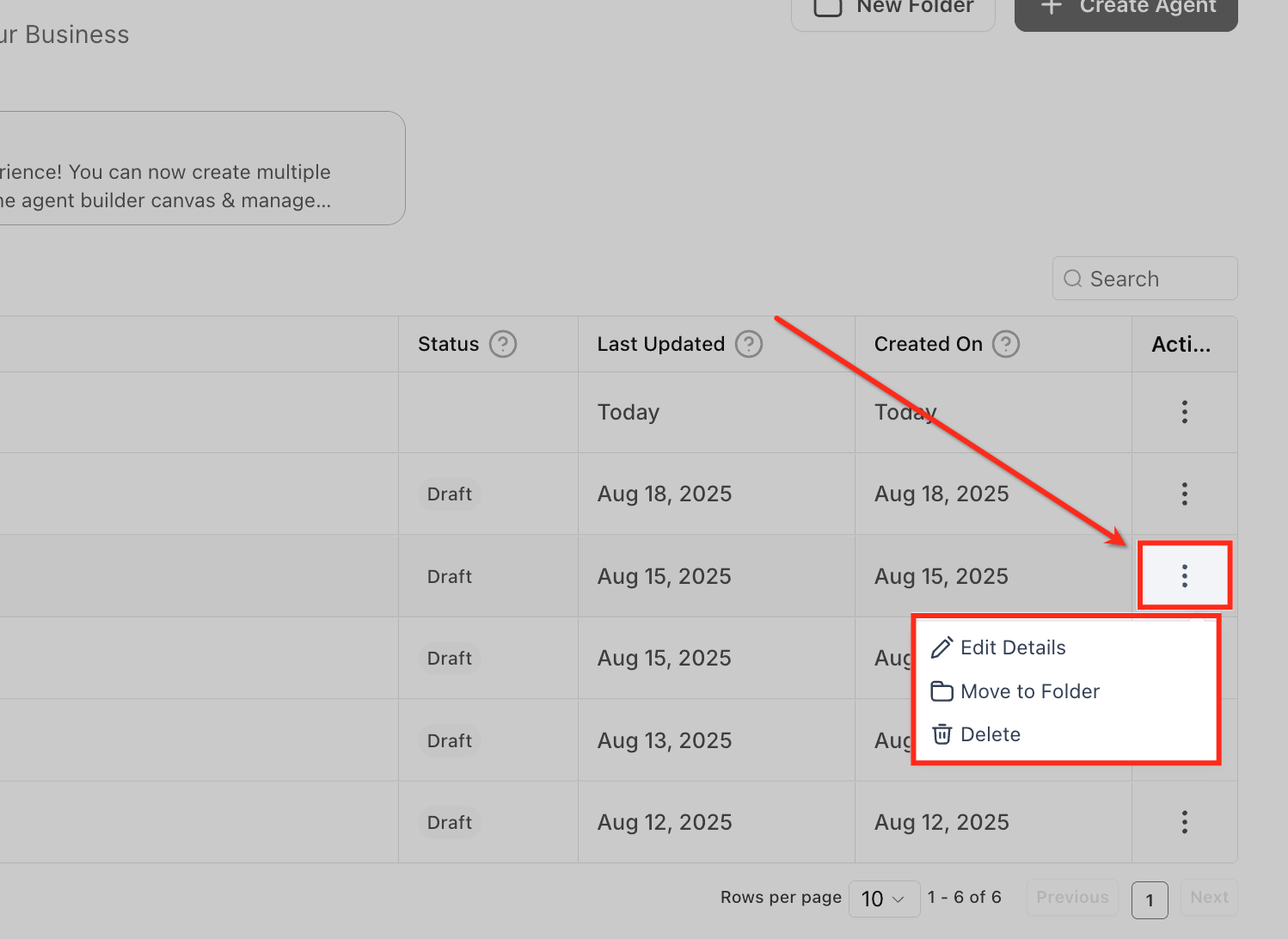
Menu a tre punti
Fai clic sul menu a tre punti (⋮) su qualsiasi riga agente per accedere alle azioni individuali. Da qui puoi modificare i dettagli, spostare l'agente in una cartella o eliminarlo.
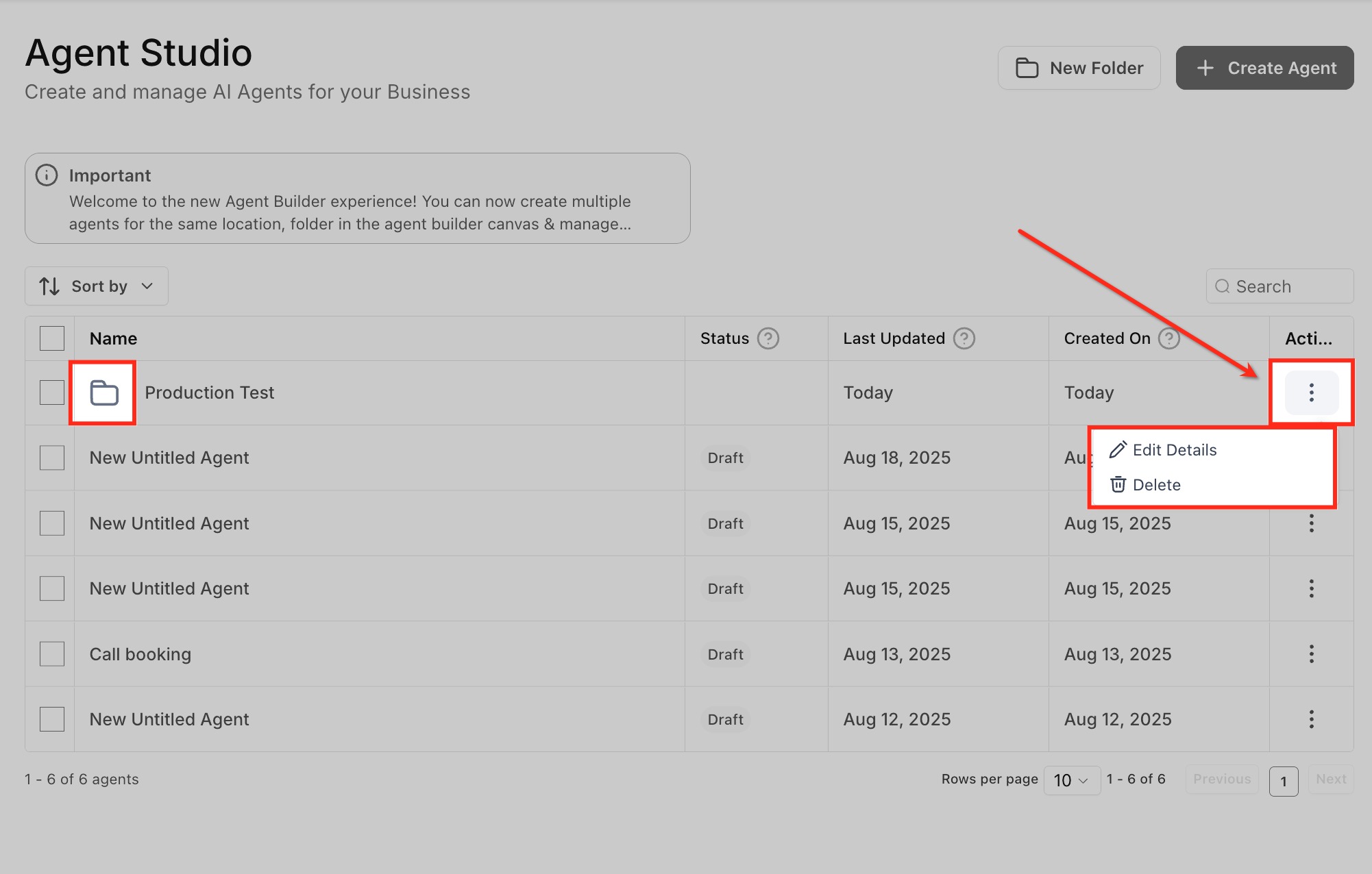
Gestisci cartelle
Le righe delle cartelle mostrano un'icona a forma di cartella per distinguerle visivamente dagli agenti. Facendo clic sul menu a tre punti su una cartella è possibile modificarne i dettagli o eliminarla.
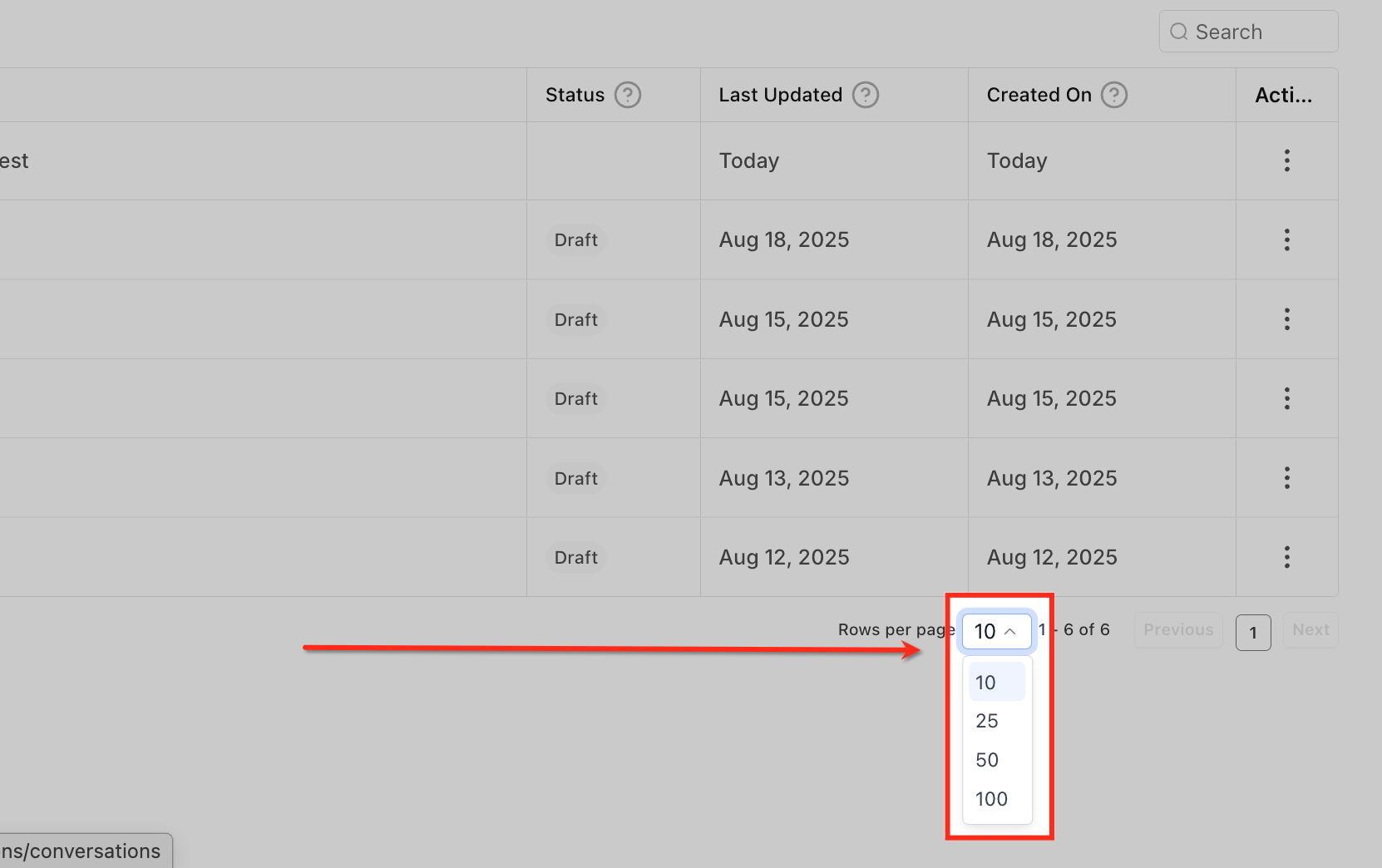
Regola la dimensione della pagina
Usa il menu a discesa Righe per pagina in fondo all'elenco per controllare quanti agenti vengono mostrati a schermo. Scegli tra 10, 25, 50 o 100 righe in base alle tue preferenze di workspace.