Questo articolo presenta l'azione "Aggiorna Campo Contatto", uno strumento potente per mantenere il tuo database di contatti accurato e aggiornato. Scoprirai cosa fa questa azione, i suoi principali vantaggi e come configurarla passo dopo passo. Sono inclusi anche casi d'uso reali e FAQ per aiutarti a sfruttare al meglio questa funzionalità.
- Cos'è l'azione Aggiorna Campo Contatto?
- Principali vantaggi di questa azione
- Configurare l'azione Aggiorna Campo Contatto: guida passo dopo passo
- Casi d'uso
- FAQ
Cos'è l'azione Aggiorna Campo Contatto?
L'azione "Aggiorna Campo Contatto" ti consente di modificare automaticamente campi specifici nel record di un contatto. Garantisce che le variazioni ai dati del contatto — come aggiornamenti dell'indirizzo, cambi di email o lo stato Non Disturbare (DND) — vengano rispecchiate istantaneamente nel sistema. Questa azione mantiene i dati dei contatti aggiornati, accurati e allineati alle interazioni con i clienti.
Principali vantaggi di questa azione
- Dati di contatto accurati: Assicurati che il tuo database di contatti sia sempre aggiornato, riducendo il rischio di informazioni obsolete o errate.
- Personalizzazione migliorata: Utilizza i dati aggiornati per offrire comunicazioni più personalizzate e mirate.
- Maggiore efficienza dei Workflow: Aggiorna automaticamente i record dei contatti senza intervento manuale, risparmiando tempo e risorse.
- Esperienza cliente ottimizzata: Fornisci comunicazioni pertinenti e tempestive mantenendo le informazioni di contatto accurate.
Configurare l'azione Aggiorna Campo Contatto: guida passo dopo passo
Vai alla sezione "Automazioni" (Automation) del tuo CRM. Clicca sul menu "Workflow" in alto.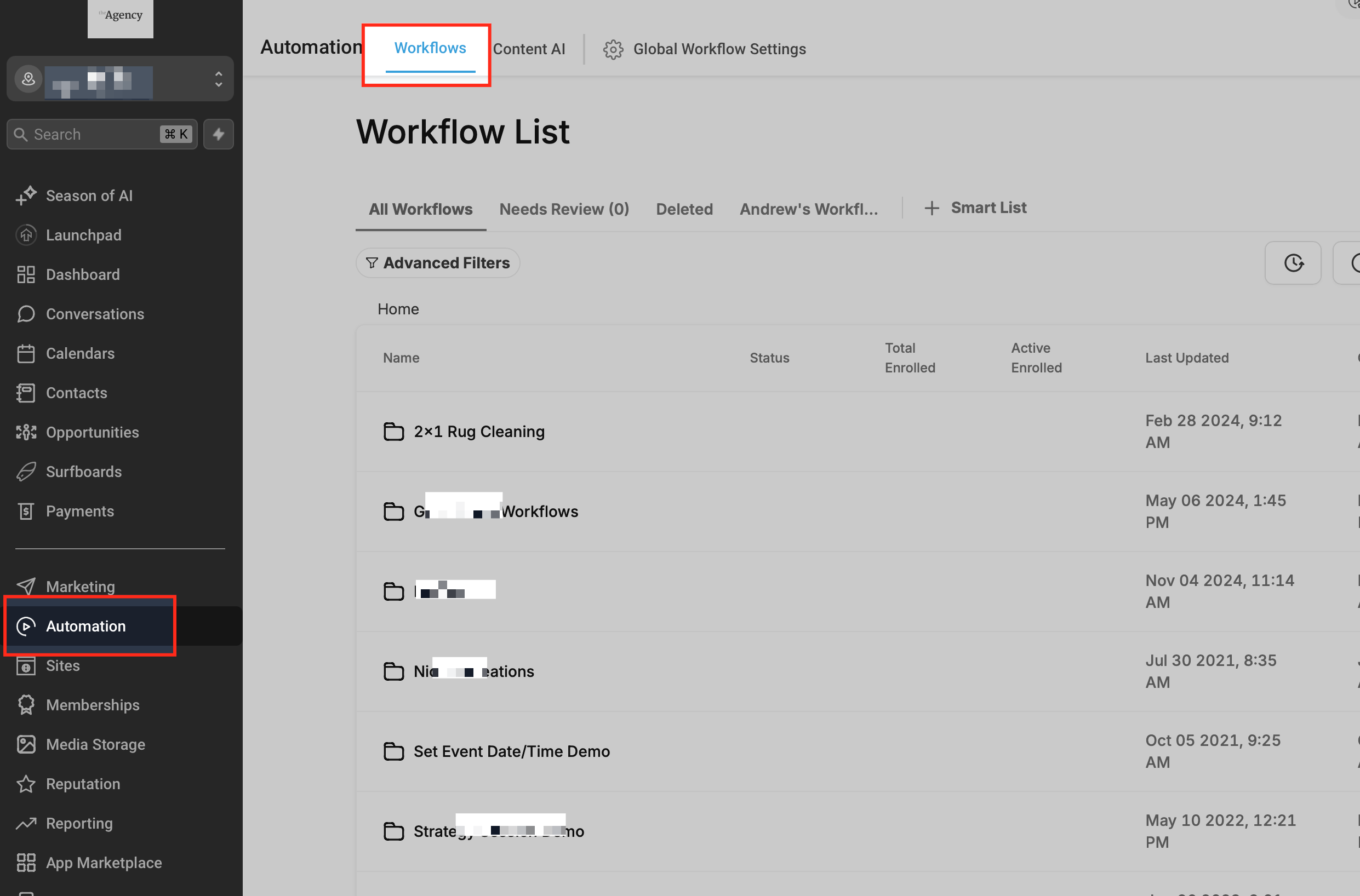
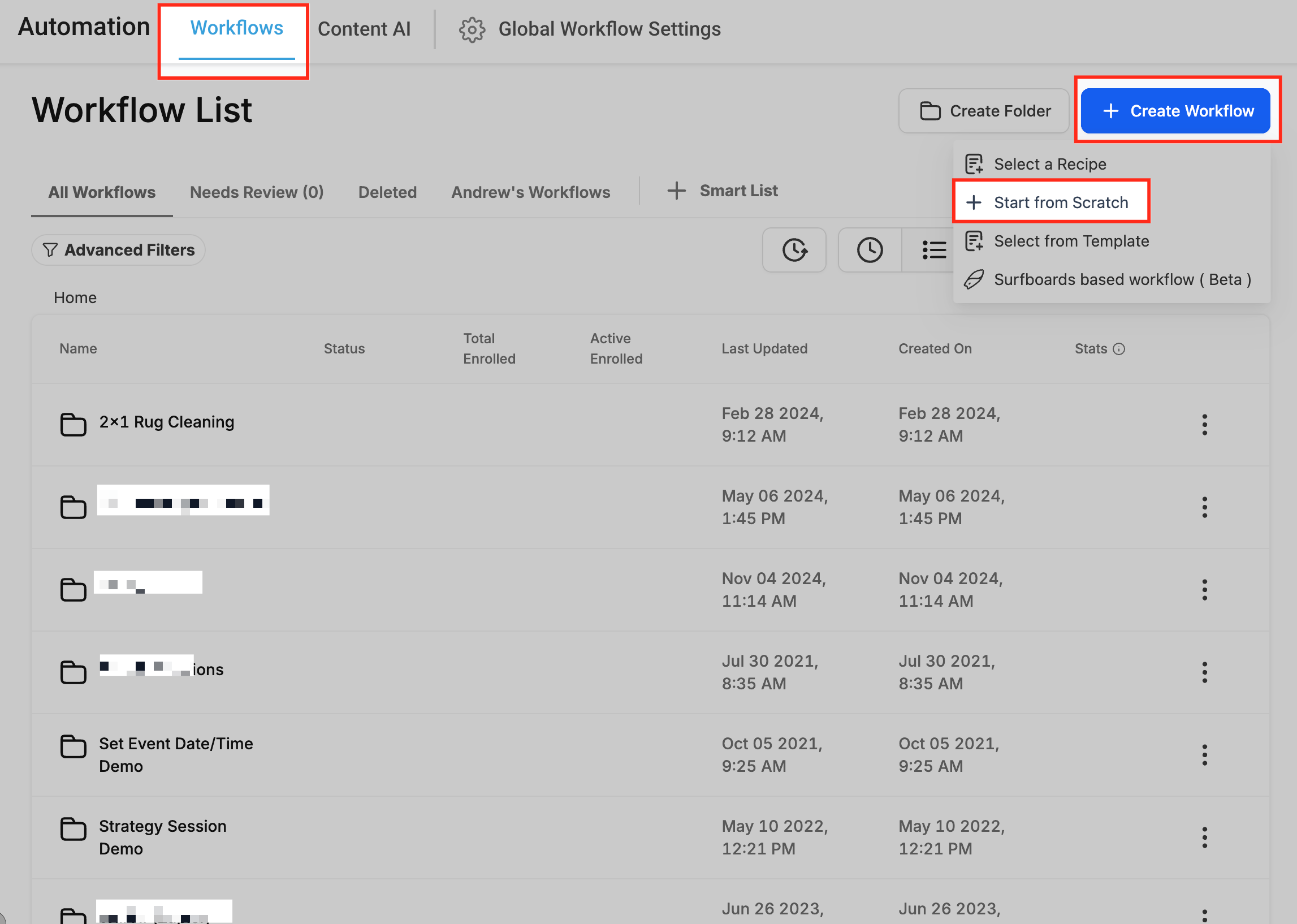
Apri l'editor dei Workflow e seleziona il Workflow a cui vuoi aggiungere l'azione "Aggiorna Campo Contatto". In alternativa, puoi iniziare a costruire un nuovo Workflow da zero. Clicca sul pulsante "+ Crea Workflow" ("+ Create Workflow") e seleziona l'opzione "+ Inizia da zero" ("+ Start from scratch") dal menu a tendina.
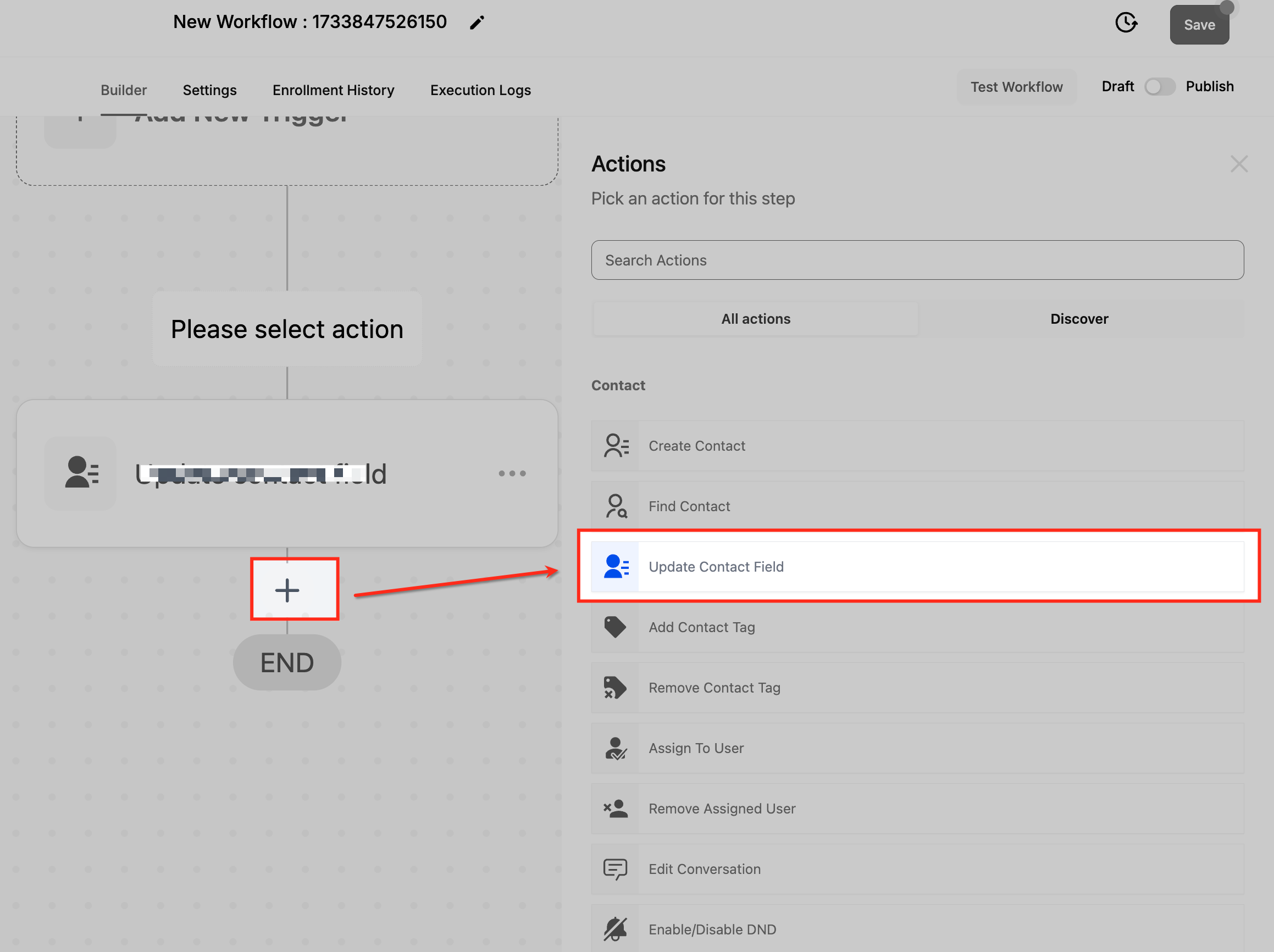
Clicca sull'icona "+" e scegli "Aggiorna Campo Contatto" ("Update Contact Field") dall'elenco delle azioni disponibili.
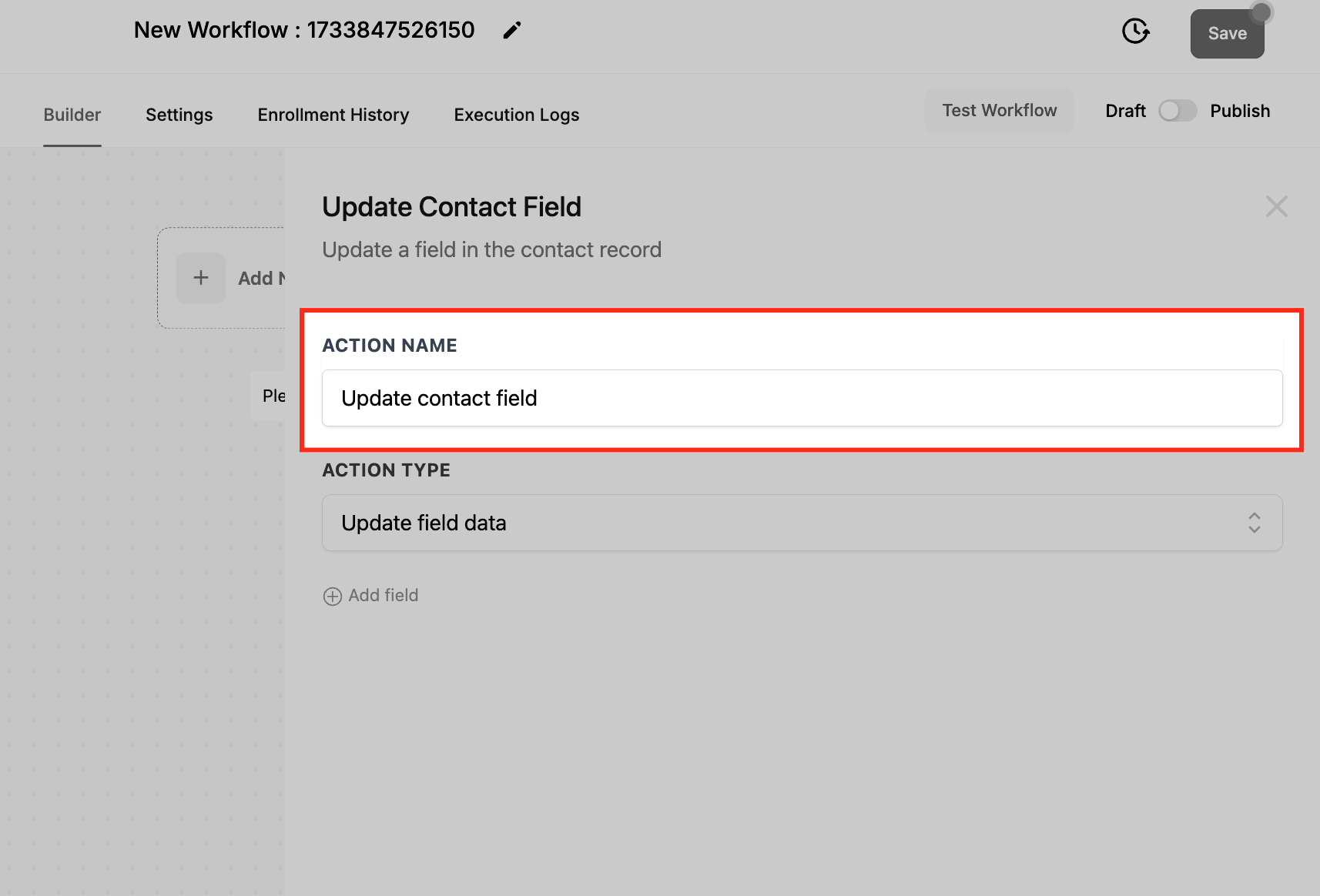
Assegna all'azione un nome chiaro e descrittivo (es. "Aggiorna Indirizzo Contatto"). Questo facilita l'identificazione all'interno del Workflow.
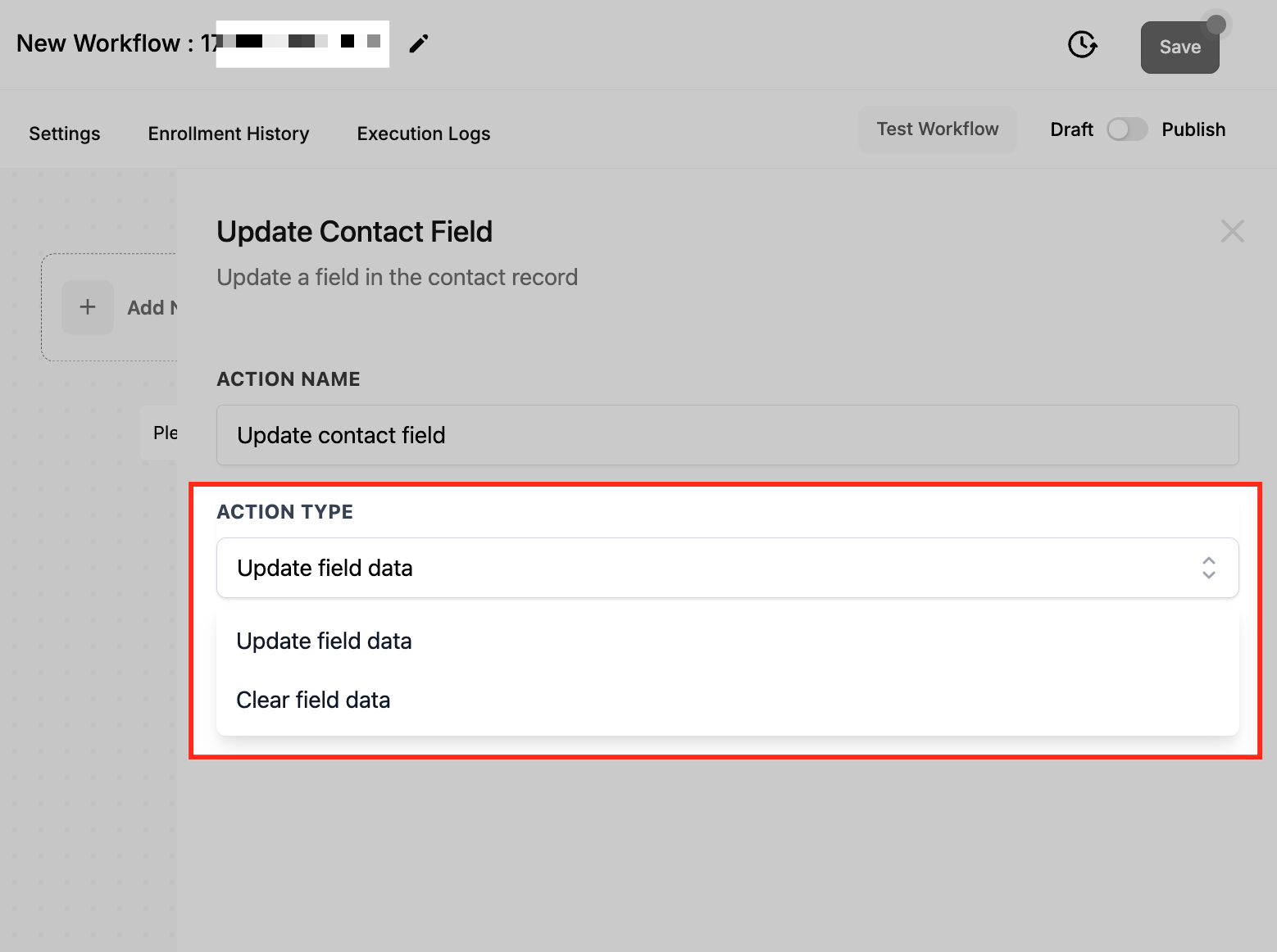
I tipi di azione ti consentono di: 1. Cancellare le informazioni esistenti e 2. Aggiornare le informazioni. In pratica, puoi impostare il Workflow in modo che prima cancelli le informazioni presenti nel record del contatto e poi le sostituisca con quelle nuove.
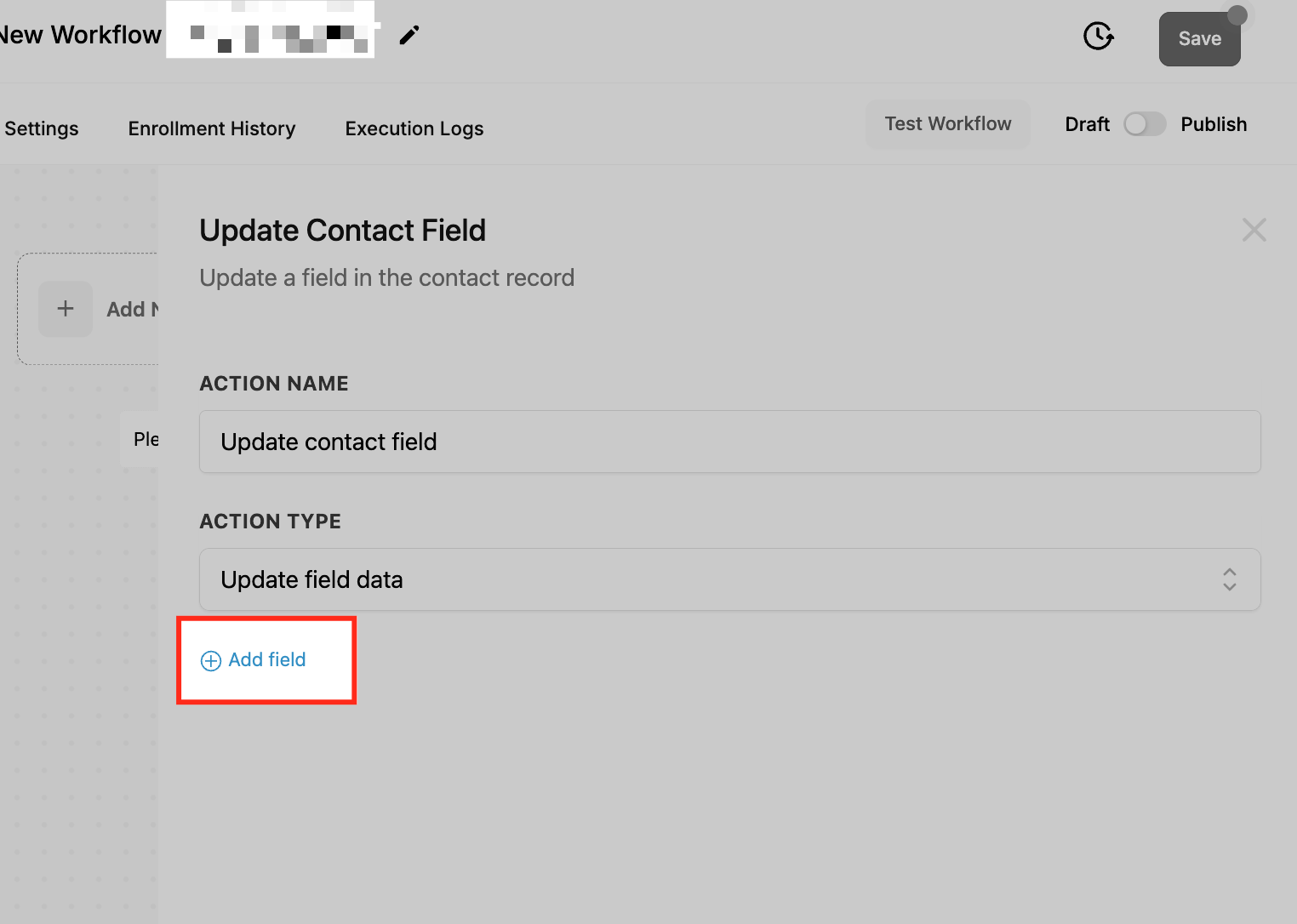
Clicca sul pulsante "Aggiungi campo" ("Add field") per aggiungere ulteriori filtri.
Scegli i campi che vuoi aggiornare, come Città, Paese, Telefono o Campi personalizzati (Custom Fields).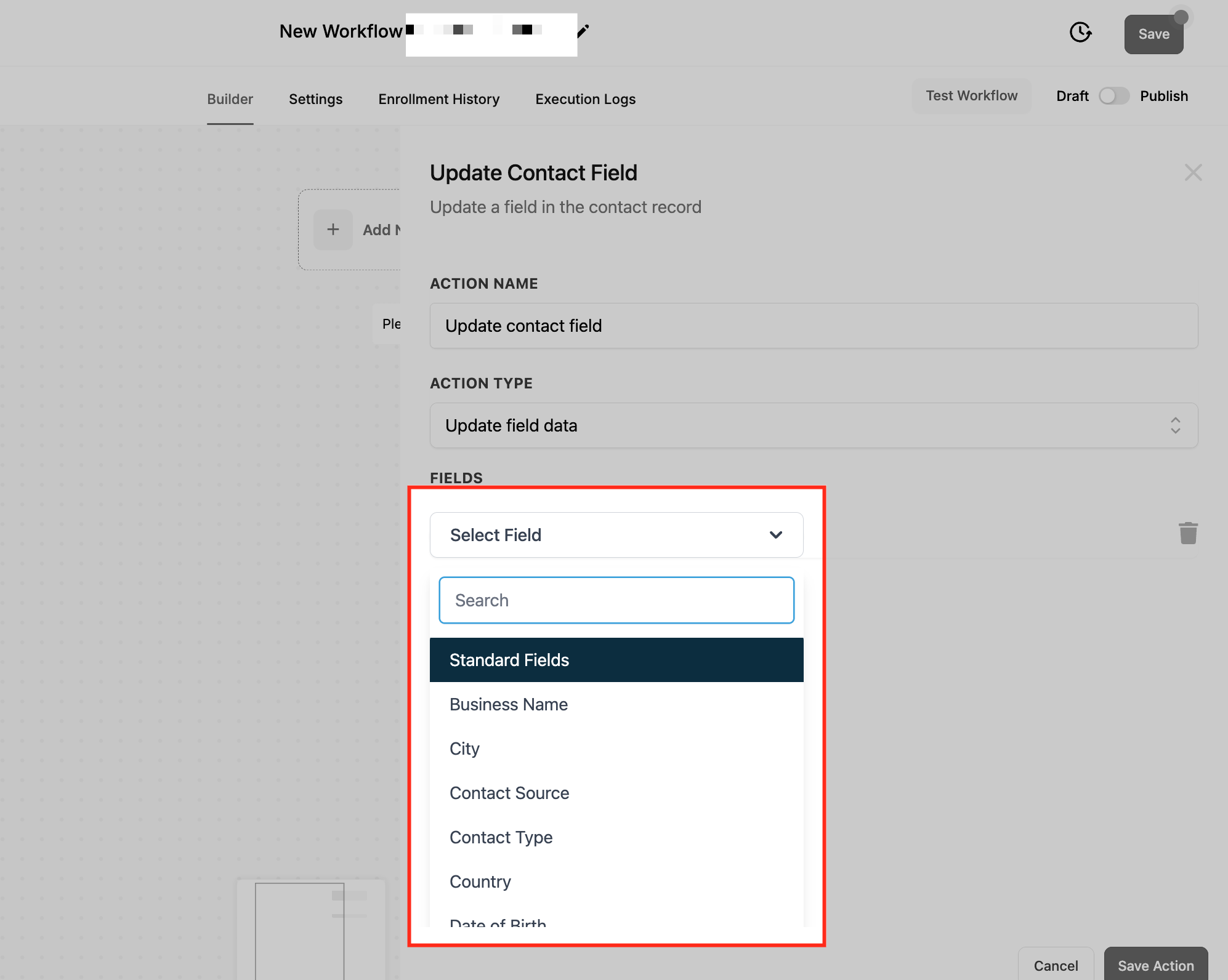
Una volta terminata l'aggiunta dei filtri, salva l'azione e testala utilizzando un contatto di prova per verificare che i campi vengano aggiornati correttamente.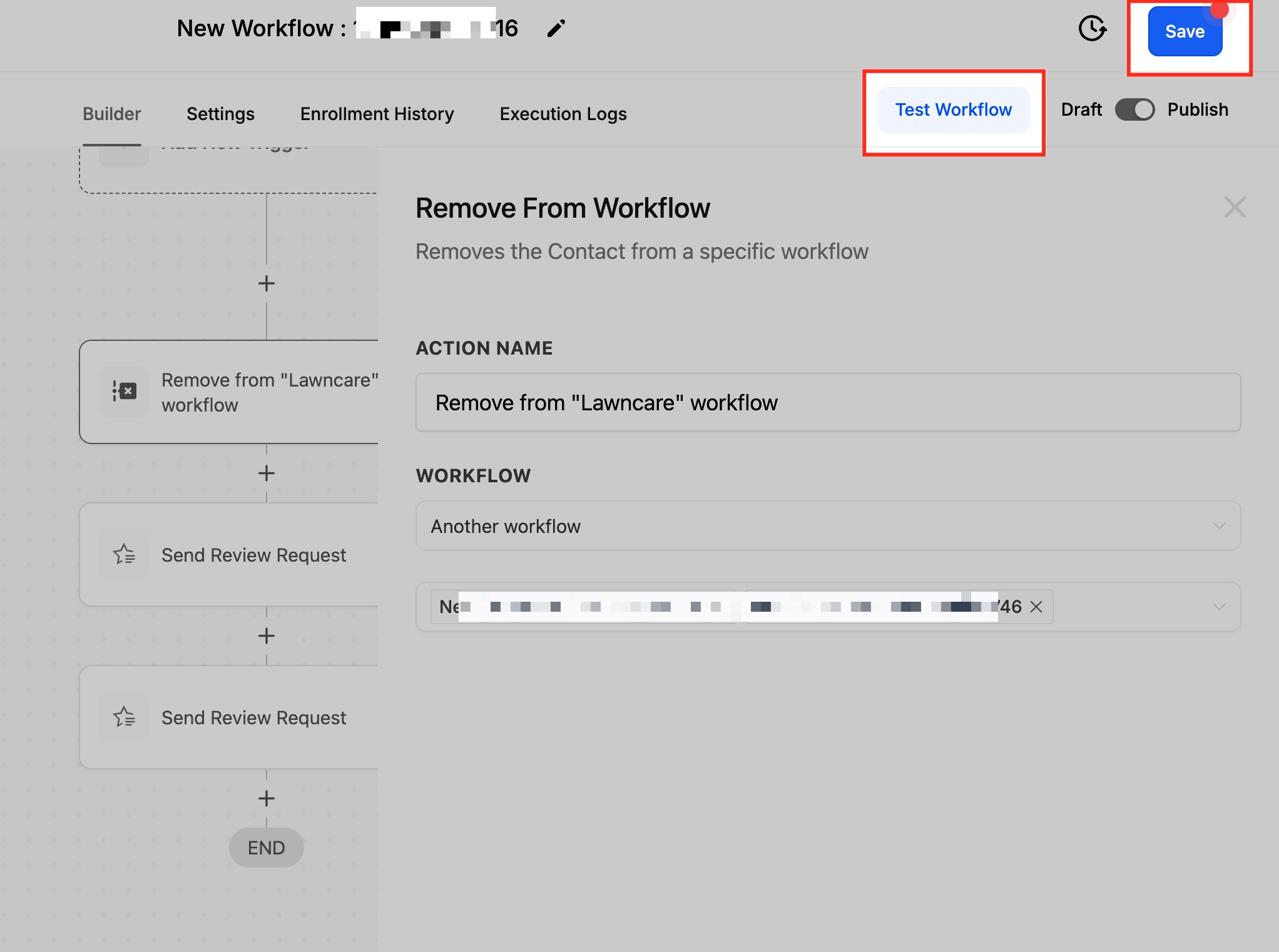
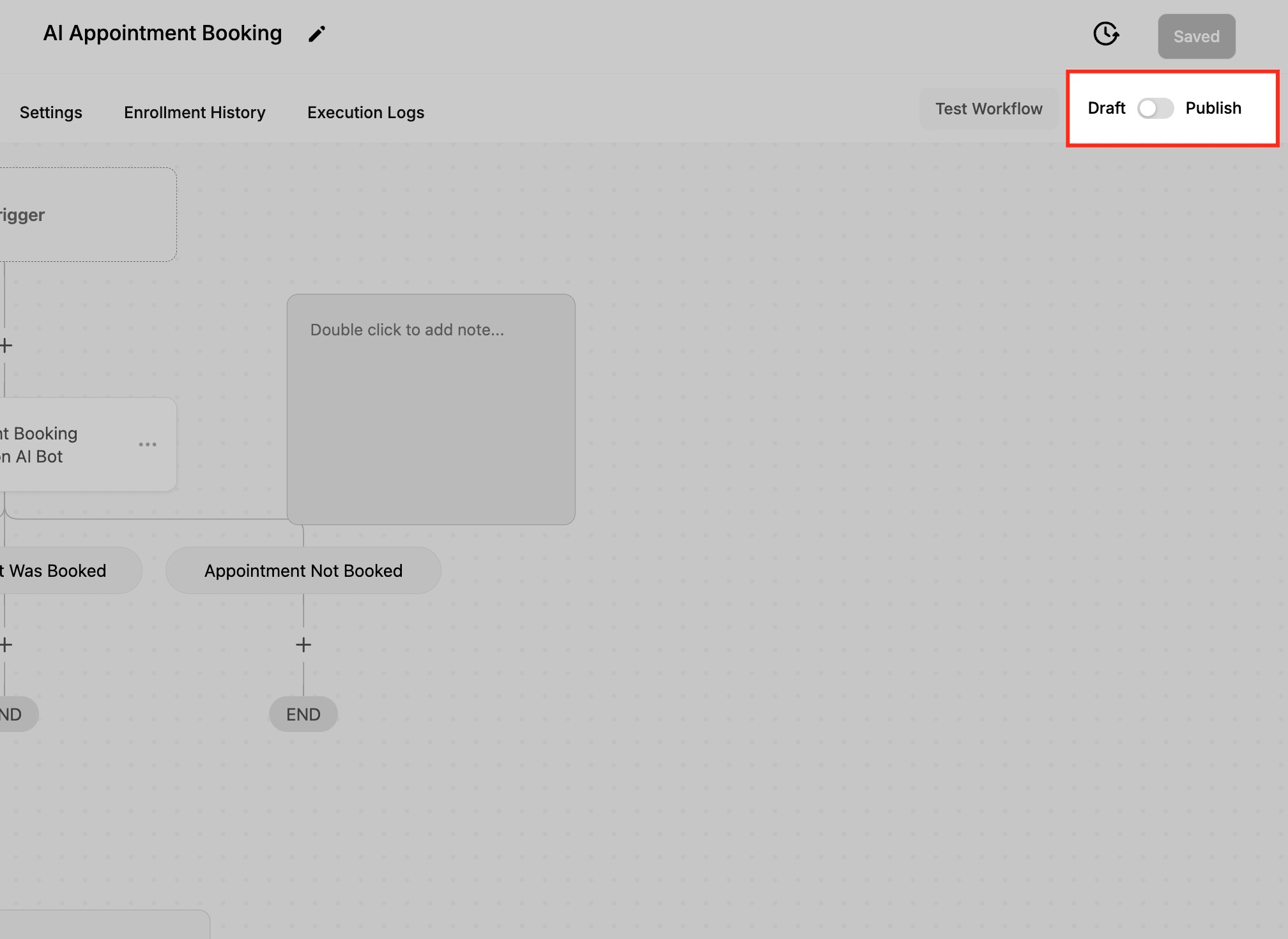
Per attivare il Workflow dovrai spostare questo toggle su "Pubblica" ("Publish").
Casi d'uso
1. Aggiornare la posizione del contatto dopo un trasferimento del cliente
- Scenario: Un cliente si trasferisce in una nuova città e aggiorna il proprio indirizzo tramite un modulo o un'interazione con il supporto.
- Soluzione: Aggiorna automaticamente i campi Città e Paese nel record del contatto.
- Passaggi:
- Trigger: Il cliente aggiorna il proprio indirizzo tramite un modulo.
- Azione: Usa l'azione "Aggiorna Campo Contatto" per impostare la Città su "Parigi" e il Paese su "Francia".
- Risultato: Il CRM rispecchia la nuova posizione aggiornata e le comunicazioni al cliente vengono adattate alla sua nuova sede.
- Trigger: Il cliente aggiorna il proprio indirizzo tramite un modulo.
2. Aggiornare lo stato Non Disturbare (DND)
- Scenario: Un cliente si disiscrive dalle comunicazioni di marketing.
- Soluzione: Aggiorna il campo DND nel record del contatto impostandolo su "Sì" per escluderlo dalle future email di marketing.
- Passaggi:
- Trigger: Il cliente clicca su "cancella iscrizione" in un'email.
- Azione: Usa l'azione "Aggiorna Campo Contatto" per impostare DND = Sì.
- Risultato: Il contatto non riceve più messaggi di marketing, garantendo il rispetto delle preferenze di comunicazione.
- Trigger: Il cliente clicca su "cancella iscrizione" in un'email.
3. Aggiornare la fonte del contatto per i nuovi lead
- Scenario: Un lead viene acquisito da una nuova campagna di marketing e si vuole tracciarne la fonte.
- Soluzione: Aggiorna il campo Fonte Contatto impostandolo su "Campagna Saldi di Primavera" per tracciare la fonte del lead.
- Passaggi:
- Trigger: Un lead compila un modulo per i Saldi di Primavera.
- Azione: Usa l'azione "Aggiorna Campo Contatto" per impostare Fonte Contatto = Campagna Saldi di Primavera.
- Risultato: Il sistema traccia la provenienza dei nuovi lead, consentendo una migliore reportistica e analisi delle campagne.
- Trigger: Un lead compila un modulo per i Saldi di Primavera.
FAQ
1. Posso aggiornare più campi contemporaneamente con una singola azione?
Sì, puoi selezionare e aggiornare più campi contemporaneamente all'interno della stessa azione, risparmiando tempo e riducendo la complessità.
2. Cosa succede se cerco di aggiornare un campo che non esiste per un contatto?
Se il campo non esiste, l'aggiornamento potrebbe fallire o essere ignorato. Per evitarlo, assicurati che il campo sia correttamente creato nel record del contatto o nel sistema CRM.
3. Come faccio a sapere se l'azione "Aggiorna Campo Contatto" ha funzionato?
Testa il Workflow usando un contatto di prova e verifica che le modifiche siano rispecchiate nel record del contatto. Squadd fornisce anche log delle attività per monitorare gli aggiornamenti.
4. Posso annullare un aggiornamento eseguito per errore?
No, una volta aggiornato un campo non è possibile ripristinarlo automaticamente. Per correggerlo, è necessario aggiornare nuovamente il campo con le informazioni corrette.