Questo articolo fornisce una panoramica completa del trigger di Workflow "Form Inviato" (Form Submitted), un potente strumento che automatizza le azioni ogni volta che un modulo viene inviato nel tuo CRM. Scoprirai cosa fa questo trigger, i suoi principali vantaggi, come configurarlo passo dopo passo e casi d'uso reali. Infine, risponderemo alle domande più comuni per aiutarti a ottimizzare questa funzionalità nei tuoi Workflow.
- Cos'è il Trigger Workflow Form Inviato
- Vantaggi principali del Trigger Workflow Form Inviato
- Configurare il Trigger Workflow Form Inviato
- Casi d'uso
- Domande frequenti
Cos'è il Trigger Workflow Form Inviato
Il trigger Workflow "Form Inviato" si attiva quando viene inviato un modulo specifico, avviando una serie di azioni automatizzate. Questo trigger aiuta a semplificare attività come la raccolta di dati, l'invio di notifiche, l'aggiornamento dei record e la creazione di attività di follow-up. Garantisce risposte tempestive e un'elaborazione efficiente degli invii dei moduli, rendendolo uno strumento essenziale per gestire le interazioni con i clienti e i processi interni.
Vantaggi principali del Trigger Workflow Form Inviato
- Maggiore efficienza: Automatizza le attività ricorrenti attivate dall'invio dei moduli, risparmiando tempo e riducendo lo sforzo manuale.
- Comunicazione migliorata: Invia risposte automatiche ai clienti e notifiche interne ai membri del team per i follow-up.
- Precisione dei dati: Integra direttamente i dati del modulo inviato nel CRM, garantendo record accurati e aggiornati.
- Workflow personalizzabili: Consente agli utenti di impostare filtri per indirizzare moduli specifici o criteri di invio per azioni su misura.
- Scalabilità: Supporta più Workflow, consentendo alle aziende di gestire grandi volumi di invii di moduli senza difficoltà.
Configurare il Trigger Workflow Form Inviato
Segui questi passaggi per implementare il trigger "Form Inviato" nei tuoi Workflow:
Accedi alle Impostazioni del Workflow
Naviga nella sezione di automazione dei Workflow. Crea un nuovo Workflow da zero oppure seleziona il Workflow esistente in cui vuoi implementare il trigger "Form Inviato".
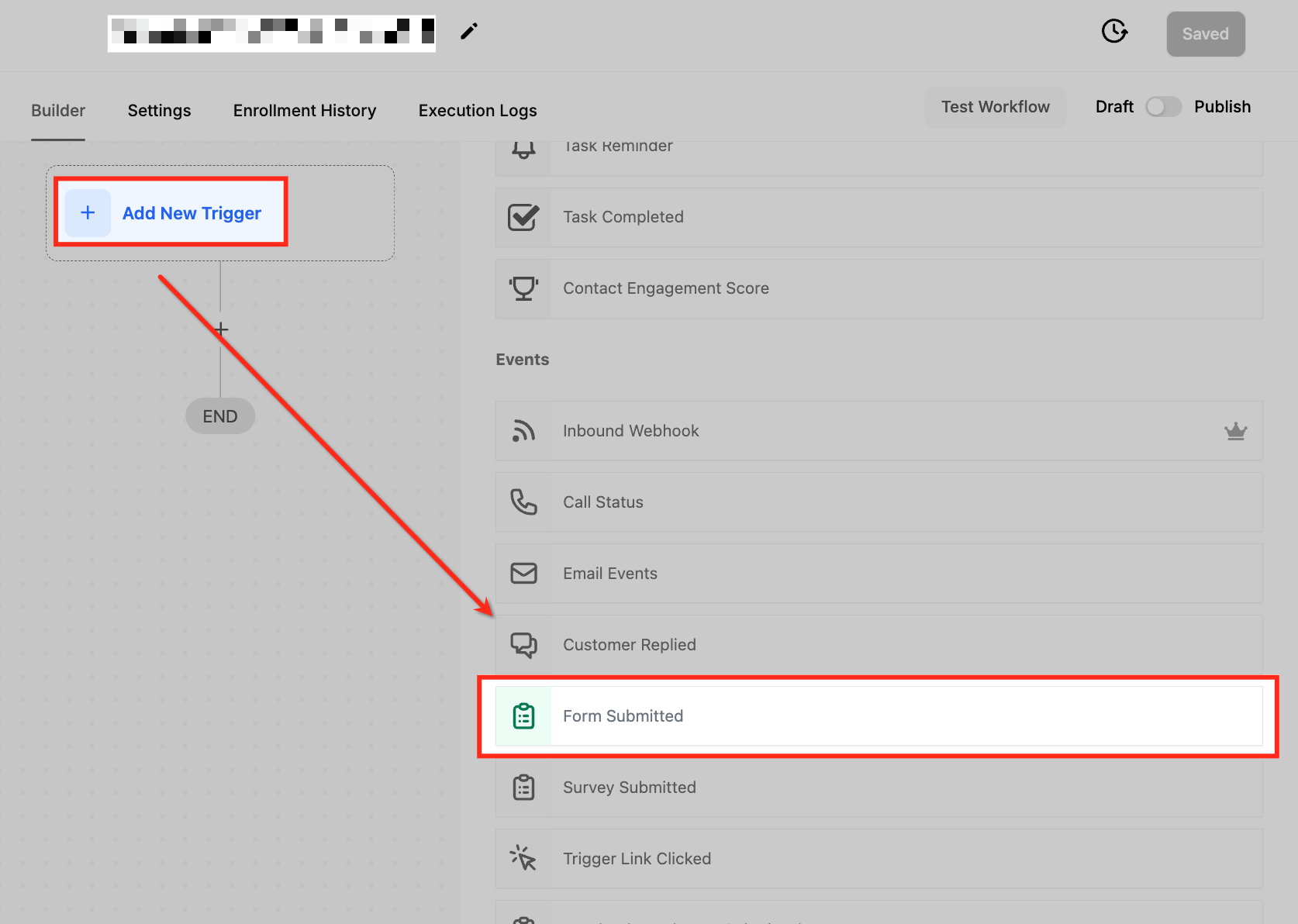
Aggiungi un nuovo Trigger
Clicca su "Add New Trigger" e seleziona "Form Submitted" dal menu a tendina.
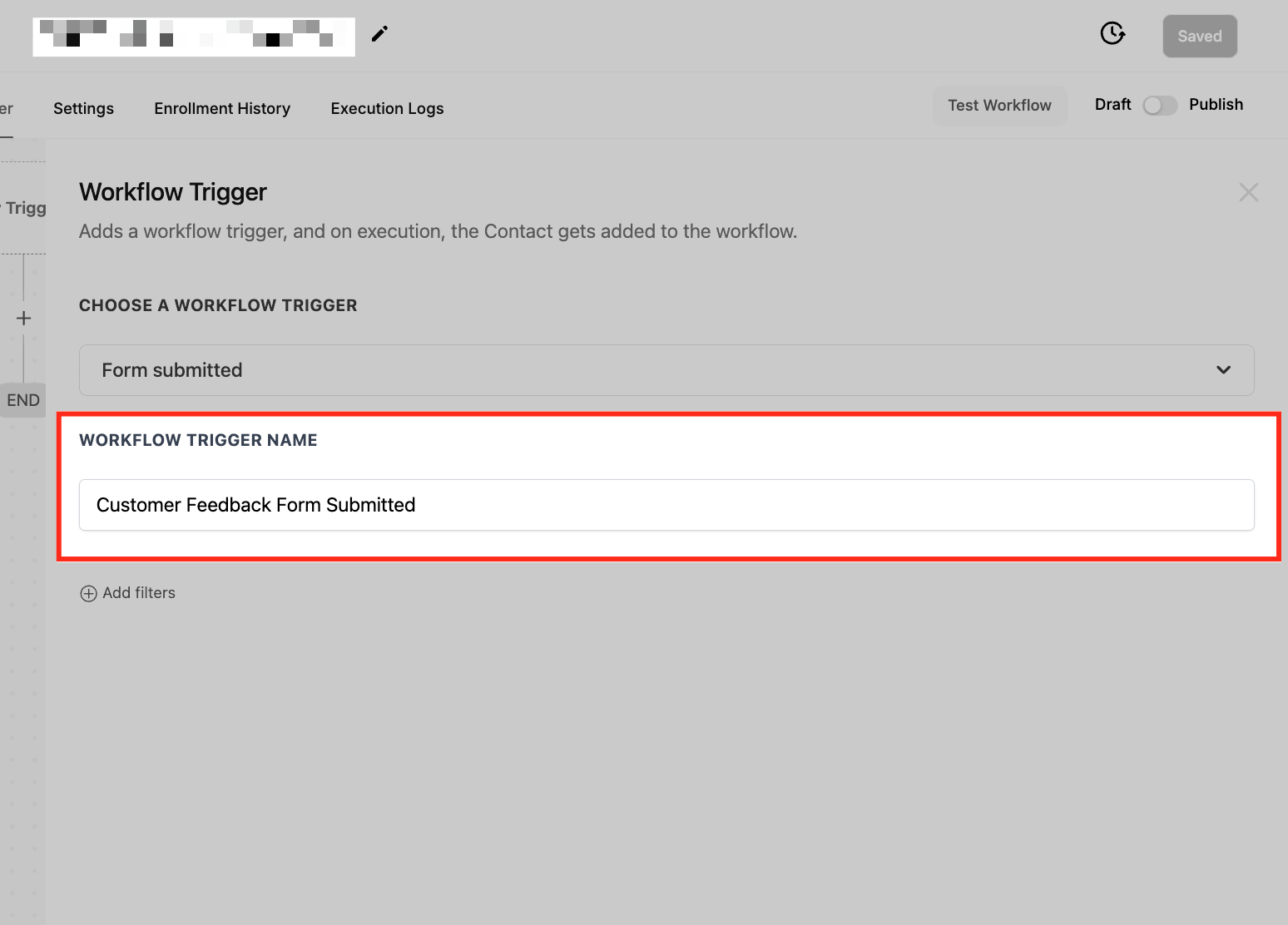
Assegna un nome al Trigger
Fornisci un nome descrittivo, ad esempio "Form Feedback Cliente Inviato".
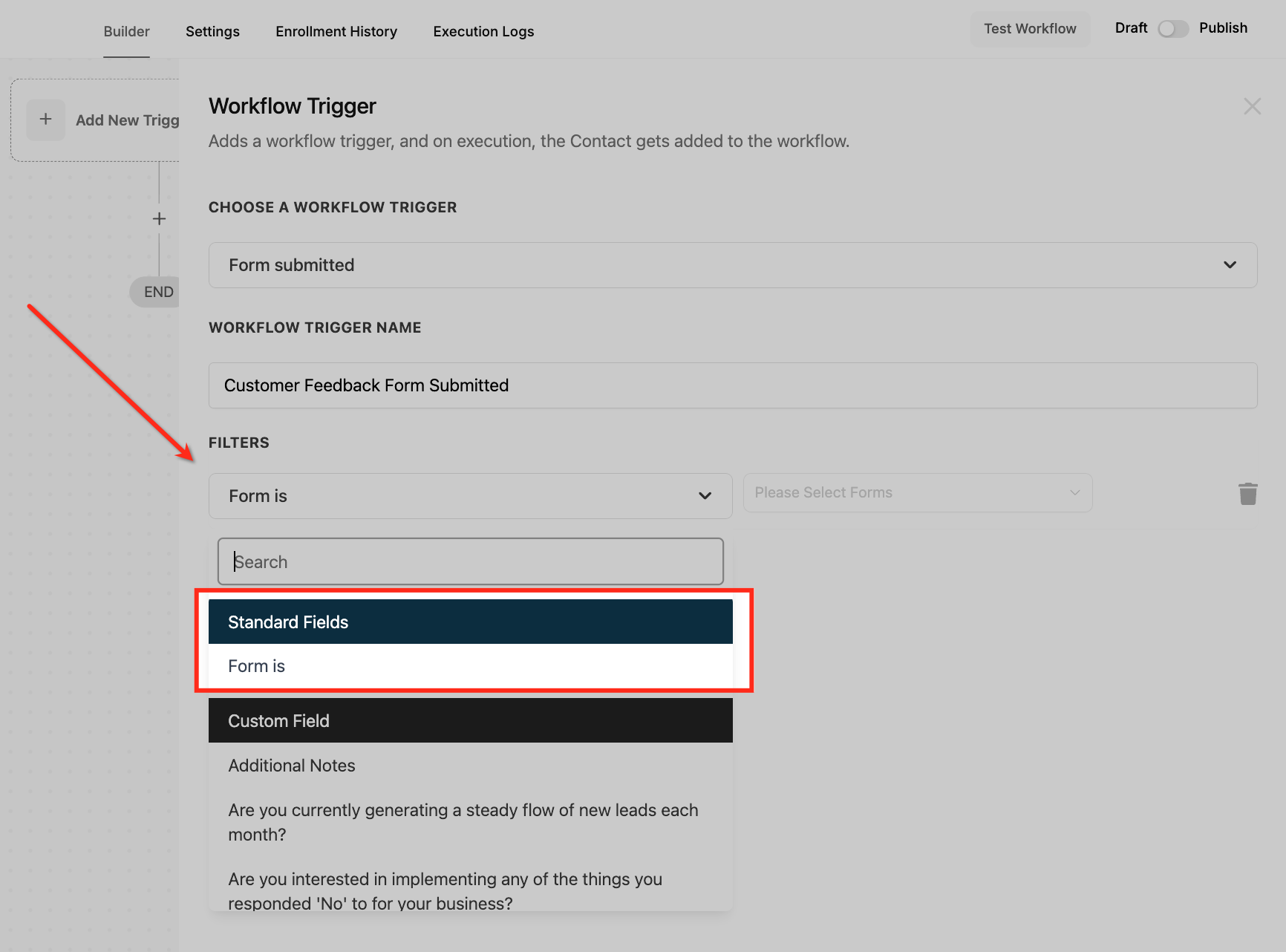
Imposta i Filtri
Perfeziona i criteri di attivazione del Workflow configurando i filtri:
Il modulo è (Form Is):
Specifica il modulo che attiverà il Workflow. Ad esempio, seleziona "Form Feedback Cliente" dal tuo elenco di moduli.
Salva il Trigger
Clicca sul pulsante di salvataggio per confermare la configurazione.
Testa e pubblica
Testa il Workflow utilizzando dati di esempio per verificarne il corretto funzionamento. Una volta verificato, attiva il toggle "Pubblica" (Publish) per rendere attivo il Workflow.
Casi d'uso
Raccolta informazioni cliente
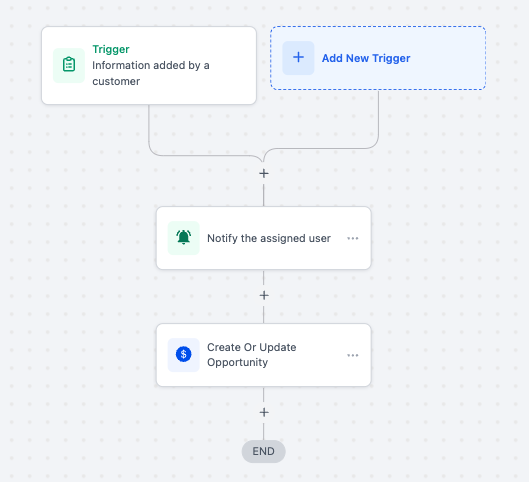
Scenario: Un'azienda vuole automatizzare il processo di raccolta e gestione delle informazioni sui clienti tramite un modulo online.
Configurazione del Trigger:
- Trigger: Form Inviato.
- Filtro: Il modulo è "Form Informazioni Cliente".
Risultato: I dati inviati vengono inseriti nel CRM, viene inviata una notifica al team vendite e viene creata un'attività di follow-up.
Workflow di qualificazione dei lead
Scenario: Un team marketing raccoglie lead tramite l'invio di un modulo e vuole qualificarli automaticamente.
Configurazione del Trigger:
- Trigger: Form Inviato.
- Filtro: Il modulo è "Form di Acquisizione Lead".
Risultato: Il Workflow assegna un punteggio al lead, aggiorna il CRM con i dettagli del lead e notifica il team vendite per le azioni successive.
Gestione delle iscrizioni agli eventi
Scenario: Un organizzatore di eventi utilizza un modulo per registrare i partecipanti e ha bisogno di automatizzare il processo di comunicazione.
Configurazione del Trigger:
- Trigger: Form Inviato.
- Filtro: Il modulo è "Form di Iscrizione all'Evento".
Risultato: Viene inviata un'email di conferma all'iscritto e i suoi dati vengono aggiunti all'elenco dei partecipanti nel CRM.
Raccolta feedback dai clienti
Scenario: Un'azienda raccoglie feedback dai clienti tramite un modulo online e vuole analizzare le risposte.
Configurazione del Trigger:
- Trigger: Form Inviato.
- Filtro: Il modulo è "Form Feedback Cliente".
Risultato: Il Workflow invia un'email di ringraziamento al cliente e aggiunge le sue risposte a un database di feedback per l'analisi.
Notifiche di prenotazione appuntamenti
Scenario: Un operatore sanitario raccoglie le prenotazioni degli appuntamenti tramite un modulo e vuole notificare il team competente.
Configurazione del Trigger:
- Trigger: Form Inviato.
- Filtro: Il modulo è "Form di Prenotazione Appuntamento".
Risultato: Il Workflow notifica il team di pianificazione, aggiorna il calendario degli appuntamenti e invia un'email di conferma al paziente.
Domande frequenti
D. Questo trigger può gestire più moduli in un singolo Workflow?
Sì, puoi configurare il Workflow in modo che si attivi per più moduli aggiungendo ulteriori filtri o impostando criteri più ampi.
D. Cosa succede se lo stesso utente invia il modulo più volte?
Il trigger si attiva ogni volta che il modulo viene inviato. Utilizza condizioni o periodi di attesa nei Workflow per gestire efficacemente gli invii duplicati.
D. Come posso includere i dati dell'invio del modulo nell'email di risposta?
Puoi utilizzare i tag di unione (merge tag) dei Contatti e dei Campi personalizzati (Custom Fields) nel passaggio email per richiamare i dati inviati tramite il modulo. Ad esempio, se il modulo raccoglie Nome, Email e Feedback, puoi inserire questi campi nel corpo dell'email usando i merge field come {{contact.name}}, {{contact.email}}, oppure i campi personalizzati collegati al modulo. Quando l'email viene inviata, questi segnaposto vengono automaticamente sostituiti con i dati effettivamente inviati nel modulo.
D. Come gestisco gli invii di moduli con dati incompleti?
Puoi aggiungere condizioni all'interno del Workflow per convalidare i campi obbligatori e intraprendere azioni specifiche, come inviare un avviso o ignorare gli invii incompleti.
D. Questo trigger è compatibile con strumenti di moduli esterni?
Il trigger "Form Inviato" funziona con i moduli creati all'interno del tuo CRM. Per strumenti esterni, potrebbe essere necessario utilizzare un'integrazione o un webhook per acquisire gli invii.