Unisci la potenza conversazionale di Ask AI alla flessibilità dei Workflow di Agent Studio. Questa integrazione ti permette di instradare le richieste di chat verso agenti AI personalizzati, automatizzare azioni multi-step e fornire risposte più rapidamente—senza scrivere codice.
Cos'è l'integrazione Ask AI + Agent Studio?
L'integrazione Ask AI × Agent Studio collega l'assistente AI integrato di GoHighLevel / Squadd ("Ask AI") con qualsiasi agente che costruisci in Agent Studio. Descrivendo le capacità di ogni agente e associandolo ad Ask AI, l'assistente può decidere quando passare la richiesta di un utente a quell'agente, eseguire il workflow e restituire i risultati nello stesso thread di chat.
Principali vantaggi dell'integrazione Ask AI + Agent Studio
Scopri perché questo aggiornamento è una svolta per le agenzie e le Location:
- Esperienza chat + workflow unificata: Avvia automazioni complesse senza uscire da Ask AI.
- Instradamento intelligente: Ask AI sceglie l'agente migliore in base alle descrizioni delle capacità.
- Gestione dinamica dei dati: Chiedi agli utenti gli input mancanti in fase di esecuzione oppure pre-compila valori personalizzati.
- Esecuzione più rapida: Avvia flussi multi-step (email, annunci, ricerche, generazione di immagini, ecc.) all'istante.
- Scala con la tua creatività: Combina ricerca web, MCP, chiamate API e molto altro in un unico agente.
Mappatura agenti senza interruzioni
Definisci quale agente di Agent Studio deve gestire specifici tipi di richiesta, così Ask AI può instradare le conversazioni automaticamente. Questa mappatura elimina la necessità di sintassi di comandi manuale—l'utente chiede semplicemente e l'agente giusto entra in azione.
- Assegna un agente di Agent Studio esistente ad Ask AI in pochi clic.
- Aggiungi una "Descrizione agente" in linguaggio naturale ed elenca le competenze principali (es. "Crea testi pubblicitari e invia email ai contatti").
- L'assistente valuta ogni prompt dell'utente rispetto a queste descrizioni per decidere quando richiamare l'agente.
Configurazione delle variabili dinamiche
Fornisci a ogni agente esattamente i dati di cui ha bisogno—senza hard-coding. Questa flessibilità mantiene i workflow precisi preservando al contempo un'esperienza di chat naturale.
- Le variabili supportano testo, numeri, scelte e altro ancora, corrispondendo alle solide opzioni di gestione delle variabili già disponibili in Agent Studio.
- Per ogni variabile di input creata in Agent Studio, puoi scegliere di:
- Inserire un valore predefinito fisso
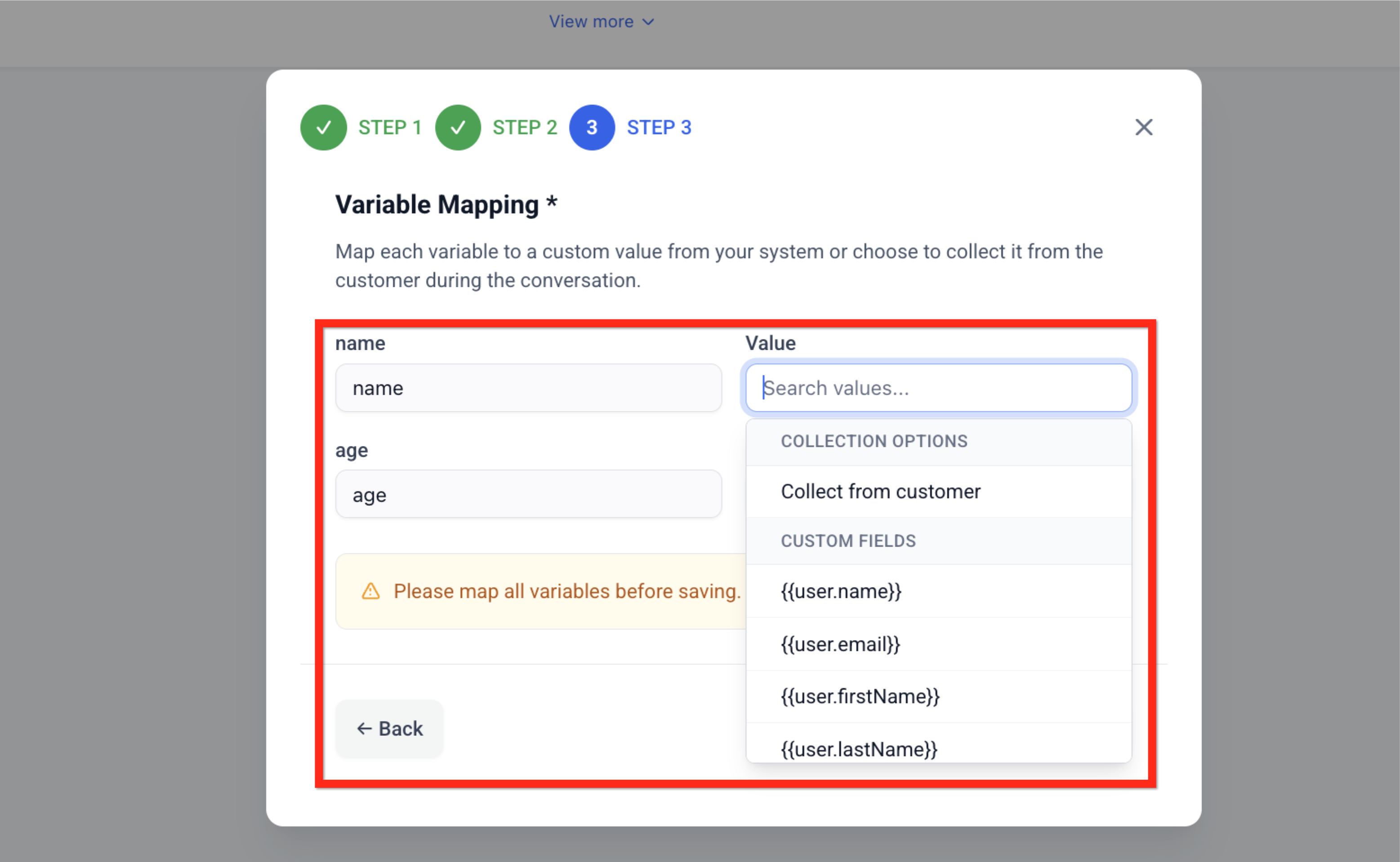
- Contrassegnarla come "Chiedi in fase di esecuzione", richiedendo ad Ask AI di raccogliere il valore dall'utente prima dell'esecuzione.
- Inserire un valore predefinito fisso
Costruire agenti con nodi Tool, Generative e Capture
Il builder drag-and-drop di Agent Studio ti permette di creare agenti sofisticati che si integrano perfettamente con Ask AI.
Progetta una volta—poi richiama l'agente da Ask AI ogni volta che ne hai bisogno.
- Nodi Tool: Ricerca Web, MCP, API, Knowledge Base e altro ancora.
- Nodi Generative: Usa prompt LLM per scrivere testi, riepiloghi o generare immagini.
- Nodi Capture: Raccogli input strutturati dagli utenti (testo o scelta) per i passaggi successivi.
Come configurare l'integrazione Ask AI + Agent Studio
Una configurazione corretta garantisce passaggi fluidi tra chat e automazione.
- Crea o apri un agente in Agent Studio (AI Agents → Agent Studio).
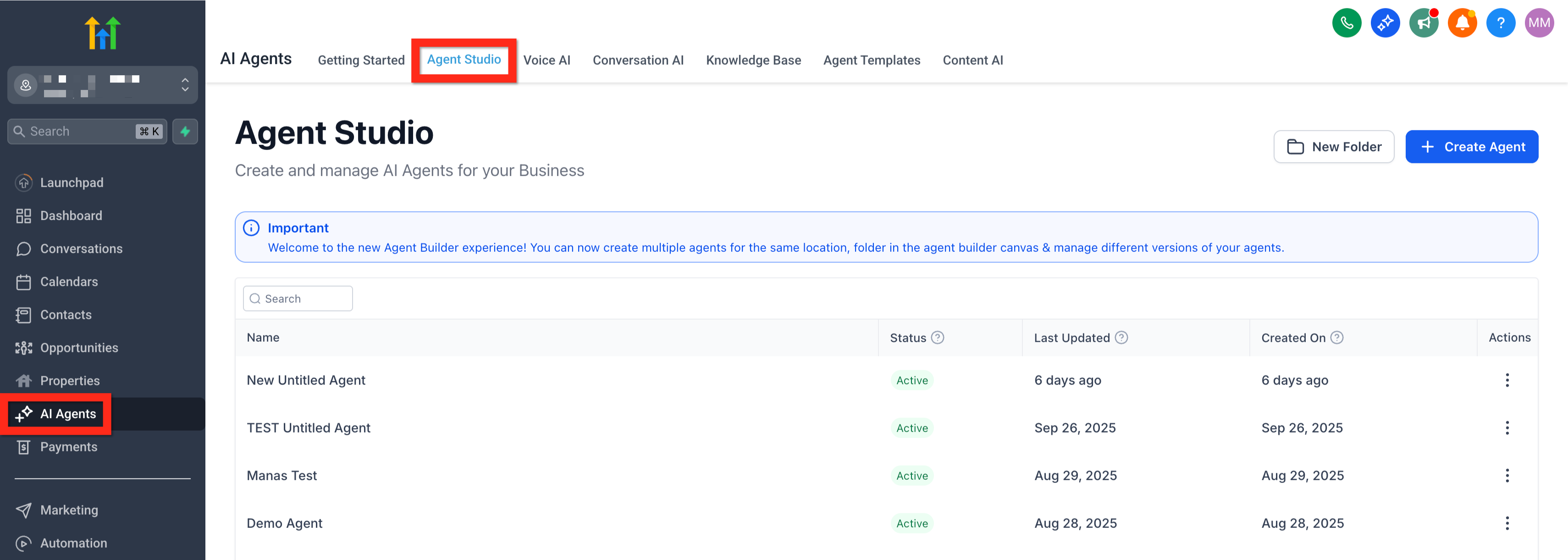
- Verifica i nodi del workflow, le variabili e lo stadio del ciclo di vita (porta l'agente in Produzione).
- Vai su Impostazioni (Settings) → Ask AI → Mappatura Agenti (Agent Mapping) (oppure apri Ask AI e clicca su "Gestisci agenti").
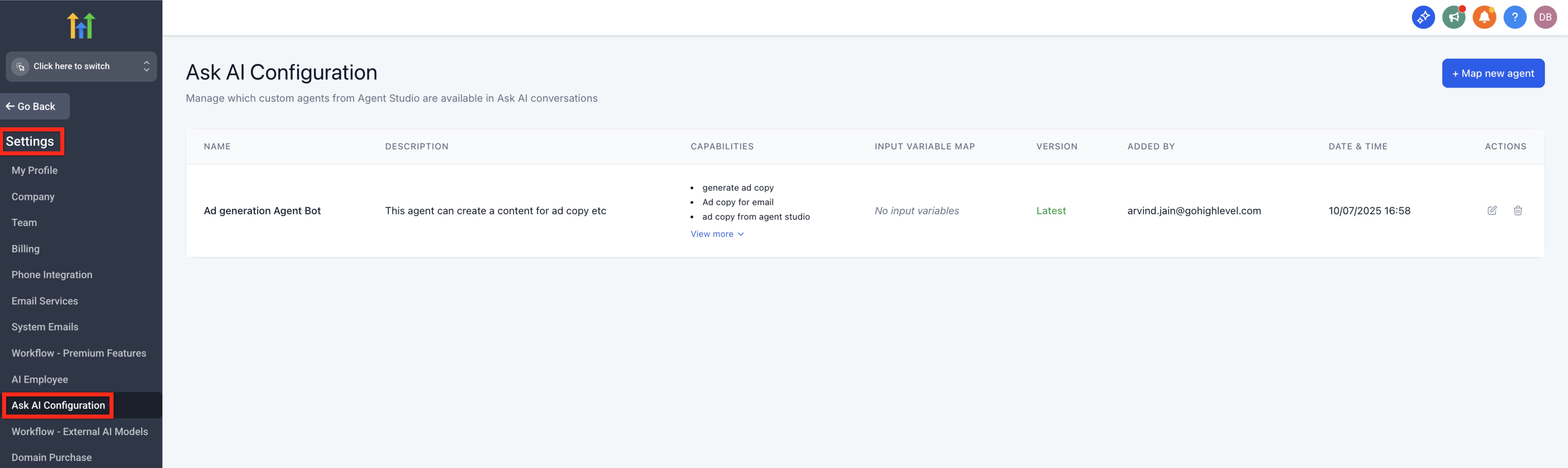
- Clicca su "Mappa agente", seleziona il tuo agente di Agent Studio e aggiungi:
- Passaggio 1: Seleziona agente - Location e agente specifico.
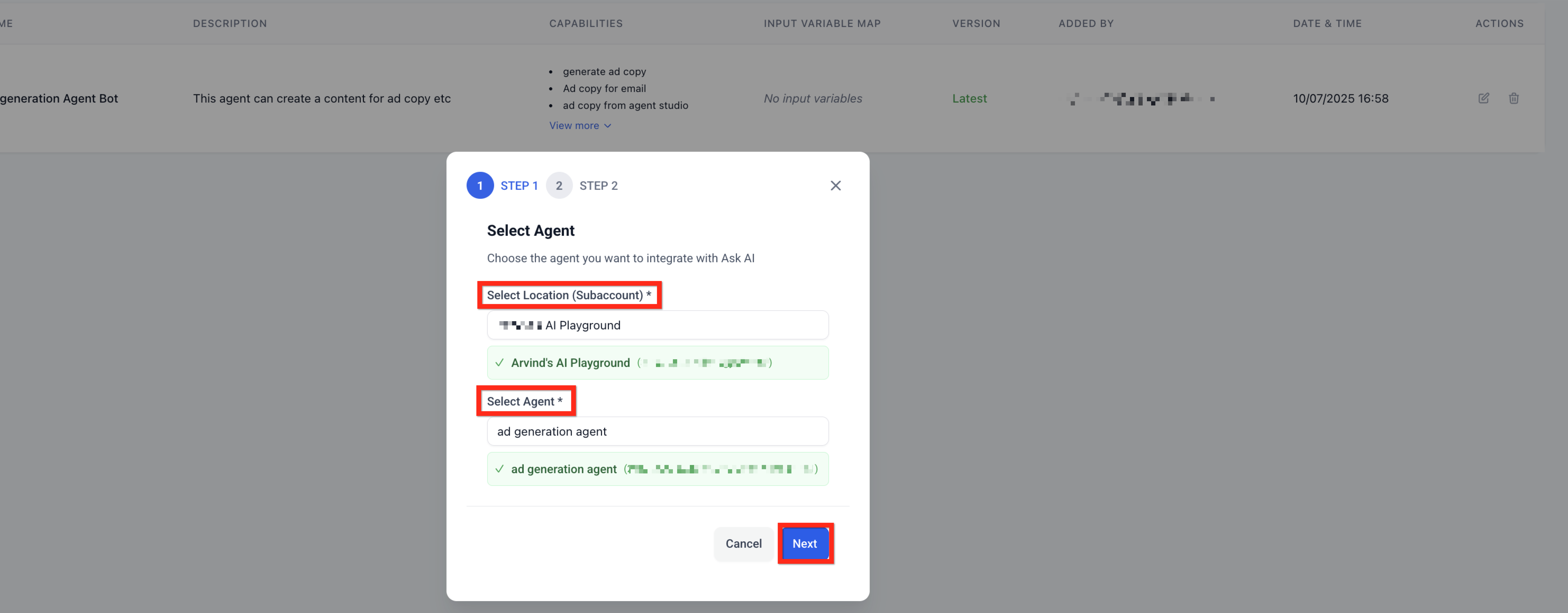
- Passaggio 2: Configura integrazione - Nome agente, descrizione e capacità.
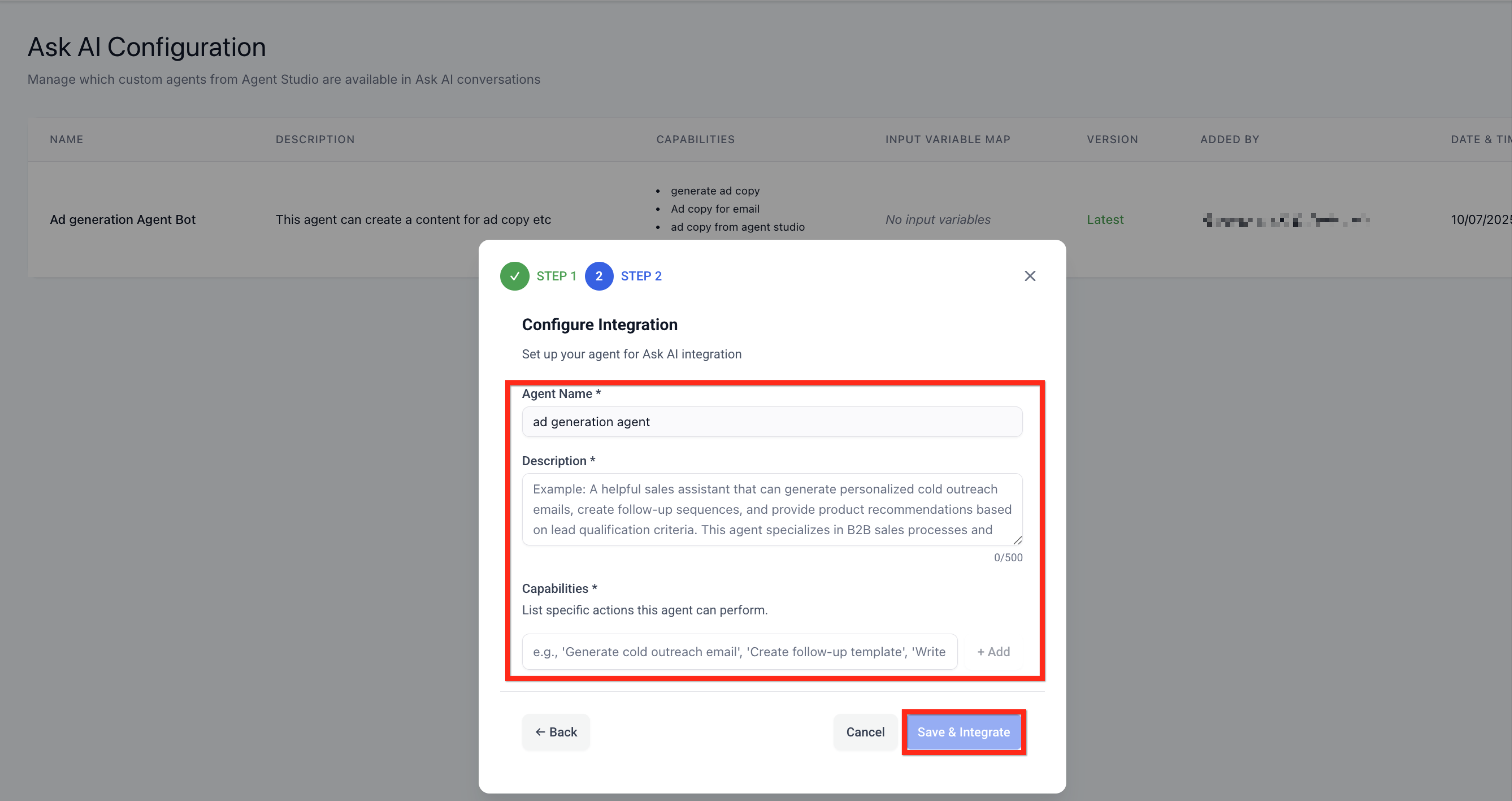
- Passaggio 3: Mappatura variabili - Nome della variabile e valore (valore personalizzato di sistema oppure creato al volo dalla conversazione con "Chiedi all'utente in fase di esecuzione").
- Passaggio 1: Seleziona agente - Location e agente specifico.
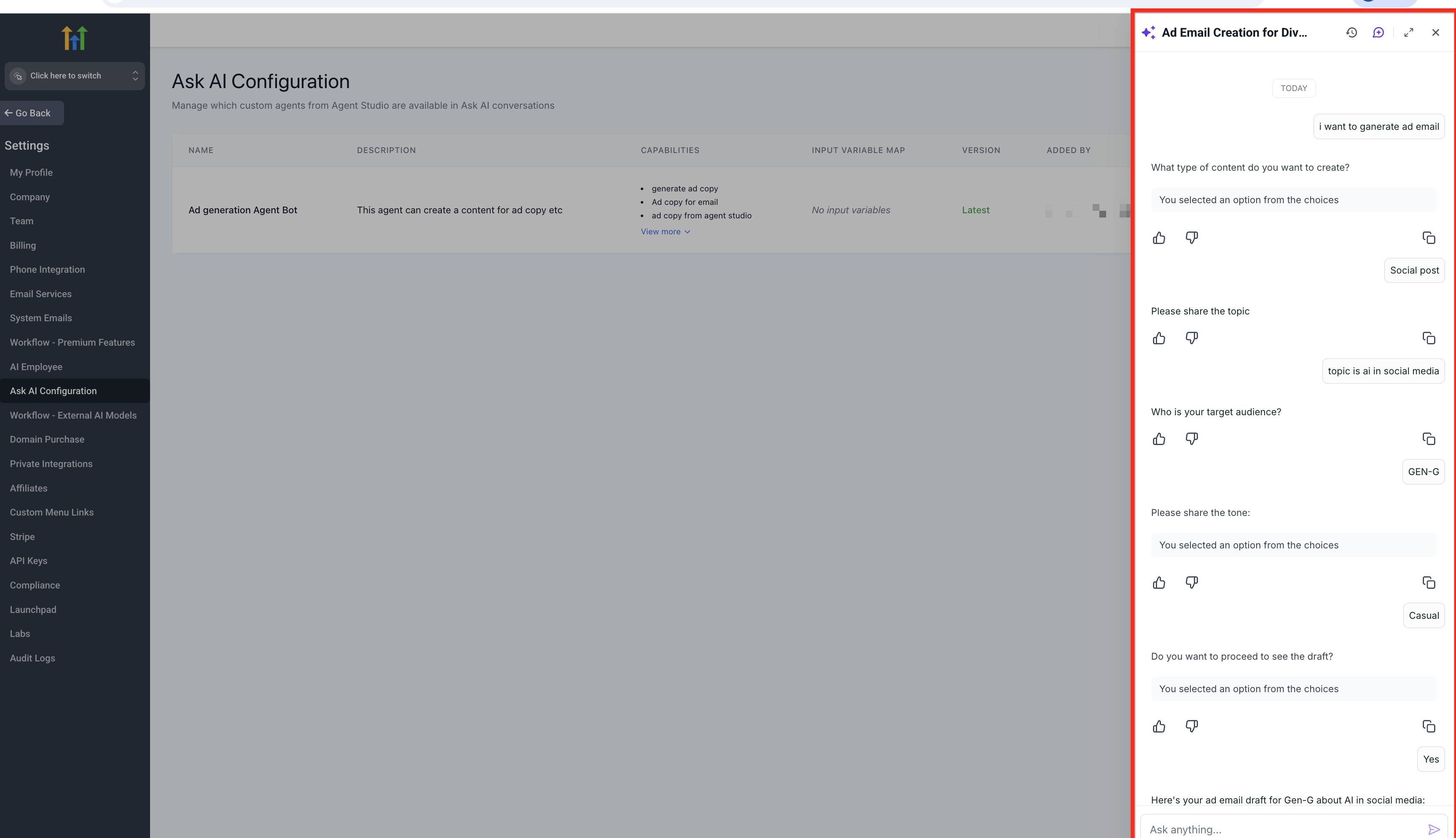
- Salva. Testa in Ask AI digitando una richiesta pertinente (es. "Crea testi pubblicitari per Mario Rossi").
- Verifica che la chat mostri: "Esecuzione di [Nome Agente]…" seguita dai risultati dell'agente.
Domande frequenti
D. Ho bisogno del componente aggiuntivo AI Employee per utilizzare questa integrazione?
Sì—Ask AI e Agent Studio richiedono il piano Unlimited AI Employee.
D. Posso mappare più agenti su Ask AI?
Assolutamente sì; Ask AI valuterà la descrizione di ogni agente mappato per trovare la corrispondenza migliore.
D. Cosa succede se nessun agente corrisponde al prompt dell'utente?
Ask AI risponderà normalmente utilizzando le sue capacità integrate.
D. L'agente viene eseguito in staging o in produzione?
Solo gli agenti pubblicati in "Produzione" sono disponibili per la mappatura.
D. Le richieste di variabili sono personalizzate con il brand?
Le domande in fase di esecuzione ereditano lo stile di chat della Location per un'esperienza utente coerente.
D. Posso aggiornare un agente dopo che è stato mappato?
Sì. Ask AI utilizza la versione in Produzione dell'agente. Per aggiornare il comportamento, apporta le modifiche in Staging, quindi promuovi la versione aggiornata in Produzione. Non è necessario rimappare l'agente dopo la promozione.
D. Esiste un limite al numero di variabili?
Nessun limite predefinito, ma agenti più semplici garantiscono risposte più rapide.
D. Come monitoro le prestazioni dell'agente?
Usa i "Log di esecuzione" (Run Logs) di Agent Studio e la cronologia chat di Ask AI per revisionare le esecuzioni.