Gestire le attività in modo efficiente è fondamentale per mantenere un'operatività aziendale fluida. Il Trigger Workflow "Attività Completata" in GoHighLevel / Squadd aiuta ad automatizzare i follow-up e i passaggi successivi non appena un'attività viene contrassegnata come completata. Questa guida illustra le funzionalità, i vantaggi e la configurazione passo dopo passo.
- Cos'è il Trigger Workflow "Attività Completata"?
- Vantaggi principali del Trigger "Attività Completata"
- Configurare il Trigger "Attività Completata"
- Domande frequenti
Cos'è il Trigger Workflow "Attività Completata"?
Il Trigger Workflow "Attività Completata" è progettato per eseguire automaticamente azioni in un Workflow ogni volta che un'attività viene contrassegnata come completata nel CRM. Ciò garantisce un'automazione fluida di follow-up, notifiche e avanzamenti di processo, riducendo il lavoro manuale e migliorando la produttività del team.
Vantaggi principali del Trigger "Attività Completata"
- Follow-up automatici sulle attività: Garantisce che i passaggi successivi avvengano automaticamente dopo il completamento di un'attività.
- Collaborazione di team migliorata: Notifica i membri del team assegnati o altri stakeholder riguardo alle attività completate.
- Efficienza dei processi: Fa avanzare le attività nei Workflow senza richiedere intervento manuale.
- Automazione specifica per utente: Consente ai Workflow di attivarsi in base al filtro "Utente assegnato".
- Tracciamento preciso delle attività: Mantiene i dati del CRM aggiornati con le attività completate.
Configurare il Trigger "Attività Completata"
Accedere al Workflow Builder
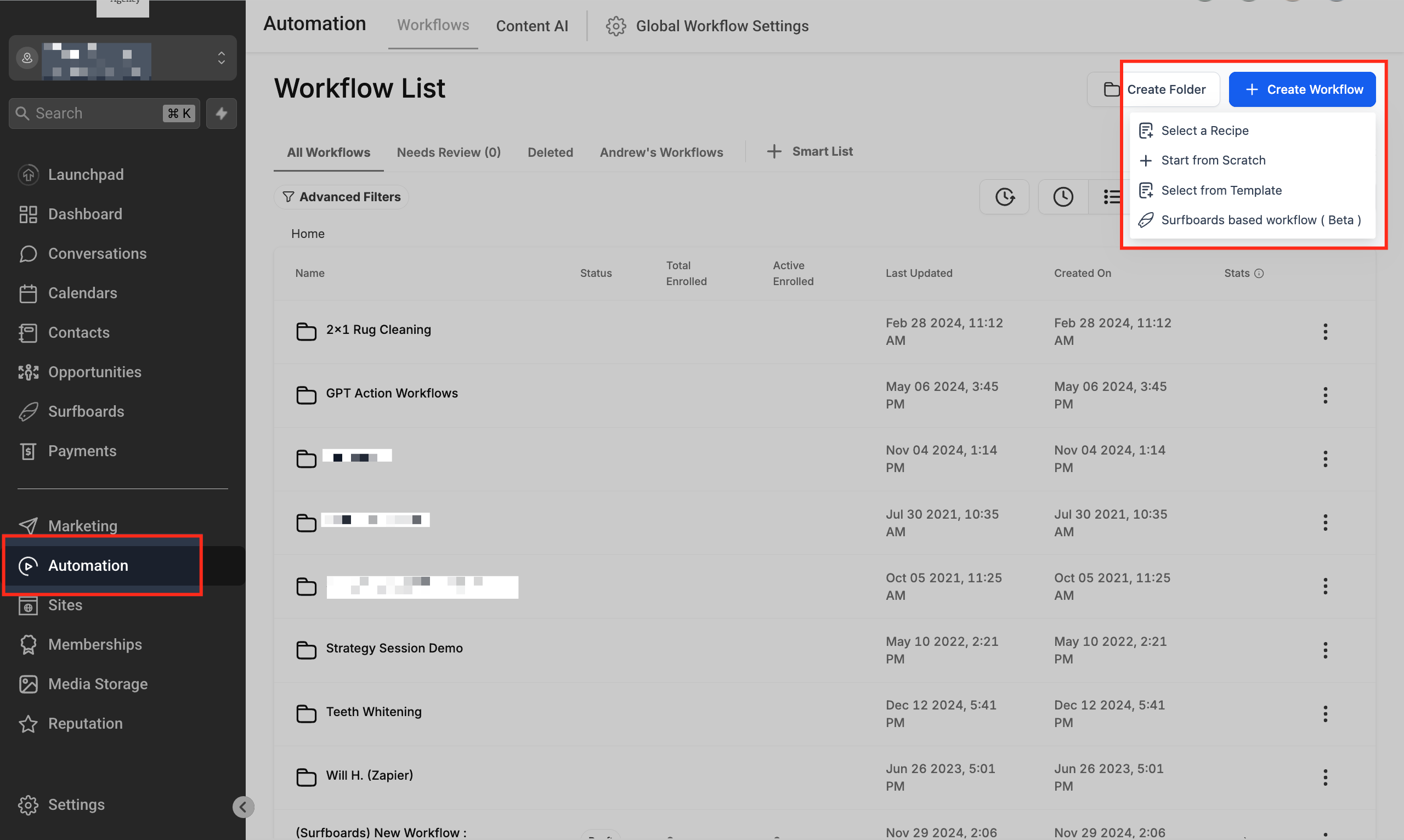
Inizia navigando nella sezione Automazioni (Automations) nella dashboard di GoHighLevel / Squadd. Se stai configurando un nuovo Workflow, clicca su + Crea Workflow e poi seleziona + Inizia da zero. In alternativa, puoi modificare un Workflow esistente per includere il trigger "Attività Completata".
Aggiungere il Trigger "Attività Completata"
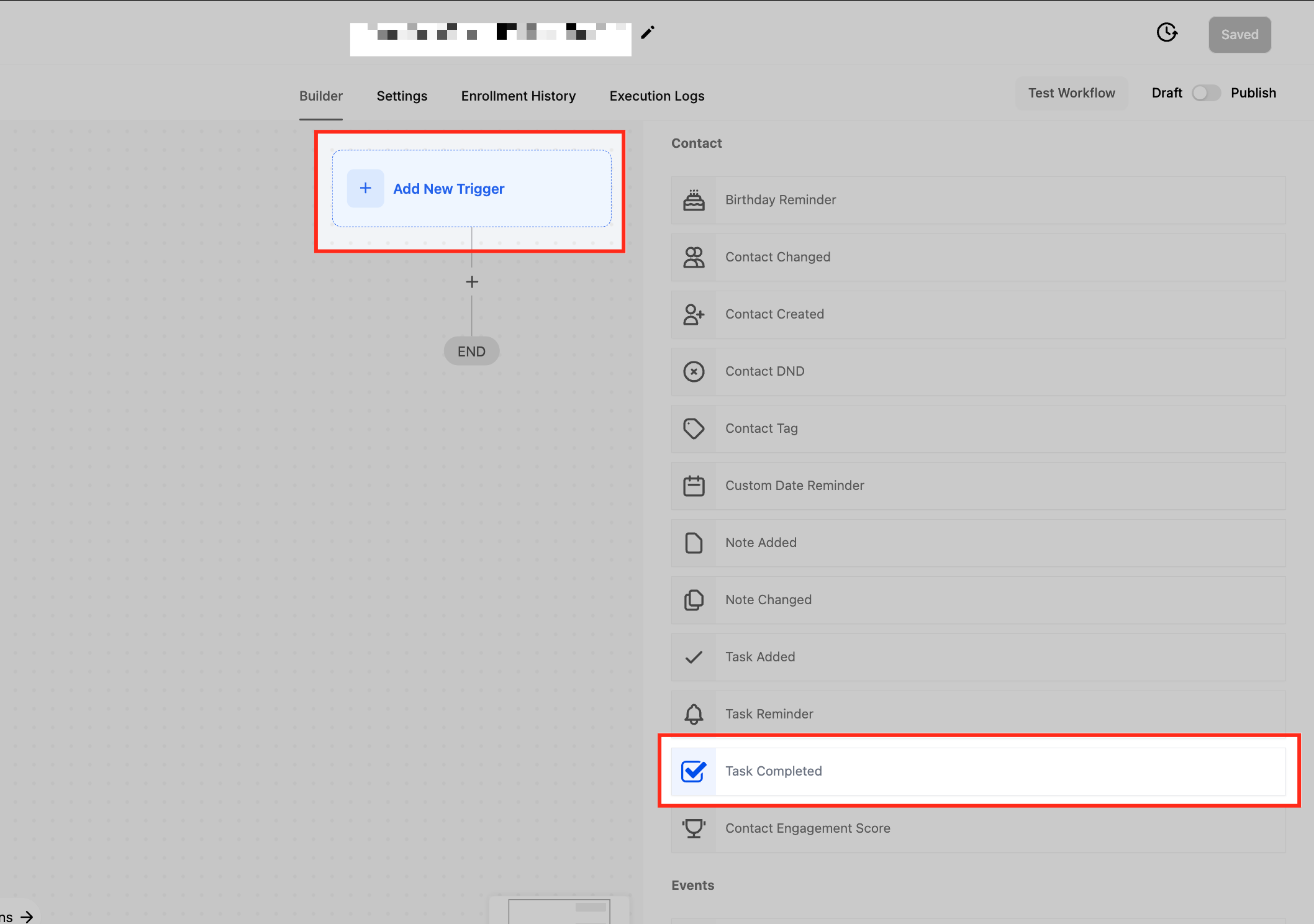
Per aggiungere il trigger "Attività Completata" al tuo Workflow, clicca su + Aggiungi nuovo trigger e cerca Attività Completata nell'elenco dei trigger disponibili. Una volta trovato, selezionalo per assicurarti che il Workflow si avvii automaticamente ogni volta che un'attività viene contrassegnata come completata.
Applicare il filtro "Utente assegnato"
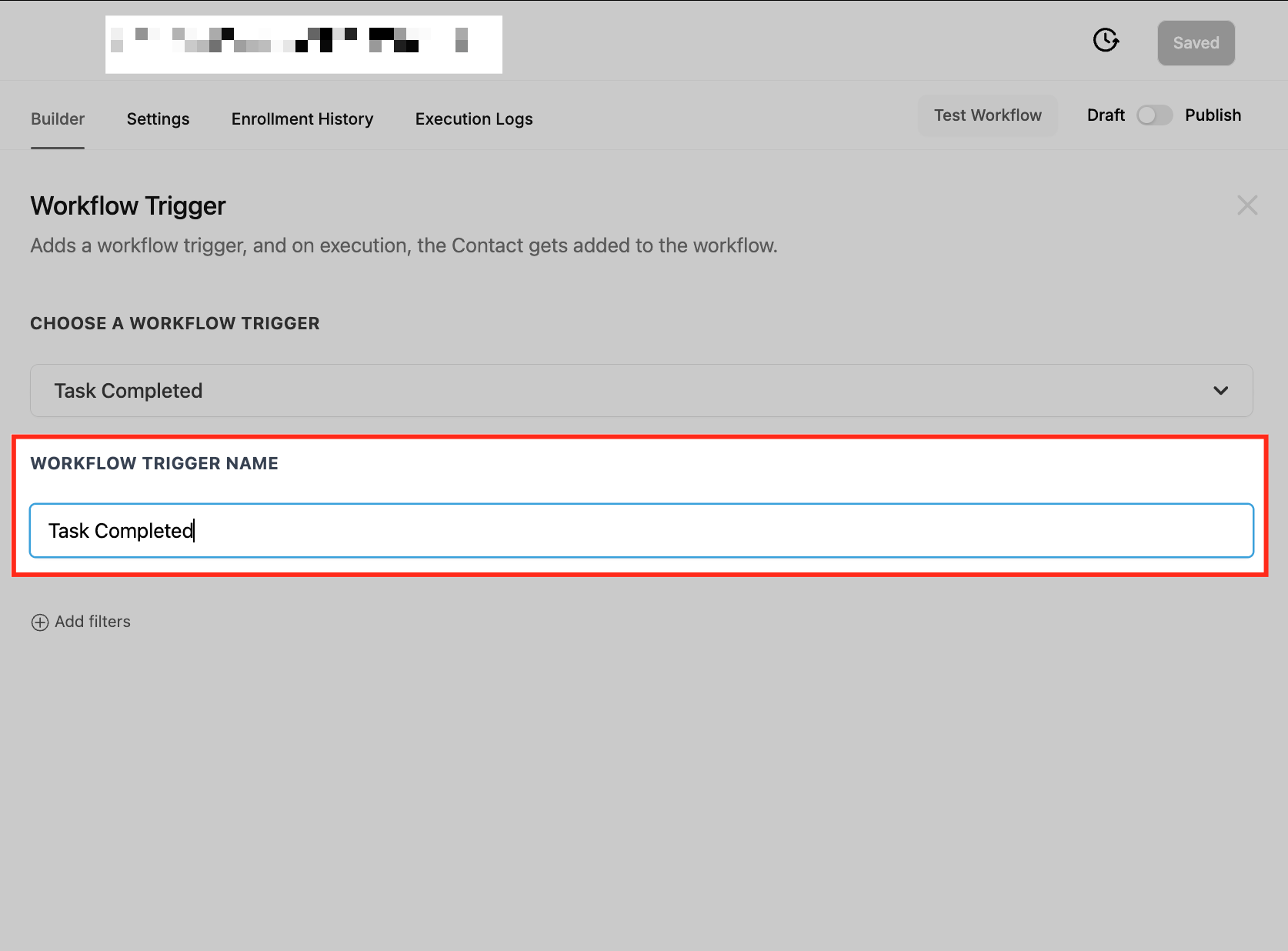
Per affinare l'automazione e assicurarti che le attività siano completate da specifici membri del team, puoi applicare il filtro "Utente assegnato". Questo filtro consente di attivare i Workflow in base a chi ha completato l'attività.
Dopo aver selezionato il trigger "Attività Completata", scegli il filtro "Utente assegnato" e imposta l'operatore appropriato:
- È: Il Workflow si attiva solo quando l'utente selezionato completa l'attività.
- È vuoto: Il Workflow si attiva se l'attività non ha un utente assegnato.
- Non è: Il Workflow si attiva per tutti gli utenti tranne quello selezionato.
- Non è vuoto: Il Workflow si attiva quando un'attività ha un utente assegnato.
Una volta scelto un operatore, il menu a discesa successivo mostrerà tutti gli utenti CRM disponibili, consentendoti di selezionare i membri del team specifici. Se non viene applicato alcun filtro, il Workflow si attiverà ogni volta che qualsiasi utente completa un'attività, garantendo flessibilità in base alle esigenze aziendali.
Definire le azioni del Workflow
Dopo aver configurato il trigger, aggiungi le azioni del Workflow per automatizzare i passaggi successivi.
Alcuni esempi:
- Invia notifica: Avvisa i membri del team quando un'attività viene completata.
- Aggiorna record CRM: Modifica i dettagli di un Contatto o di un'Opportunità dopo il completamento dell'attività.
- Sposta l'Opportunità alla fase successiva: Se l'attività è collegata a un'opportunità di vendita, avanzala alla fase successiva.
- Avvia un altro Workflow: Attiva un altro Workflow in base al completamento dell'attività.
Se stai cercando una guida dettagliata sull'utilizzo di una specifica azione del Workflow, puoi fare riferimento al relativo articolo nella nostra Knowledge Base.
Domande frequenti
D: Posso attivare i Workflow solo per le attività completate da utenti specifici?
Sì, utilizza il filtro "Utente assegnato" e seleziona un membro del team con l'operatore "È".
D: Cosa succede se un'attività non ha un utente assegnato?
Puoi utilizzare l'operatore "È vuoto" per attivare i Workflow solo per le attività non assegnate.
D: Questo trigger può inviare notifiche automatiche?
Il trigger in sé non invia notifiche, ma puoi aggiungere un'azione "Invia notifica" per avvisare i membri del team.
D: Questo Workflow può aggiornare un'Opportunità dopo il completamento di un'attività?
Sì, puoi impostare un'azione per aggiornare la Pipeline o lo stato dell'Opportunità non appena un'attività viene contrassegnata come completata.
D: Come posso verificare che il Workflow funzioni correttamente?
Puoi monitorare l'esecuzione nel Log di esecuzione del Workflow per verificare se il trigger si attiva correttamente al completamento di un'attività.
Questa versione include ora gli operatori di filtro corretti e la selezione dei membri del team.