Gli Obiettivi del Bot (Bot Goals) definiscono come il tuo agente Conversation AI comunica, cosa deve raggiungere, quali azioni può eseguire e come puoi testarne le risposte prima del lancio. La scheda Bot Goals include il prompt dell'agente, le azioni disponibili e un pannello di test in tempo reale per affinare l'esperienza cliente in un unico posto.
Questo articolo fornisce una panoramica delle aree principali all'interno di Bot Goals. Per i passaggi dettagliati di configurazione delle singole azioni, consulta gli articoli correlati linkati in fondo.
- Cosa sono gli Obiettivi del Bot in Conversation AI?
- Vantaggi principali degli Obiettivi del Bot
- Come accedere agli Obiettivi del Bot
- Prompt
- Personalità
- Obiettivo o Intento
- Informazioni aggiuntive
- Aggiungi valore personalizzato
- Configura le azioni
- Azioni di prenotazione appuntamenti
- Attiva Workflow
- Informazioni contatto
- Passaggio a operatore umano, Stop Bot, Follow-up automatico e Trasferimento Bot
- Testa il tuo Bot
- Testa e addestra il tuo Bot in tempo reale
- Quando usare ciascuna area di Bot Goals
- Domande frequenti
- Articoli correlati
Cosa sono gli Obiettivi del Bot in Conversation AI?
Gli Obiettivi del Bot definiscono la personalità dell'agente, l'obiettivo o l'intento, le istruzioni di supporto e le azioni disponibili. Queste impostazioni aiutano l'agente a rimanere allineato alle esigenze della tua azienda, che si tratti di rispondere a domande, raccogliere dati di lead, prenotare appuntamenti o trasferire conversazioni.
La scheda Bot Goals è progettata per aiutarti a configurare il comportamento di risposta dell'agente e le azioni basate sugli obiettivi in un unico posto. Il prompt controlla come l'agente comunica, mentre le azioni controllano cosa l'agente può fare durante o dopo una conversazione.
Vantaggi principali degli Obiettivi del Bot
Gli Obiettivi del Bot aiutano il tuo agente Conversation AI a rispondere con uno scopo preciso, anziché limitarsi a rispondere a un messaggio alla volta. Configurando prompt, azioni e strumenti di test insieme, puoi creare un'esperienza conversazionale più coerente e orientata ai risultati.
- Comportamento di risposta più chiaro: Definisci la personalità, l'obiettivo e le istruzioni di supporto dell'agente.
- Conversazioni orientate all'obiettivo: Guida i contatti verso risultati concreti, come ottenere risposte, condividere dettagli o prenotare appuntamenti.
- Automazione basata su azioni: Consenti all'agente di eseguire azioni come prenotare appuntamenti, attivare Workflow o raccogliere informazioni sui contatti.
- Test in tempo reale: Testa le risposte durante la configurazione dell'agente per affinarne il comportamento prima del lancio.
- Passaggi di consegna migliori: Usa le azioni e il feedback dei test per migliorare quando l'agente deve continuare, mettere in pausa o trasferire la conversazione a un altro processo.
Come accedere agli Obiettivi del Bot
Gli Obiettivi del Bot si configurano all'interno di ciascun agente Conversation AI. Poiché ogni agente può avere il proprio prompt, le proprie azioni e il proprio comportamento di test, assicurati di selezionare l'agente corretto prima di apportare modifiche.
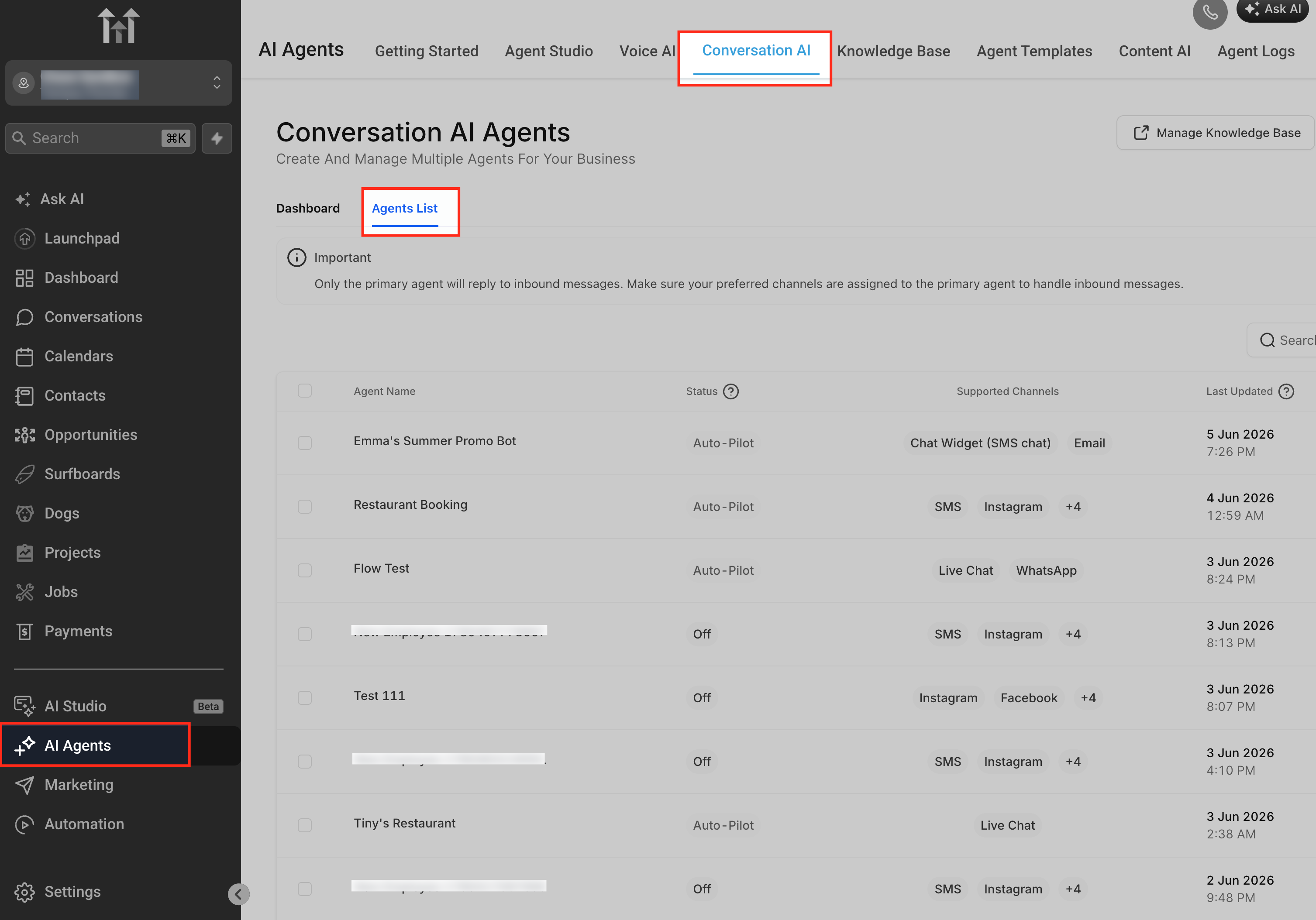
- Vai su AI Agents.
- Seleziona Conversation AI.
- Apri o seleziona l'agente che vuoi configurare.
- Clicca sulla scheda Bot Goals.
Prompt
L'area Prompt definisce il comportamento principale dell'agente. Combina la personalità dell'agente, l'obiettivo o l'intento e le informazioni aggiuntive, in modo che l'agente possa rispondere in modo coerente con le esigenze aziendali e lo stile comunicativo desiderato.
L'area Prompt può includere:
- Selettore del modello
- Conteggio parole o limite di parole disponibile
- Personalità
- Obiettivo o Intento
- Informazioni aggiuntive
- Aggiungi valore personalizzato
- Linee guida del Prompt
A seconda del tuo account o della versione dell'interfaccia, il campo dell'obiettivo principale può comparire come Goal o Intent. Entrambi si riferiscono al risultato principale verso cui l'agente deve lavorare durante la conversazione.
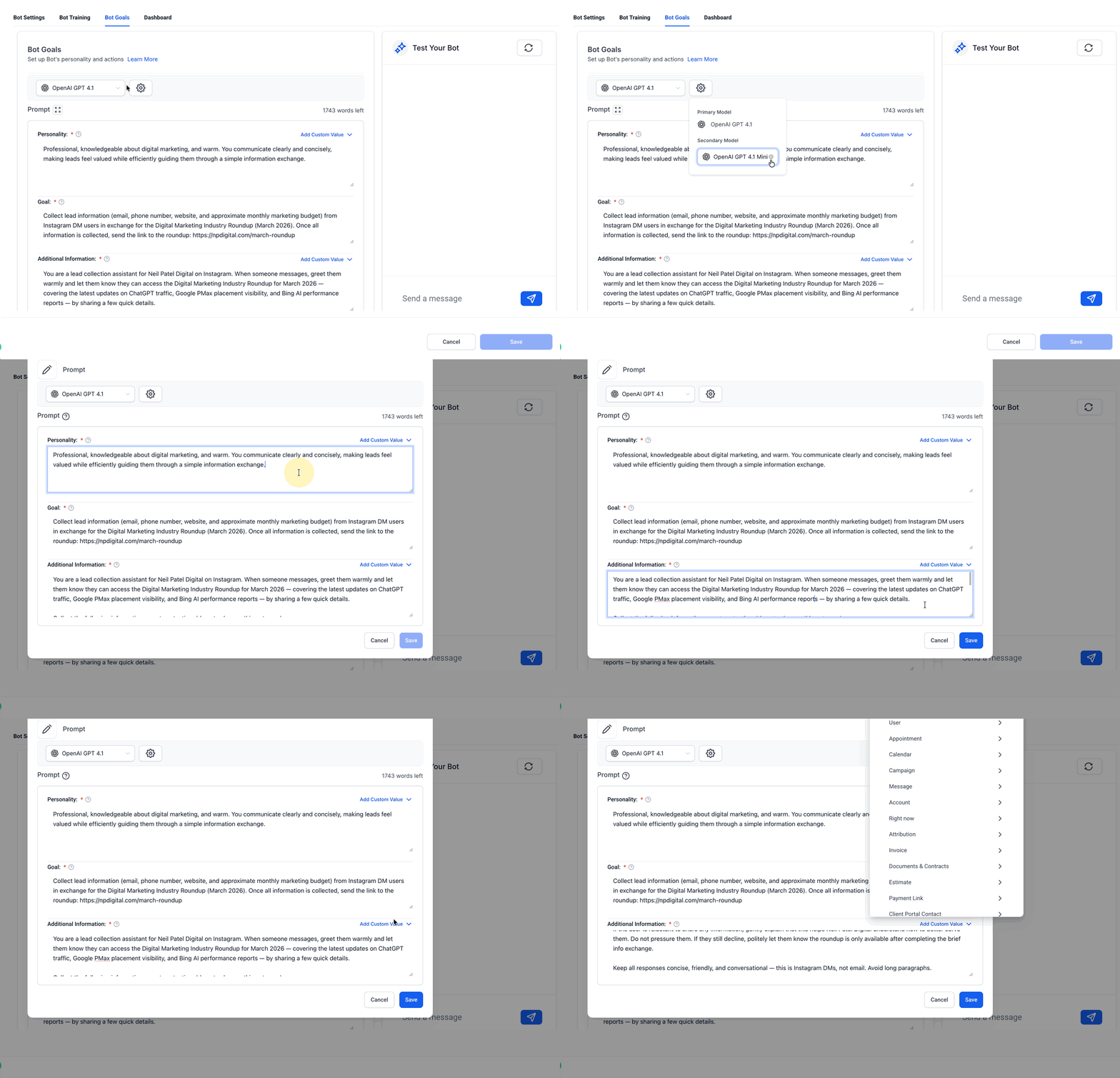
Personalità
La Personalità definisce chi è l'agente e come deve comunicare durante le conversazioni. Questo aiuta l'agente a rispecchiare lo stile comunicativo del tuo brand e a creare un'esperienza coerente per i contatti.
Usa la Personalità per definire tono e ruolo, ad esempio:
- Amichevole e accessibile
- Professionale e conciso
- Formale e strutturato
- Entusiasta ed energico
- Caloroso e competente
Esempio:
Sei un assistente alla prenotazione di un ristorante, amichevole e disponibile. Mantieni le risposte calorose, utili e concise.
Obiettivo o Intento
L'Obiettivo o l'Intento definisce il fine primario dell'agente. Indica all'agente su cosa deve concentrarsi durante la conversazione.
Usa Obiettivo o Intento per risultati come:
- Rispondere alle domande dei clienti
- Generare lead
- Prenotare appuntamenti
- Raccogliere informazioni necessarie
- Condividere una risorsa dopo la qualificazione
- Guidare i clienti verso il passo successivo corretto
Esempio:
Il tuo obiettivo è guidare i clienti verso la prenotazione di un tavolo al ristorante.
Informazioni aggiuntive
Le Informazioni aggiuntive forniscono all'agente regole di supporto, contesto, limiti e linee guida per la conversazione. Questo campo è utile per spiegare come l'agente deve gestire situazioni specifiche mentre lavora verso il suo obiettivo.
Usa le Informazioni aggiuntive per istruzioni come:
- Fai una domanda alla volta.
- Mantieni un tono informale, mirato e conciso.
- Adatta il linguaggio e il modo di parlare del cliente.
- Evita l'uso di emoji.
- Non fare supposizioni quando la risposta non è disponibile.
- Informa il contatto che un membro del team può aiutare quando è necessaria una revisione umana.
Esempio:
Fai una domanda alla volta. Se la risposta non è disponibile nei contenuti di addestramento, non fare supposizioni. Informa il contatto che un membro del team può aiutare.
Aggiungi valore personalizzato
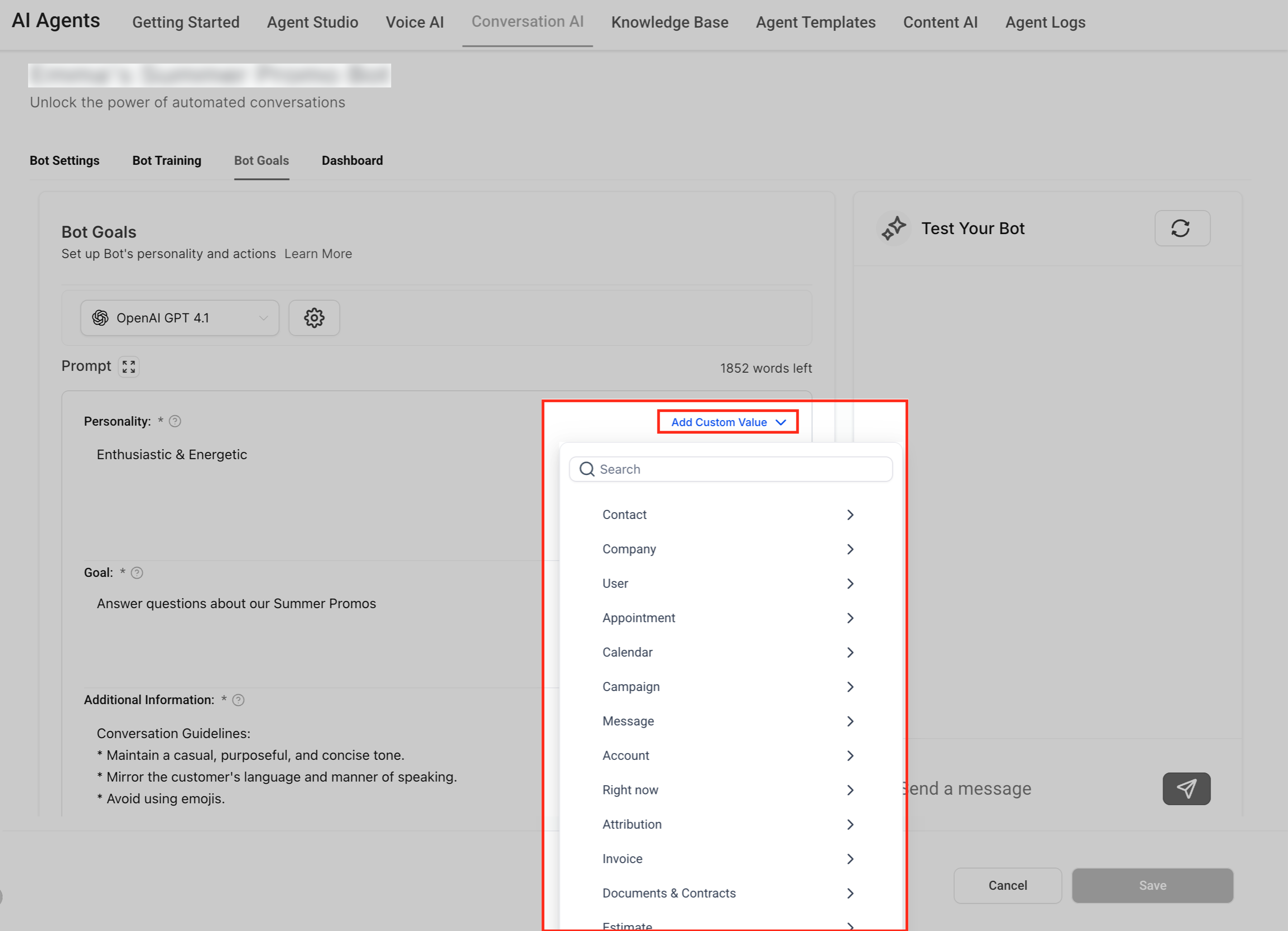
Aggiungi valore personalizzato ti permette di inserire informazioni dinamiche relative all'account, al contatto o all'azienda nel prompt. Questo aiuta a personalizzare le istruzioni dell'agente senza dover digitare manualmente le stesse informazioni ogni volta.
I valori personalizzati possono essere utili quando vuoi che il prompt faccia riferimento a informazioni disponibili come il nome dell'azienda, i dettagli del contatto, l'utente assegnato o altri valori supportati nell'account.
Esempio:
Sei un bot per {{ai.business_name}}, incaricato di assistere i clienti.\
Configura le azioni
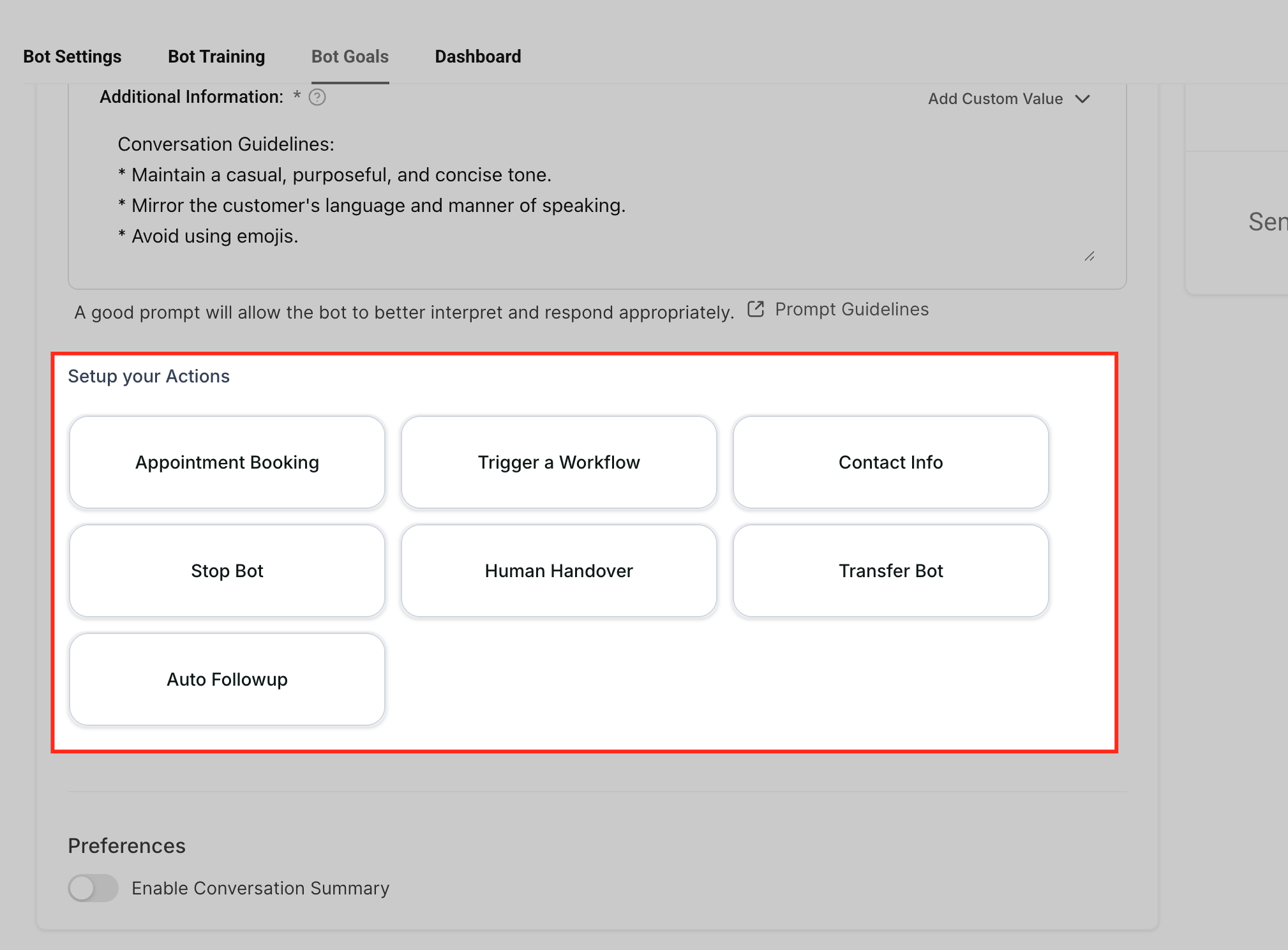
L'area Configura le azioni (Setup your Actions) contiene le azioni che l'agente può eseguire durante o dopo una conversazione. Queste azioni aiutano a trasformare la gestione delle risposte in passi pratici successivi, come prenotazioni, automazioni, aggiornamenti dei contatti o passaggi di consegna.
Le azioni disponibili possono variare in base all'account, alla configurazione o allo stato di rilascio. Le azioni più comuni possono includere:
- Prenotazione appuntamento
- Attiva un Workflow
- Informazioni contatto
- Passaggio a operatore umano
- Stop Bot
- Follow-up automatico
- Trasferimento Bot
Consulta gli articoli specifici per ogni azione per i dettagli di configurazione completi. Questa panoramica spiega a cosa serve generalmente ciascuna azione.
Azioni di prenotazione appuntamenti
Le azioni di prenotazione appuntamenti aiutano l'agente a supportare la pianificazione durante una conversazione. Queste impostazioni definiscono come l'agente deve utilizzare i Calendari (Calendars), i link di prenotazione, i Workflow post-prenotazione e il comportamento di passaggio dopo la conferma di un appuntamento.
La prenotazione appuntamenti può includere opzioni come:
- Seleziona un calendario: Scegli il calendario a cui l'agente deve fare riferimento per gli slot disponibili e le prenotazioni.
- Invia solo il link di prenotazione: Invia il link del calendario invece di prenotare direttamente nella conversazione.
- Metti in pausa le risposte del bot dopo la prenotazione: Interrompi ulteriori risposte del bot una volta che l'appuntamento è stato prenotato con successo.
- Attiva un Workflow dopo la prenotazione: Avvia un Workflow selezionato dopo una prenotazione andata a buon fine.
- Trasferisci dipendente o bot dopo la prenotazione: Trasferisci la conversazione dopo la conferma dell'appuntamento, in base alle opzioni di configurazione disponibili.
Suggerimento GoHighLevel / Squadd: Evita di includere direttamente nel prompt informazioni dettagliate sugli slot del calendario. La disponibilità del calendario deve provenire dalla configurazione della prenotazione, non da testo statico nel prompt. Aggiungere dettagli specifici sugli slot nel prompt può causare risposte imprecise se la disponibilità cambia.
Articolo correlato: Prenotazione appuntamenti in Conversation AI
Attiva Workflow
Attiva Workflow (Trigger Workflow) consente all'agente di avviare un Workflow in base alla conversazione. È utile quando una conversazione deve portare a un processo di follow-up, una notifica interna, l'indirizzamento di un lead, l'aggiunta di Tag, l'aggiornamento di una Pipeline o un'altra azione automatizzata.
Prima di collegare un Workflow all'agente, crea e configura il Workflow che vuoi che il bot attivi. L'agente può attivare solo Workflow disponibili e correttamente configurati nell'account.
Casi d'uso comuni includono:
- Inviare una notifica interna dopo che un lead qualificato risponde.
- Avviare una sequenza di follow-up dopo che il bot raccoglie le informazioni necessarie.
- Aggiungere un Tag o aggiornare un contatto dopo un determinato esito della conversazione.
- Spostare un contatto in una fase di Pipeline dopo che l'agente identifica un interesse.
Articolo correlato: Attivare un Workflow all'interno di Conversation AI
Informazioni contatto
Le Informazioni contatto (Contact Info) consentono all'agente di raccogliere i dettagli mancanti del contatto e salvarli nei campi contatto selezionati. È utile quando l'agente deve raccogliere informazioni come il nome dell'azienda, la data di nascita, la preferenza di servizio, il budget o altri dettagli personalizzati.
Le Informazioni contatto sono ideali quando il campo contatto selezionato è vuoto. Non è pensata per sovrascrivere i valori esistenti nei campi contatto.
Casi d'uso comuni includono:
- Raccogliere il nome aziendale mancante.
- Chiedere il servizio preferito.
- Salvare la tipologia di cliente o l'area di servizio.
- Acquisire un Campo personalizzato necessario per il follow-up.
Articolo correlato: Aggiungere l'azione bot Informazioni contatto in Conversation AI
Passaggio a operatore umano, Stop Bot, Follow-up automatico e Trasferimento Bot
Alcuni account possono includere azioni aggiuntive che controllano come l'agente gestisce il passaggio di consegne, la pausa, la continuazione o il trasferimento di una conversazione. Queste azioni aiutano a gestire la conversazione dopo che l'agente identifica che un altro processo o un altro operatore deve prendere il controllo.
Esempi di azioni aggiuntive possono includere:
- Passaggio a operatore umano (Human Handover): Instrada o trasferisci la conversazione quando è necessaria una revisione umana.
- Stop Bot: Interrompe il bot dal proseguire la conversazione in scenari specifici.
- Follow-up automatico (Auto Followup): Continua il follow-up in base al comportamento configurato.
- Trasferimento Bot (Transfer Bot): Sposta la conversazione verso un altro bot o un agente specializzato.
Usa queste azioni quando la conversazione non deve più essere gestita nello stesso modo dall'agente attuale. La disponibilità e il comportamento possono variare in base alla configurazione dell'account.
Testa il tuo Bot
Il pannello Testa il tuo Bot (Test Your Bot) ti permette di testare l'agente mentre configuri Bot Goals. Questo aiuta a verificare che il prompt, le azioni e il comportamento di risposta funzionino come previsto prima che l'agente venga utilizzato in conversazioni reali.
Il test è particolarmente utile dopo aver modificato la Personalità, l'Obiettivo/Intento, le Informazioni aggiuntive o le impostazioni delle azioni. Usa messaggi realistici dei clienti per verificare che l'agente risponda in modo naturale e segua le regole previste.
Testa e addestra il tuo Bot in tempo reale
Il test in tempo reale aiuta ad affinare l'agente mentre ne rivedi le risposte. Il pannello di test ti permette di simulare conversazioni con i clienti, fornire feedback, resettare la conversazione e modificare il prompt secondo necessità.
Usa il pannello di test per:
- Chatta con il bot: Invia messaggi di esempio per vedere come risponde l'agente.
- Dai feedback sulle risposte: Usa feedback positivo o negativo per migliorare il comportamento delle risposte e identificare contenuti di addestramento mancanti.
- Modifica il comportamento del prompt: Aggiorna Personalità, Obiettivo/Intento o Informazioni aggiuntive quando le risposte non corrispondono alle aspettative.
- Resetta la conversazione: Cancella la conversazione di test dopo aver apportato modifiche per poter testare nuovamente da zero.
Il test deve essere ripetuto dopo ogni modifica rilevante al prompt o alle azioni.
Quando usare ciascuna area di Bot Goals
Ogni area all'interno di Bot Goals supporta una parte diversa dell'esperienza dell'agente. Usa la tabella seguente per decidere quale impostazione aggiornare.
Area di Bot Goals | Usala per | Esempio |
|---|---|---|
Prompt | Definire il comportamento di risposta, la personalità, l'obiettivo e le istruzioni | Indica all'agente di usare un tono professionale e di fare una domanda alla volta. |
Prenotazione appuntamento | Aiutare i contatti a pianificare appuntamenti | Prenotare una consulenza o inviare un link di prenotazione. |
Attiva Workflow | Avviare un'automazione dopo un esito della conversazione | Notificare le vendite dopo che un lead qualificato risponde. |
Informazioni contatto | Raccogliere e salvare i dettagli mancanti del contatto | Chiedere il nome dell'azienda o il servizio preferito. |
Passaggio a operatore umano / Stop Bot / Trasferimento Bot | Controllare il passaggio di consegne, l'interruzione o il comportamento di instradamento | Trasferire i reclami di fatturazione a un operatore umano. |
Testa il tuo Bot | Validare il comportamento prima del lancio | Verificare che l'agente segua il prompt e le azioni. |
Domande frequenti
D: Cosa controllano gli Obiettivi del Bot?
Gli Obiettivi del Bot controllano il prompt dell'agente, la personalità, l'obiettivo o l'intento, le istruzioni di supporto, le azioni disponibili e l'esperienza di test.
D: Qual è la differenza tra Prompt e Configura le azioni?
Il Prompt controlla come l'agente comunica e su cosa deve concentrarsi. Configura le azioni controlla cosa l'agente può fare, come prenotare appuntamenti, attivare Workflow o raccogliere informazioni sui contatti.
D: Perché vedo "Goal" in un account e "Intent" in un altro?
A seconda dell'account o della versione dell'interfaccia, il campo dell'obiettivo principale può comparire come Goal o Intent. Entrambi definiscono il risultato principale verso cui l'agente deve lavorare.
D: Devo aggiungere la disponibilità del calendario nel prompt?
No. La disponibilità del calendario deve provenire dalle impostazioni di prenotazione degli appuntamenti. Aggiungere slot specifici nel prompt può causare risposte imprecise se la disponibilità cambia.
D: Gli Obiettivi del Bot possono aggiornare i campi contatto?
Sì, quando l'azione Informazioni contatto è configurata. Viene tipicamente usata per raccogliere e salvare informazioni mancanti del contatto.
D: Gli Obiettivi del Bot possono attivare Workflow?
Sì. Usa Attiva Workflow quando la conversazione deve avviare un'automazione dopo un esito o una condizione specifica.
D: Devo testare il bot dopo aver modificato gli Obiettivi del Bot?
Sì. Testa sempre dopo aver modificato prompt o azioni per verificare che l'agente risponda correttamente e segua il comportamento previsto.
D: Perché il bot non segue il mio prompt?
Il prompt potrebbe essere vago, contraddittorio o privo di contesto importante. Rendi l'istruzione più specifica, rimuovi i conflitti e testa di nuovo.