L'azione Array Formatter consente agli utenti di eseguire operazioni su array (liste di dati). Grazie a queste potenti azioni, è possibile manipolare, filtrare ed estrarre informazioni da array di dati per automatizzare le attività in modo più efficiente.
- Cos'è Array Formatter?
- Principali vantaggi di Array Formatter
- Come configurare Array Formatter
- Domande frequenti
- Articoli correlati
- Prossimi passi
Cos'è Array Formatter?
Le funzioni array sono un insieme di azioni Workflow in GoHighLevel / Squadd progettate per gestire e manipolare array (liste di dati) all'interno dei Workflow di automazione. Gli array compaiono nei Workflow quando si gestiscono liste di oggetti, come le voci di un ordine o gli attributi dei clienti; le funzioni array consentono agli utenti di estrarre, filtrare o calcolare dati in modo efficiente. Queste funzioni sono particolarmente utili per le aziende che desiderano gestire l'elaborazione dei dati di base esclusivamente nei Workflow, senza dover esportare i dati verso un servizio di terze parti per ulteriori manipolazioni o analisi.
Array Formatter è ora gratuito e viene eseguito come azione standard del Workflow a un costo di $0. Il comportamento del Workflow rimane invariato, ma non vengono più addebitate esecuzioni premium per l'utilizzo di questa azione.
Importante:
- Array Formatter non è più considerato un'azione premium
- Il comportamento del Workflow rimane invariato
- Puoi continuare a utilizzarlo dopo un webhook o qualsiasi step del Workflow che restituisce un array
Principali vantaggi di Array Formatter
L'utilizzo delle funzioni array nei Workflow di GoHighLevel / Squadd offre numerosi vantaggi in termini di automazione, elaborazione dei dati ed efficienza operativa. Di seguito i principali benefici:
- Automazione avanzata dei Workflow: Automatizza le attività che richiedono filtraggio, ordinamento o calcolo dei dati senza inviarli a un servizio esterno di terze parti.
- Migliore processo decisionale: Estrai informazioni significative dai dataset in tempo reale.
- Riduzione degli errori manuali: Automatizza calcoli complessi e manipolazioni dei dati.
- Azioni personalizzabili: Adatta i Workflow alle esigenze specifiche del business con operazioni sugli array flessibili.
Come configurare Array Formatter
Il pannello delle azioni rende Array Formatter più facile da comprendere prima di salvare l'azione. Quando si sceglie il tipo di azione, è possibile consultare descrizioni più chiare delle opzioni direttamente nel menu a tendina e nel pannello di configurazione.
L'interfaccia aggiornata include:
- descrizioni del tipo di azione
- icone attenuate per i tipi di azione
- visibilità del tipo di ritorno
- anteprima dell'output o messaggio di riepilogo del risultato
Questo ti aiuta a capire cosa ci si aspetta che restituisca ogni opzione prima di salvare l'azione.
Segui questi passaggi per configurare e utilizzare le funzioni array in un Workflow:
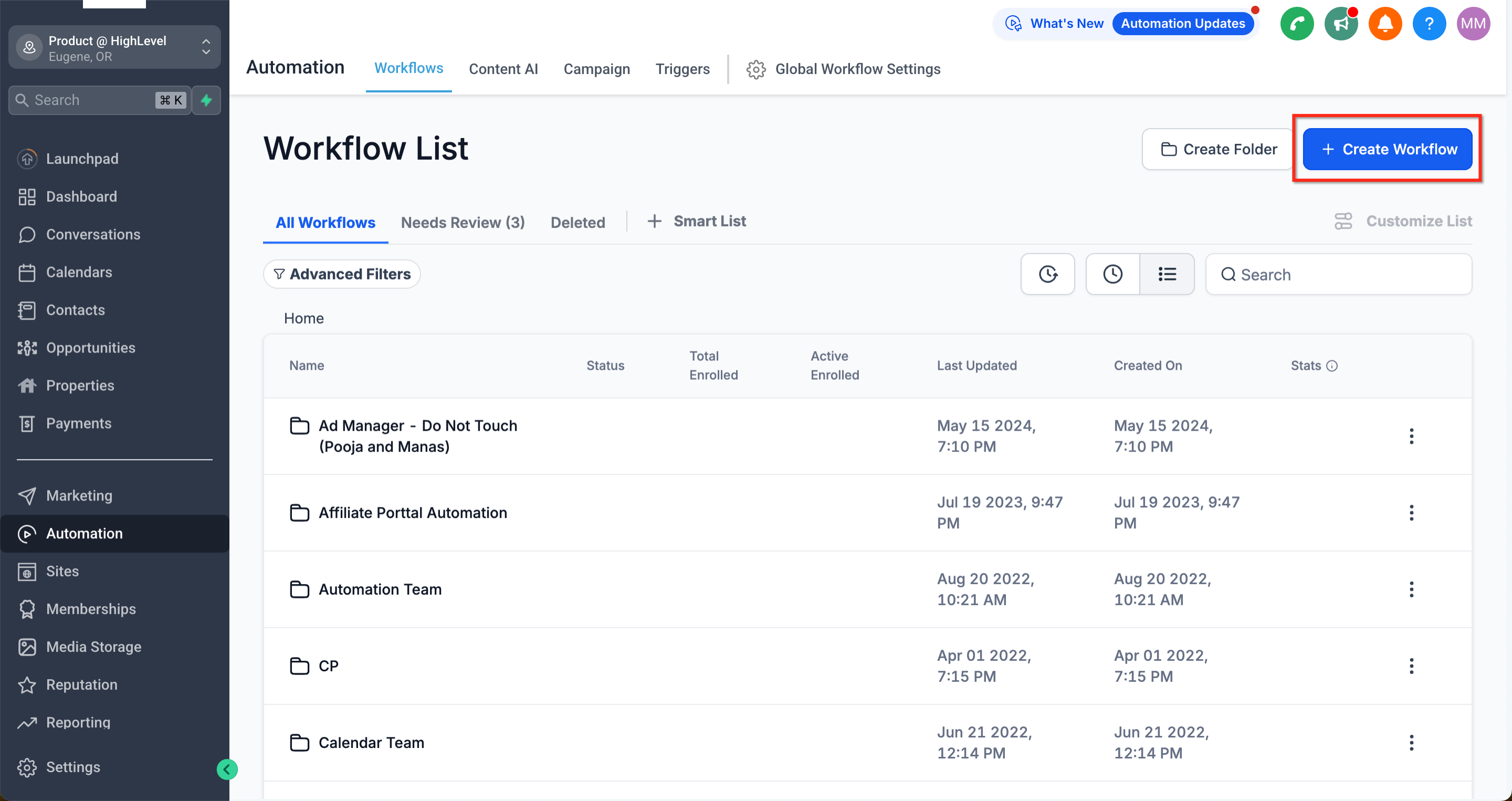
Passo 1: Accedi al Workflow Builder. Apri l'applicazione GoHighLevel / Squadd, vai alla scheda Automazioni (Automations) e crea o seleziona un Workflow.
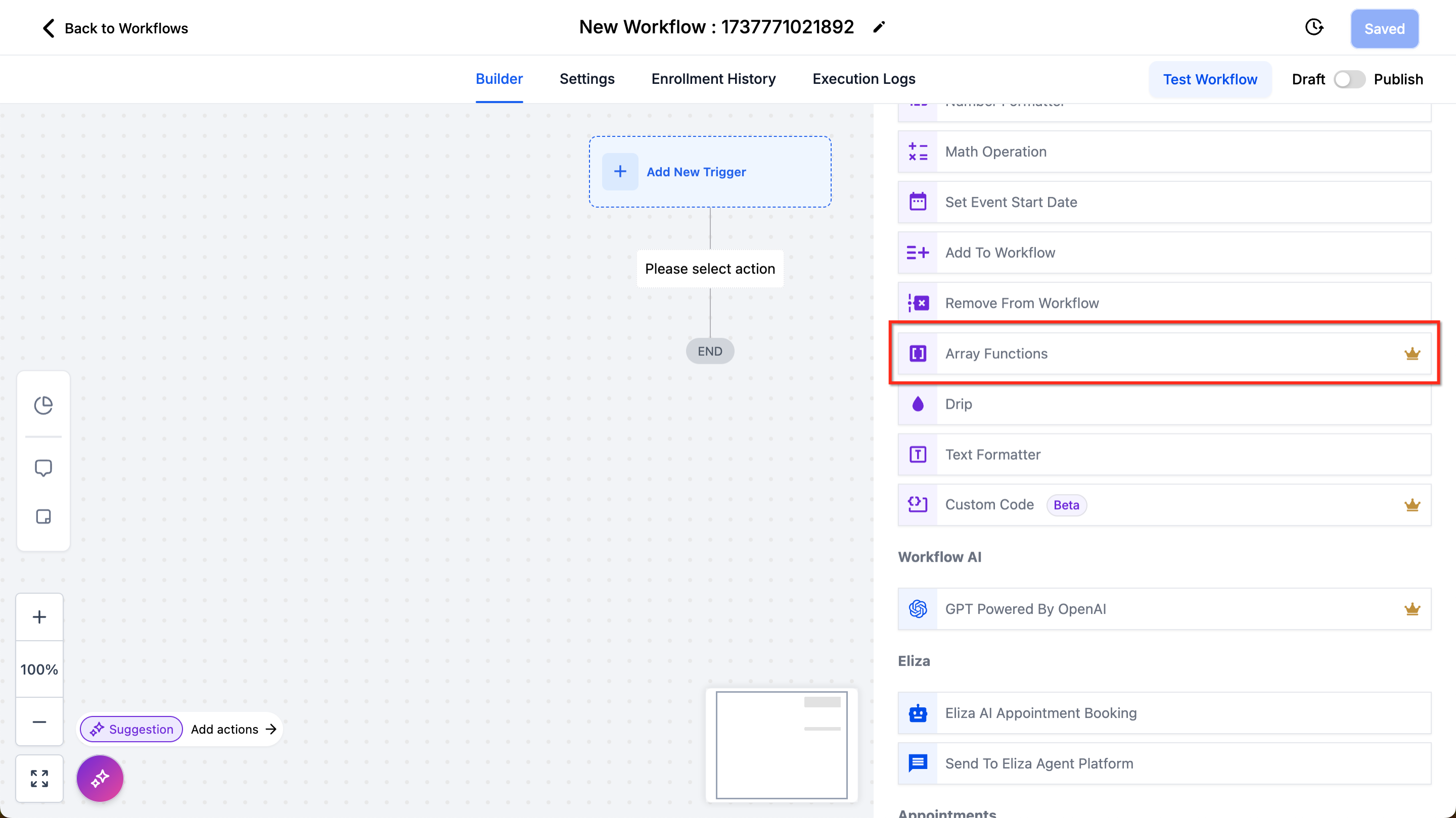
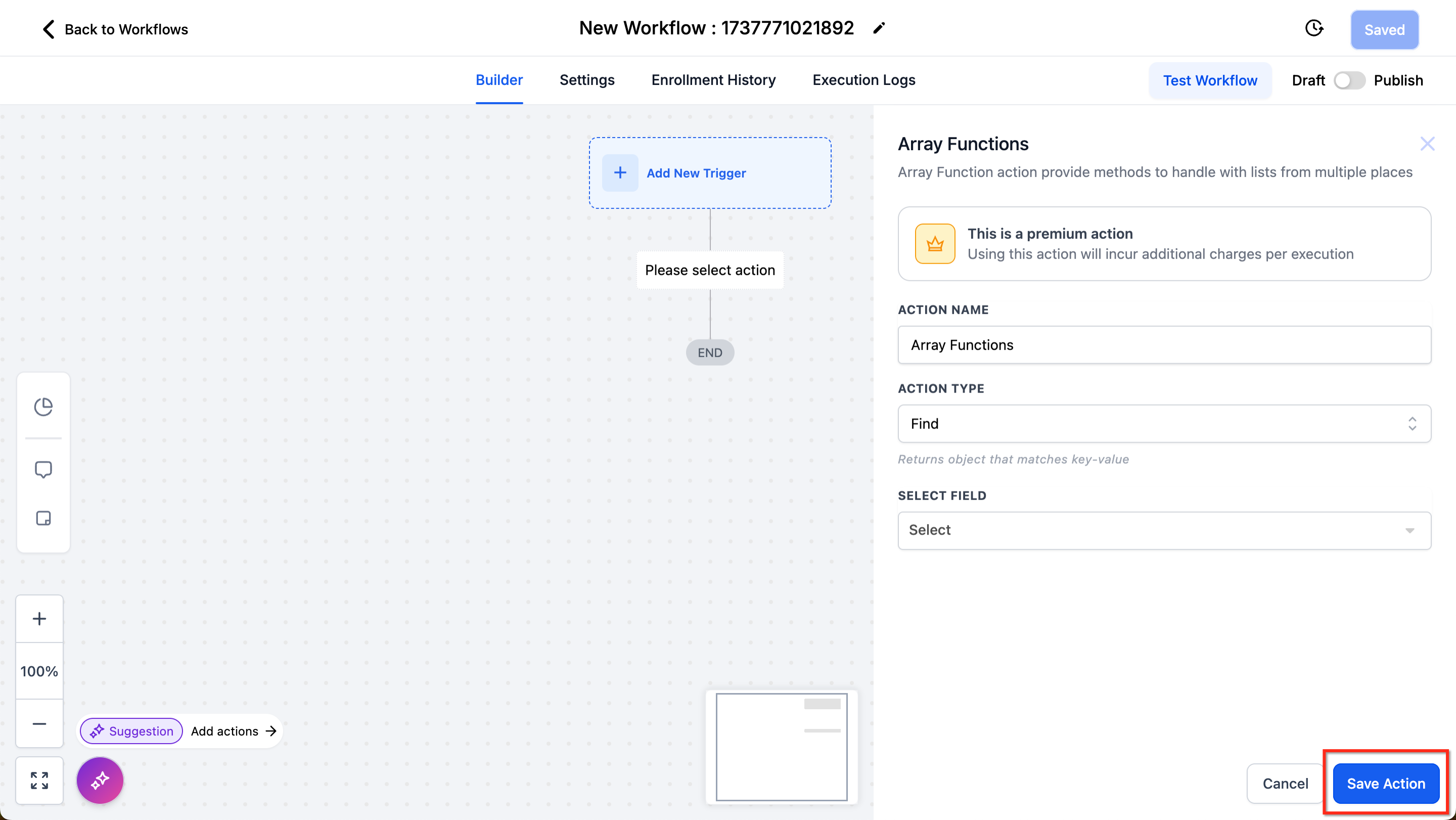
Passo 2: Aggiungi l'azione Array Formatter. Clicca su "Add Action" e seleziona "Array Function" nella sezione delle azioni premium.
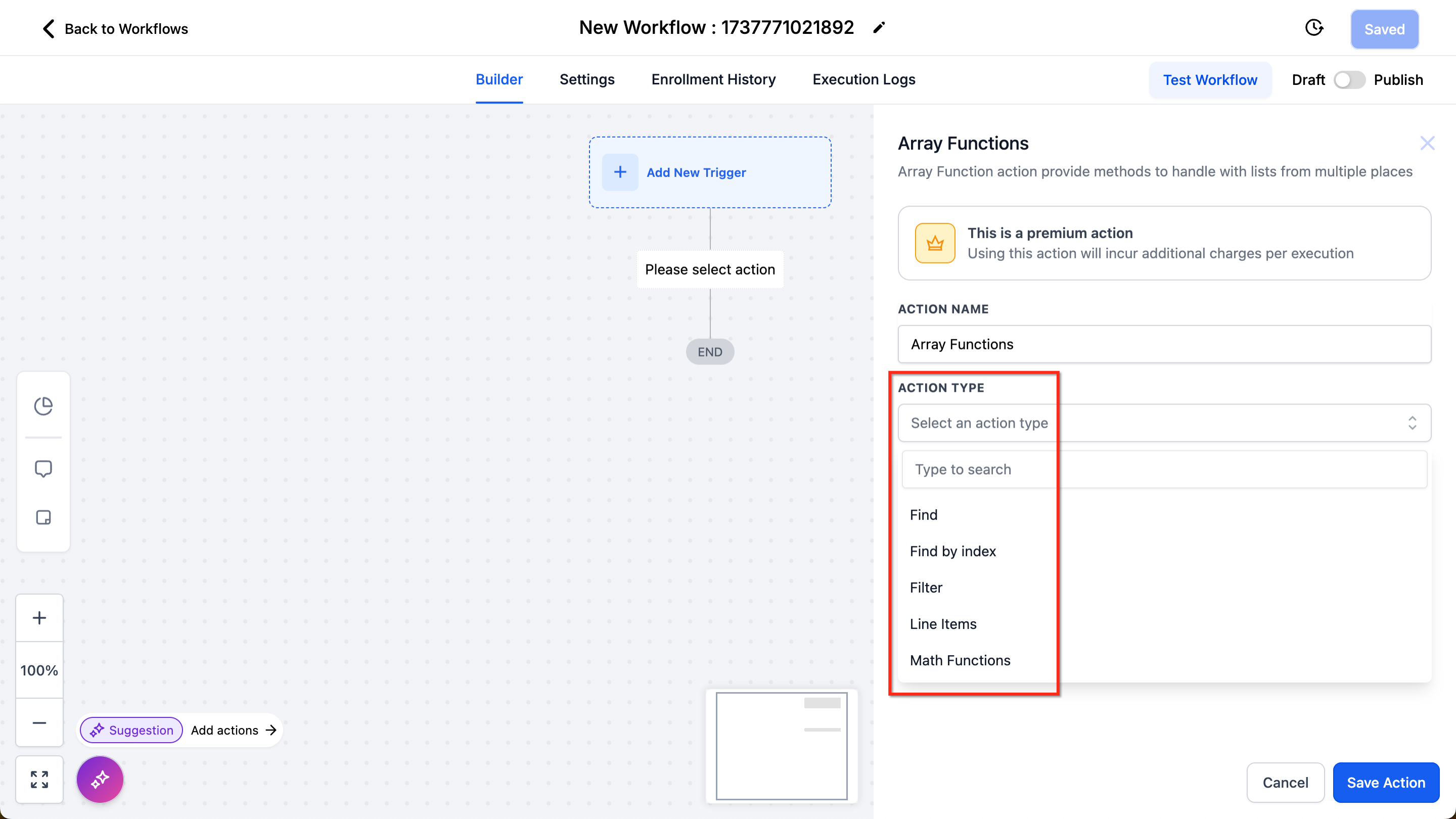
Passo 3: Scegli il tipo di funzione. Seleziona la funzione array desiderata tra le opzioni disponibili: Find, Filter, Find by Index, Line Items o Math.
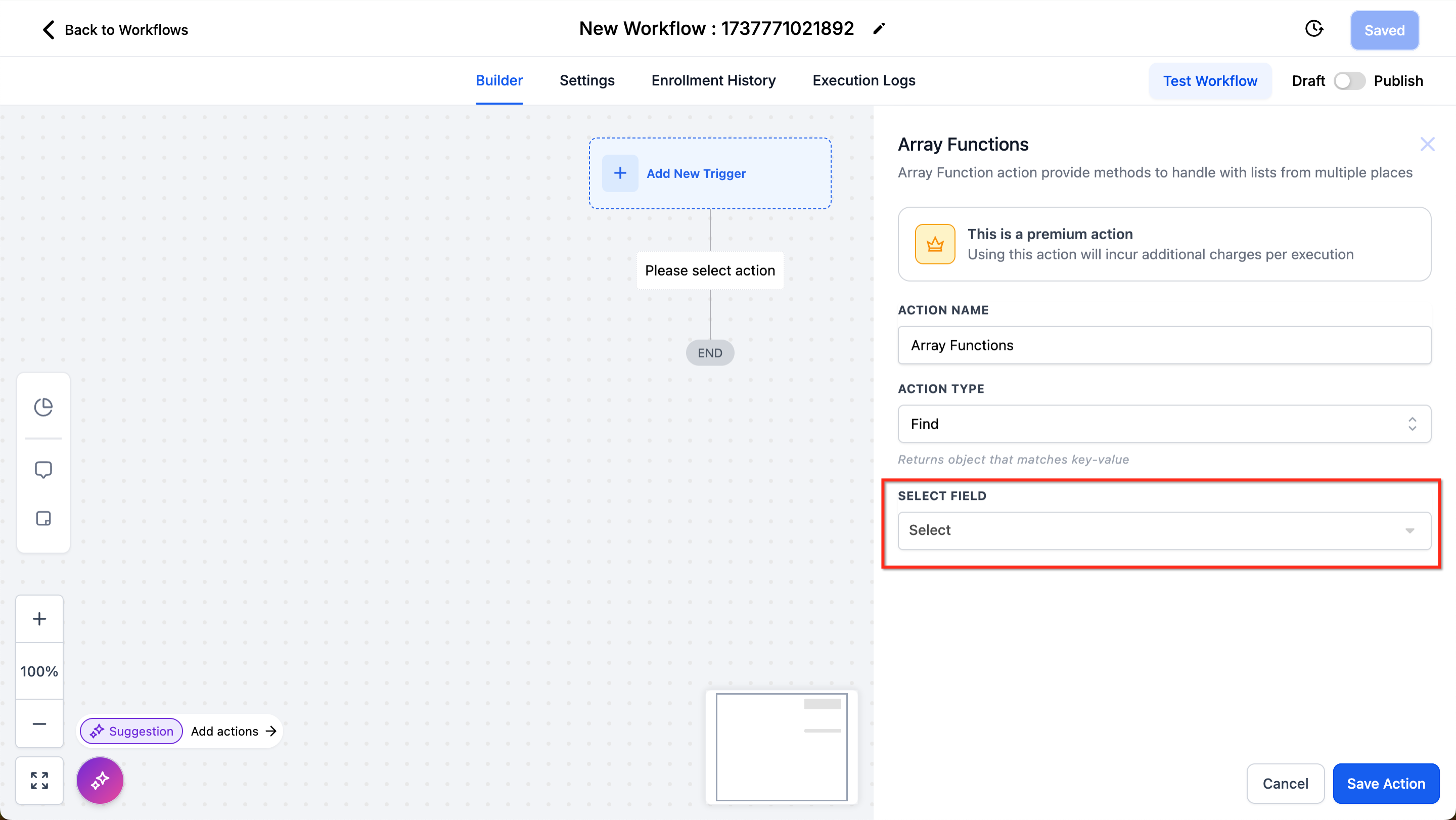
Passo 4: Configura gli input. Specifica l'array di input. Definisci chiavi, valori o criteri in base al tipo di funzione selezionato.
Passo 5: Salva e testa. Salva il Workflow e testa l'azione per verificare che funzioni come previsto.
Passo 6: Utilizza il valore. Quando l'azione funziona correttamente, crea una variabile che puoi richiamare in altre azioni.
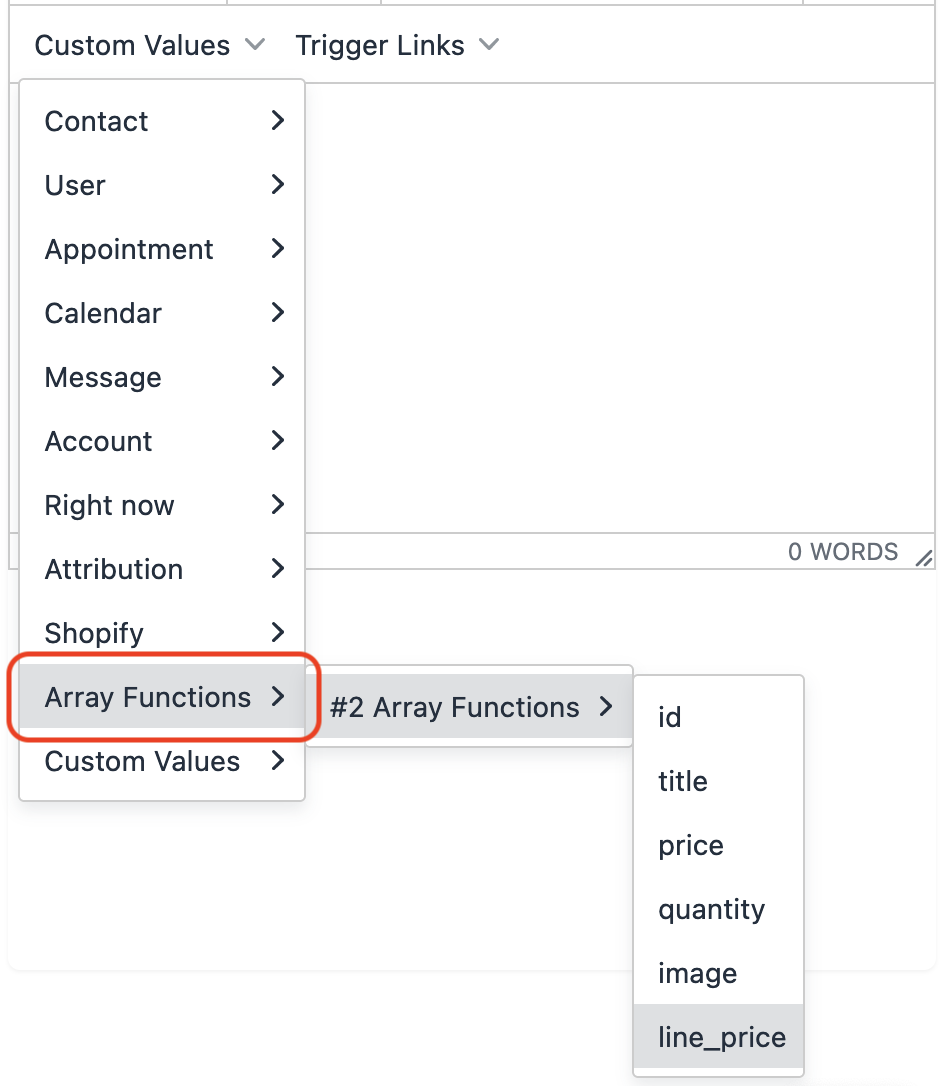
Spiegazione dettagliata delle funzioni array
Ogni tipo di funzione array è progettato per eseguire operazioni specifiche sui dati array. L'elenco dei dati array disponibili viene raccolto dai Trigger Shopify, dal Trigger Webhook in entrata e dai dati di risposta dell'azione Custom Webhook.
Di seguito una panoramica delle funzioni disponibili:
Find
L'azione Find individua un oggetto specifico in un array cercando una coppia chiave-valore corrispondente. Ad esempio, verifica se un prodotto specifico, come "Laptop", è presente in un elenco di articoli acquistati. Se viene trovata una corrispondenza, questa viene restituita. Find restituisce un solo oggetto: il primo che corrisponde ai criteri.
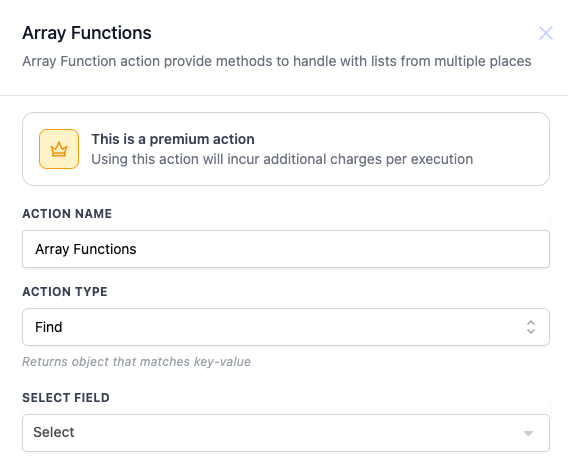
| Ad esempio, utilizzando il Trigger "Shopify Order Placed" per verificare se un prodotto con id "zGhad23wfadfa" fa parte delle voci di un ordine Shopify. Passo 1: Seleziona il tipo di azione Find | 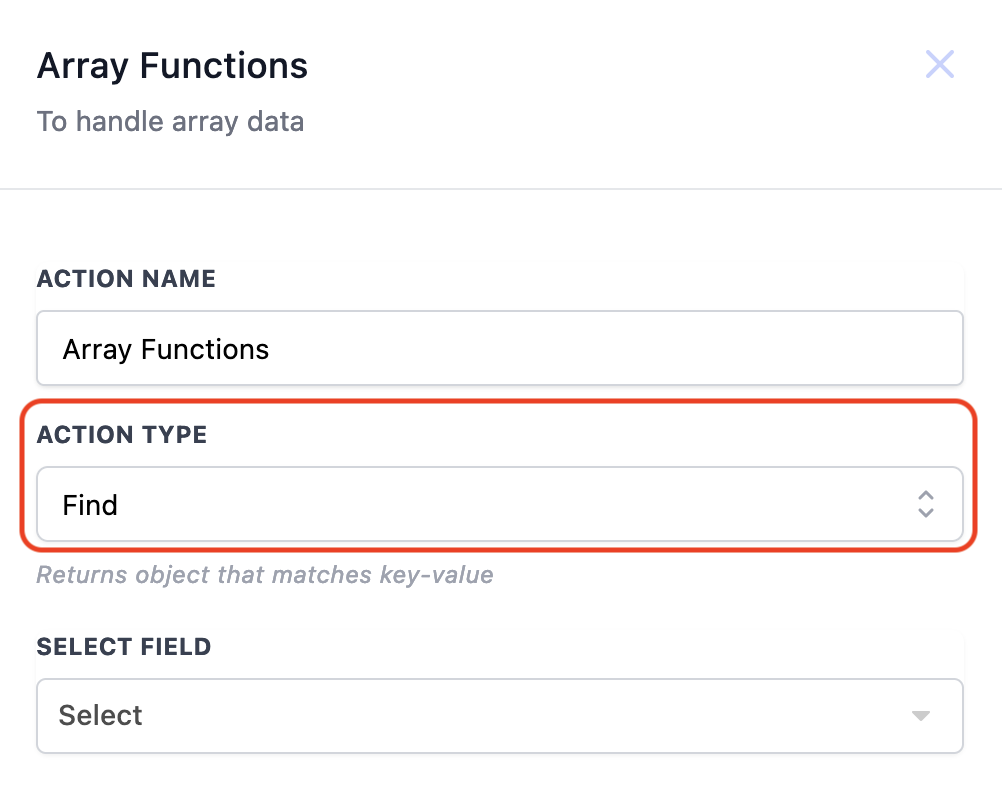 |
| Passo 2: Seleziona Shopify > Line Items | 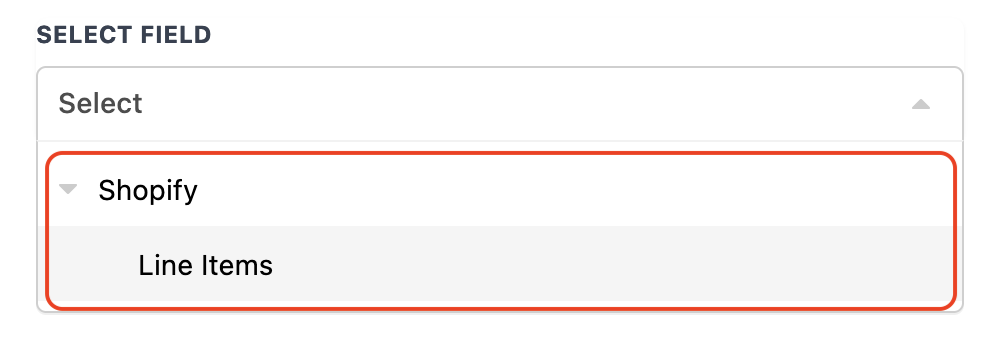 |
| Passo 3: Seleziona la chiave (Key) e inserisci il valore (Value) da trovare. | 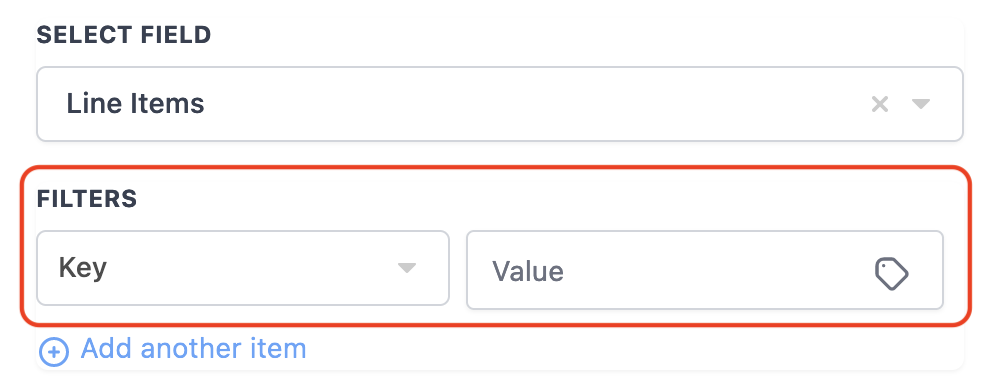 |
| Passo 4: Esamina le chiavi disponibili per le voci (Line Item Keys). | 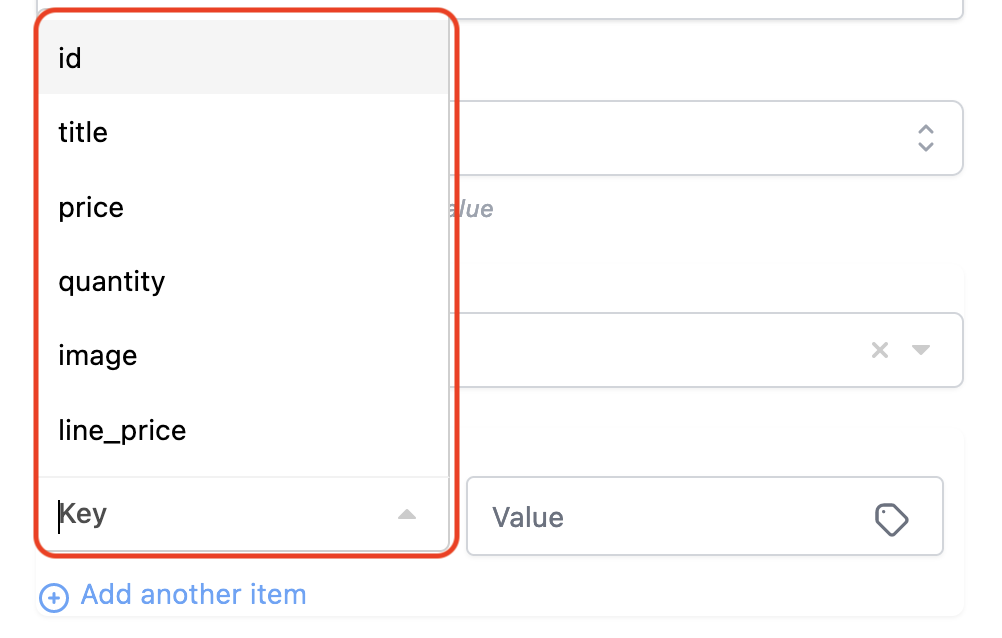 |
| Passo 5: In questo esempio, seleziona la chiave "id" e incolla l'id specifico del prodotto come valore (Value). | 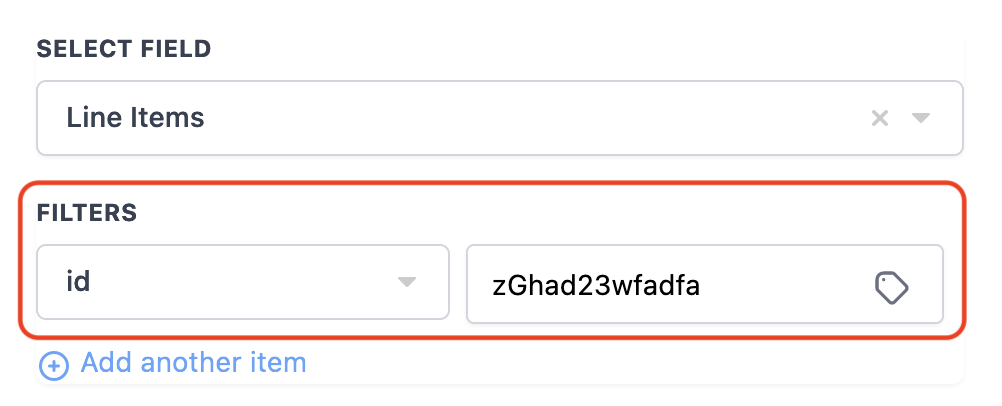 |
Find by Index
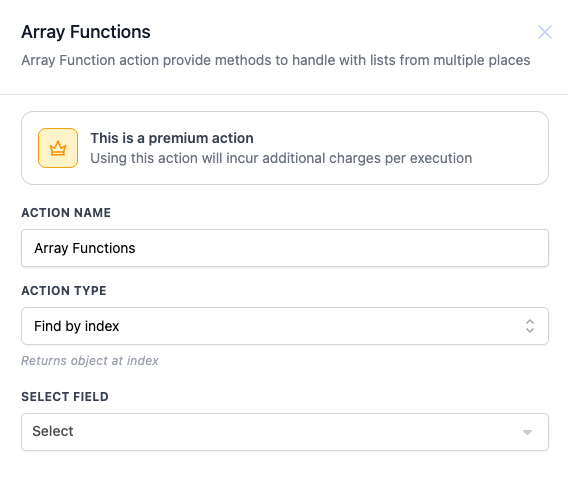
L'azione Find by Index restituisce un elemento in base alla sua posizione nell'array. L'array parte sempre da zero (0). Quindi, se ci sono tre (3) elementi nell'array, saranno numerati così: (0) Mela, (1) Banana, (2) Ciliegia. Una richiesta dell'elemento alla posizione indice due (2) restituirà il terzo elemento della lista, in questo caso Ciliegia.
Filter
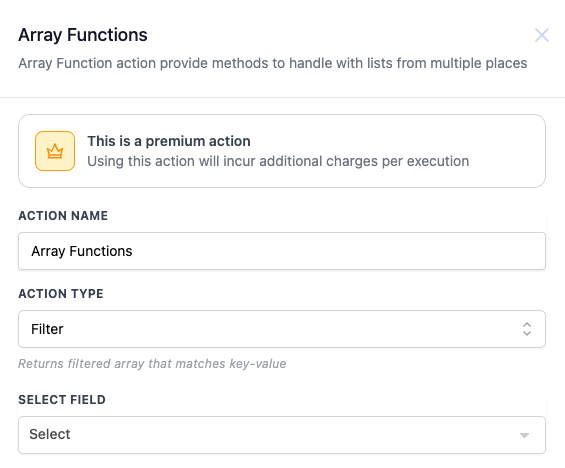
L'azione Filter restituisce un array con tutti gli oggetti che corrispondono a un determinato filtro (o insieme di filtri). Ad esempio, tutti gli oggetti di colore "blu" oppure tutti gli oggetti nella categoria "casa".
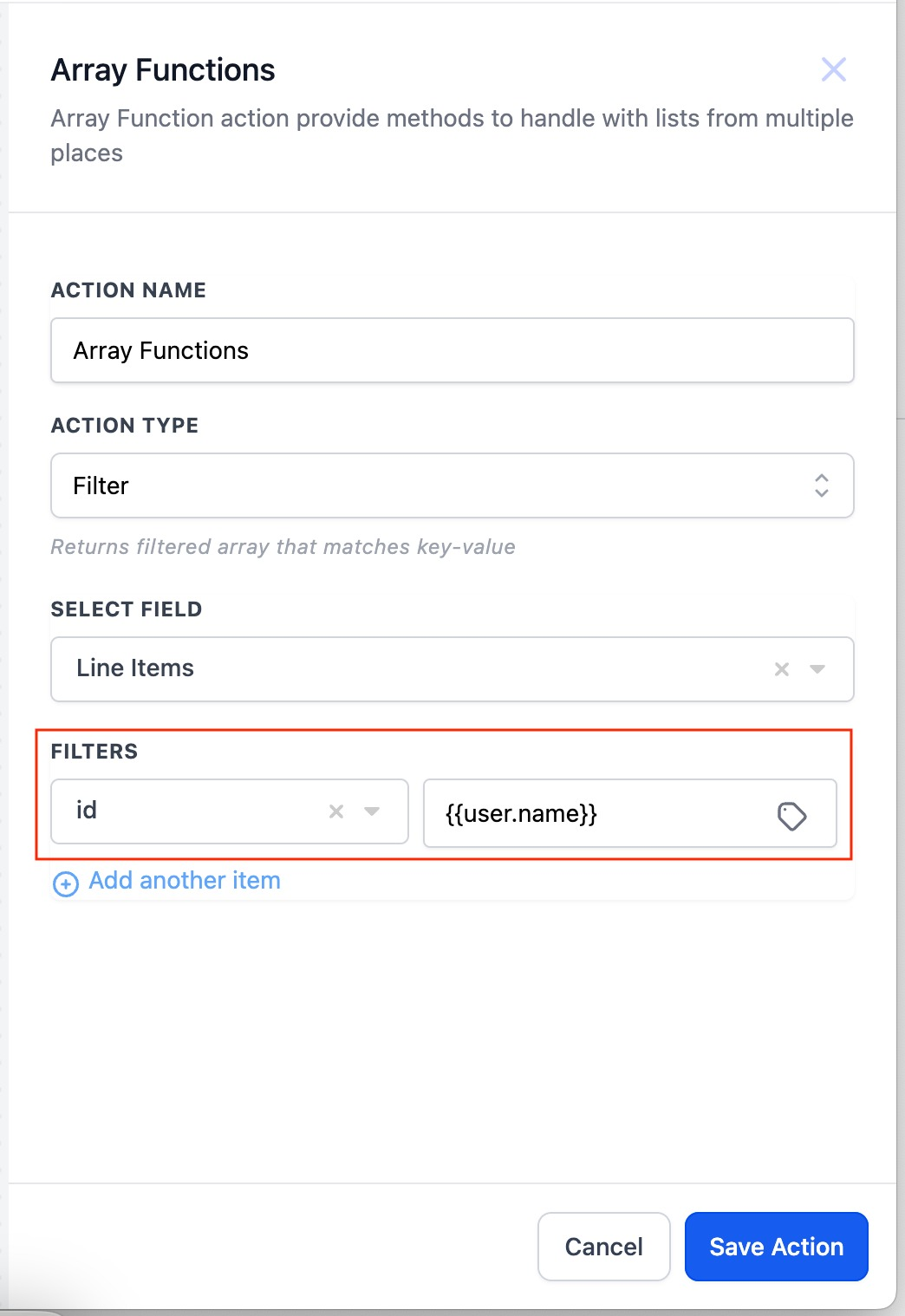
Ad esempio, puoi filtrare un array per ottenere solo i dati relativi a una determinata persona. Impostando la chiave su "id" e il valore sul dinamico {{user.name}}, puoi ottenere tutti i suoi ordini.
Line Items
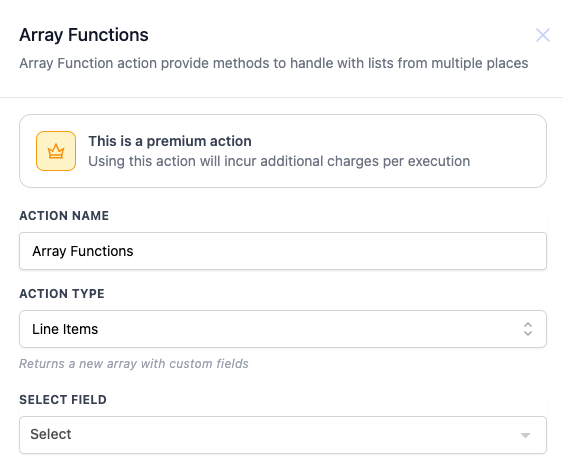
Il tipo di azione Line Items consente di ricostruire/ristrutturare array per adattarli a un'azione di destinazione, come un custom webhook, l'archiviazione in Google Sheets o la corrispondenza con la struttura del carrello dell'Email Builder. Puoi personalizzare le coppie chiave-valore in ogni elemento. Questa funzione prende un array in input e restituisce gli stessi dati in un array diverso da te specificato.
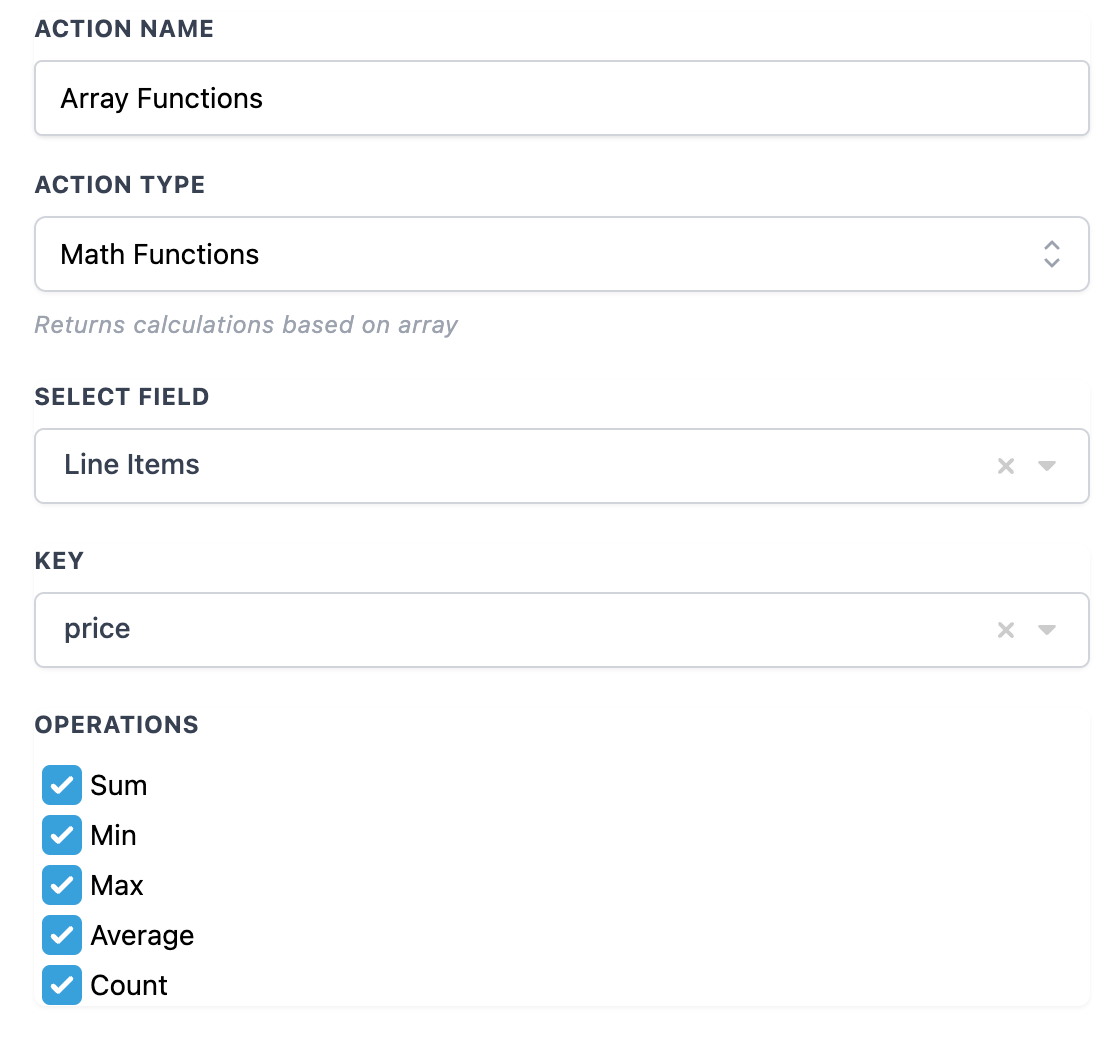
Math
L'azione Math Functions offre diverse opzioni come Somma o Media da eseguire sui numeri contenuti in un array. Ad esempio, tutti i prezzi possono essere sommati per ottenere il valore totale dell'ordine. Viene restituito il risultato dell'operazione matematica. Le operazioni disponibili sono:
- Sum (Somma): somma tutti i valori e restituisce il totale.
- Min (Minimo): trova il valore più piccolo e lo restituisce.
- Max (Massimo): trova il valore più grande e lo restituisce.
- Average (Media): somma tutti i valori e li divide per il numero di valori, restituisce la media.
- Count (Conteggio): conta il numero totale di valori e lo restituisce.
Domande frequenti
D: Che tipo di dati si possono utilizzare con le funzioni array?
R: Le funzioni array operano su array (liste) di oggetti o numeri. Gli array provengono spesso da Trigger come invii di moduli, voci di ordini o risposte API.
D: Array Formatter è una funzionalità premium?
R: No, Array Formatter non fa più parte delle azioni Workflow premium di GoHighLevel / Squadd ed è ora gratuito.
D: Le funzioni array gestiscono array annidati?
R: No, le funzioni array sono attualmente progettate per gestire array monodimensionali (piatti). L'elaborazione di dati annidati richiede soluzioni personalizzate.
D: Posso usare più funzioni array nello stesso Workflow?
R: Assolutamente sì. Puoi concatenare più funzioni array per eseguire operazioni complesse.
D: Come faccio a diagnosticare problemi con le funzioni array?
R: Utilizza la funzionalità "Test Workflow" nel builder per visualizzare gli output e verificare la configurazione.
Articoli correlati
- Codice personalizzato nei Workflow
- Operazioni matematiche nei Workflow
- Come usare le condizioni If/Else nei Workflow
Prossimi passi
- Esamina i tuoi Workflow per individuare le aree in cui le funzioni array possono automatizzare i processi.
- Esplora azioni aggiuntive come Custom Code per esigenze di automazione avanzate.
- Assicurati che tutti gli utenti che gestiscono i Workflow siano formati sulle funzioni array per un utilizzo ottimale.