Questo articolo spiega come gli utenti possono impostare la propria password per la prima volta o reimpostarla in caso di smarrimento, utilizzando il sistema di magic link. Che l'accesso venga concesso tramite checkout o automazione, questa guida assicura che i tuoi membri sappiano esattamente come accedere in modo sicuro e gestire le proprie credenziali. Si applica sia all'accesso ai corsi che al portale clienti, garantendo un'esperienza coerente su tutta la piattaforma Squadd.
- Cos'è il processo di impostazione della password?
- Configurazione: come gli utenti impostano o reimpostano la password
- Checkout (dopo l'acquisto di un'offerta)
- Iscrizione manuale da parte dell'amministratore
- Workflow automatizzati o azioni sulle smart list
- Pagina di ringraziamento
- Impostazione della password
- Reimposta password
- Domande frequenti
Cos'è il processo di impostazione della password?
Quando un utente ottiene l'accesso a un corso o a un'area Membership (Membership), non riceve più una password generata automaticamente dal sistema. Riceve invece un'email con un magic link sicuro che lo invita a creare la propria password. Questo approccio moderno migliora la sicurezza, ottimizza l'esperienza utente ed elimina la necessità per gli amministratori di gestire manualmente le credenziali. Lo stesso flusso si applica sia al primo accesso che alla richiesta di reimpostazione della password.
Configurazione: come gli utenti impostano o reimpostano la password
Scopri i diversi modi in cui gli utenti ricevono l'accesso ai tuoi corsi e come creano o reimpostano la propria password.
Checkout (dopo l'acquisto di un'offerta):
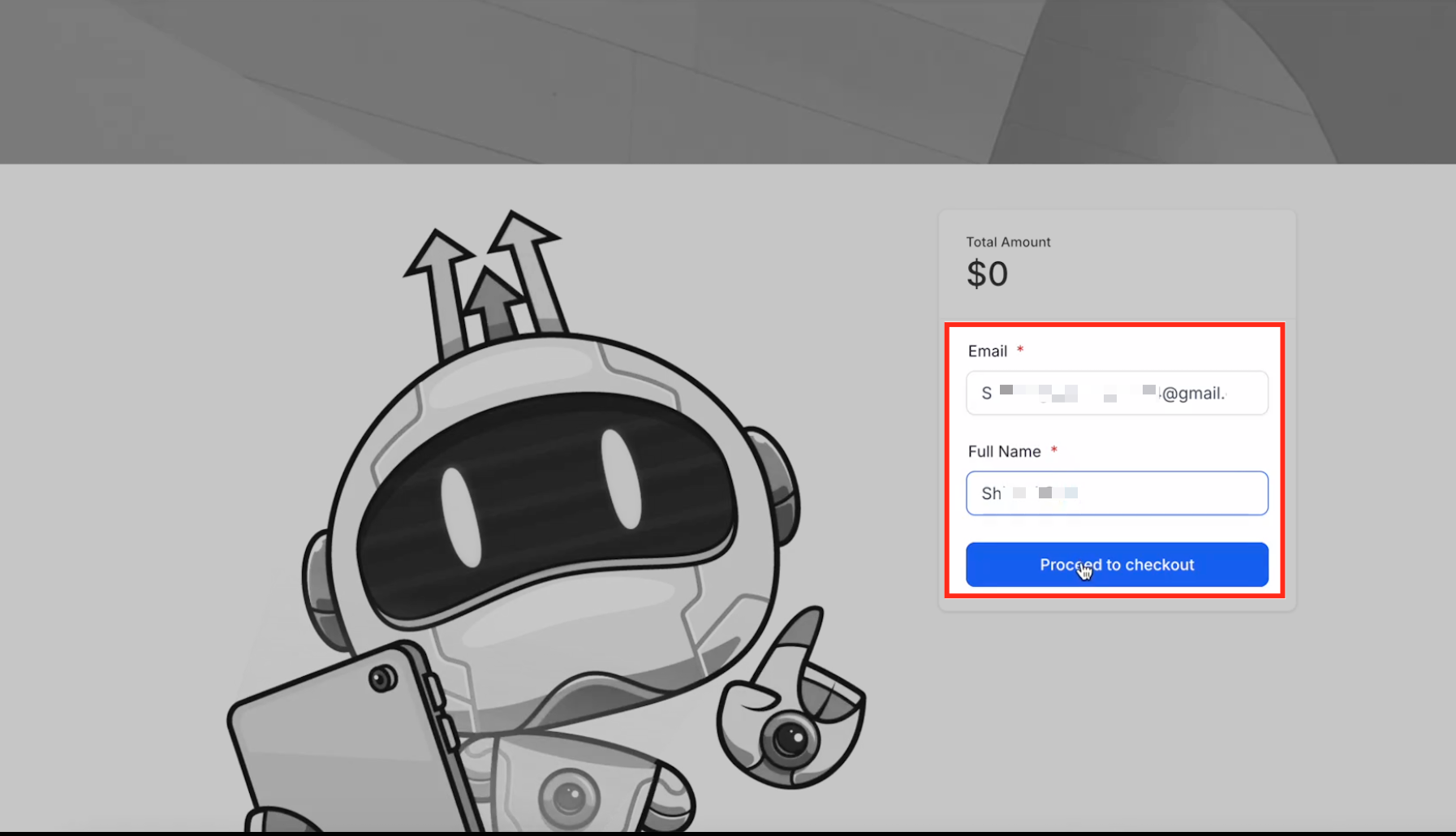
I nuovi utenti ottengono l'accesso a un corso o alla Membership dopo aver completato il processo di checkout, come mostrato nello screenshot. Una volta inseriti email e nome completo, cliccando su "Procedi al checkout" vengono iscritti all'offerta. Questa azione attiva automaticamente l'invio di un'email con un magic link di accesso, invitandoli a impostare la propria password e accedere al corso.
Iscrizione manuale da parte dell'amministratore
Gli amministratori possono iscrivere manualmente un utente a un corso accedendo al profilo del contatto e selezionando un'offerta dal menu a tendina. Questa azione attiva la stessa email con il magic link, consentendo all'utente di impostare la propria password e accedere al corso.
Workflow automatizzati o azioni sulle smart list
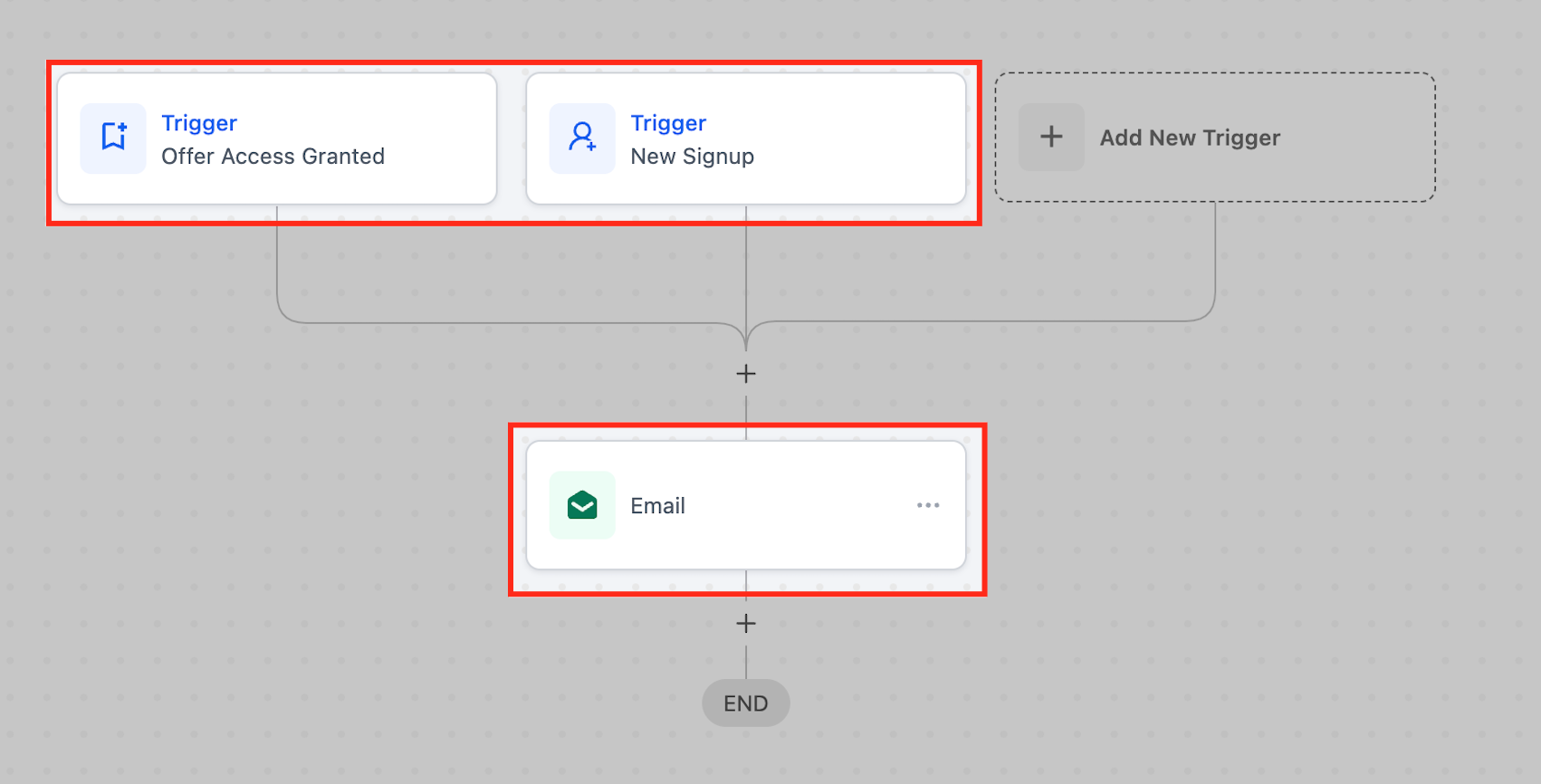
Gli utenti possono essere automaticamente iscritti a un corso tramite Workflow (Workflows) o azioni sulle smart list, utilizzando Trigger (Triggers) come "Accesso all'offerta concesso" o "Nuova iscrizione Membership". Queste automazioni inviano un'email di sistema contenente un magic link. Quando l'utente ci clicca, viene invitato a impostare la propria password e ottiene accesso immediato.
Pagina di ringraziamento
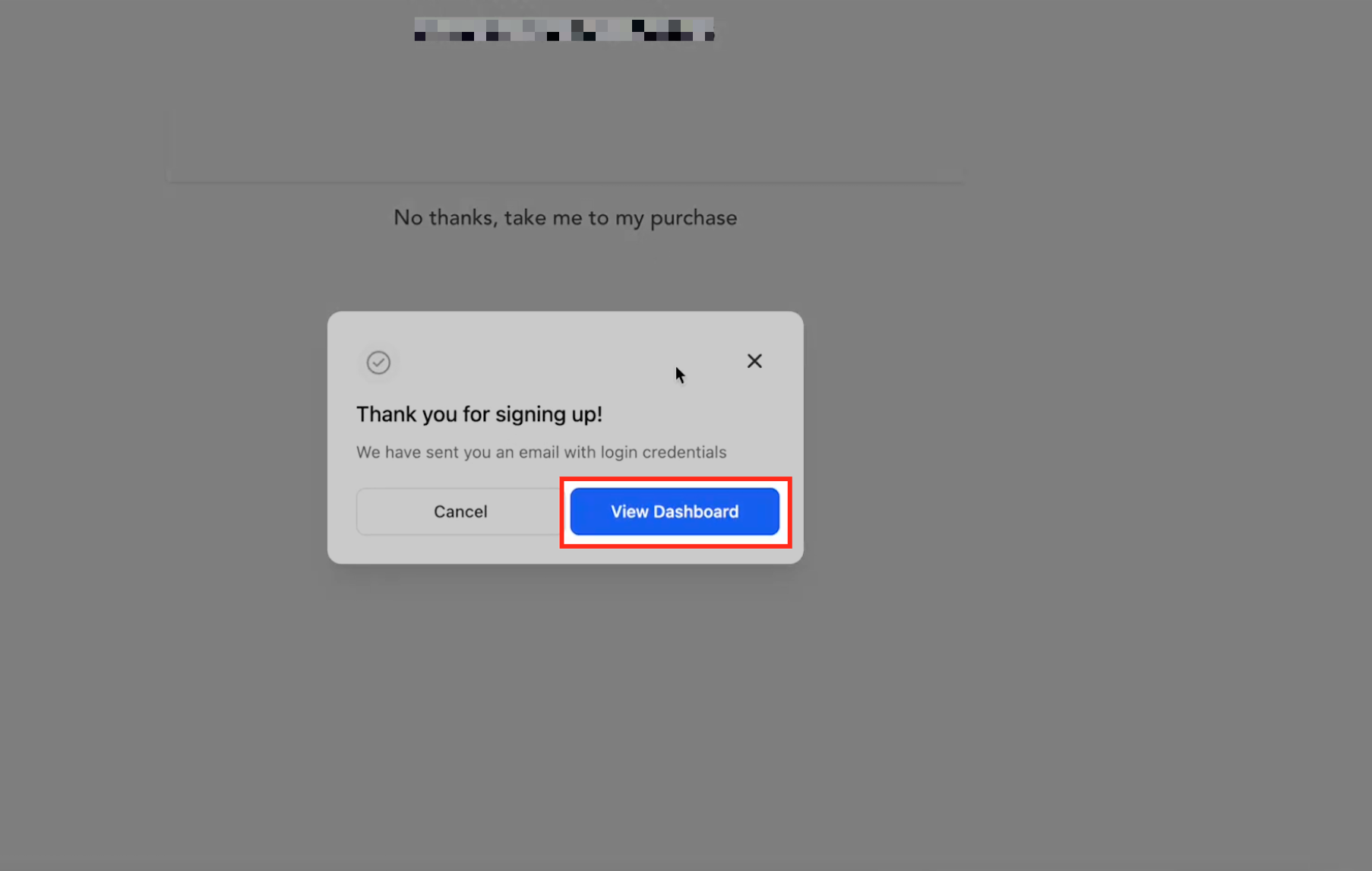
Dopo aver completato la registrazione, gli utenti visualizzano un messaggio di conferma con un pulsante "Visualizza dashboard". Cliccandolo vengono indirizzati a una pagina dove dovranno impostare una nuova password prima di accedere al corso.
Impostazione della password
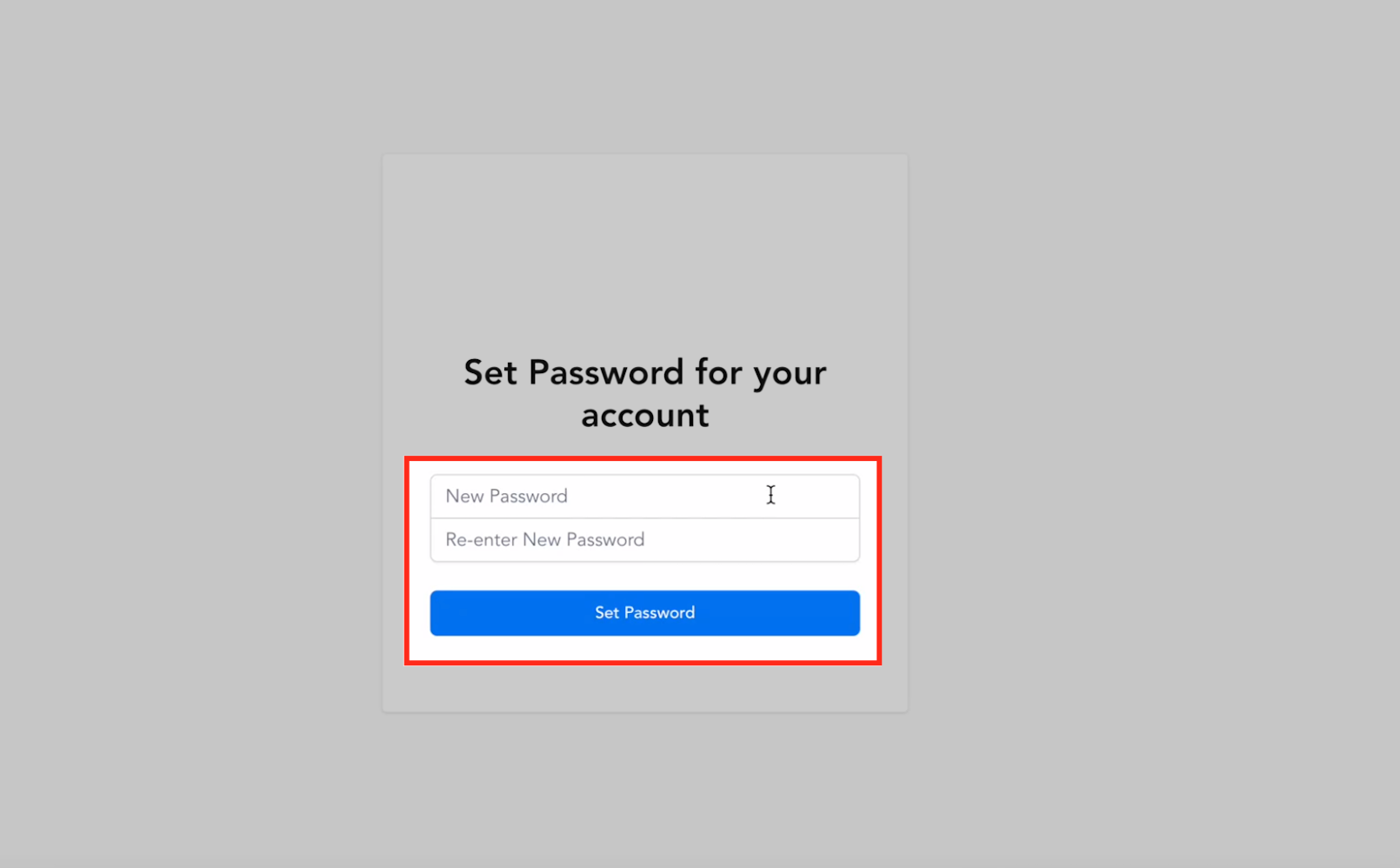
Cliccando sul pulsante, l'utente viene invitato a impostare una nuova password. Dopo averla impostata, viene reindirizzato alla dashboard del corso o della Membership.
Reimposta password
Se un utente dimentica la propria password, può accedere alla pagina di login e cliccare su "Password dimenticata", inserire la propria email e ricevere un link per reimpostare la password. Questo link lo reindirizza alla pagina di impostazione della nuova password e lo accede automaticamente al corso o al portale una volta completata la procedura. Di seguito è riportato un esempio dell'email che l'utente riceve quando richiede un link di reimpostazione tramite l'opzione Password dimenticata.
Il link per reimpostare la password scade dopo 2 ore. Assicurati di reimpostare la password entro il tempo indicato.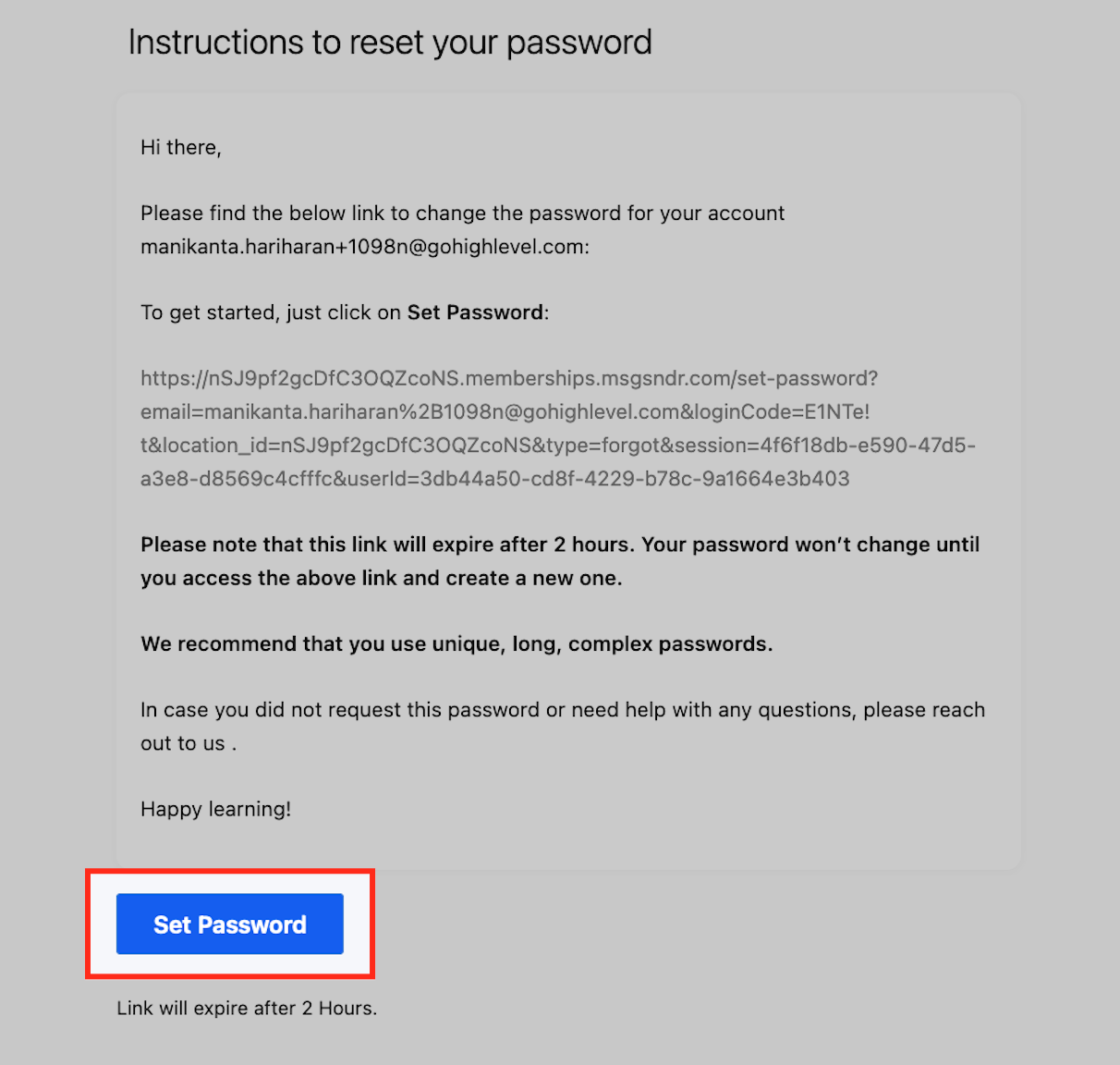
Passaggio di sicurezza opzionale: durante la reimpostazione o la modifica della password, gli utenti possono scegliere di invalidare tutte le sessioni attive su tutti i dispositivi. Utilizzare questa opzione se si sospetta che l'account sia connesso su un altro dispositivo.
Domande frequenti
D: Come posso assicurarmi che i nuovi utenti ricevano l'email per impostare la password?
Verifica che l'email associata all'utente sia corretta e che l'email di sistema "URL di accesso ai corsi" sia abilitata. Puoi controllare i log di consegna email per confermare che l'email sia stata inviata correttamente.
D: Cosa devo fare se un utente segnala di non aver ricevuto l'email di reimpostazione della password?
Verifica l'indirizzo email dell'utente nel sistema e controlla i log di consegna email. Assicurati che il dominio email sia correttamente autenticato (ad esempio tramite SPF, DKIM) per evitare che le email vengano contrassegnate come spam. Se necessario, puoi inviare nuovamente l'email manualmente.
D: Posso reimpostare la password di un utente al suo posto?
No, per motivi di sicurezza gli amministratori non possono reimpostare direttamente la password di un utente. Tuttavia, puoi guidare l'utente nell'utilizzo dell'opzione "Password dimenticata" oppure inviare nuovamente l'email di impostazione della password dal sistema.
D: Come posso monitorare o risolvere i problemi di impostazione della password per gli utenti?
Controlla lo stato dell'account dell'utente nel CRM per assicurarti che sia stato correttamente aggiunto al portale Membership. Esamina i log di recapito email per individuare eventuali problemi come bounce o filtraggio spam. Se i problemi persistono, contatta il supporto per assistenza.