Trasforma le registrazioni delle riunioni in discussioni coinvolgenti nelle Community senza dover scaricare e ricaricare i video manualmente. La funzione Condividi come post consente di pubblicare le registrazioni direttamente nelle Community di GoHighLevel / Squadd, aiutando i team a proseguire le conversazioni, condividere aggiornamenti e collaborare in modo più efficiente al termine delle riunioni. Semplificando il flusso di pubblicazione, GoHighLevel / Squadd rende più facile trasformare le registrazioni in contenuti riutilizzabili per le Community in pochi clic.
- Cos'è la funzione Condividi come post per le registrazioni?
- Principali vantaggi di Condividi come post
- Condividi le registrazioni direttamente nelle Community
- Come configurare Condividi come post per le registrazioni
- Domande frequenti
- Articoli correlati
Cos'è la funzione Condividi come post per le registrazioni?
Condividere le registrazioni come post nelle Community consente agli utenti di pubblicare le registrazioni delle riunioni direttamente in una Community di GoHighLevel / Squadd dal flusso di gestione delle registrazioni. Invece di scaricare manualmente le registrazioni, creare un post separato e ricaricare il video, il processo è ora integrato direttamente nell'esperienza di registrazione per una collaborazione più rapida e una condivisione dei contenuti più semplice.
La funzione include:
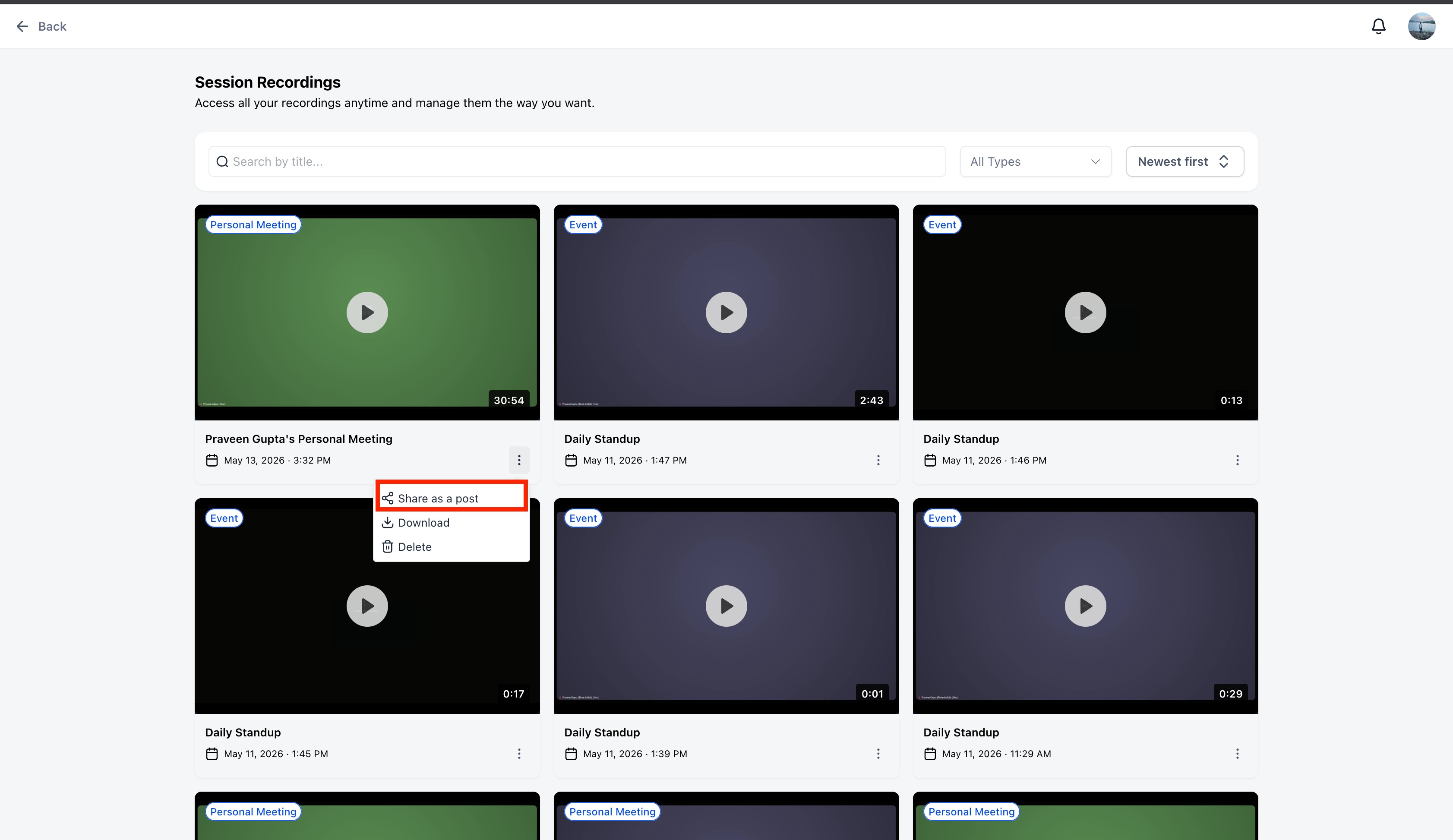
- Condivisione diretta dalle registrazioni
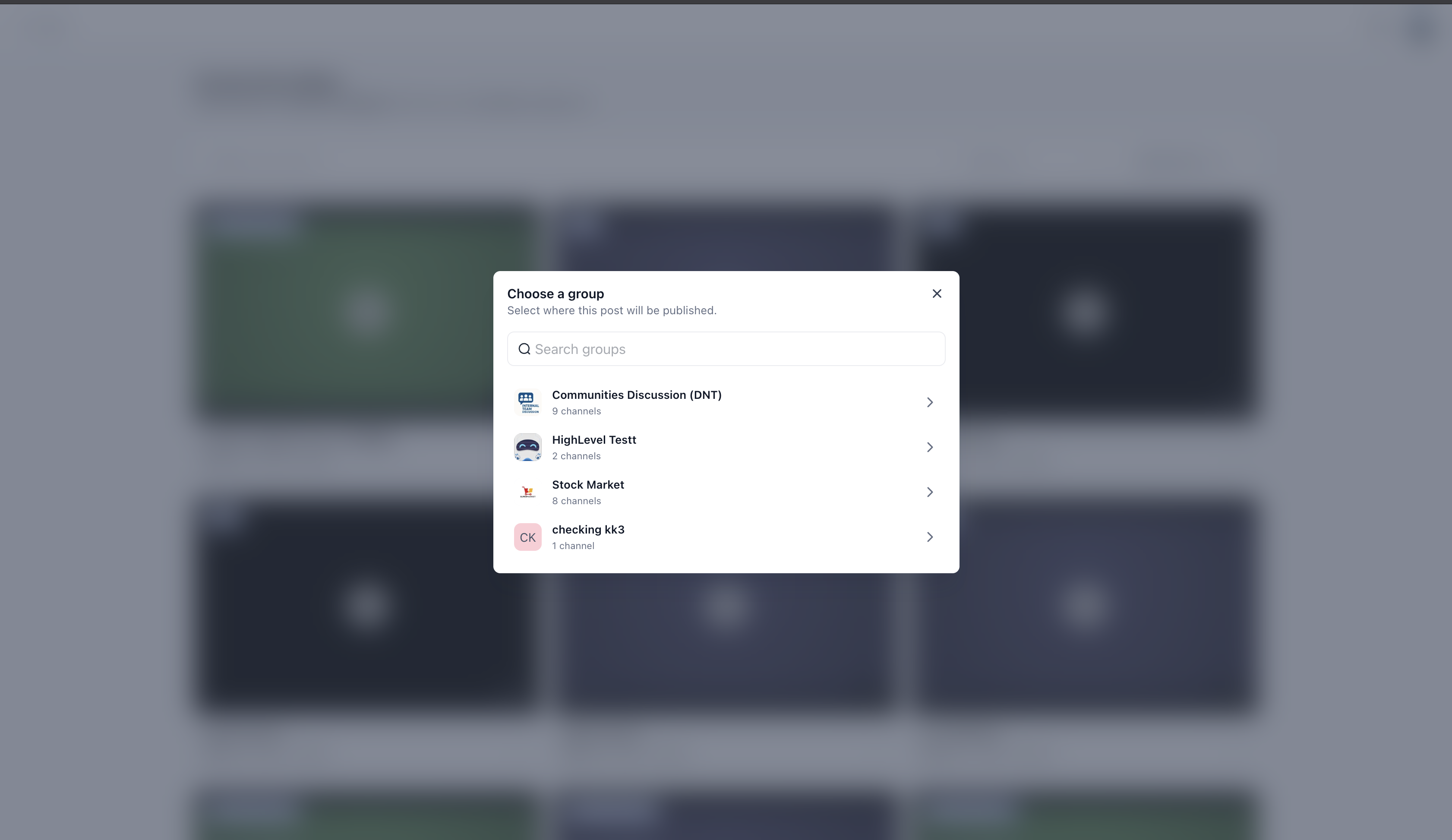
- Selezione della Community con ricerca
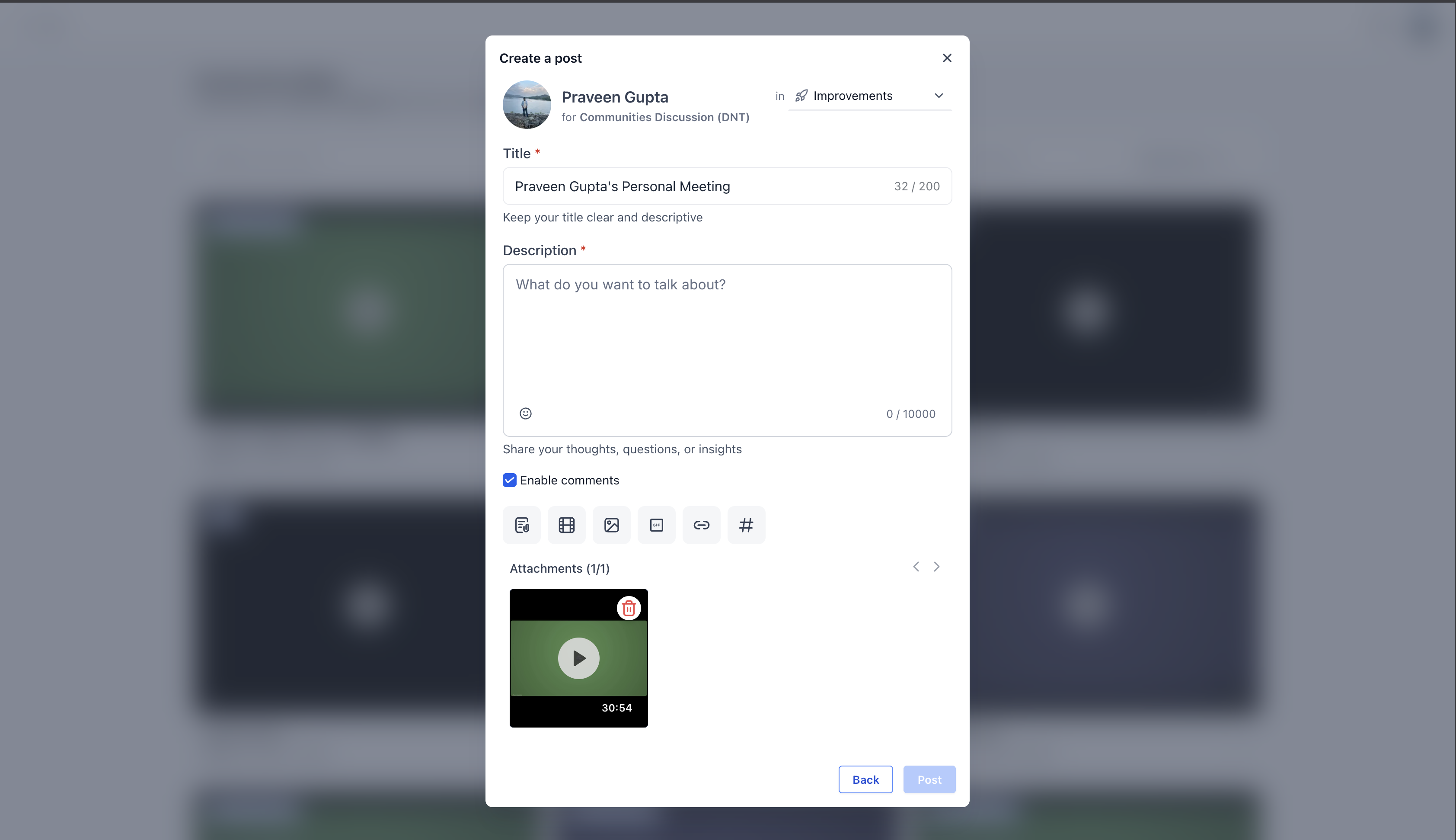
- Compositore del post precompilato automaticamente
- Cambio flessibile di Community prima della pubblicazione
- Flusso di conferma della pubblicazione migliorato
Questo aiuta i team a mantenere lo slancio dopo le riunioni e rende le registrazioni più facili da distribuire nelle Community.
Principali vantaggi di Condividi come post
Condividere le registrazioni direttamente nelle Community aiuta a ridurre i passaggi ripetitivi e migliora il coinvolgimento post-riunione tra team e membri.
- Flusso di condivisione più rapido: Pubblica le registrazioni direttamente nelle Community senza scaricare e ricaricare i video manualmente.
- Collaborazione migliorata: Prosegui le conversazioni dopo le riunioni condividendo le registrazioni dove i membri già comunicano.
- Meno lavoro manuale: Popola automaticamente il compositore del post con il titolo della registrazione e l'allegato video.
- Esperienza di pubblicazione flessibile: Cambia Community prima della pubblicazione senza dover ricominciare il flusso.
- Migliore riutilizzabilità dei contenuti: Trasforma le registrazioni in contenuti ricercabili e riutilizzabili nelle Community.
Come configurare Condividi come post per le registrazioni
Utilizzare correttamente il flusso Condividi come post aiuta i team a distribuire le registrazioni più rapidamente e a mantenere la collaborazione dopo le riunioni. Assicurarsi che le registrazioni siano organizzate e che le Community siano pronte in anticipo migliora l'esperienza complessiva di pubblicazione.
Passaggi di configurazione
- Assicurati che le registrazioni delle riunioni siano disponibili all'interno di GoHighLevel / Squadd.
- Verifica di avere accesso alla Community di destinazione.
- Apri la registrazione desiderata.
- Clicca su Condividi come post.
- Seleziona la Community appropriata.
- Esamina il compositore del post precompilato automaticamente.
- Aggiungi eventuali informazioni di contesto o spunti di discussione facoltativi.
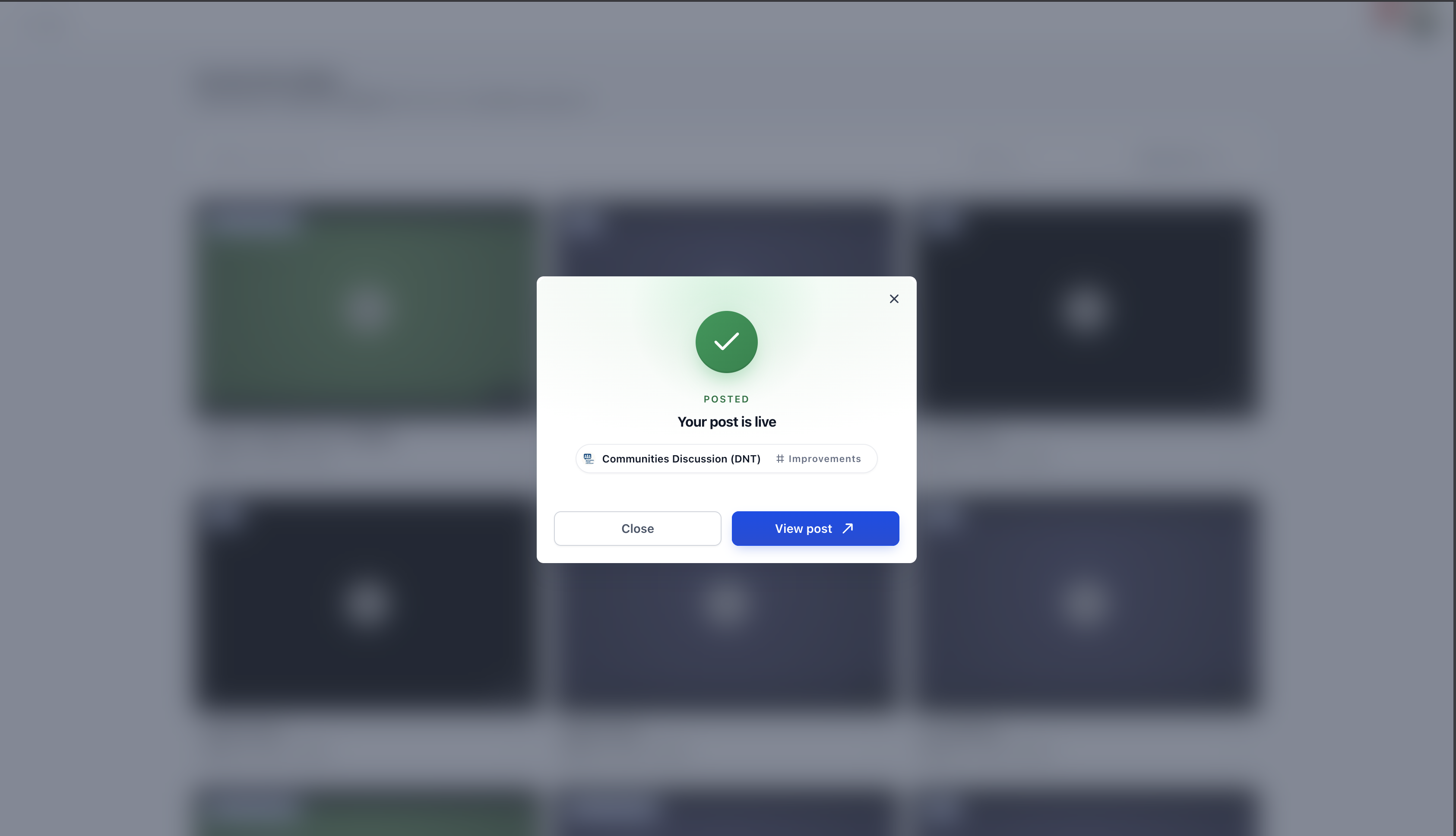
- Pubblica il post.
Domande frequenti
D: Posso modificare il post prima di pubblicarlo?
Sì. Dopo aver selezionato una Community, il compositore si apre e consente di rivedere e aggiungere ulteriori informazioni di contesto prima della pubblicazione.
D: La registrazione viene caricata automaticamente nel post?
Sì. L'allegato della registrazione viene aggiunto automaticamente al compositore del post nella Community.
D: Posso cambiare Community dopo averne selezionata una?
Sì. Gli utenti possono cambiare Community direttamente dal compositore senza dover ricominciare il flusso.
D: Devo scaricare manualmente la registrazione prima?
No. Il flusso Condividi come post elimina la necessità di scaricare e ricaricare manualmente le registrazioni.
D: Posso cercare le Community durante il processo di condivisione?
Sì. Il modale di selezione della Community include una funzione di ricerca per individuare rapidamente le Community disponibili.
D: Cosa succede dopo che la registrazione è stata pubblicata?
Appare un modale di successo con le opzioni per chiudere il flusso o aprire il post pubblicato nella Community.
D: Le registrazioni condivise possono aiutare a continuare le discussioni dopo le riunioni?
Sì. Condividere le registrazioni all'interno delle Community rende più semplice per i team e i membri proseguire le conversazioni e
collaborare in modo asincrono.
D: Il titolo della registrazione viene aggiunto automaticamente?
Sì. Il titolo della registrazione viene popolato automaticamente nel compositore del post.