Porta il supporto in tempo reale nel tuo Client Portal grazie all'integrazione del Chat Widget. Con questo miglioramento, gli utenti possono abilitare e utilizzare i Chat Widget nelle singole child app del Client Portal, favorendo la comunicazione in tempo reale e offrendo un'esperienza di supporto migliore. Ancora meglio: la visibilità del widget può essere attivata indipendentemente per ogni child app, garantendo massima flessibilità e controllo.
- Cos'è l'integrazione del Chat Widget con il Client Portal?
- Vantaggi principali dell'integrazione del Chat Widget con il Client Portal
- Come configurare l'integrazione del Chat Widget nel Client Portal
- Visibilità del widget per child app
- Prerequisiti e permessi
- Limitazioni e requisiti
- Domande frequenti
- Articoli correlati
Cos'è l'integrazione del Chat Widget con il Client Portal?
L'integrazione del Chat Widget collega un singolo Chat Widget di GoHighLevel / Squadd al tuo Client Portal e ti permette di decidere esattamente quali child app lo visualizzano. Invece di incorporare codice o gestire più widget, selezioni un widget esistente e ne attivi la visibilità per Community, Corsi e Affiliati. Le conversazioni vengono indirizzate alla tua casella di posta GoHighLevel / Squadd esattamente come qualsiasi altra chat web.
Vantaggi principali dell'integrazione del Chat Widget con il Client Portal:
Supporto in tempo reale: I clienti ricevono assistenza direttamente dove stanno lavorando — in Community, Corsi o Affiliati — senza cambiare scheda.
Controllo granulare: Scegli esattamente quali child app mostrano il widget per allineare il supporto agli obiettivi di business.
Conversazioni centralizzate: Tutte le chat confluiscono in GoHighLevel / Squadd, mantenendo i record unificati per un follow-up e una reportistica più rapidi.
Minore attrito: Nessun codice da incorporare nel portale; la selezione avviene direttamente nelle impostazioni del Client Portal.
Maggiore coinvolgimento: Un supporto tempestivo aumenta il completamento dei corsi, la partecipazione nelle community e le performance degli affiliati.
Come configurare l'integrazione del Chat Widget nel Client Portal
Segui questi passaggi per collegare il tuo Chat Widget esistente al Client Portal e scegliere dove visualizzarlo.
Nella tua Location, vai su Membership → Client Portal → Impostazioni (Settings) → Chat Widget
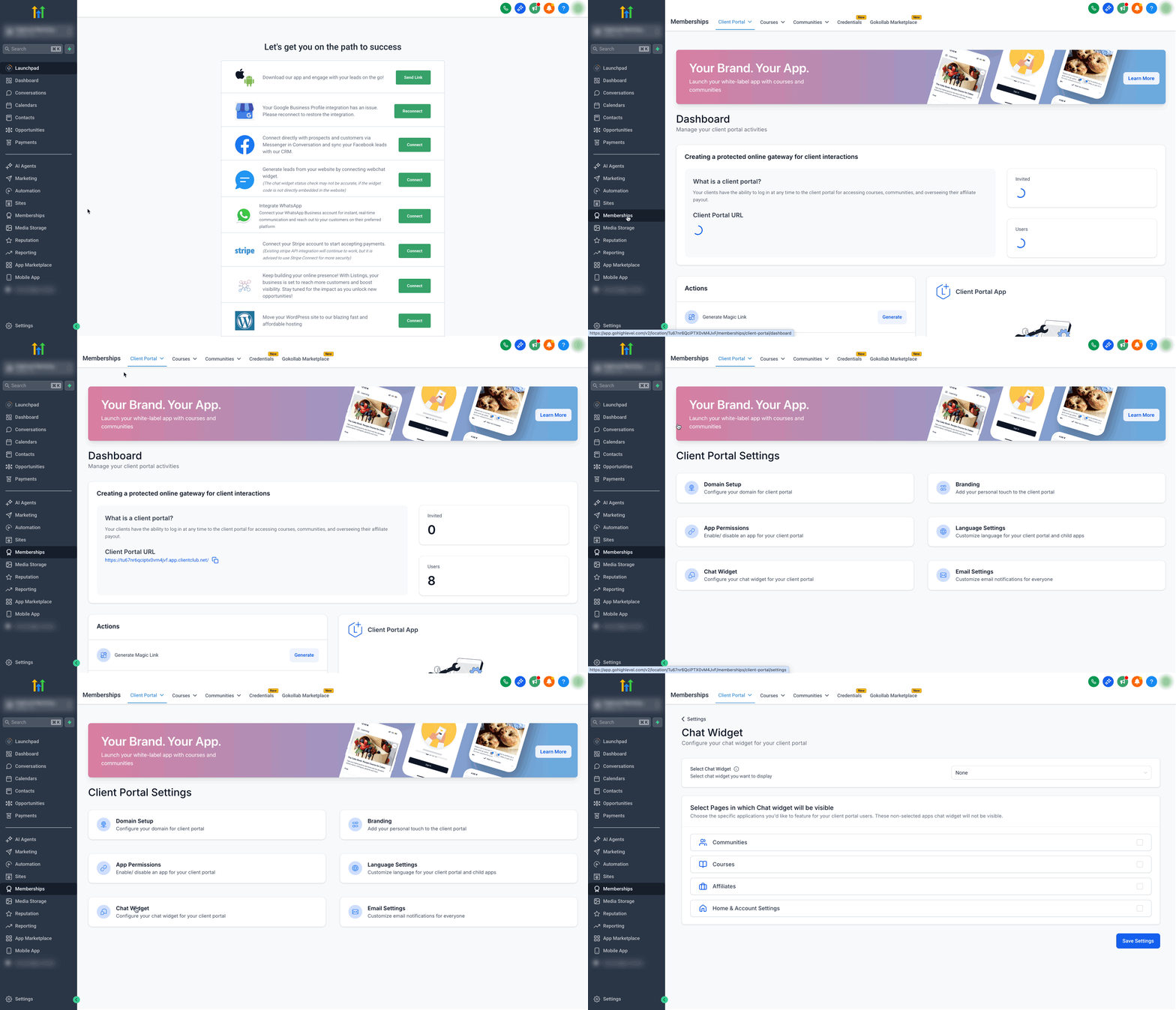
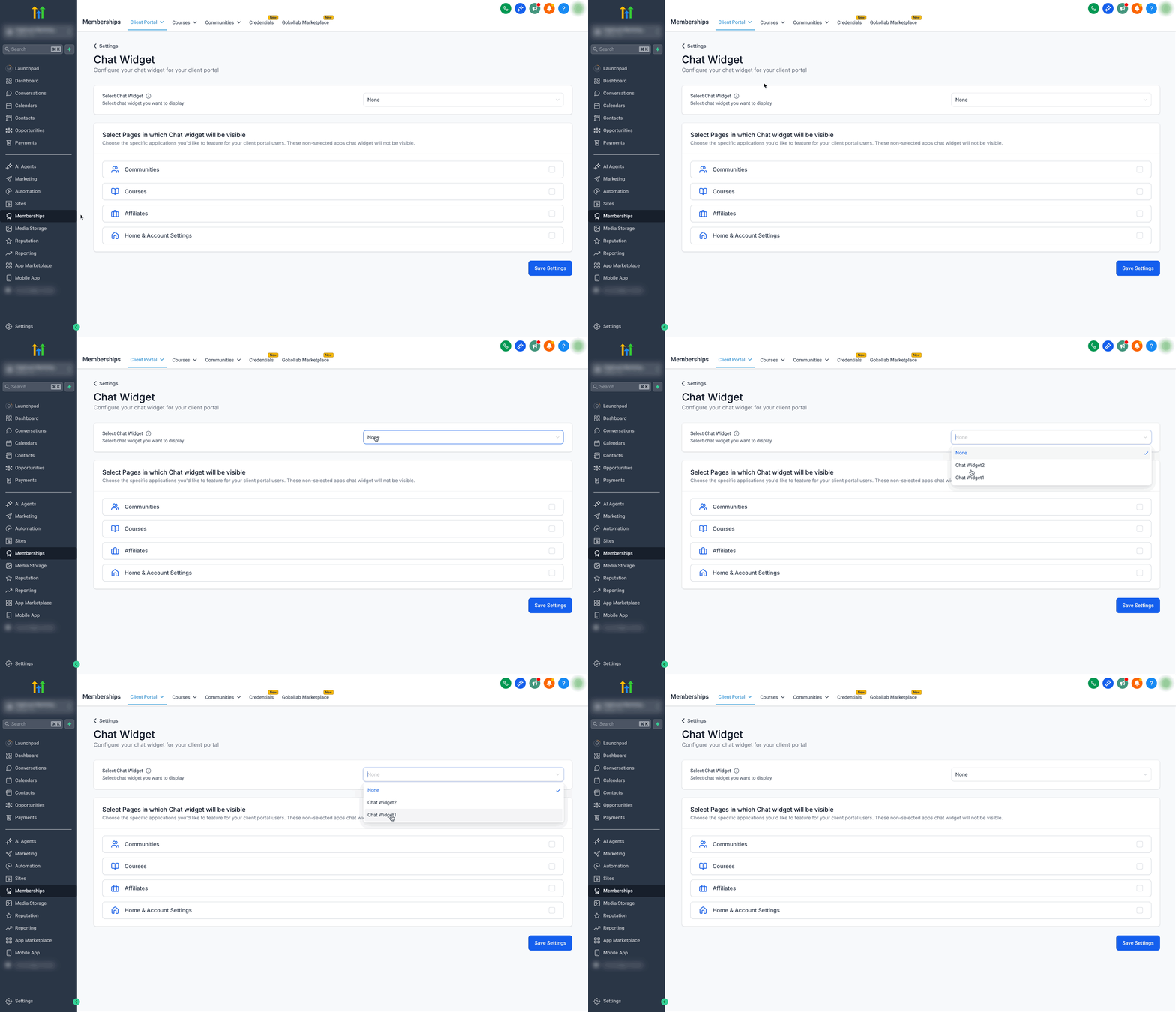
Apri il menu a tendina Seleziona Chat Widget (Select Chat Widget) e seleziona il singolo Chat Widget che desideri utilizzare nel Client Portal.
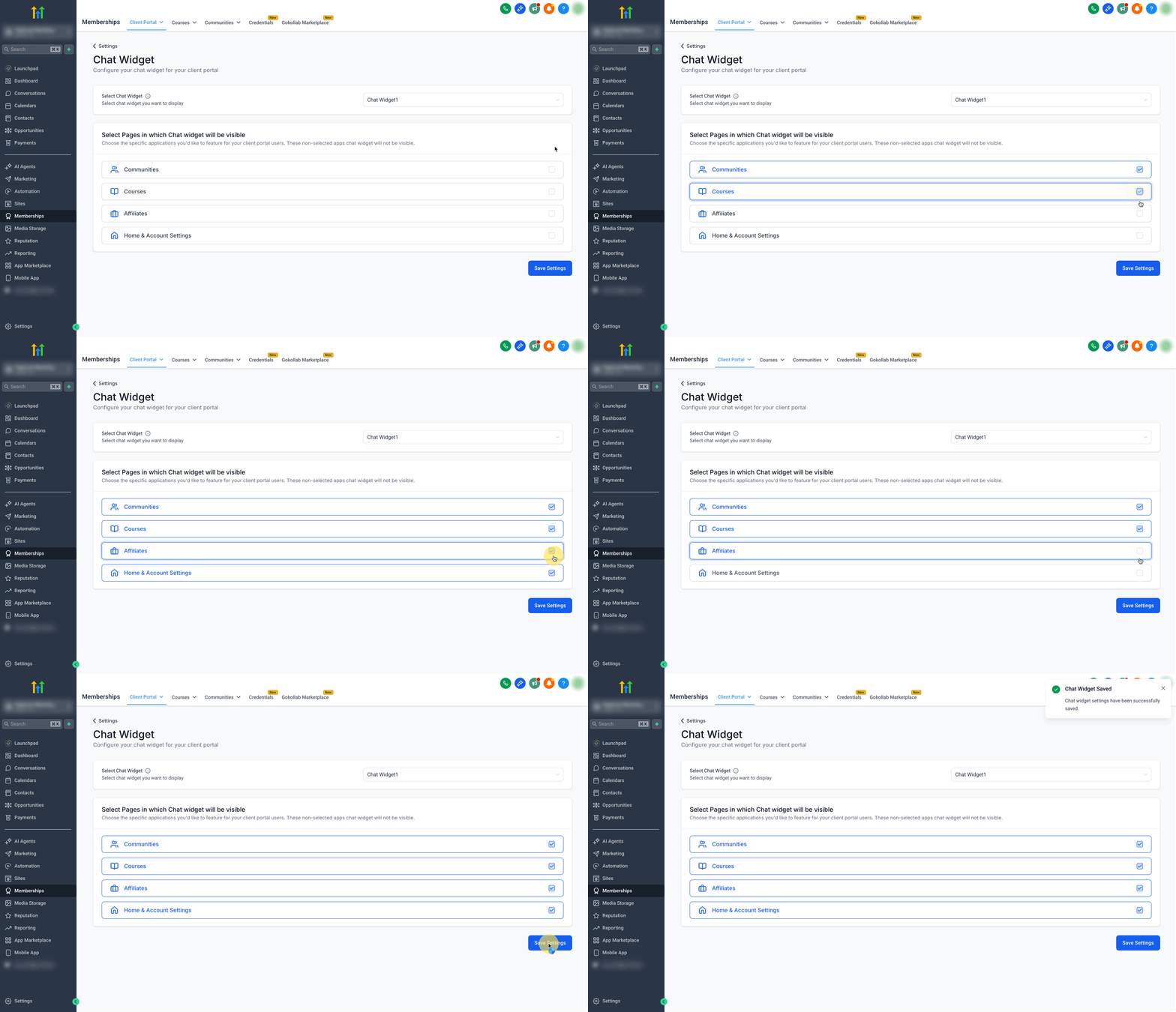
Nella sezione Seleziona pagine (Select Pages), attiva la visibilità per Community, Corsi, Affiliati e Home e impostazioni account (Home & Account settings) secondo le tue esigenze, quindi clicca su Salva impostazioni (Save Settings).
- Verifica nel portale:
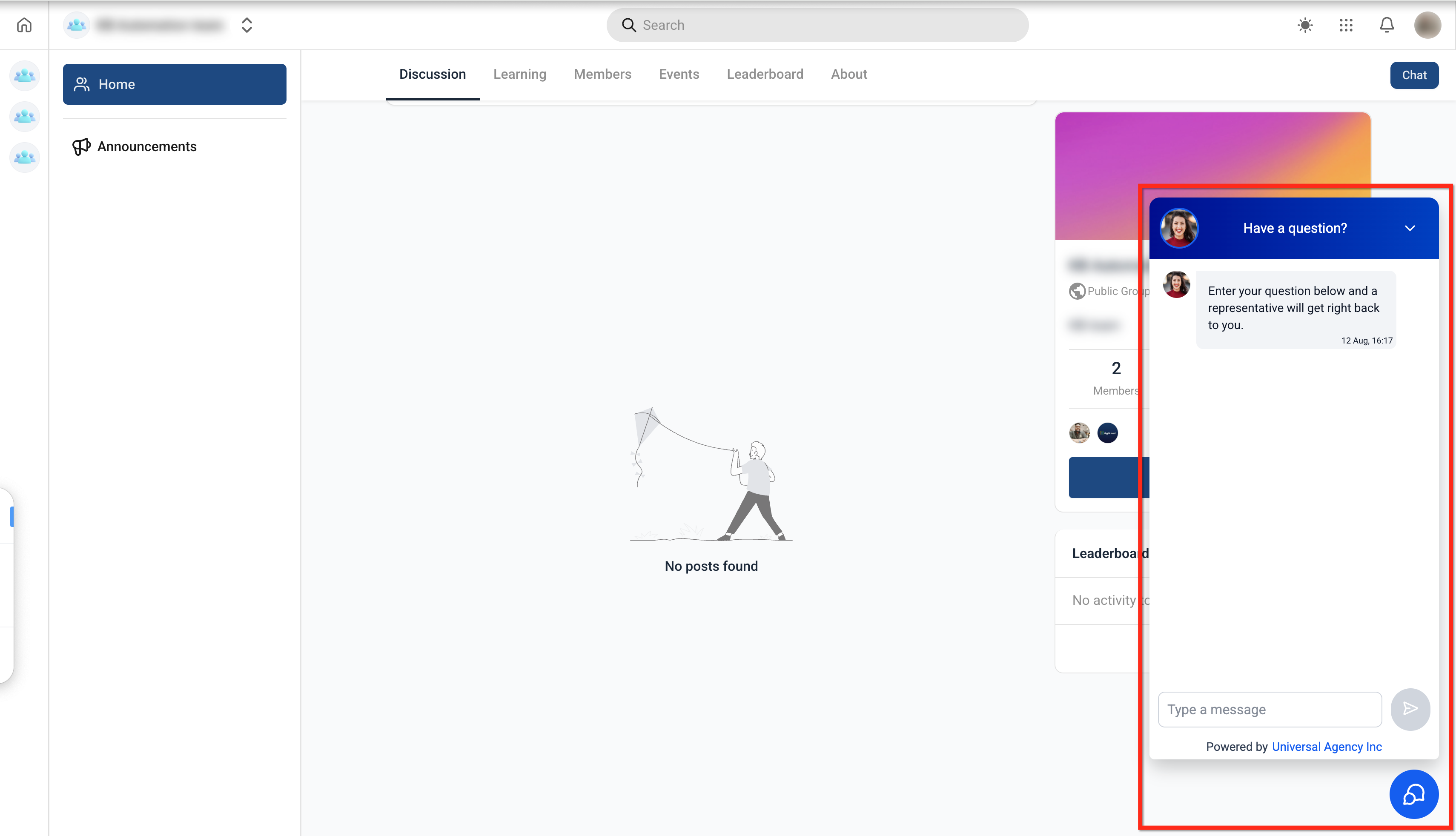
Suggerimento: Per modificare l'aspetto o i canali del widget (Live, Email/SMS, WhatsApp), modifica il widget stesso in Siti (Sites) → Chat Widget e poi aggiorna la pagina del Client Portal.
Visibilità del widget per child app
I controlli di visibilità ti permettono di adattare la strategia di supporto in base al pubblico e al contesto. Attiva il widget per le app dove l'assistenza in tempo reale produce risultati, e disattivalo dove non è necessario.
Attiva o disattiva la visibilità indipendentemente per Community, Corsi e Affiliati.
Usa combinazioni diverse (es. attivo per Corsi + Affiliati, disattivo per Community).
Le modifiche diventano effettive dopo il salvataggio; aggiorna la pagina del portale per verificare.
Prerequisiti e permessi
Verifica questi requisiti di base prima della configurazione per evitare scenari in cui il widget non appare.
Hai già creato almeno un Chat Widget nella Location (consulta Iniziare con il Chat Widget e Come usare il Chat Widget All-in-One).
Hai accesso alle impostazioni del Client Portal nella Location.
(Facoltativo) I requisiti dei canali sono soddisfatti (es. numero WhatsApp se prevedi di usare WhatsApp nel tuo widget).
Limitazioni e requisiti
Widget singolo nel Client Portal: È possibile selezionare un solo Chat Widget per il Client Portal.
Visibilità solo per child app: Puoi mostrare/nascondere il widget per ogni child app, ma non puoi assegnare widget diversi a child app diverse.
Configurazione globale del widget: La configurazione del widget selezionato (branding, messaggio di benvenuto, canali) si applica ovunque appaia nel portale.
Sito web vs. Client Portal: Le configurazioni multi-widget per siti web/Funnel non si applicano all'interno del Client Portal.
Domande frequenti
D: Posso assegnare widget diversi a child app diverse?
Non al momento. Il Client Portal supporta la selezione di un singolo widget con visibilità per child app.
D: Devo incollare del codice per usare il widget nel Client Portal?
No. La selezione avviene in Client Portal → Impostazioni → Chat Widget. Non è richiesto alcun codice di incorporamento per il portale.
D: Il widget apparirà su ogni pagina all'interno di una child app?
Appare nelle visualizzazioni supportate di quella child app. Se non lo vedi, aggiorna la pagina e verifica che il toggle della child app sia attivo.
D: Posso continuare a usare più widget sul mio sito pubblico o sui Funnel?
Sì, le configurazioni multi-widget si applicano ai siti web/Funnel. Non si applicano all'interno del Client Portal.
D: Come modifico il messaggio di benvenuto, il colore o i canali del widget?
Modifica il widget selezionato in Siti → Chat Widget. Le modifiche si riflettono nel Client Portal dopo il salvataggio e l'aggiornamento della pagina.
D: WhatsApp richiede una configurazione aggiuntiva?
Sì. È necessario disporre di un numero WhatsApp correttamente configurato prima di abilitare quel canale nel tuo widget.
Articoli correlati
Come configurare il Client Portal
Come usare il Portale Affiliati: guida completa per gli affiliati