Il supporto fiscale nelle offerte dei corsi garantisce che le pagine di checkout del tuo corso addebitino e visualizzino le tasse in modo accurato, in base alle impostazioni fiscali di Pagamenti. Questa guida spiega come vengono calcolate le tasse per le offerte dei corsi, come configurarle e come offrire un'esperienza di checkout trasparente e conforme ai tuoi studenti.
- Cos'è il supporto fiscale nelle offerte dei corsi?
- Vantaggi principali del supporto fiscale nelle offerte dei corsi
- Calcolo automatico delle tasse al checkout delle offerte dei corsi
- Tasse per regione e configurazione del nexus
- Prezzi tassa inclusa vs tassa esclusa per le offerte dei corsi
- Tasse manuali e comportamento di fallback nelle offerte dei corsi
- Coupon, sconti e tasse nelle offerte dei corsi
- Come configurare il supporto fiscale nelle offerte dei corsi
- Domande frequenti
Cos'è il supporto fiscale nelle offerte dei corsi?
Il supporto fiscale nelle offerte dei corsi collega le pagine di checkout dei corsi Membership al motore fiscale Pagamenti di GoHighLevel / Squadd. Quando un acquirente effettua il checkout tramite un'offerta del corso, GoHighLevel / Squadd può calcolare e visualizzare automaticamente le tasse in base all'indirizzo di fatturazione, alle sedi nexus configurate e al comportamento fiscale impostato in Pagamenti (tasse automatiche e/o manuali).
Con questo aggiornamento, i checkout delle offerte dei corsi si comportano in modo coerente con gli altri checkout di GoHighLevel / Squadd (come Funnel e link di pagamento) che già utilizzano le impostazioni fiscali di Pagamenti. Ciò significa che i prezzi dei corsi, gli sconti e le tasse sono allineati alla stessa configurazione di prodotto e fiscale utilizzata nel resto del tuo account.
Vantaggi principali del supporto fiscale nelle offerte dei corsi
Una gestione fiscale accurata nelle offerte dei corsi ti aiuta a evitare sorprese al checkout e a mantenere la conformità, offrendo al contempo un'esperienza di acquisto fluida agli studenti.
- Calcolo automatico delle tasse al checkout: Le tasse vengono calcolate in tempo reale utilizzando l'indirizzo di fatturazione dell'acquirente, i tuoi indirizzi nexus e la categoria fiscale di ogni prodotto.
- Dettaglio fiscale trasparente: La tassa appare come voce separata prima del pagamento, mostrando all'acquirente un chiaro subtotale, importo della tassa e totale dovuto.
- Supporto per tasse automatiche e manuali: Puoi abilitare le tasse automatiche internazionali, associare aliquote fiscali manuali ai prodotti, oppure usare entrambe (con le tasse manuali come fallback dove necessario).
- Comportamento fiscale per regione: Le tasse si applicano solo dove hai obblighi fiscali (nexus) e secondo le normative locali, usando gli indirizzi nexus e i codici fiscali di prodotto configurati.
- Prezzi tassa inclusa o tassa esclusa: Decidi se i prezzi dei corsi devono includere la tassa nell'importo visualizzato o aggiungerla in cima, a livello globale o per singolo prodotto.
- Compatibile con coupon e pagamenti ricorrenti: I codici coupon e le promozioni continuano a funzionare normalmente, e le tasse possono applicarsi sia ai prodotti del corso a pagamento unico che ricorrenti.
- Reportistica coerente: La stessa configurazione fiscale alimenta le offerte dei corsi e gli altri checkout, semplificando la riconciliazione, le esportazioni e la reportistica finanziaria.
Calcolo automatico delle tasse al checkout delle offerte dei corsi
Il calcolo automatico delle tasse utilizza la funzionalità Tasse Automatiche Internazionali di GoHighLevel / Squadd per determinare l'importo fiscale corretto al checkout dell'offerta del corso, in base all'indirizzo dell'acquirente e alle regole fiscali configurate.
Una volta abilitate le tasse automatiche, i checkout delle offerte dei corsi possono calcolare e visualizzare la tassa in modo dinamico, proprio come i Funnel, i link di pagamento e gli altri checkout supportati. Questo riduce il lavoro manuale e abbassa significativamente il rischio di addebitare tasse in eccesso o in difetto.
Comportamenti principali:
- Utilizza la configurazione in Pagamenti → Tasse
- Impostazione globale "Includi tassa nei prezzi" (prezzi inclusivi o esclusivi).
- Attivazione/disattivazione delle tasse automatiche.
- Categoria fiscale predefinita e qualsiasi Codice Fiscale Prodotto a livello di prodotto.
- Indirizzi nexus (paesi/stati in cui raccogli le tasse).
- Dipende dall'indirizzo accurato dell'acquirente
- Il checkout deve rilevare l'indirizzo di fatturazione del cliente affinché il calcolo automatico delle tasse funzioni correttamente.
- Se non viene fornito alcun indirizzo, la tassa automatica non riesce a determinare la giurisdizione corretta e potrebbe non applicare le tasse.
- Si applica ai prodotti del corso a pagamento unico e ricorrente
- Le tasse possono essere calcolate sia sugli acquisti una tantum che sui prezzi in abbonamento/ricorrenti associati alle offerte dei corsi.
- Mostra una voce fiscale chiara
- L'importo della tassa appare come voce separata nel riepilogo dell'ordine prima della conferma del pagamento, offrendo visibilità a te e all'acquirente su come viene calcolato il totale.
Tasse per regione e configurazione del nexus
Il comportamento fiscale per regione garantisce che tu addebiti le tasse solo dove la tua azienda ha un obbligo fiscale. Questo viene gestito tramite gli indirizzi nexus e le categorie fiscali all'interno di Pagamenti.
Il supporto fiscale nelle offerte dei corsi utilizza le stesse impostazioni nexus e fiscali che usi per gli altri checkout, quindi aggiornare quelle impostazioni mantiene automaticamente sincronizzati i calcoli fiscali dei tuoi corsi.
Come funzionano le tasse per regione:
- Gli indirizzi nexus definiscono dove raccogli le tasse
- Configura i paesi (e stati/province, dove applicabile) in cui la tua azienda ha obblighi fiscali in Pagamenti → Impostazioni (Settings) → Tasse.
- Le tasse automatiche si applicano solo in quelle regioni; al di fuori di esse, le tasse possono ricadere sulle aliquote manuali o non essere applicate, a seconda della configurazione.
- I Codici Fiscali Prodotto allineano ogni prodotto del corso alle regole fiscali corrette
- In Pagamenti → Prodotti, a ogni prodotto del corso può essere assegnato un Codice Fiscale Prodotto (Categoria Fiscale) che descrive ciò che stai vendendo (es. servizio digitale, prodotto digitale, ecc.).
- La tassa automatica usa questo codice insieme all'indirizzo dell'acquirente e al tuo elenco nexus per calcolare correttamente la tassa al checkout.
- L'indirizzo aziendale e le partite IVA sono importanti
- Aggiungere le partite IVA della tua azienda per ogni sede nexus aiuta il motore fiscale a rispettare le normative locali e a includere gli identificativi nella documentazione appropriata.
Prezzi tassa inclusa vs tassa esclusa per le offerte dei corsi
Il supporto fiscale rispetta sia il comportamento di prezzo globale che quello a livello di prodotto, offrendoti il controllo su se i prezzi dei corsi includono la tassa o la mostrano come voce aggiuntiva.
Comprendere e scegliere il comportamento corretto ti aiuta a presentare prezzi in linea con le aspettative del tuo mercato (ad esempio, prezzi IVA inclusa per l'Europa vs. prezzi con tassa aggiunta in stile statunitense).
Opzioni principali:
- Impostazione globale "Includi tassa nei prezzi" (Pagamenti → Impostazioni → Tasse)
- Sì (Tassa inclusa) – Il prezzo del prodotto indicato include già la quota fiscale.
- Il sistema sottrae la tassa dal prezzo al checkout, in modo che il totale rimanga fisso mentre la tassa e il subtotale si adeguano.
- No (Tassa esclusa) – Il prezzo del prodotto indicato è al netto della tassa.
- La tassa viene aggiunta al subtotale al checkout per formare il totale finale.
- Sì (Tassa inclusa) – Il prezzo del prodotto indicato include già la quota fiscale.
- Override a livello di prodotto per i prodotti del corso
- In ciascun prodotto del corso:
- Includi tassa nei prezzi può ereditare il comportamento globale oppure essere impostato su:
- Sì – Tratta sempre questo prodotto come tassa inclusa.
- No – Trattalo sempre come tassa esclusa.
- Includi tassa nei prezzi può ereditare il comportamento globale oppure essere impostato su:
Questa flessibilità ti permette, ad esempio, di vendere un corso con prezzi IVA inclusa per gli acquirenti europei mantenendo un altro prodotto con tassa esclusa, anche all'interno dello stesso account globale.
Tasse manuali e comportamento di fallback nelle offerte dei corsi
Le aliquote fiscali manuali rimangono importanti per le giurisdizioni non coperte dalle tasse automatiche o quando è necessaria una gestione locale molto specifica. GoHighLevel / Squadd continua a supportare le aliquote fiscali create manualmente che puoi associare ai prodotti; queste ora confluiscono anche nei checkout delle offerte dei corsi.
Come le tasse manuali interagiscono con le offerte dei corsi:
- Creazione di aliquote fiscali manuali
- Vai in Pagamenti → Impostazioni → Tasse e clicca su Aggiungi Tassa / Crea Tassa per definire nome, aliquota, descrizione opzionale e agenzia/ID.
- Associazione delle aliquote manuali ai prodotti del corso
- In Pagamenti → Prodotti, apri il prodotto del corso e abilita Associa Aliquote Fiscali per selezionare una o più aliquote manuali da applicare.
- Queste aliquote vengono applicate automaticamente ogni volta che quel prodotto viene usato in un checkout, incluse le offerte dei corsi (ad eccezione di alcuni comportamenti specifici per le fatture).
- Tasse manuali come fallback quando la tassa automatica è abilitata
- Le aliquote fiscali manuali possono fungere da fallback se anche le tasse automatiche sono attive, specialmente dove la tassa automatica non si applica o per le regioni esenti che gestisci deliberatamente in modo manuale.
Questo ti offre un percorso flessibile: affidarti principalmente alle tasse automatiche, ma perfezionare o coprire i casi limite con aliquote manuali dove necessario.
Coupon, sconti e tasse nelle offerte dei corsi
I coupon continuano a funzionare perfettamente con il supporto fiscale, così puoi gestire promozioni senza perdere la precisione fiscale.
Sebbene il comportamento esatto possa variare a seconda della giurisdizione, il checkout dell'offerta del corso utilizza lo stesso motore di sconti e tasse degli altri checkout di Pagamenti, contribuendo a mantenere coerenti gli importi visualizzati e addebitati.
Punti chiave:
- I codici coupon riducono il subtotale del prodotto o dell'ordine applicabile.
- Le tasse vengono calcolate utilizzando le impostazioni fiscali automatiche/manuali sull'importo rettificato.
- Il riepilogo finale mostra:
- Subtotale originale
- Sconti (dai coupon)
- Importo della tassa
- Totale finale addebitato
Come configurare il supporto fiscale nelle offerte dei corsi
Una corretta configurazione in Pagamenti è essenziale affinché le tasse vengano calcolate correttamente al checkout dell'offerta del corso. Una volta configurato, ogni acquisto idoneo seguirà automaticamente le stesse regole fiscali degli altri checkout basati su Pagamenti.
Segui questi passaggi per preparare il tuo account e le offerte dei corsi:
- Connetti e configura Pagamenti (prerequisito)
- Assicurati che il tuo provider di pagamento (es. Stripe) sia connesso in Pagamenti.
- Verifica di poter creare prodotti e accettare pagamenti per le offerte dei corsi come descritto nella guida alla configurazione dei prodotti del corso.
- Abilita e configura le impostazioni fiscali
- Vai in Pagamenti → Impostazioni → Tasse.
- Scegli se i prezzi sono tassa inclusa o tassa esclusa usando l'impostazione Includi tassa nei prezzi.
- (Facoltativo ma consigliato) Crea le eventuali aliquote fiscali manuali di cui hai bisogno (es. per paesi non supportati o normative locali particolari).
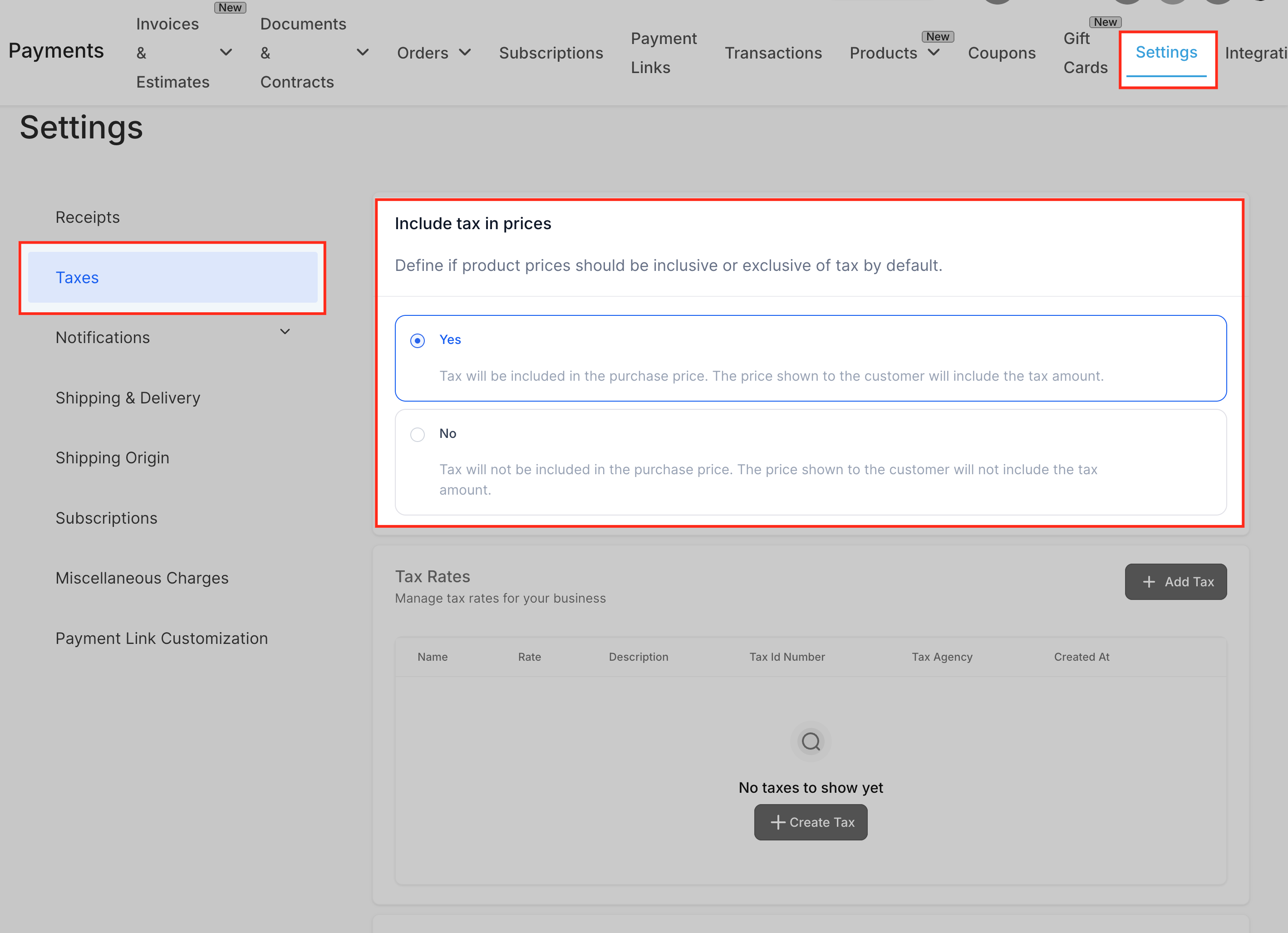
- Attiva le Tasse Automatiche Internazionali (se applicabile)
- In Pagamenti → Impostazioni → Tasse, scorri fino a Tasse Automatiche.
- Attiva Abilita tassa automatica.
- Seleziona una Categoria Fiscale Predefinita che corrisponda al meglio al tipo di prodotto tipico (es. servizi digitali).

- Aggiungi e verifica gli indirizzi nexus
- Sempre nella sezione Tasse, clicca su Aggiungi Indirizzo Nexus.
- Aggiungi ogni paese (e stato/provincia dove applicabile) in cui la tua azienda deve riscuotere le tasse.
- Inserisci facoltativamente una Partita IVA per ogni regione nexus.
- Salva le modifiche.
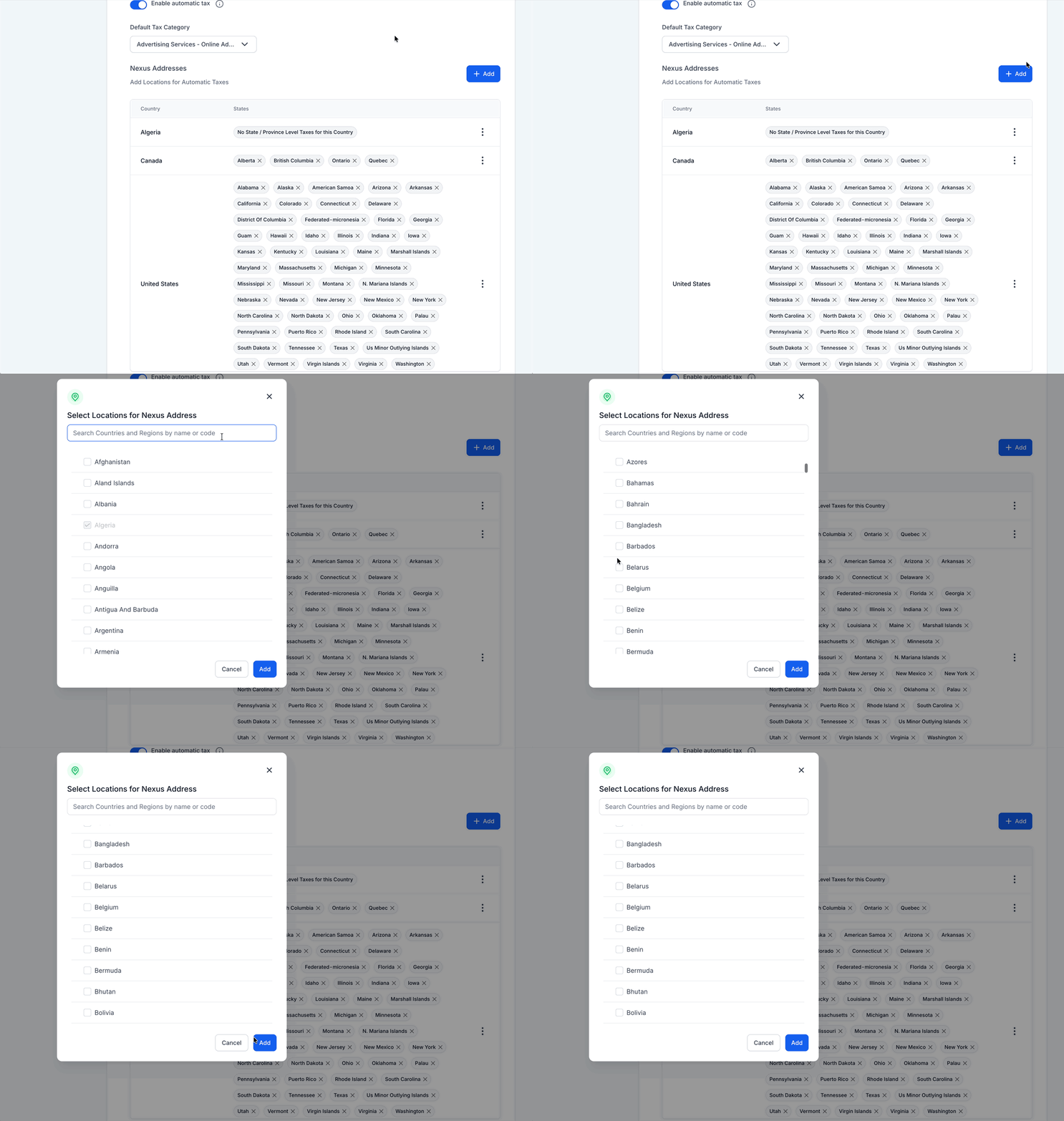
- Verifica che l'indirizzo aziendale sia corretto
- Assicurati che l'indirizzo aziendale nelle impostazioni dell'account o di Pagamenti sia accurato e aggiornato, soprattutto per le sedi in cui hai obblighi fiscali. Un indirizzo corretto garantisce la conformità e una corretta mappatura della regione fiscale.
- Configura le opzioni fiscali sui prodotti del corso
- Vai in Pagamenti → Prodotti.
- Crea o modifica i prodotti collegati alle offerte dei tuoi corsi.
- Nella sezione Informazioni Prodotto / Opzioni Fiscali:
- Imposta un Codice Fiscale Prodotto (Categoria Fiscale) se necessario.
- Scegli se questo prodotto deve includere o escludere la tassa nel prezzo, oppure ereditare il comportamento globale.
- Facoltativamente Associa Aliquote Fiscali se utilizzi le tasse manuali.
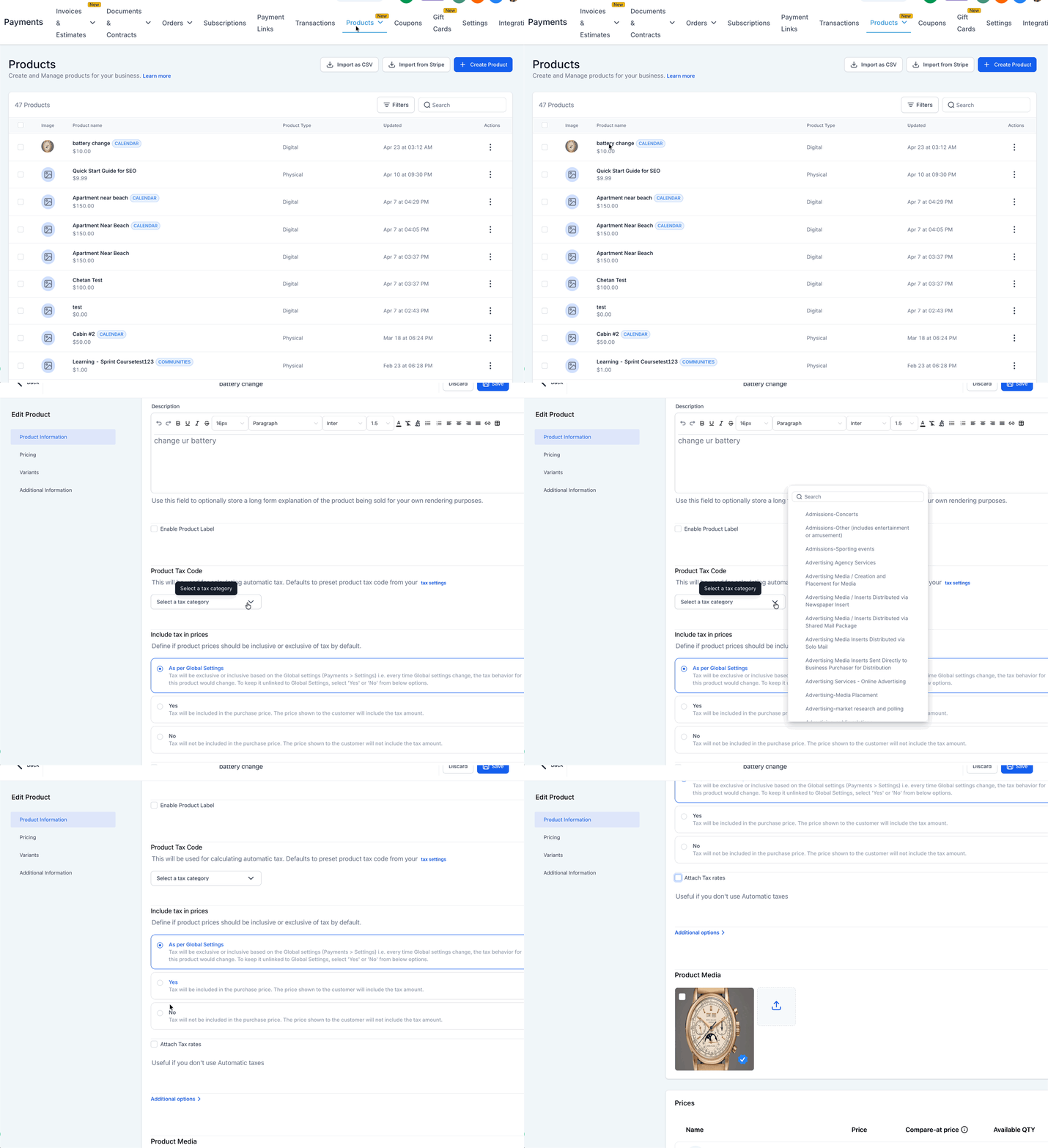
- Collega i prodotti alle offerte dei corsi (se non già fatto)
- Assicurati che la tua Offerta del Corso sia creata e pubblicata in Membership.
- In Pagamenti → Prodotti, abilita Offerta Membership per il prodotto del corso e seleziona la corretta Offerta del Corso dal menu a discesa.
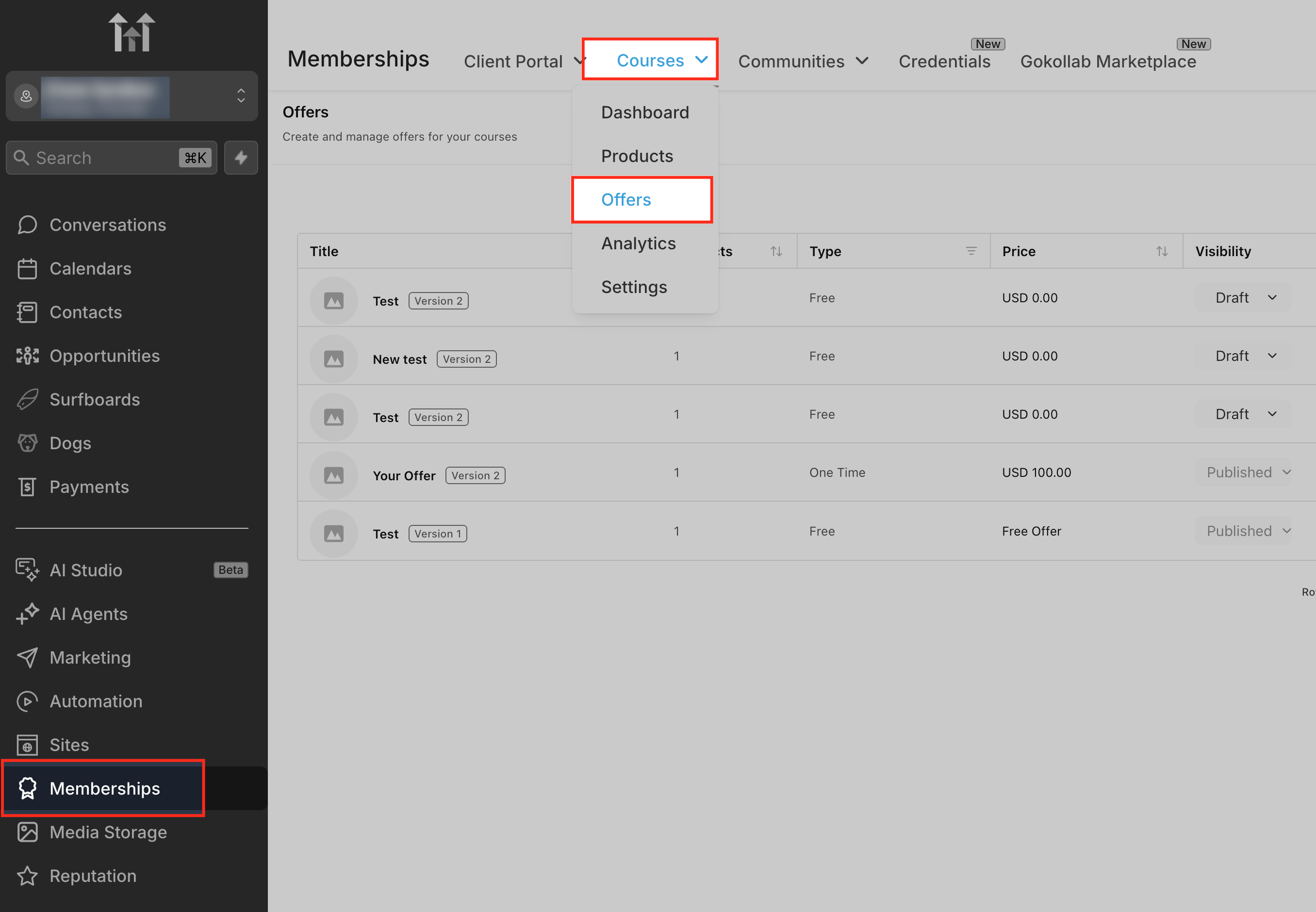
- Testa il checkout di un'offerta del corso
- Apri il checkout dell'offerta del corso (tramite anteprima o un link di test).
- Inserisci un indirizzo di fatturazione in una regione dove hai un nexus.
- Applica eventuali codici coupon pertinenti.
- Verifica che:
- Subtotale, sconto e importi delle tasse vengano visualizzati correttamente.
- Il totale finale corrisponda a quanto previsto dalle tue regole fiscali.
Una volta completati questi passaggi, tutti gli acquisti effettuati tramite le offerte dei tuoi corsi rispetteranno automaticamente la stessa logica fiscale configurata in Pagamenti.
Domande frequenti
D: Devo modificare le mie offerte dei corsi esistenti per iniziare a usare il supporto fiscale?
Non sono necessarie modifiche strutturali importanti. Finché le impostazioni in Prodotti e Pagamenti → Tasse sono configurate correttamente, le offerte dei corsi esistenti inizieranno automaticamente a utilizzare il nuovo comportamento fiscale al checkout.
D: Cosa succede se le tasse automatiche sono abilitate ma un acquirente non fornisce un indirizzo di fatturazione completo?
Il calcolo automatico delle tasse dipende da un indirizzo valido. Se il checkout non rileva dettagli di posizione sufficienti (ad esempio, paese o stato mancanti), le tasse potrebbero non essere applicate o ricadere sulle aliquote fiscali manuali del prodotto, se configurate.
D: Posso applicare comportamenti fiscali diversi per corsi diversi (uno inclusivo, uno esclusivo)?
Sì. Usa l'opzione Includi tassa nei prezzi a livello di singolo prodotto per sovrascrivere l'impostazione globale per prodotti del corso specifici.
D: Come funzionano le tasse per i pagamenti ricorrenti/in abbonamento dei corsi?
Le tasse possono essere applicate sia ai prezzi dei prodotti a pagamento unico che ricorrenti. Una volta creato un abbonamento con il corretto comportamento fiscale, i futuri addebiti ricorrenti seguiranno le stesse regole fiscali, salvo modifiche alla configurazione fiscale o all'indirizzo del cliente.
D: Cosa fare se il mio paese o la mia regione non è supportata dalle Tasse Automatiche Internazionali?
Per le regioni non supportate (ad esempio, India), è opportuno affidarsi alle aliquote fiscali manuali associate ai prodotti o includere la tassa direttamente nel prezzo. Verifica sempre le normative fiscali locali e consulta un professionista fiscale se necessario.
D: In che modo i coupon influenzano l'importo della tassa al checkout di un'offerta del corso?
I coupon generalmente riducono prima l'importo imponibile (il subtotale o le voci specifiche a cui si applicano), dopodiché le tasse vengono calcolate sul prezzo scontato in base alle regole configurate e alla giurisdizione.
D: Posso applicare più aliquote fiscali a un singolo prodotto del corso?
Sì. Quando si utilizzano le tasse manuali, è possibile associare più aliquote fiscali a un prodotto (ad esempio, imposta statale + locale). Queste aliquote combinate verranno riflesse nel calcolo fiscale del checkout per quel prodotto.
D: Dove posso vedere gli importi delle tasse dopo che un acquirente ha completato l'acquisto?
Gli importi delle tasse compaiono nei dettagli dell'ordine, nei dettagli della transazione e nei report o esportazioni pertinenti in Pagamenti, garantendo visibilità per la riconciliazione e la contabilità.
Articoli correlati
- Panoramica su come aggiungere le tasse