Questo articolo spiega il filtro Gruppi Community disponibile nelle Smart List del CRM. Con questa funzionalità puoi segmentare rapidamente i contatti in base alle loro iscrizioni alle community, consentendoti di eseguire campagne mirate, migliorare la comunicazione e mantenere la tua lista contatti organizzata e orientata alla community.
- Cos'è il filtro Gruppi Community?
- Principali vantaggi del filtro Gruppi Community
- Come usare il filtro Gruppi Community
- Perché amerai questa funzionalità
- Domande frequenti
- Prossimi passi
Cos'è il filtro Gruppi Community?
Il filtro Gruppi Community è una nuova aggiunta alle Smart List del CRM che semplifica la segmentazione e la gestione dei tuoi contatti in base ai Gruppi Community a cui appartengono.
Invece di aggiungere manualmente tag o ordinare i contatti, ora puoi filtrarli con precisione in base alla loro iscrizione alla community e creare liste altamente mirate in pochi clic.
Principali vantaggi del filtro Gruppi Community
Il nuovo filtro Gruppi ti permette di gestire e coinvolgere i tuoi contatti community in modo più efficace.
Segmenta facilmente i Contatti (Contacts) in base ai Gruppi Community specifici a cui appartengono.
Crea campagne mirate e comunicazioni personalizzate per i diversi gruppi.
Risparmia tempo automatizzando la segmentazione orientata alla community invece di ordinarla manualmente.
Mantieni la tua lista contatti organizzata e allineata alla tua strategia di community.
Aumenta il coinvolgimento e incrementa le conversioni con attività di outreach specifiche per ogni gruppo.
Come usare il filtro Gruppi Community
Filtrare i contatti per Gruppi Community nelle Smart List è semplice e intuitivo. Segui questi passaggi per iniziare.
Vai su Contatti (Contacts) → Smart List
Dalla dashboard principale, vai su Contatti e seleziona Smart List.Apri i Filtri
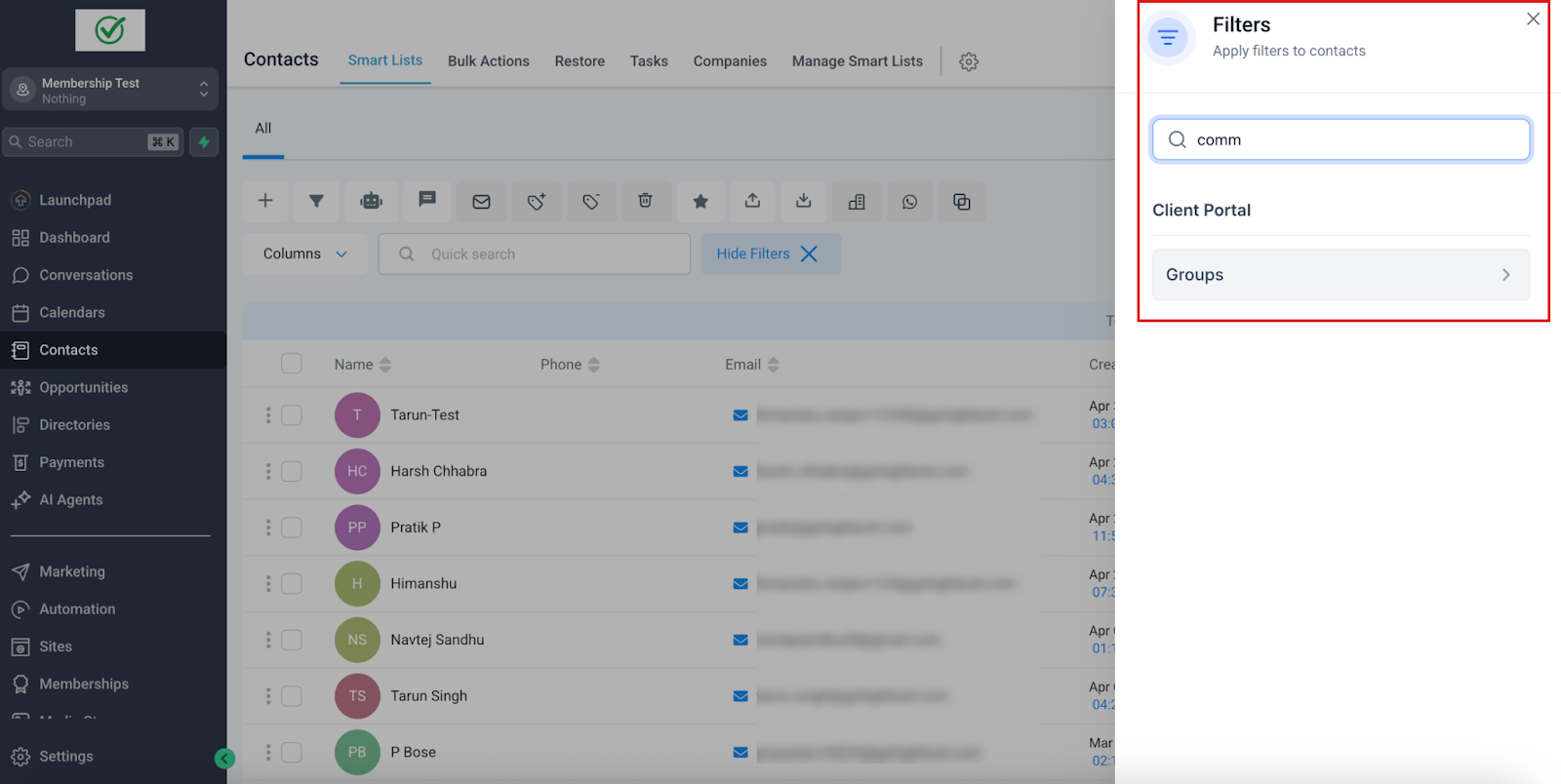
Clicca su Filtri nel pannello superiore per visualizzare le opzioni di filtraggio.Trova il filtro Gruppi
Scorri fino alla sezione Client Portal, oppure
Digita "community" o "Client Portal" nella barra di ricerca per trovare rapidamente il nuovo filtro Gruppi.
Seleziona i Gruppi Community
Clicca su Gruppi, quindi seleziona il/i Gruppo/i Community specifico/i su cui vuoi filtrare.
Visualizza i contatti filtrati
La tua Smart List mostrerà ora solo i contatti che appartengono ai gruppi selezionati, rendendo semplice gestirli e interagire con loro direttamente.
Perché amerai questa funzionalità
Segmentare e gestire i contatti della tua community non è mai stato così semplice. Con il nuovo filtro Gruppi:
Lancia campagne mirate: invia messaggi e offerte personalizzati ai membri di gruppi specifici.
Risparmia tempo: elimina l'aggiunta manuale di tag e l'ordinamento dei contatti sfruttando il filtraggio dinamico.
Rimani organizzato: mantieni una lista contatti pulita e orientata alla community, allineata agli obiettivi del tuo business o della tua community.
Migliora il coinvolgimento: connettiti in modo più significativo con il tuo pubblico attraverso una comunicazione su misura.
Domande frequenti
D: Posso selezionare più gruppi contemporaneamente nel filtro?
Sì! Puoi selezionare uno o più Gruppi Community per creare segmenti flessibili e precisi.
D: Questo filtro funziona insieme agli altri filtri nelle Smart List?
Assolutamente sì. Puoi combinare il filtro Gruppi con altri filtri (ad es. tag, campi personalizzati, attività) per creare liste ancora più precise.
D: Devo aggiungere manualmente i tag ai contatti per usare questo filtro?
No. Il filtro recupera automaticamente i dati di iscrizione dai Gruppi Community, quindi non è necessario aggiungere tag extra.
D: Dove gestisco i Gruppi Community?
Puoi creare e gestire i Gruppi Community nelle impostazioni del Client Portal, nella sezione Comunità.
Prossimi passi
Esplora i tuoi Gruppi Community attuali e verifica come sono organizzati i contatti.
Prova il nuovo filtro Gruppi nelle Smart List per costruire liste più mirate.
Pianifica e lancia campagne focalizzate sulla community basandoti sui nuovi segmenti filtrati.