Questo articolo ti guiderà attraverso l'intero processo di creazione di un prodotto che può essere venduto come corso Membership. Imparerai come configurare il prodotto, aggiungere i prezzi e collegarlo direttamente a un'offerta di Membership pubblicata. Non appena un utente acquista il prodotto, otterrà automaticamente l'accesso al corso associato. Non è necessaria alcuna configurazione manuale aggiuntiva dopo l'acquisto.
- Cos'è un'offerta di corso?
- Principali vantaggi della creazione di un'offerta di corso a pagamento
- Come configurare il prodotto e collegare un'offerta di corso
- Passo 1: Accedere alla pagina di creazione prodotto
- Passo 2: Compilare le informazioni sul prodotto
- Passo 3: Configurare le opzioni fiscali
- Passo 4: Impostare il prezzo
- Passo 5: Collegare il prodotto a un'offerta Membership
- Passo 6: Aggiungere varianti del prodotto
- Passo 7: Ottimizzare le impostazioni per i motori di ricerca
- Passo 8: Salvare il prodotto
- Domande frequenti
Cos'è un'offerta di corso?
Un'offerta di corso ti permette di raggruppare uno o più corsi Membership e venderli a un prezzo definito. Quando un cliente acquista un prodotto associato a questa offerta, ottiene automaticamente l'accesso ai corsi inclusi nell'offerta stessa.
Principali vantaggi della creazione di un'offerta di corso a pagamento
Creare un'offerta di corso a pagamento tramite i prodotti offre flessibilità nel modo in cui si confeziona e si vende il proprio contenuto di formazione digitale.
- Automatizza l'accesso al corso dopo il pagamento
- Offre opzioni di prezzo sia una tantum che ricorrenti
- Si integra direttamente con l'erogazione dei corsi Membership
- Supporta la vendita di corsi in bundle
- Migliora il tracciamento e la reportistica
- Consente l'upselling e la personalizzazione delle offerte
Come configurare il prodotto e collegare un'offerta di corso
Segui questi passaggi per creare un nuovo prodotto e collegarlo a un'offerta di corso.
Passo 1: Accedere alla pagina di creazione prodotto
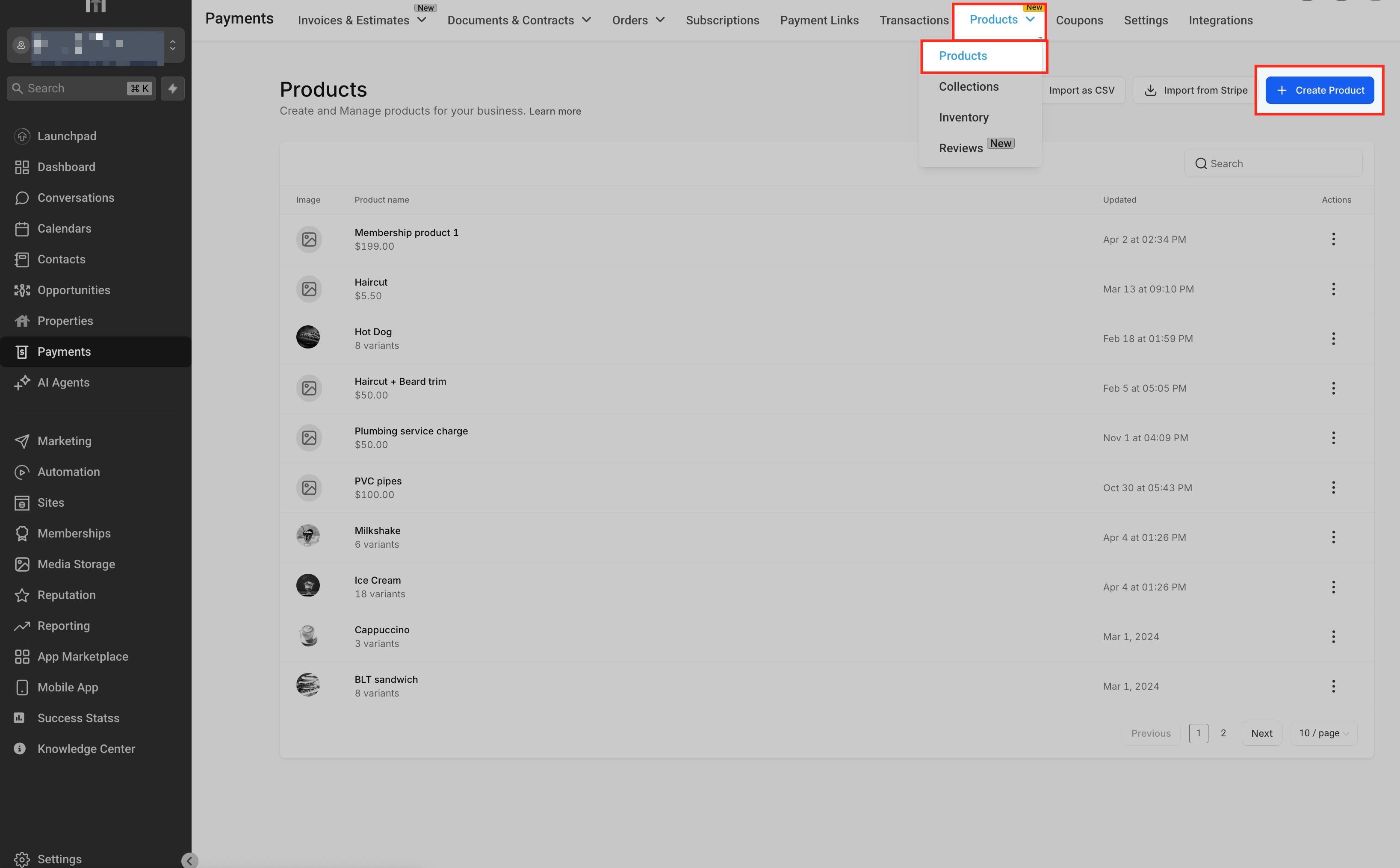
Per iniziare a creare un nuovo prodotto, naviga nella sezione Payments dal menu laterale sinistro della dashboard. Quindi, passa con il cursore sul menu a tendina Products nel menu superiore e clicca su Products dall'elenco. Verrai indirizzato alla pagina di gestione prodotti, dove sono elencati tutti i tuoi prodotti esistenti. Da qui, clicca sul pulsante blu + Create Product in alto a destra per iniziare a configurare un nuovo prodotto. Questa azione aprirà l'interfaccia di creazione prodotto, dove inserirai i dettagli principali come nome del prodotto, prezzo e configurazione Membership.
Passo 2: Compilare le informazioni sul prodotto
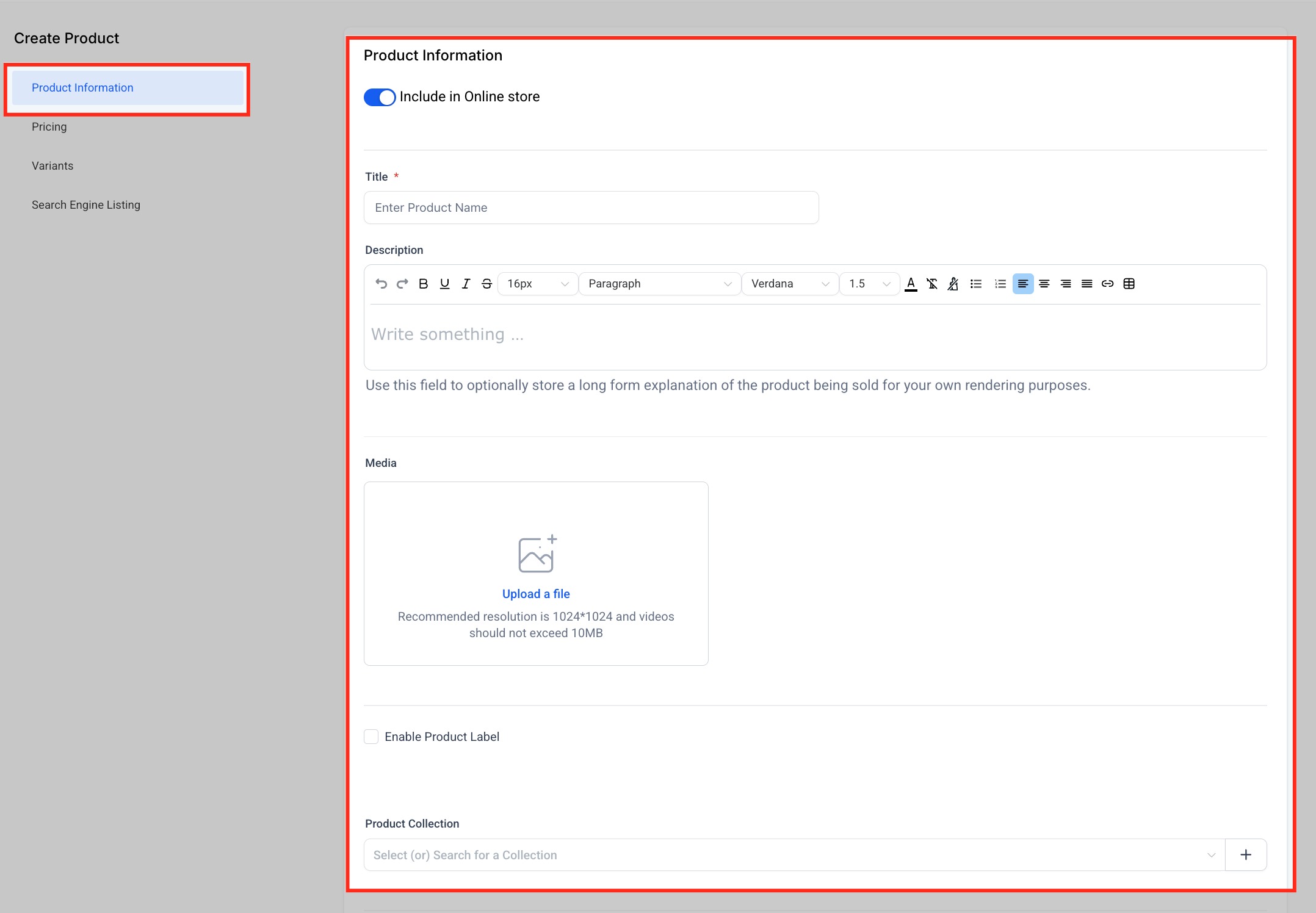
La sezione Informazioni prodotto (Product Information) è dove si definiscono i dettagli fondamentali del prodotto. Per prima cosa, il toggle "Include in Online Store" consente di stabilire se il prodotto deve essere visibile e disponibile per l'acquisto nel tuo negozio online. Se desideri che il prodotto sia pubblicamente disponibile, questo toggle deve rimanere attivato.
Successivamente, il campo Titolo (Title) è obbligatorio e ti permette di nominare il prodotto — verrà visualizzato nel checkout, nelle visualizzazioni interne e, potenzialmente, nelle vetrine pubbliche. Sotto di esso, il campo Descrizione (Description) consente di fornire una panoramica dettagliata del prodotto, utilizzando opzioni di formattazione come grassetto, corsivo, link, elenchi puntati e personalizzazione del carattere per migliorarne la leggibilità e l'attrattiva.
La sezione Media ti permette di caricare un'immagine o un file video per rappresentare visivamente il prodotto, aiutando gli utenti a riconoscere rapidamente ciò che stanno acquistando. Si consiglia di caricare file con una risoluzione di 1024×1024 e una dimensione non superiore a 10 MB per una visualizzazione e prestazioni ottimali.
È presente anche una casella di spunta Enable Product Label. Se abilitata, puoi assegnare un'etichetta personalizzata al prodotto (ad es. "Nuovo," "Top Pick," ecc.), che può essere utilizzata per badge visivi o per l'organizzazione interna.
Infine, il menu a tendina Collezione prodotto (Product Collection) consente di assegnare il prodotto a una collezione esistente. Le collezioni aiutano a raggruppare prodotti simili per una migliore organizzazione e presentazione, soprattutto quando si gestisce un catalogo ampio.
Passo 3: Configurare le opzioni fiscali
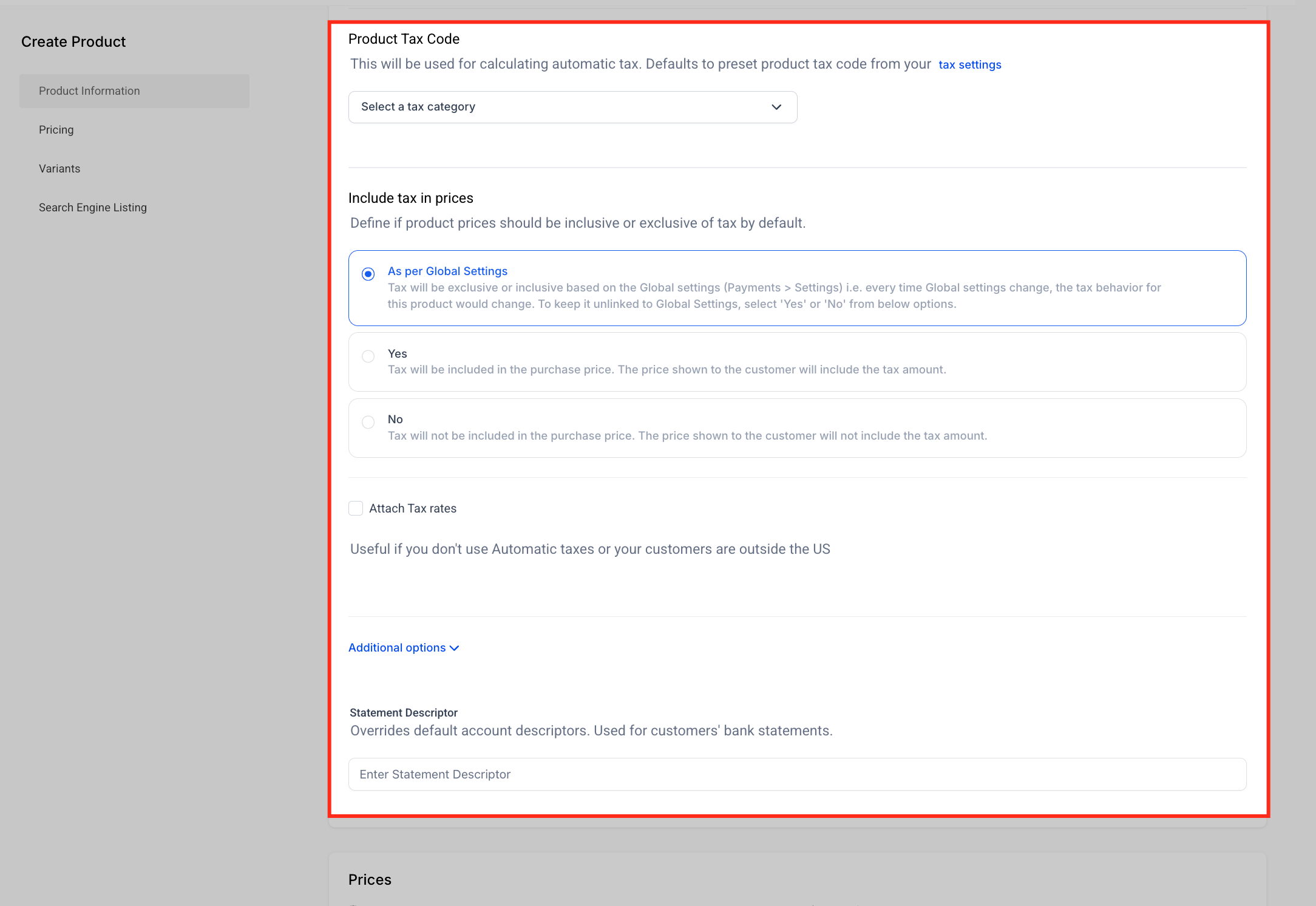
La sezione Informazioni prodotto (Product Information) include diversi campi chiave per definire come il prodotto viene presentato e tassato. Uno dei primi elementi è il Codice fiscale prodotto (Product Tax Code), che consente di selezionare una categoria fiscale specifica per il prodotto. Questo è importante per abilitare il calcolo automatico delle imposte al checkout. Se lasciato vuoto, il sistema applicherà le impostazioni fiscali globali predefinite.
Successivamente, l'opzione Include tax in prices ti consente di scegliere se il prezzo del prodotto deve essere mostrato IVA inclusa o IVA esclusa. Puoi seguire l'impostazione globale oppure scegliere manualmente "Sì" per includere l'imposta nel prezzo visualizzato, o "No" per mostrarla come voce separata.
È disponibile inoltre un'opzione per Collegare aliquote fiscali (Attach Tax Rates), utile se gestisci le imposte manualmente o hai acquirenti al di fuori degli Stati Uniti.
Infine, il campo Descrittore di estratto conto (Statement Descriptor) consente di sostituire il nome account predefinito che appare sull'estratto conto bancario del cliente. Questo garantisce chiarezza per l'acquirente e può aiutare a ridurre contestazioni o confusioni sui pagamenti.
Passo 4: Impostare il prezzo
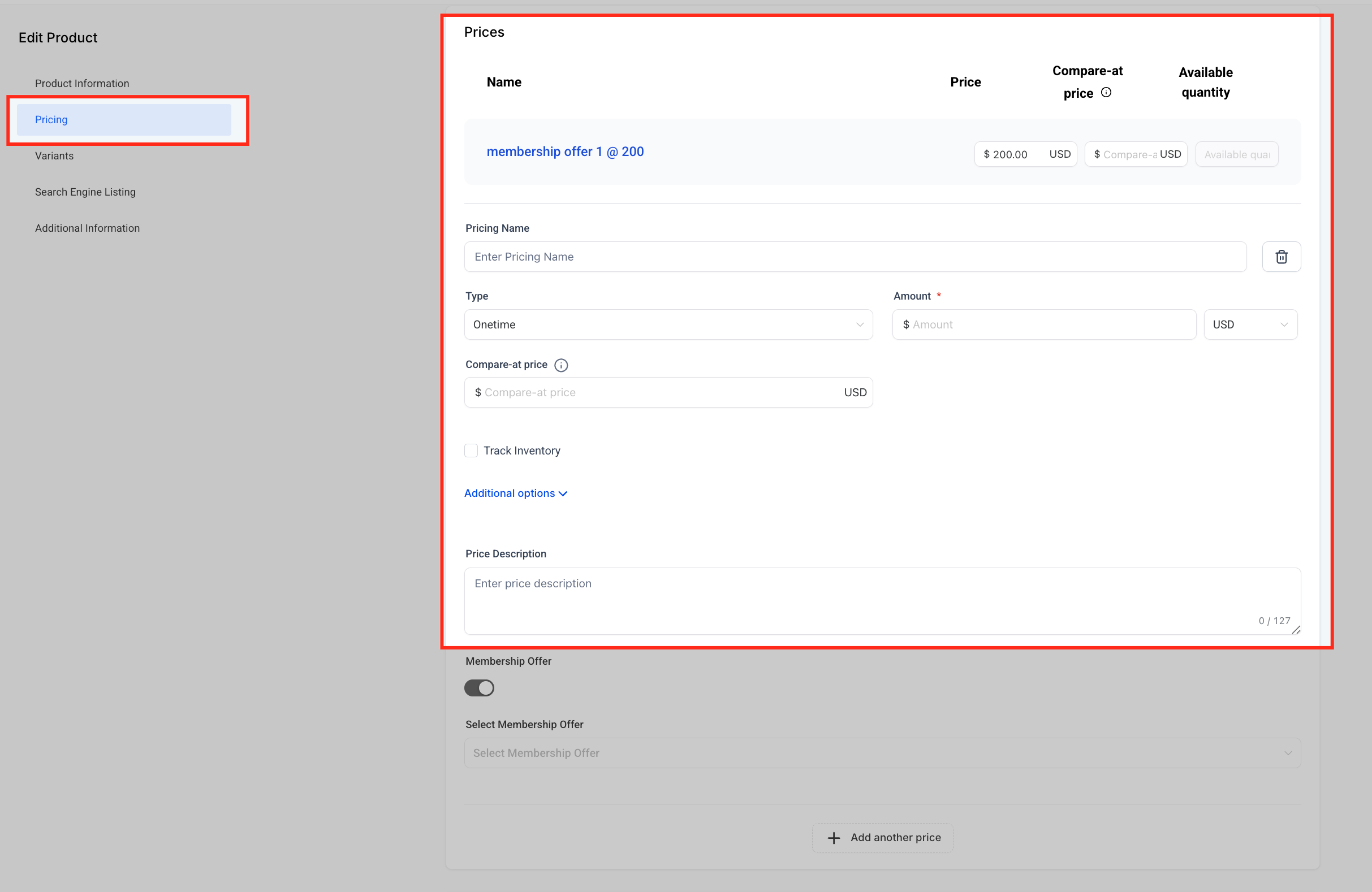
Nella sezione Prezzi (Pricing) della configurazione del prodotto, è possibile definire come il prodotto sarà offerto ai clienti configurando una serie di campi relativi al prezzo. Inizia inserendo un Nome prezzo (Pricing Name), che funge da etichetta interna per distinguere le diverse opzioni di prezzo se stai offrendo più livelli o piani. Successivamente, seleziona il Tipo (Type) di prezzo dal menu a tendina: Una tantum (Onetime), che addebita al cliente un'unica quota, oppure Ricorrente (Recurring), che aggiunge opzioni per cicli di fatturazione, periodi di prova e commissioni di configurazione. Nel campo Importo (Amount), inserisci il prezzo esatto che desideri addebitare per il prodotto. Puoi facoltativamente inserire un Prezzo di confronto (Compare-at Price), utile per mostrare uno sconto visualizzando il prezzo originale accanto a quello effettivo. Utilizza il selettore Valuta (Currency) per definire la valuta del pagamento, ad esempio USD. Se il monitoraggio dell'inventario è rilevante, seleziona la casella Monitora inventario (Track Inventory) per gestire le giacenze e inserire le quantità disponibili. Cliccando su Opzioni aggiuntive (Additional Options) vengono visualizzate impostazioni di prezzo avanzate, come limiti di acquisto o campi di metadati. Usa il campo Descrizione prezzo (Price Description) per aggiungere una breve nota o contesto per questa voce di prezzo (visibile solo internamente).
NOTA IMPORTANTE: Se crei un'offerta di abbonamento con pagamento ricorrente e imposti un numero X di pagamenti, l'abbonamento terminerà e verrà ANNULLATO dopo il numero di pagamenti selezionato. Se desideri che l'abbonamento continui a tempo indeterminato fino alla cancellazione manuale, lascia questo campo vuoto.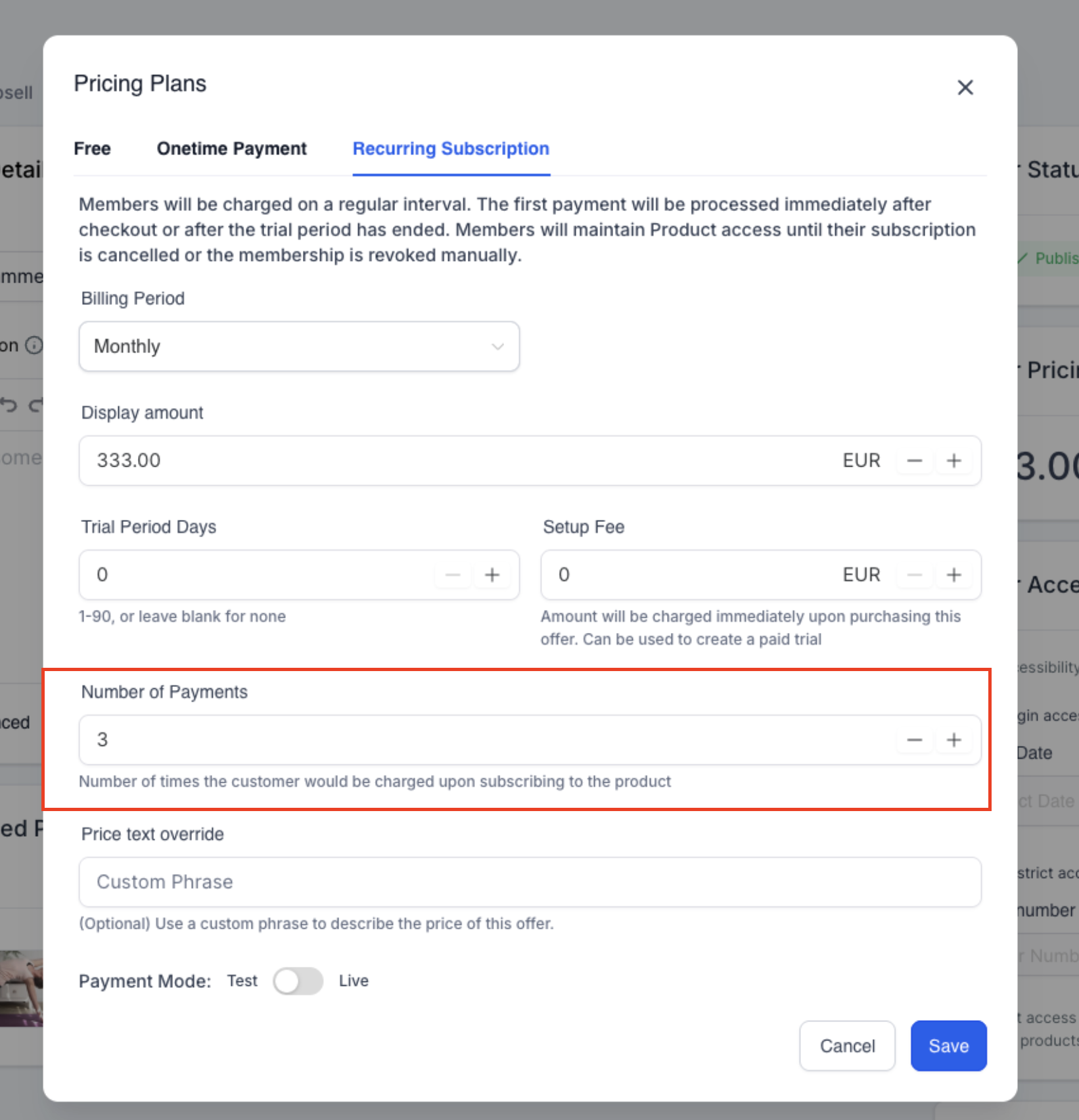
Passo 5: Collegare il prodotto a un'offerta Membership
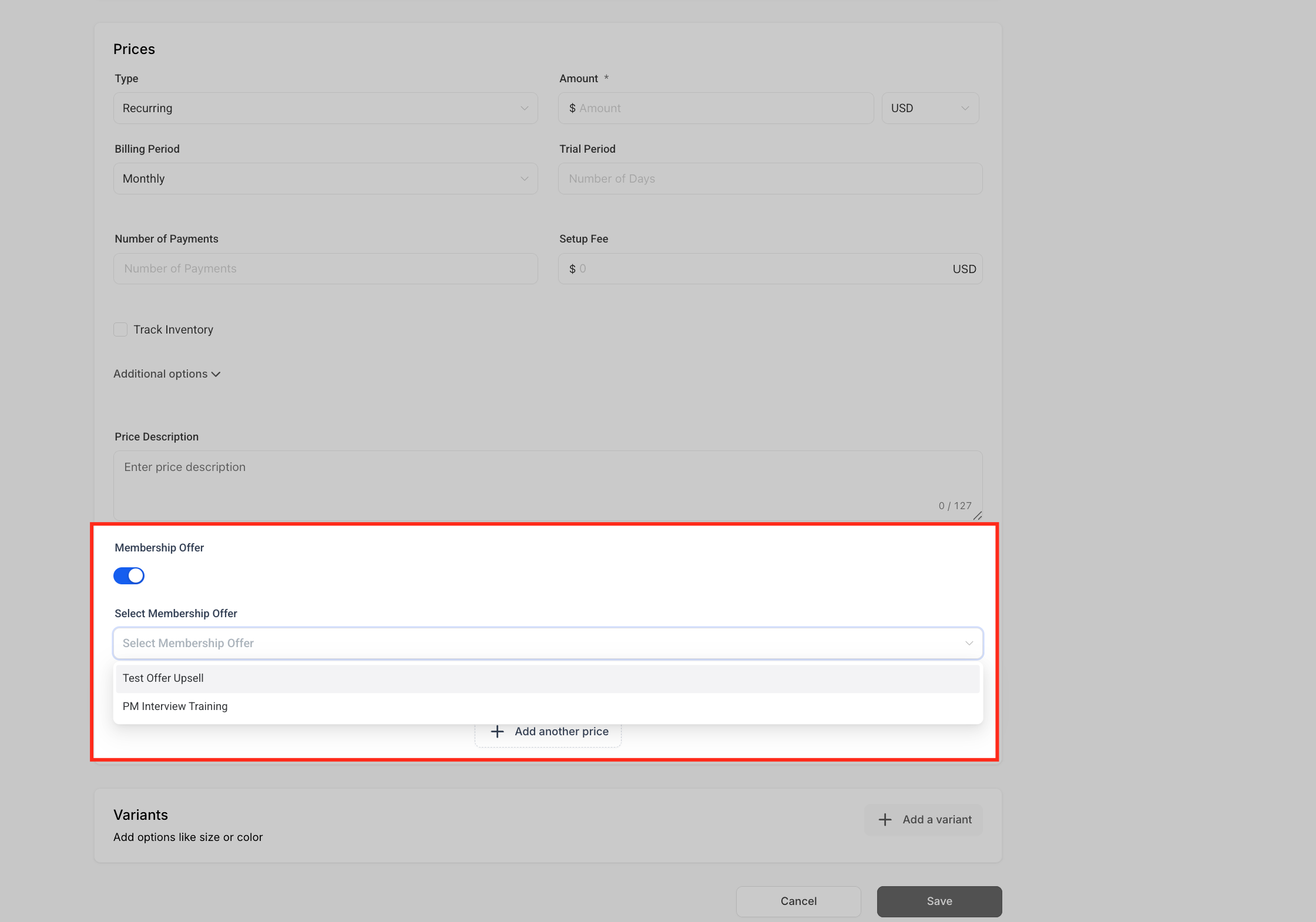
Dopo aver configurato il prezzo del prodotto, devi attivare il toggle "Membership Offer" per abilitare il collegamento dell'accesso. Una volta attivato il toggle, apparirà un menu a tendina "Select Membership Offer". Da questo menu, seleziona l'offerta Membership pubblicata che dovrà essere concessa quando qualcuno acquista questo prodotto. Solo le offerte pubblicate appariranno in questo elenco — se l'offerta non è ancora stata pubblicata, non sarà selezionabile. Questo passaggio è fondamentale: garantisce che, dopo il completamento del pagamento, l'utente venga automaticamente iscritto al corso o al bundle di formazione corretto associato all'offerta. Senza abilitare questa impostazione e selezionare un'offerta, gli utenti non otterranno accesso ai contenuti Membership anche se completano l'acquisto.
Importante:

Prima di creare un prodotto, assicurati che la tua offerta Membership sia già stata creata e pubblicata. Solo le offerte pubblicate appariranno nel menu a tendina "Membership Offer" durante la configurazione del prodotto. Se l'offerta è ancora in bozza, non sarà selezionabile durante la configurazione del prodotto.

Come creare un'offerta di corso

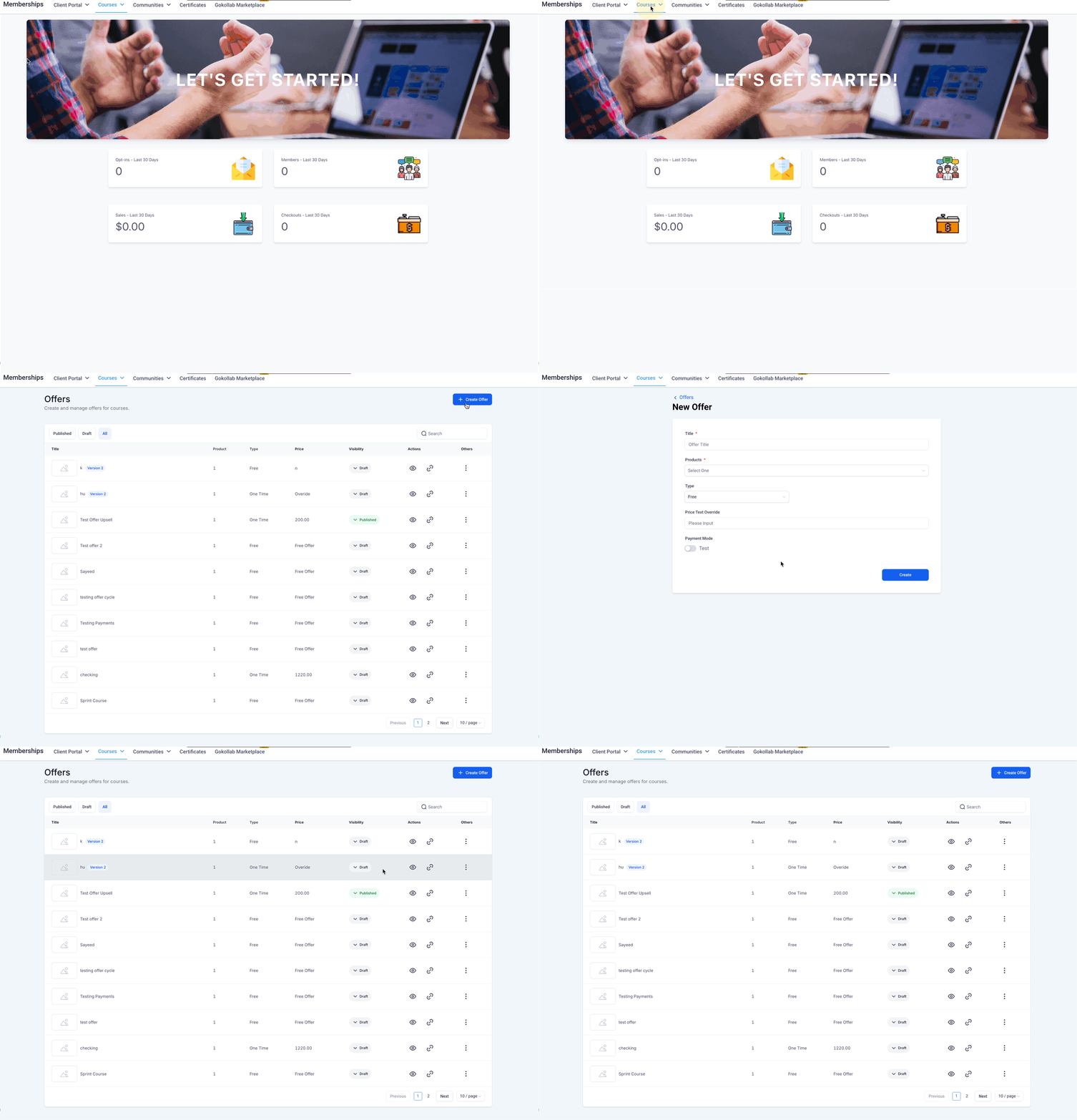
Vai alla scheda Membership. Clicca sul menu a tendina e seleziona Offerte (Offers). Clicca su + Create Offer. Aggiungi un titolo, seleziona i tuoi corsi, imposta il prezzo e clicca su Crea. Pubblica l'offerta.
Passo 6: Aggiungere varianti del prodotto
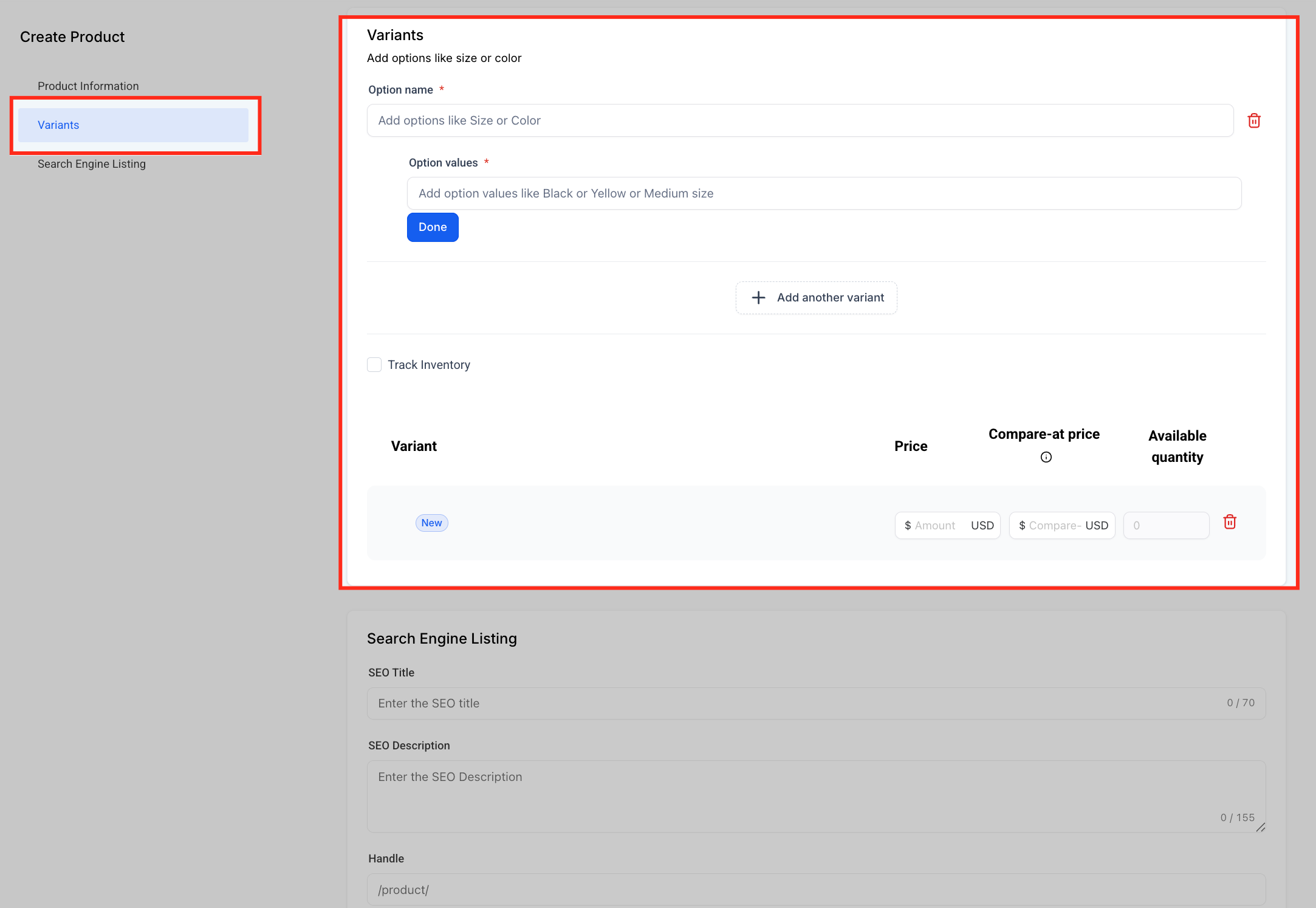
La sezione "Varianti" (Variants) consente di creare versioni diverse del prodotto, come più livelli di prezzo, livelli di contenuto o durate di accesso. Per configurarla, aggiungi prima un Nome opzione (Option name) come "Livello corso" o "Piano di accesso." Poi, sotto Valori opzione (Option values), inserisci le varianti specifiche (ad es. "Base," "Premium," "Pro") e clicca su Fine (Done). Ogni variante può avere il proprio prezzo, prezzo di confronto e quantità disponibile, rendendo semplice la gestione dell'inventario e dei prezzi per ciascuna opzione. Puoi anche abilitare Monitora inventario (Track Inventory) se desideri limitare il numero di unità vendibili per ogni variante. Questo è particolarmente utile quando offri bundle o iscrizioni a tempo limitato.
Passo 7: Ottimizzare le impostazioni per i motori di ricerca
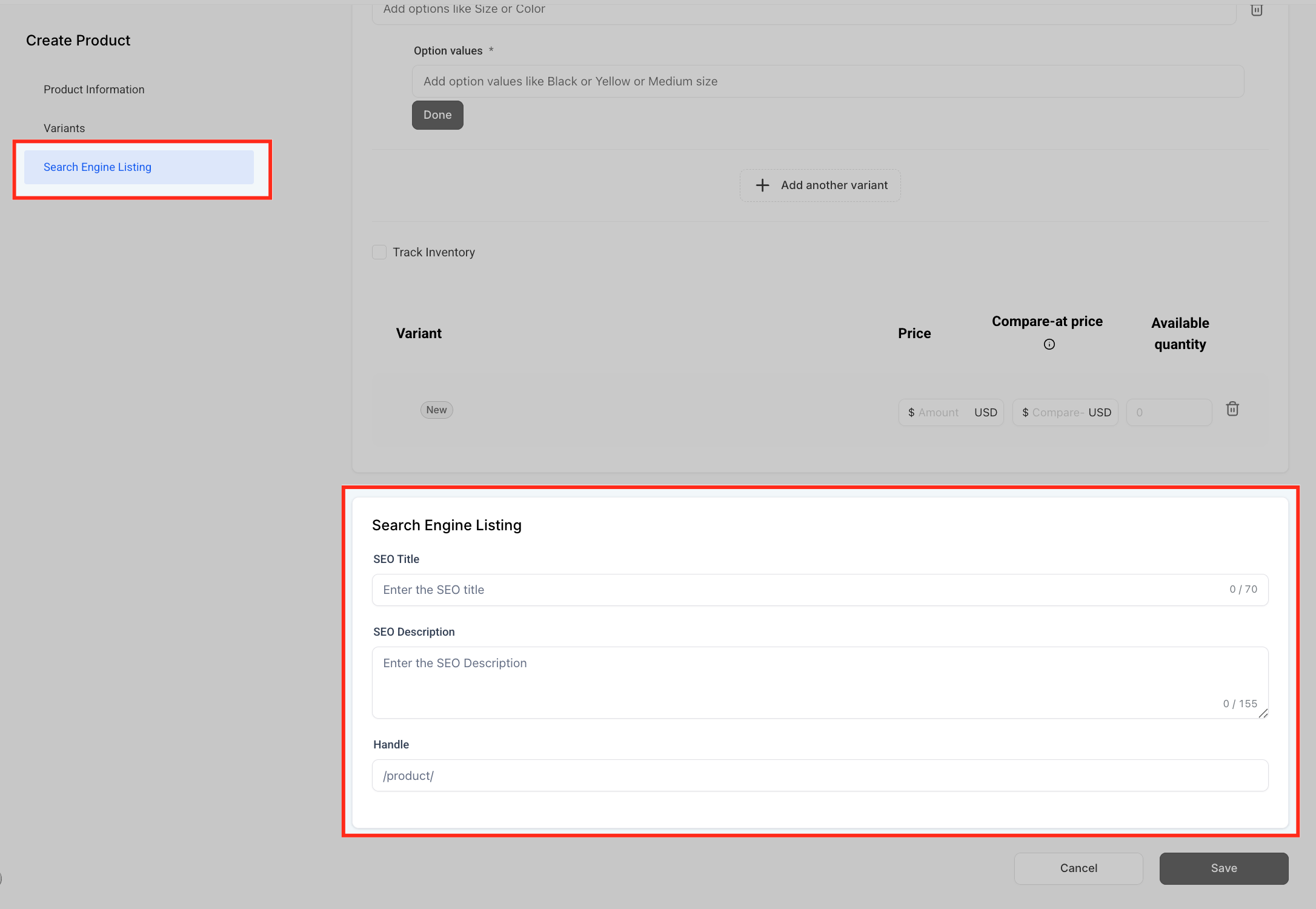
La sezione Posizionamento sui motori di ricerca (Search Engine Listing) aiuta a ottimizzare il prodotto per i motori di ricerca e a migliorarne la visibilità online. Nel campo Titolo SEO (SEO Title), puoi inserire un titolo conciso e pertinente che identifichi chiaramente il prodotto e includa parole chiave rilevanti per le ricerche degli utenti. La Descrizione SEO (SEO Description) consente di fornire un breve riepilogo del prodotto che incorpori anche parole chiave pertinenti, migliorando la visibilità nei risultati di ricerca. Infine, il campo Handle definisce lo slug URL univoco del prodotto (es. /product/nome-mio-corso), personalizzabile per rendere il link più leggibile e ottimizzato per i motori di ricerca. Questa sezione è facoltativa ma fortemente consigliata per migliorare la portata online.
Passo 8: Salvare il prodotto
Clicca sul pulsante Salva (Save) nell'angolo in basso a destra. Una volta salvato, gli utenti che acquistano questo prodotto otterranno automaticamente l'accesso all'offerta di corso collegata.
Domande frequenti
D: Perché la mia offerta Membership non appare nel menu a tendina del prodotto?
Assicurati che l'offerta sia pubblicata. Solo le offerte pubblicate appaiono nel menu a tendina "Membership Offer" durante la creazione di un prodotto.
D: Posso creare sia un prezzo una tantum che ricorrente per lo stesso prodotto?
Sì! Puoi cliccare su "Add another price" e configurare entrambe le tipologie di prezzo nello stesso prodotto.
D: Cosa succede dopo che qualcuno acquista il prodotto?
Otterrà automaticamente l'accesso ai corsi Membership definiti nell'offerta collegata. Non è necessaria alcuna azione aggiuntiva.
D: Come invio le credenziali di accesso agli acquirenti?
Abilita l'opzione "Send Welcome Email" dalle Impostazioni (Settings) della Membership per inviare automaticamente le credenziali dopo l'acquisto.
D: Come posso eliminare un prodotto di pagamento?
Per eliminare un prodotto di pagamento, elimina l'offerta associata. Il prodotto di pagamento verrà rimosso automaticamente.