Questo articolo ti mostrerà come concedere l'accesso ai tuoi corsi Membership utilizzando i Workflow in GoHighLevel / Squadd. Che tu stia gestendo programmi di apprendimento online, contenuti esclusivi o materiali formativi, i Workflow offrono un modo automatizzato per iscrivere gli utenti in modo fluido.
- Cos'è la concessione dell'accesso Membership tramite Workflow?
- Vantaggi principali della concessione dell'accesso ai corsi Membership tramite Workflow
- Come concedere l'accesso ai corsi Membership tramite Workflow
- Domande frequenti
- Articoli correlati
Cos'è la concessione dell'accesso Membership tramite Workflow?
La concessione dell'accesso Membership tramite Workflow è un metodo completamente automatico per iscrivere le persone ai tuoi corsi Membership su GoHighLevel / Squadd. Invece di aggiungere i membri uno per uno, definisci dei Trigger (es. invio di un modulo, pagamento completato, Tag aggiunto) e un'azione, Course Grant Offer, in modo che l'accesso venga concesso automaticamente e immediatamente.
Vantaggi principali della concessione dell'accesso ai corsi Membership tramite Workflow
- Automazione su larga scala: Elimina la necessità di iscrizioni manuali concedendo automaticamente l'accesso al momento della registrazione o del pagamento dell'utente.
- Esperienza utente migliorata: I membri ottengono accesso immediato ai corsi senza ritardi, migliorando la soddisfazione e riducendo le richieste di assistenza.
- Riduzione degli errori: Le Automazioni (Automations) riducono al minimo il rischio di errori umani, come dimenticare di iscrivere un utente o assegnare livelli di accesso errati.
- Risparmio di tempo: Concentrati sulla creazione di contenuti di valore mentre i Workflow gestiscono le attività amministrative.
- Trigger personalizzabili: Adatta i Workflow al tuo modello di business, ad esempio concedendo l'accesso dopo l'invio di un modulo specifico o un acquisto.
Come concedere l'accesso ai corsi Membership tramite Workflow
Passo 1: Accedi ai Workflow
- Accedi alla tua Location.
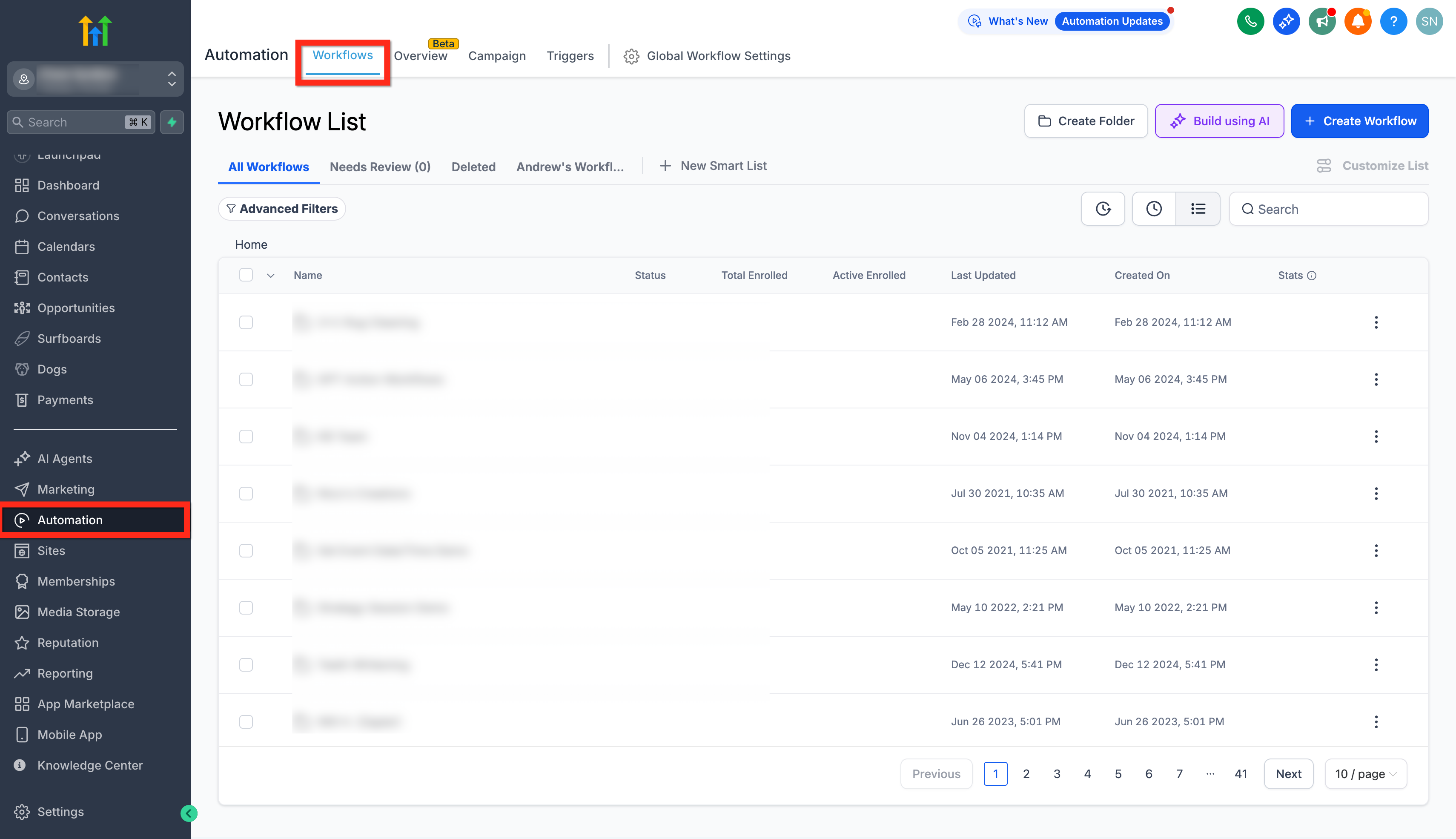
- Dalla dashboard, vai su Automazioni (Automation) > Workflow.
Passo 2: Crea un nuovo Workflow
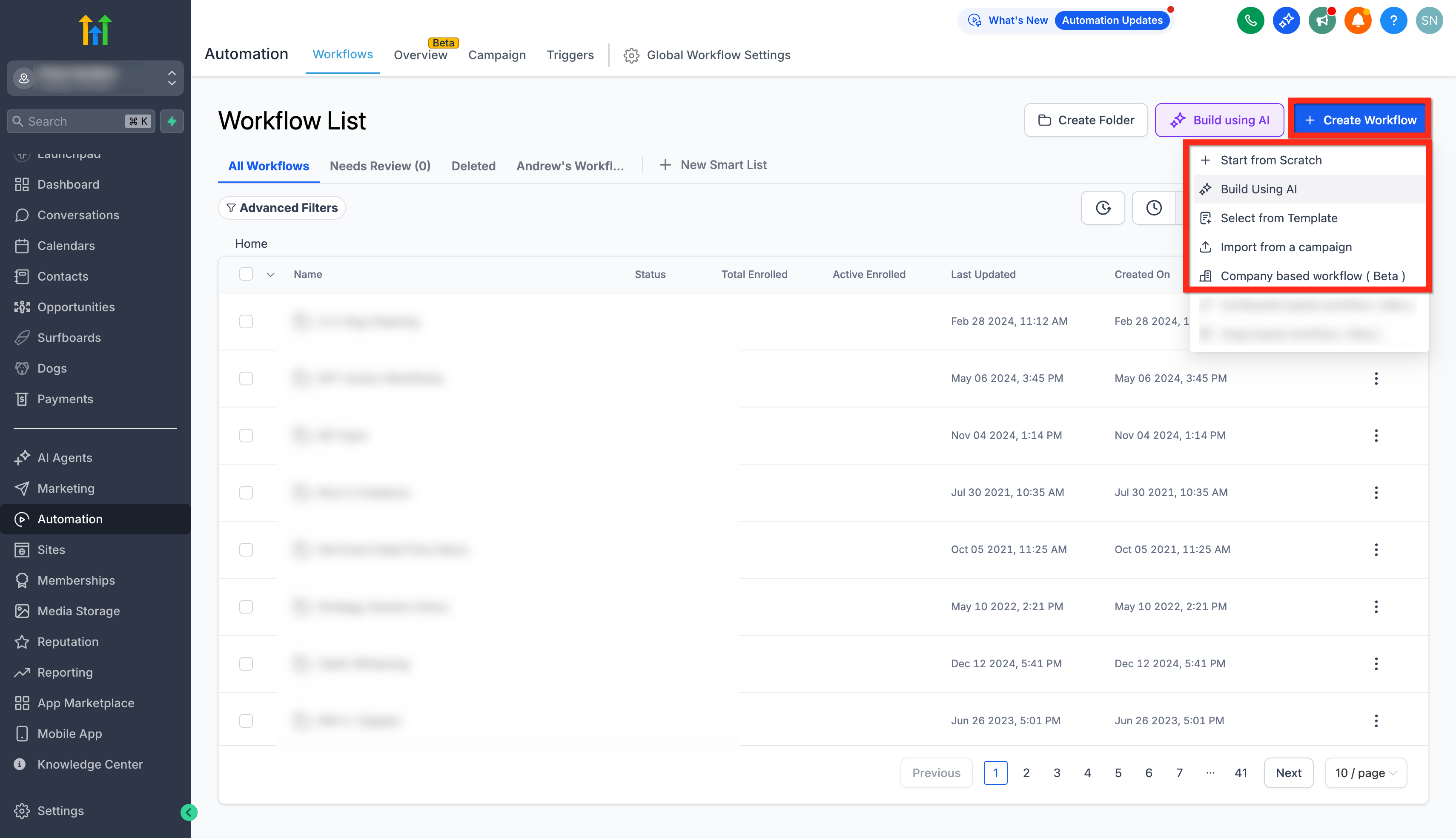
- Clicca sul pulsante + Crea Workflow (+ Create Workflow).
- Crea il tuo Workflow da zero (from scratch), usando i template oppure usando l'AI.
Passo 3: Imposta un Trigger
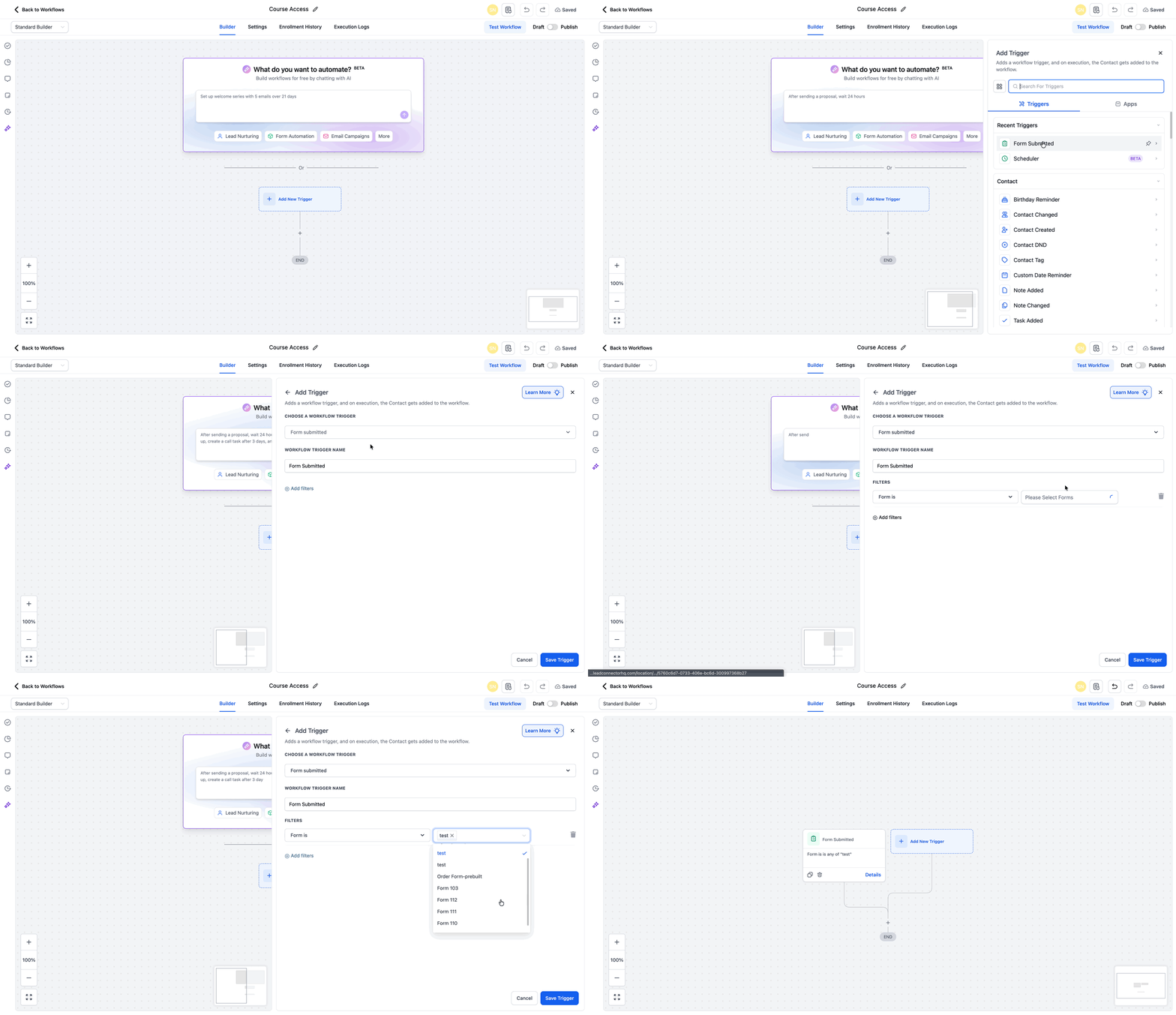
- Seleziona il Trigger che avvierà il Workflow, ad esempio:
- Modulo inviato.
- Pagamento completato.
- Modulo inviato.
- Seleziona il/i modulo/i e la fonte di pagamento usando i filtri.
Passo 4: Aggiungi un'azione
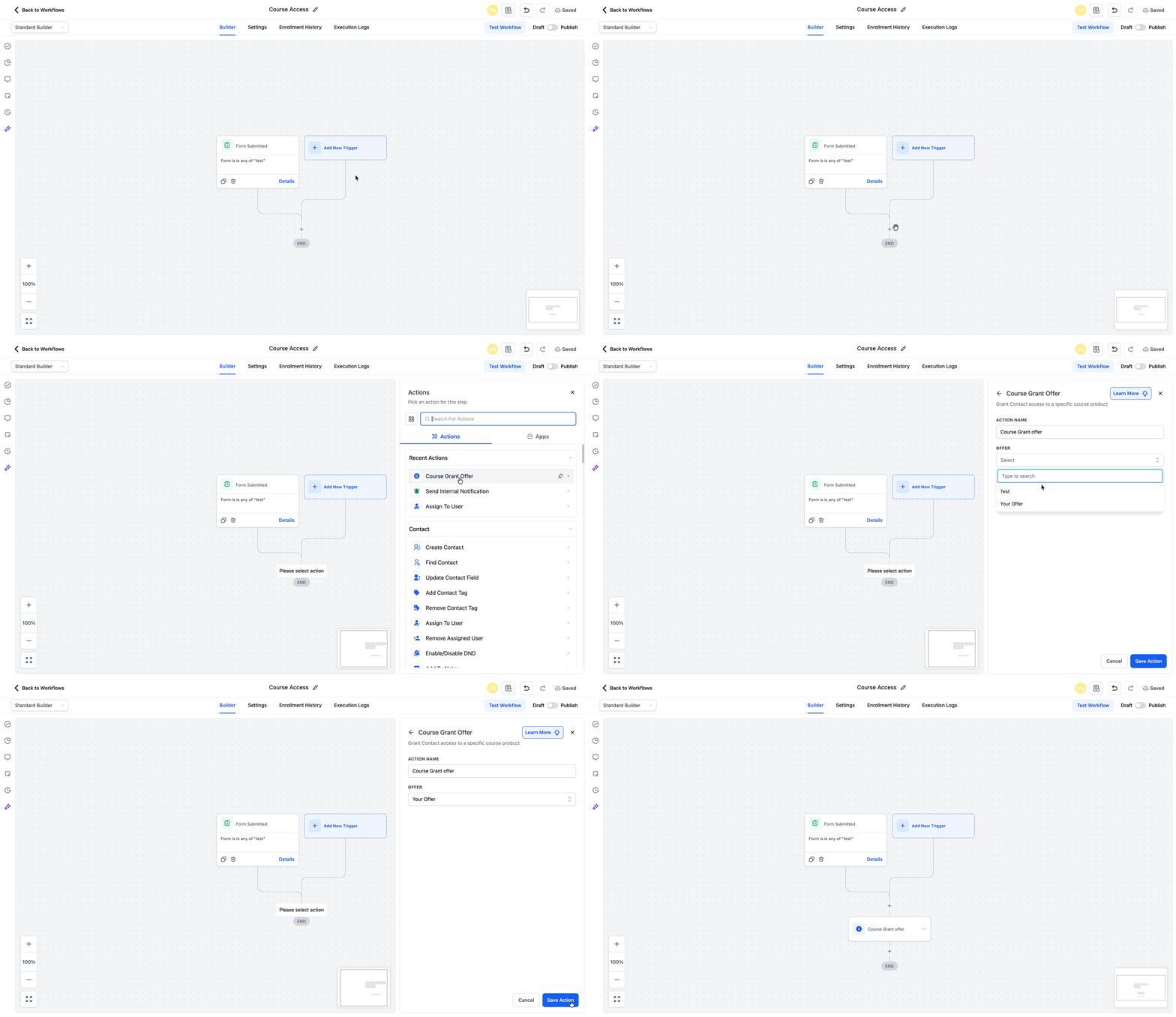
- Scegli Course Grant Offer come azione.
- Seleziona il corso o prodotto Membership a cui vuoi concedere l'accesso.
Passo 5: Testa e pubblica il Workflow
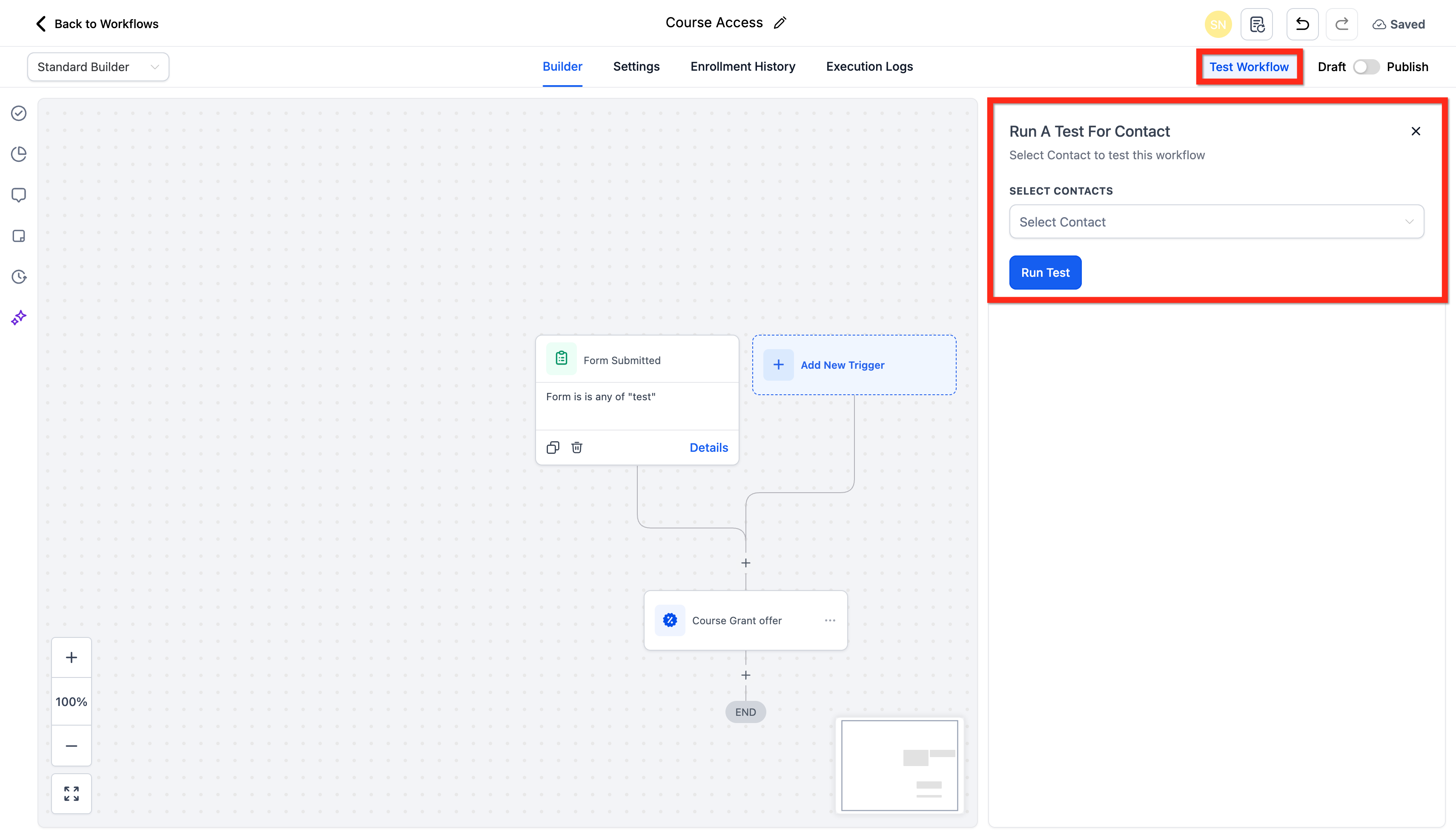
- Esegui un test per assicurarti che il Workflow funzioni come previsto.
- Verifica che l'accesso alla Membership venga concesso correttamente e che eventuali azioni aggiuntive, come le email, vengano attivate.
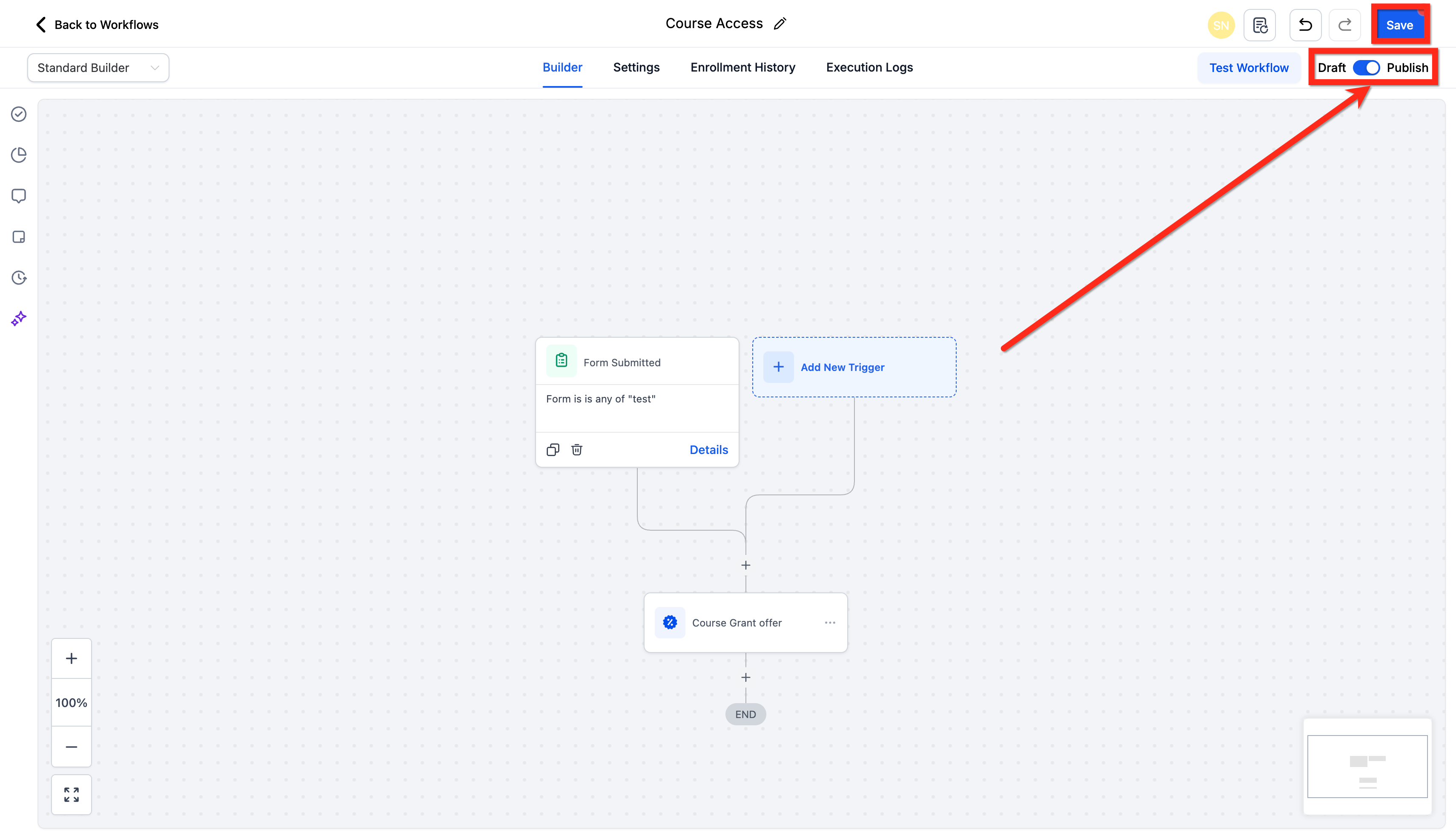
- Una volta testato, attiva l'interruttore del Workflow su Pubblica (Publish) e poi Salva (Save) il Workflow.
Domande frequenti
D: Perché la mia Email di Benvenuto dalle impostazioni Membership non viene inviata?
Questo accade solitamente quando hai creato un'Email di Benvenuto anche nel tuo Workflow. Se configuri un'Email di Benvenuto in un Workflow, il sistema disabilita automaticamente l'opzione di invio dell'Email di Benvenuto predefinita dalle impostazioni Membership. Di conseguenza, non viene inviata alcuna Email di Benvenuto, a meno che il tuo Workflow non includa esplicitamente un passaggio email dedicato.
Utilizza un solo metodo per inviare la tua Email di Benvenuto—scegli tra:
- Abilitarla nelle Impostazioni (Settings) di Membership, OPPURE
- Configurarla in un Workflow con un passaggio Email.
D: Posso configurare più Workflow per corsi Membership diversi?
Sì, puoi creare Workflow separati per ogni corso, personalizzando Trigger e azioni in base alle esigenze specifiche.
D: Cosa succede se un pagamento non va a buon fine?
Puoi configurare i Workflow per gestire i pagamenti falliti notificando l'utente e sospendendo il suo accesso fino alla risoluzione del pagamento.
D: Posso combinare i Workflow con le campagne email per la Membership?
Assolutamente! Usa i Workflow per attivare Campagne email (Email Campaign) personalizzate, come email di benvenuto o promemoria di completamento del corso.
D: Come posso tracciare gli utenti che hanno ottenuto l'accesso tramite Workflow?
GoHighLevel / Squadd mette a disposizione strumenti di tracciamento e reportistica per monitorare le azioni degli utenti e le performance dei Workflow.
Articoli correlati
- Avviare un corso (Launch a Course)
- Comprendere la Dashboard dei Corsi
- Corsi a pagamento nelle Community
- Opzioni avanzate di sblocco dei corsi nelle Community