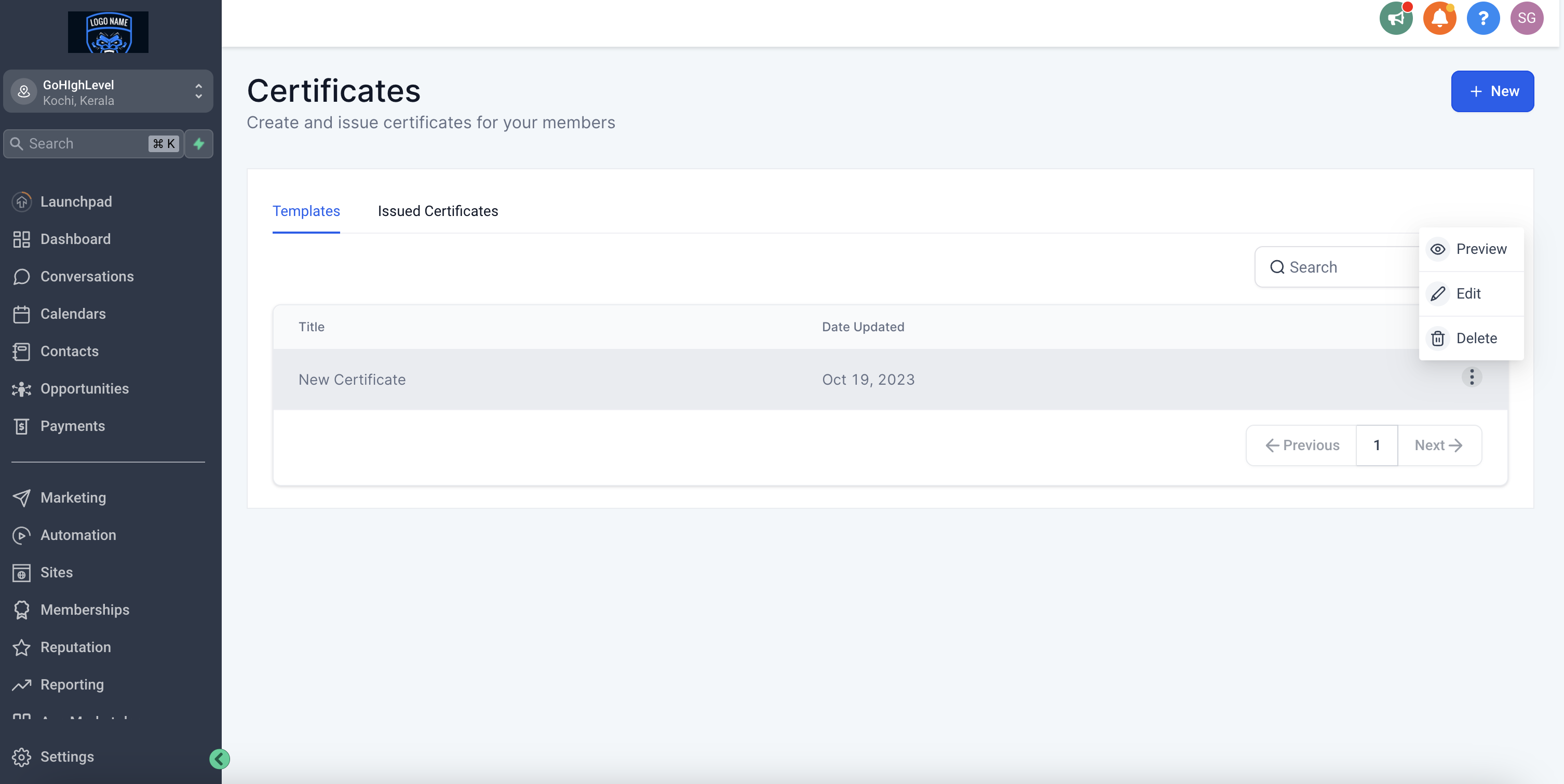
Siamo entusiasti di presentare i Certificati, una funzionalità straordinaria pensata per riconoscere e celebrare i traguardi raggiunti dagli utenti nella tua community. Con i Certificati puoi creare attestati personalizzati e rilasciarli ai tuoi utenti. In questa prima versione, ci siamo concentrati sulla semplicità di assegnazione dei certificati al completamento di un corso.
Ecco come iniziare:
Funzionalità principali:
Il Certificate Builder è stato ricostruito per caricarsi più velocemente, essere modificato con fluidità e supportare layout più professionali senza strumenti di terze parti.
Canvas reattivo: Modifica fluida in tempo reale con anteprime istantanee.
Dimensioni standard e personalizzate: Scegli A4, US Letter, oppure imposta una dimensione personalizzata del canvas.
Elementi grafici avanzati: Aggiungi linee, forme, grafiche e icone modificabili tramite drag-and-drop.
Template moderni: Parti da template progettati da professionisti e personalizzali per il tuo brand.
Cornici e firme: Opzioni di cornice ampliate e campi firma con stili di carattere predefiniti.
Personalizzazione dello sfondo: Usa uno sfondo a gradiente o carica un'immagine, quindi applica zoom, spostamento e ritaglio per selezionare l'area desiderata.
Suggerimento: Se hai già usato il Badge Builder, questa funzionalità è alimentata dallo stesso motore di design per prestazioni coerenti.
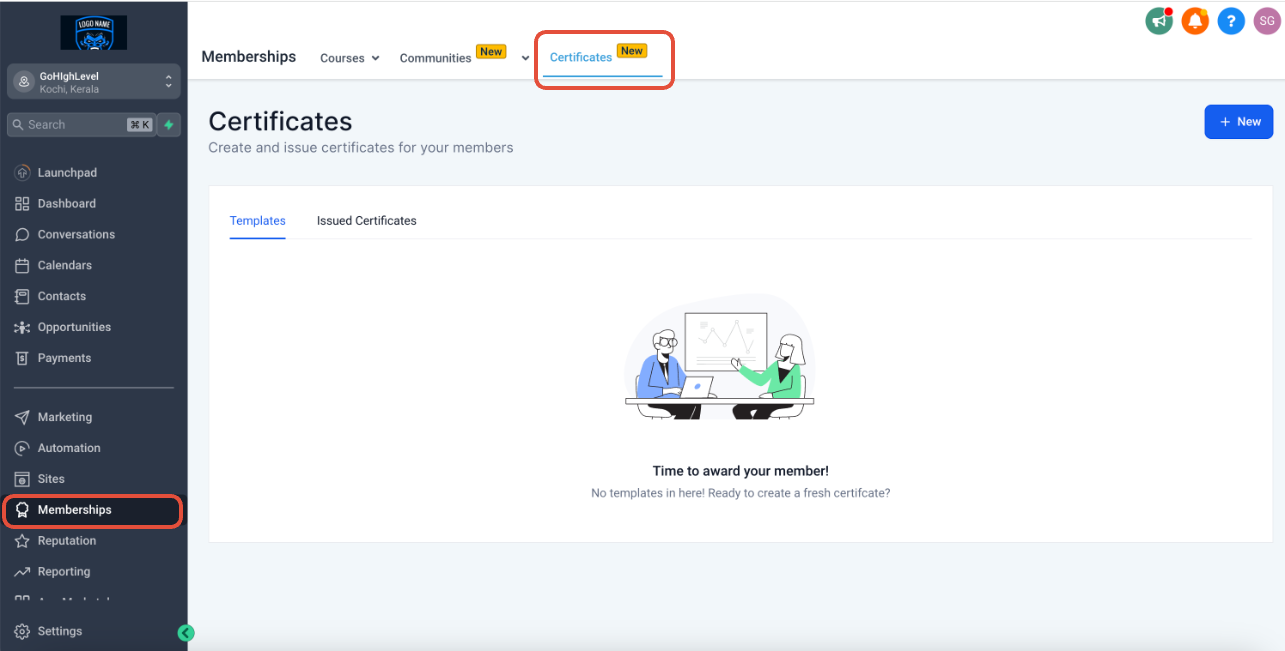
Dove trovare i Certificati?
Per iniziare a usare i certificati:
- Vai su Membership (Membership) dalla barra laterale sinistra (all'interno di una Location) > Certificati
Creare un template
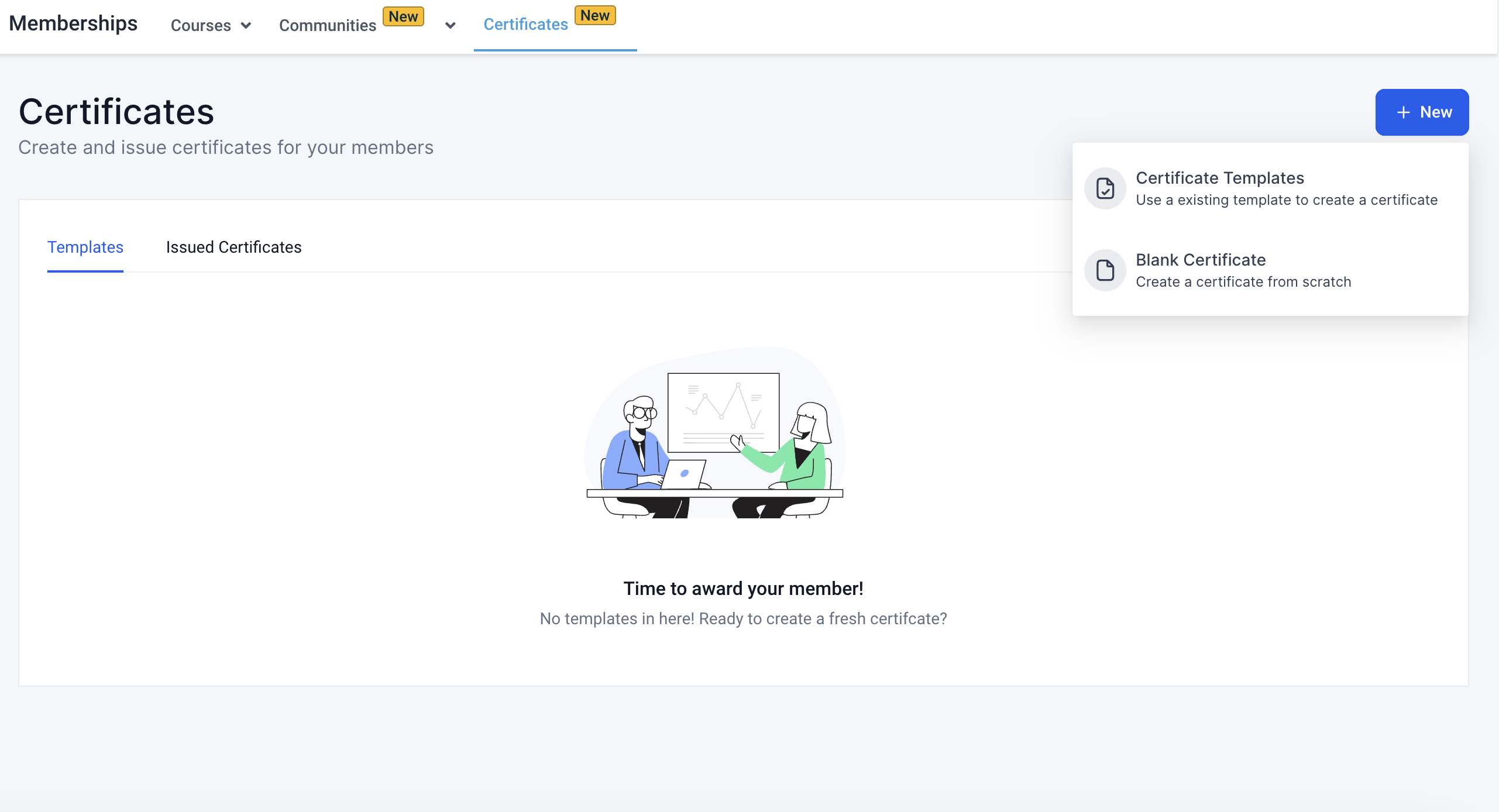
Per iniziare a creare un template di certificato:
- Clicca su Nuovo
- Per creare un template, scegli tra Template di Certificati o Certificati in Bianco
Scegliere un template esistente
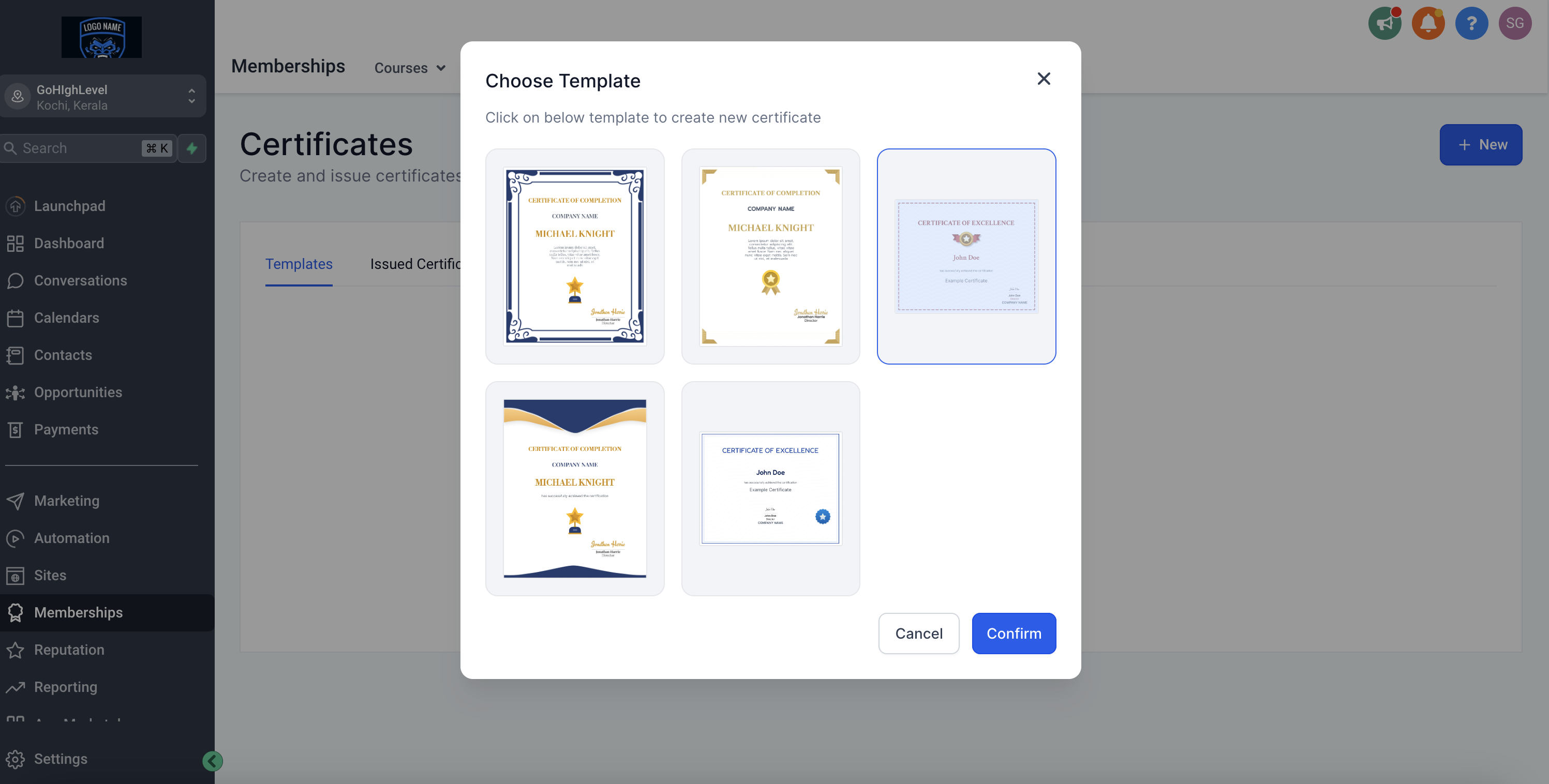
Per creare un template partendo da quelli esistenti:
- Seleziona un template
- Clicca su Conferma
- Il template è pronto all'uso
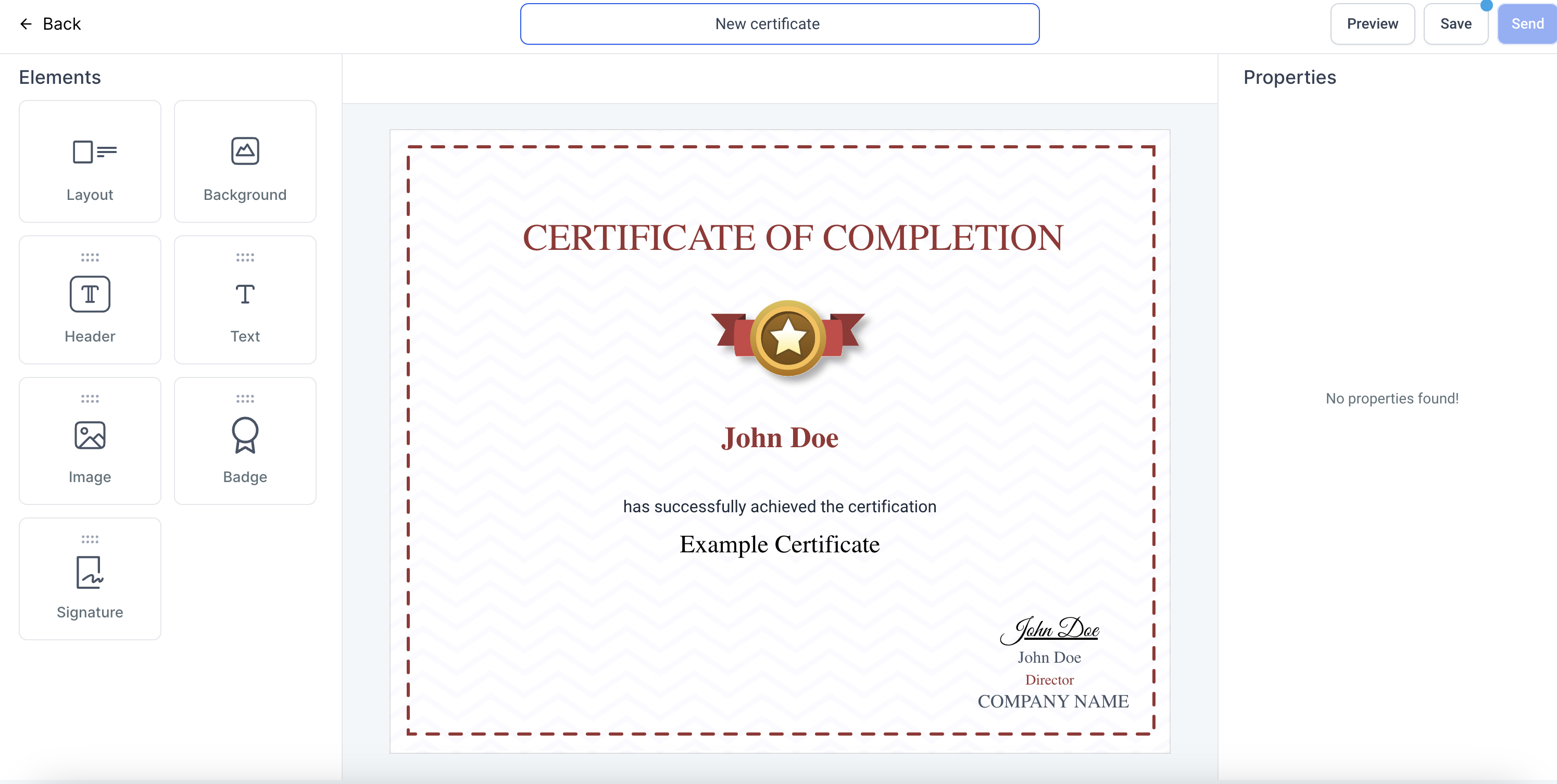
Creare un template da zero
Per creare un template da zero:
- Clicca su Certificati in Bianco
- Inizia a creare da zero
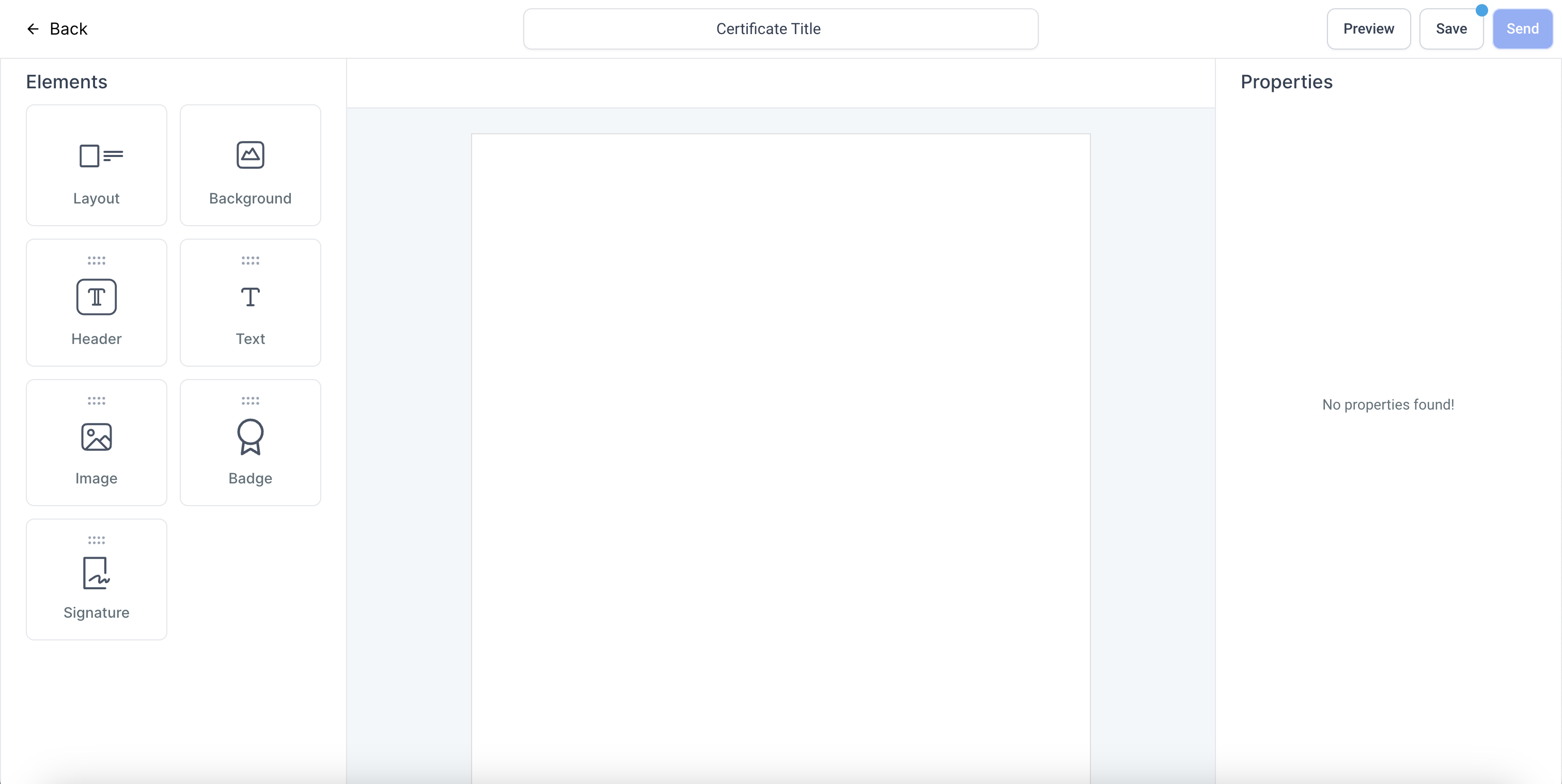
Modificare i Template
Per modificare un template sono disponibili vari elementi:
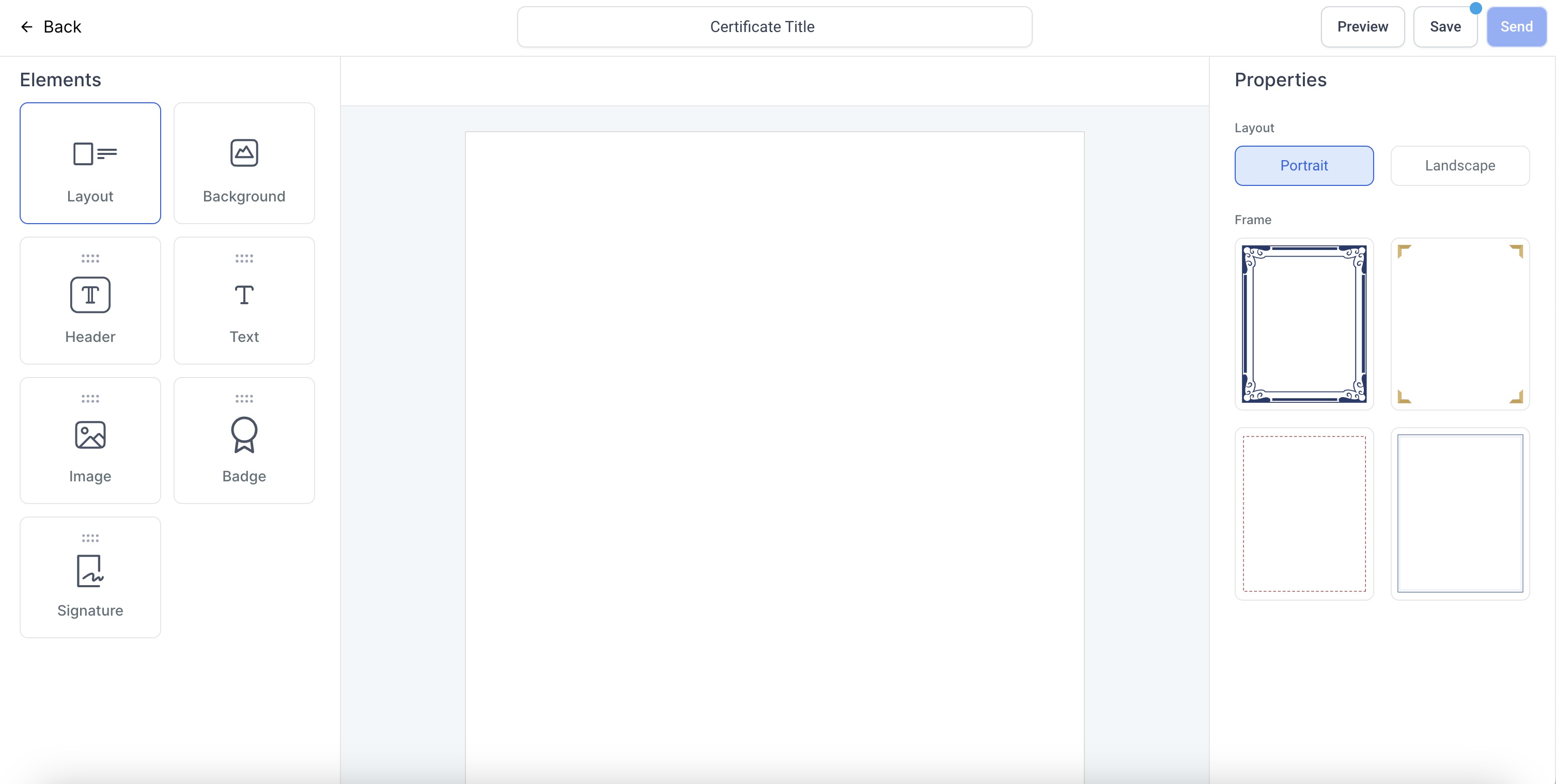
1. Layout:
Per scegliere un layout, clicca su Layout e scegli tra Verticale (Portrait) o Orizzontale (Landscape)
Una volta selezionato, puoi scegliere le cornici per ciascun layout
Per rimuovere una cornice, clicca sulla stessa cornice di nuovo (dalla barra laterale destra)
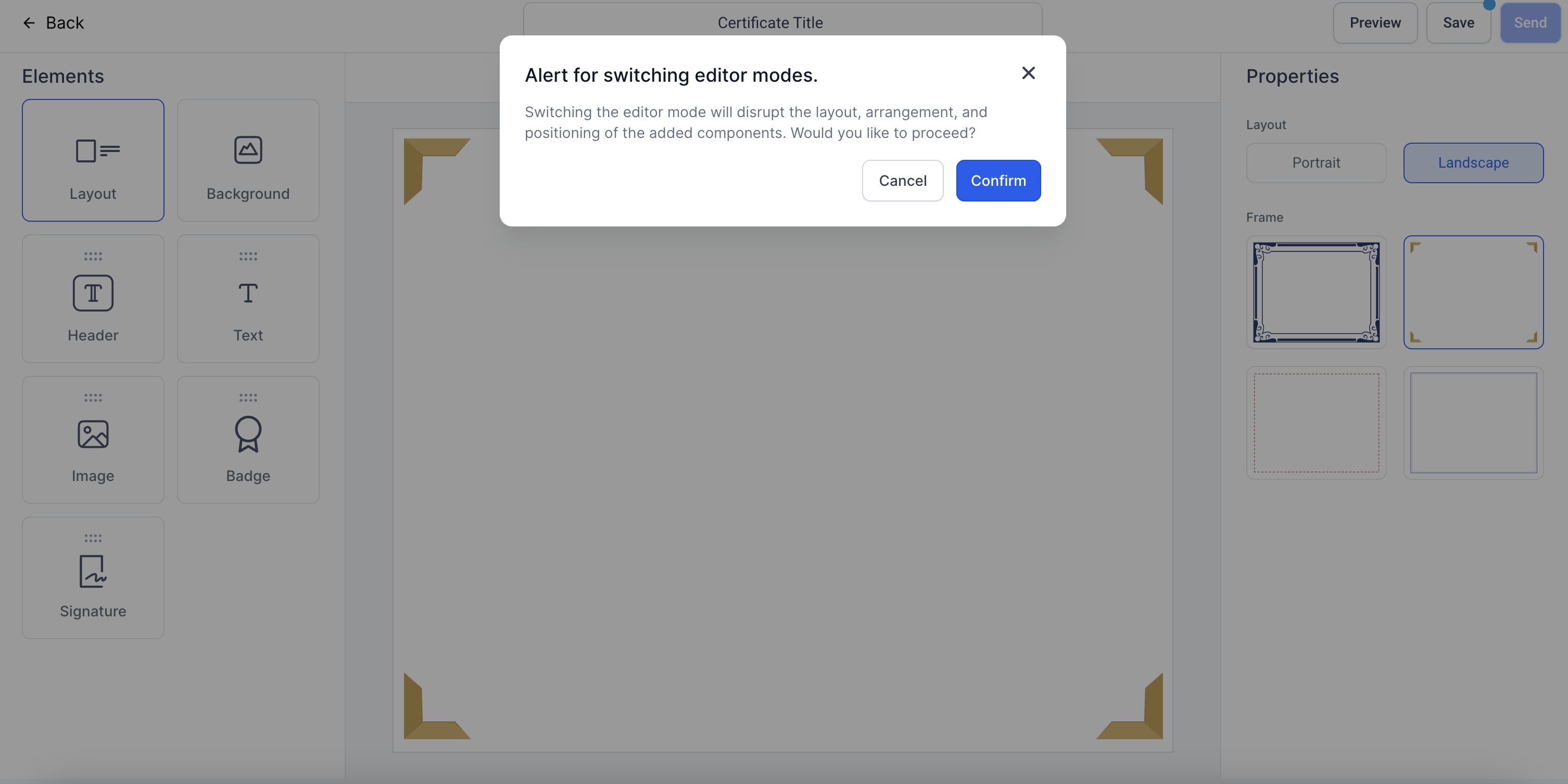
Nota: Cambiare il layout da Verticale a Orizzontale o viceversa comporterà la perdita delle modifiche effettuate
2. Sfondo:
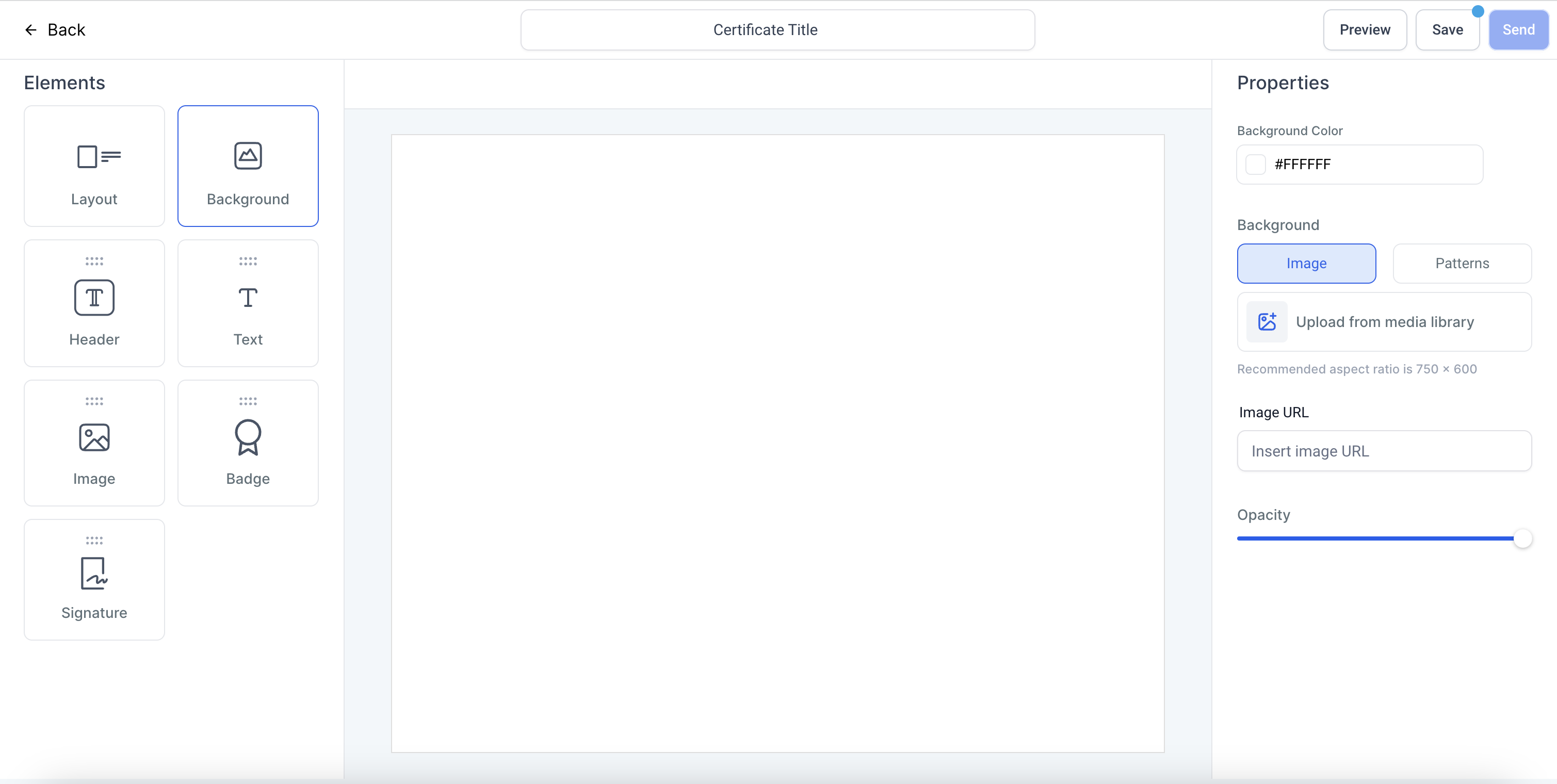
- Per scegliere uno sfondo, clicca su Sfondo
- Scegli i colori
- Carica un'immagine come sfondo oppure inserisci il link dell'immagine
- Scegli l'opacità dell'immagine o del colore di sfondo tramite il cursore di opacità
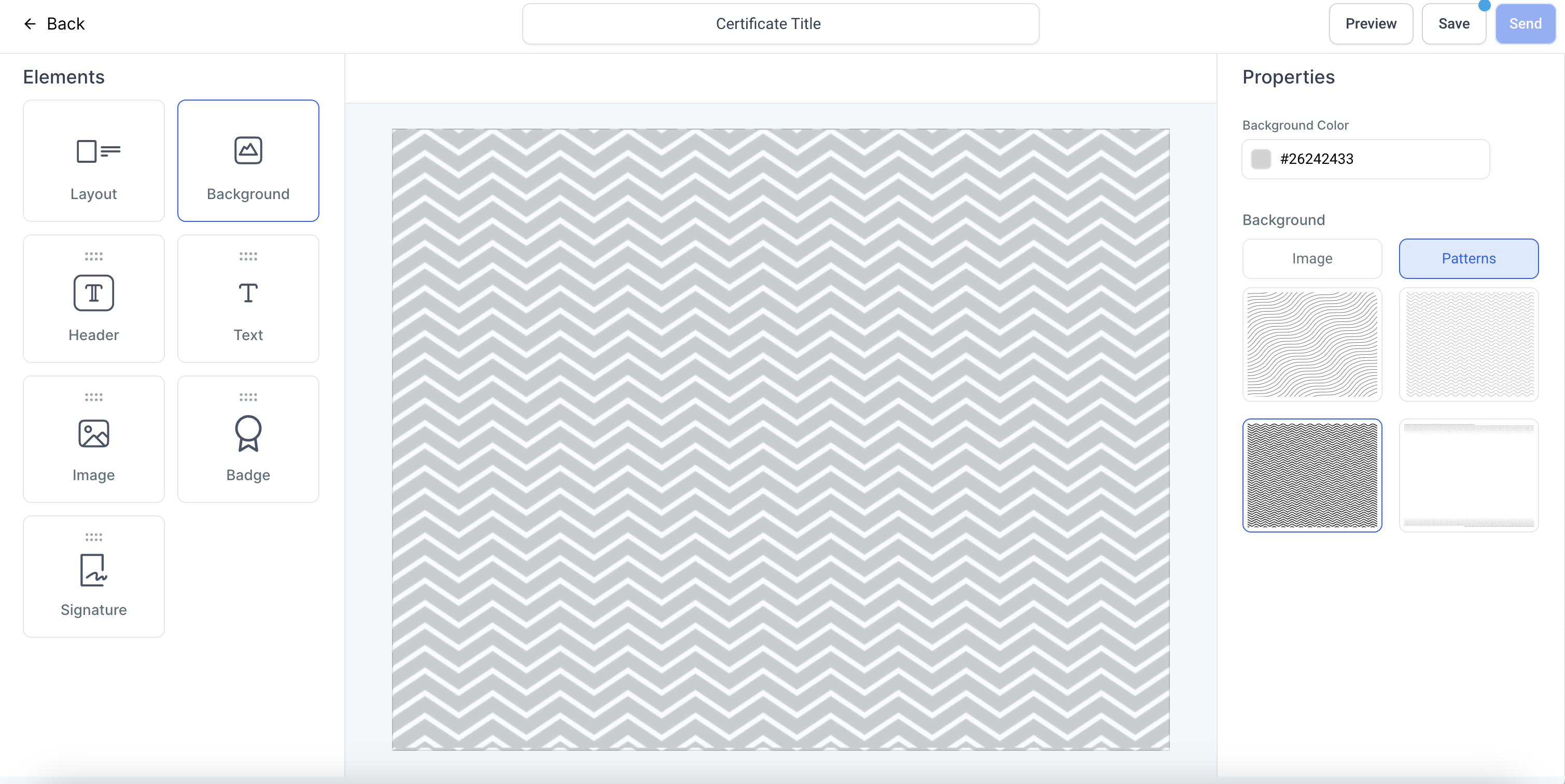
- Per scegliere un motivo come immagine di sfondo, clicca su Motivi e seleziona un motivo; scegli poi il colore del motivo
3. Intestazione
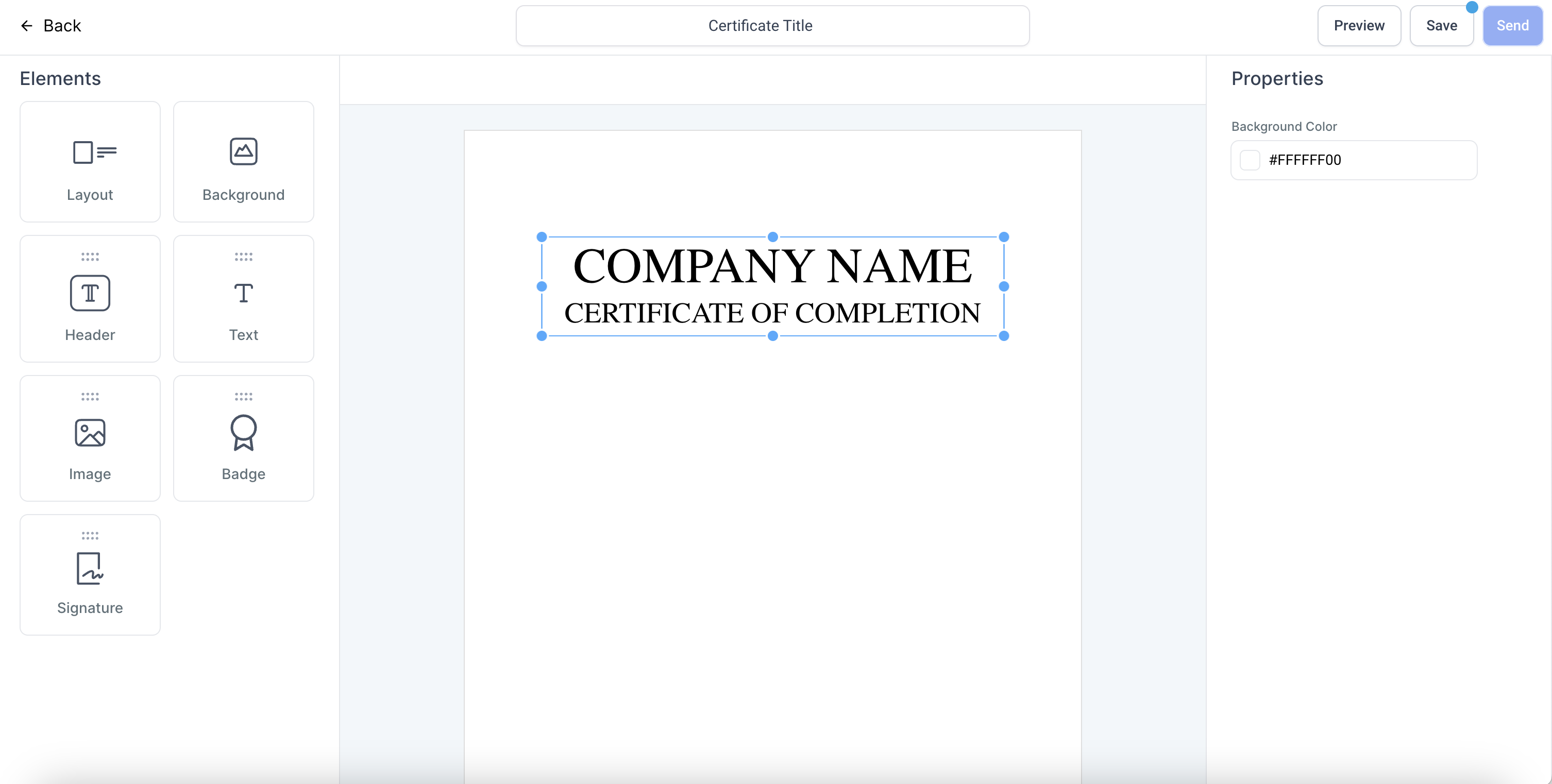
- Per aggiungere un'intestazione, trascina e rilascia l'elemento Intestazione nel template e inizia a modificare il testo dopo averlo selezionato
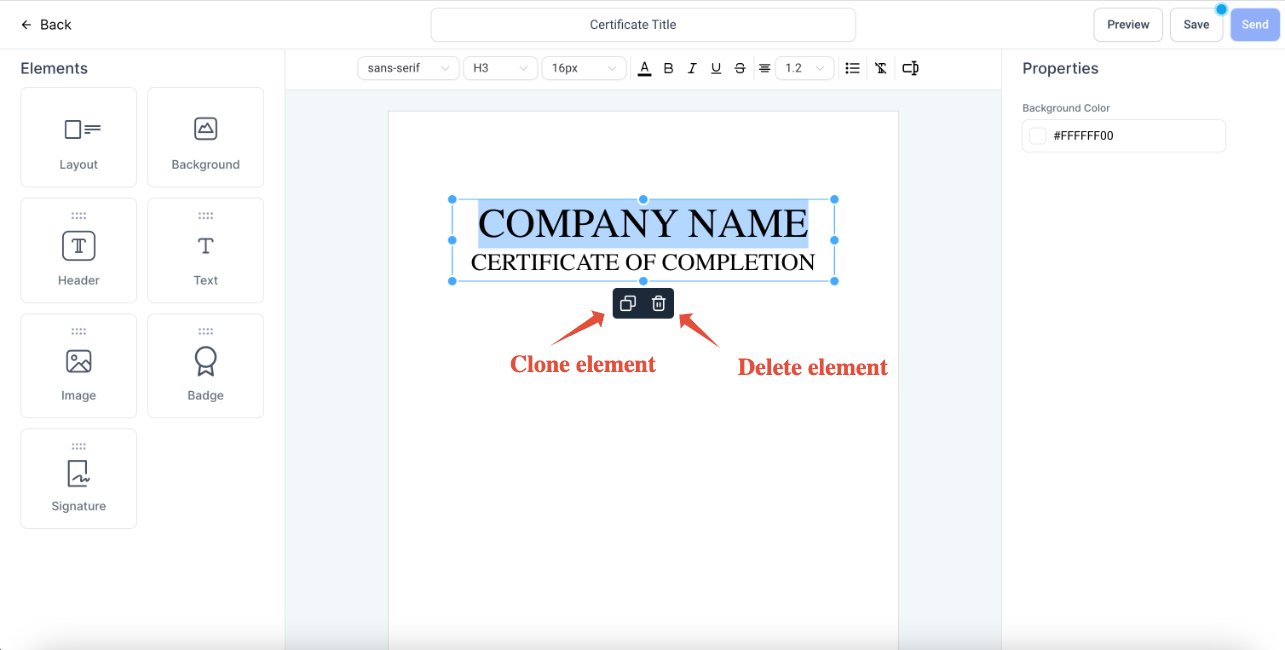
- Gli elementi possono essere duplicati o eliminati cliccando sulle icone copia ed elimina
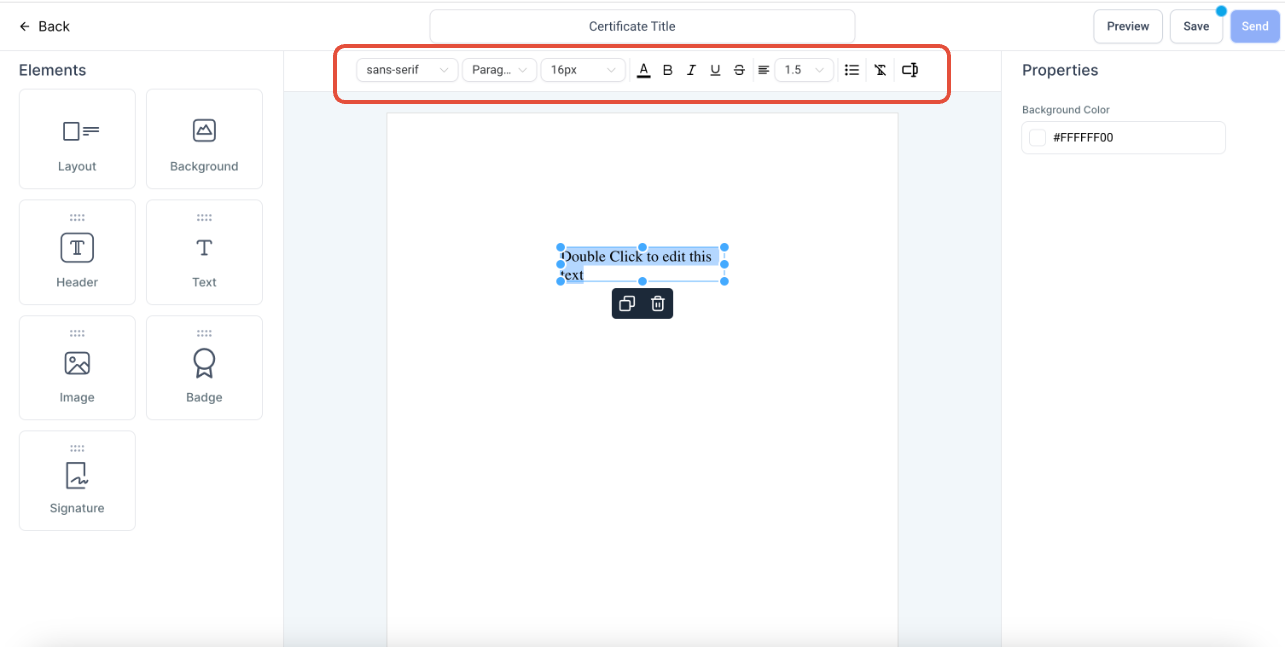
- Scegli Stile carattere, Dimensione carattere, Tipo di carattere (Titolo 1, Titolo 2, ecc.), Colore carattere, ecc. dalla barra superiore dopo aver selezionato un testo
- Per ridimensionare, sposta i puntini blu della casella di testo
4. Testo
- Per aggiungere un testo, trascina e rilascia l'elemento Testo nel template e inizia a modificarlo dopo averlo selezionato
- Gli elementi possono essere duplicati o eliminati cliccando sulle icone copia ed elimina
- Scegli Stile carattere, Dimensione carattere, Tipo di carattere (Titoli, Paragrafi, ecc.), Colore carattere, ecc. dalla barra superiore dopo aver selezionato un testo
- Per ridimensionare, sposta i puntini blu della casella di testo
5. Immagine
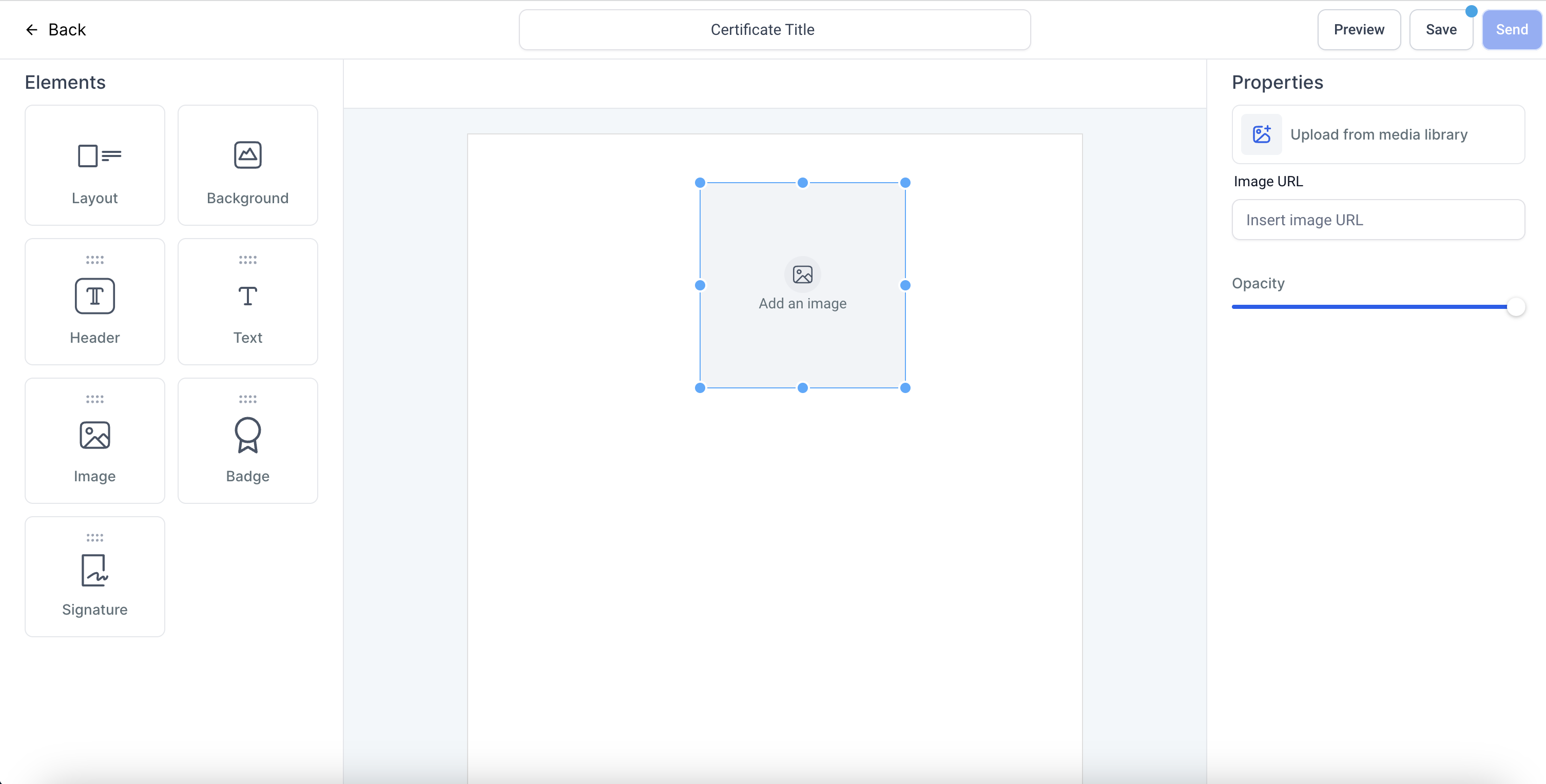
- Per aggiungere un'immagine, trascina e rilascia l'elemento Immagine nel template
- Carica un'immagine oppure aggiungi il link dell'immagine
- Scegli l'opacità dell'immagine tramite il cursore di opacità
- Per ridimensionare, sposta i puntini blu della casella
6. Badge
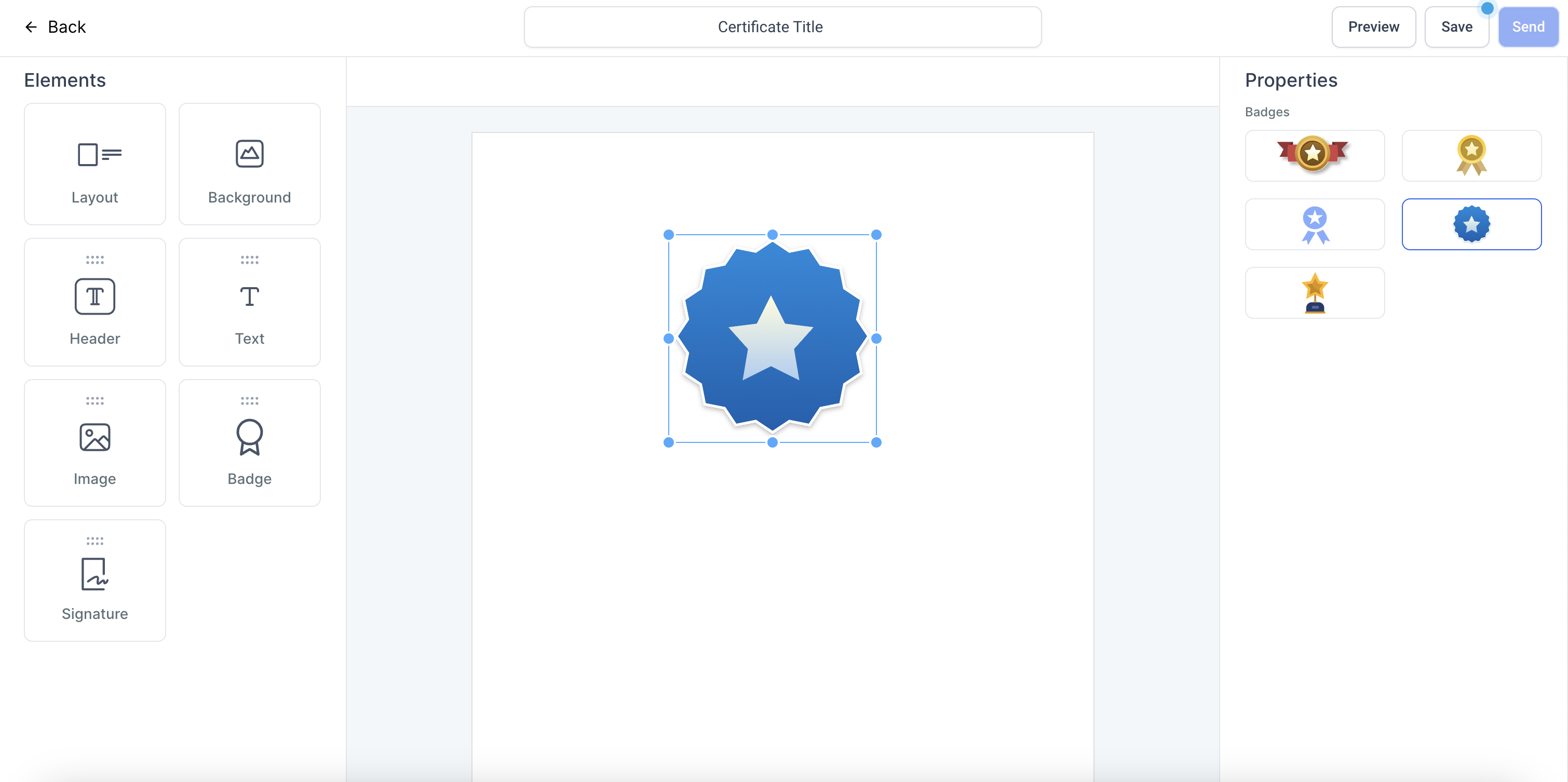
- Per aggiungere un badge, trascina e rilascia l'elemento Badge nel template
- Scegli un badge tra le opzioni disponibili cliccandoci sopra
- Per ridimensionare, sposta i puntini blu della casella
7. Firme
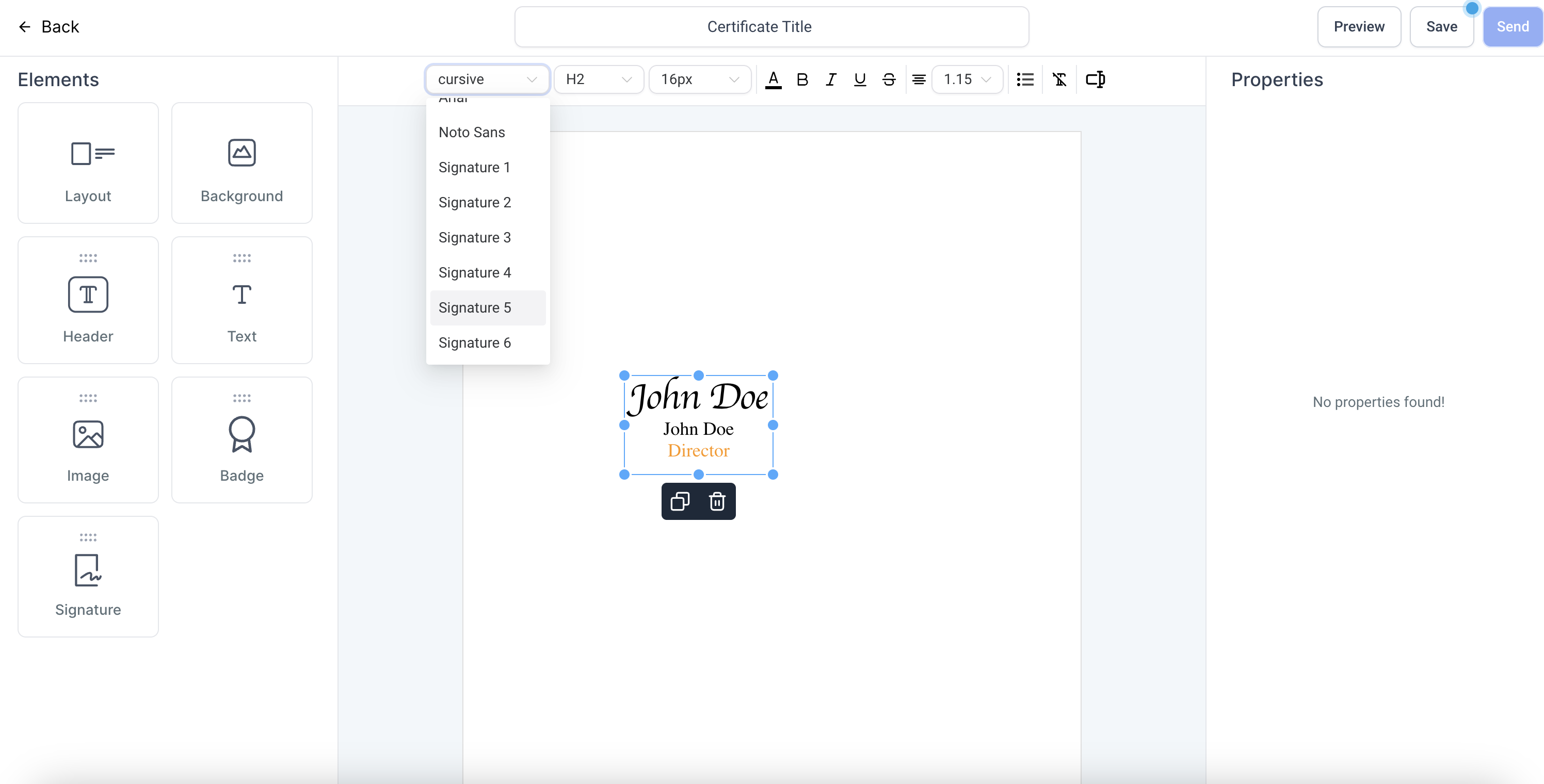
- Per aggiungere una firma, trascina e rilascia l'elemento Firma nel template
- Scegli un'opzione tra quelle disponibili cliccandoci sopra
- Scegli lo stile della firma dopo averla selezionata
- Per ridimensionare, sposta i puntini blu della casella
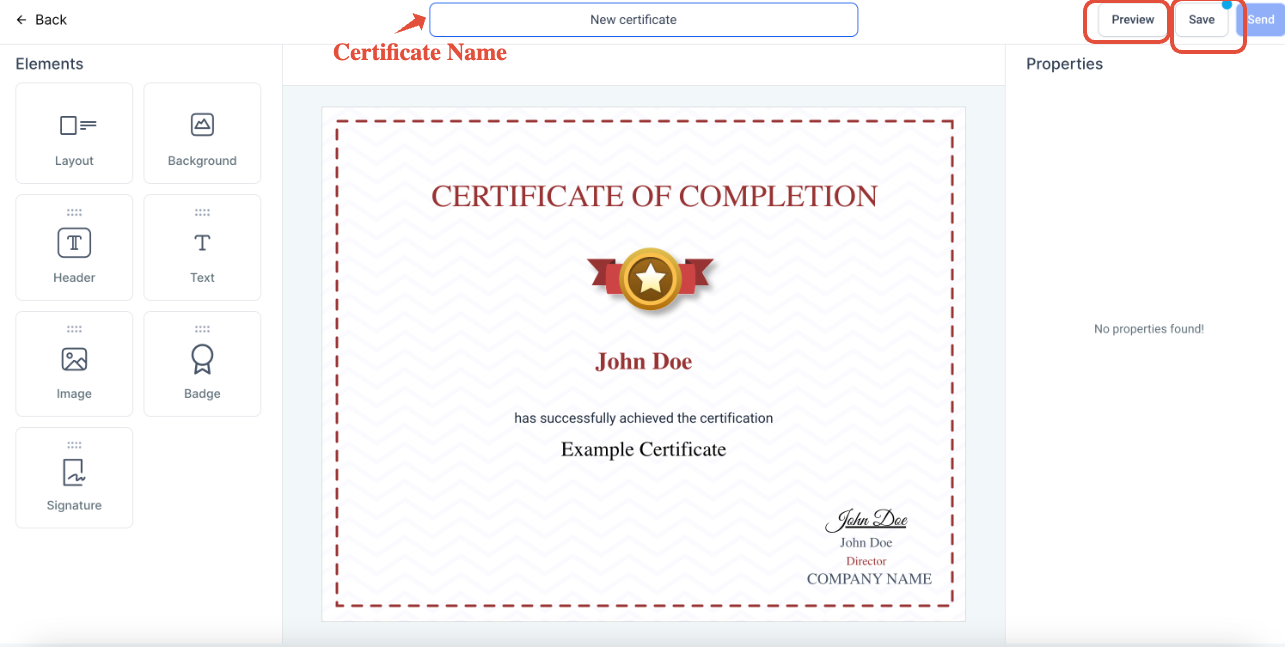
Anteprima e salvataggio di un template
- Per visualizzare l'anteprima di un template, clicca su Anteprima
- Per salvare un template, clicca su Salva
- Prima di salvare un template, inserisci un nome appropriato per il tuo certificato nella sezione in alto
Template salvati
- Una volta salvato, clicca su Indietro
- I template salvati sono visibili nella scheda Template
- Dai tre puntini, scegli se visualizzare l'Anteprima, Modificare o Eliminare un template