Gli eventi nelle Community di GoHighLevel / Squadd includono ora un'opzione integrata di Live Room, che semplifica la pianificazione e la gestione di sessioni live direttamente dagli Eventi delle Community. Amministratori e proprietari possono usare la Live Room per un'esperienza nativa di GoHighLevel / Squadd, oppure continuare a usare Zoom, Google Meet o un altro link personalizzato. Questo articolo spiega come funziona la Live Room negli Eventi delle Community, quando usare ciascun tipo di location e come configurare il prossimo workshop, Q&A, coaching call o evento di lancio.
- Cos'è la Live Room per gli Eventi delle Community?
- Vantaggi principali della Live Room per gli Eventi delle Community
- Esperienza Live Room
- Esperienza di partecipazione e registrazione
- Come configurare la Live Room per gli Eventi delle Community
- Domande frequenti
- Articoli correlati
Cos'è la Live Room per gli Eventi delle Community?
La Live Room per gli Eventi delle Community è un'opzione integrata di location per gli eventi che consente di ospitare una sessione live direttamente all'interno di una Community di GoHighLevel / Squadd. Invece di aggiungere un link a una riunione esterna, puoi selezionare Live Room durante la creazione dell'evento, così i membri potranno accedere direttamente dalla pagina dell'evento.
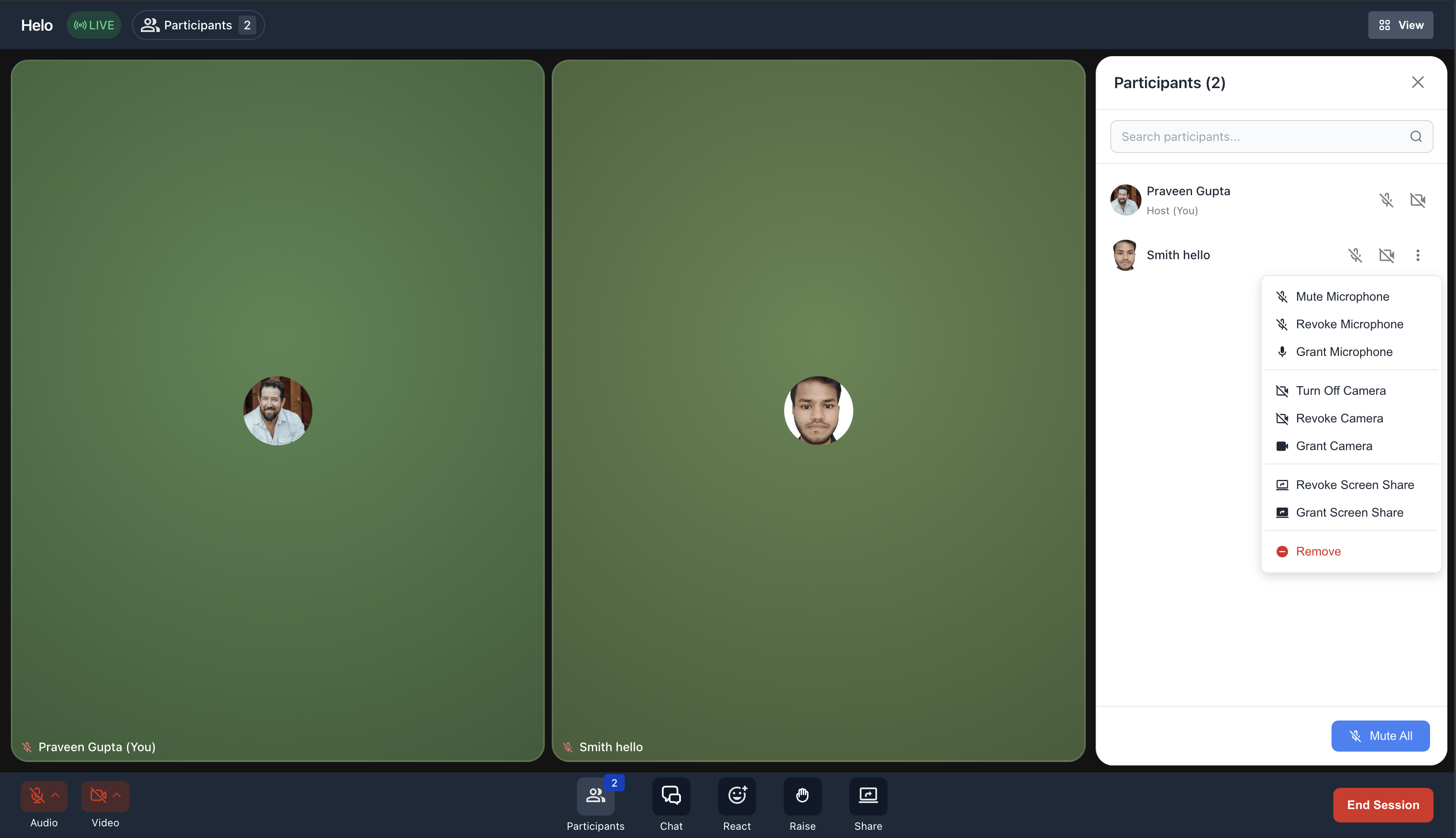
La Live Room utilizza l'esperienza Go Live di GoHighLevel / Squadd per supportare sessioni interattive con video, audio, chat, reazioni, condivisione dello schermo e controlli per l'host. Gli Eventi delle Community centralizzano già dettagli dell'evento, registrazione, azioni sul calendario, visibilità, prezzi e promemoria; la Live Room aggiunge un'opzione di riunione nativa a questo stesso flusso di lavoro.
Se vuoi andare in diretta istantaneamente senza creare un Evento della Community pianificato, consulta Community - Usa Go Live per ospitare riunioni e broadcast.Vantaggi principali della Live Room per gli Eventi delle Community
- Hosting nativo degli eventi: Ospita sessioni live direttamente all'interno delle Community senza richiedere ai membri l'installazione di un altro strumento per le riunioni.
- Opzioni di riunione flessibili: Scegli tra Live Room, Zoom, Google Meet o un altro link personalizzato in base a come desideri gestire l'evento.
- Esperienza semplificata per i partecipanti: Offri ai membri un'unica pagina evento chiara dove possono visualizzare i dettagli, registrarsi, aggiungere l'evento al calendario e accedere.
- Coinvolgimento integrato: Usa le funzionalità di Go Live come chat, reazioni, alza la mano, condivisione dello schermo e controlli per l'host per mantenere i membri coinvolti durante la sessione.
- Promemoria basati sulla Community: Usa le email di promemoria degli Eventi della Community e le opzioni del calendario per aiutare i membri a ricordare le sessioni in programma.
- Accesso da web e mobile: I membri possono scoprire e registrarsi agli Eventi della Community da web e mobile; gli eventi Live Room possono essere raggiunti dai browser supportati o dall'app mobile di GoHighLevel / Squadd quando si è autenticati.
Esperienza Live Room
La Live Room offre a host e membri uno spazio di riunione interattivo collegato all'Evento della Community. Questo aiuta a mantenere la conversazione in diretta, il contesto dell'evento e le attività di follow-up vicino alla Community dove i membri sono già attivi.
La Live Room utilizza l'esperienza di riunione Go Live, che include:
- Partecipazione con video e audio
- Layout a vista Speaker e Gallery
- Condivisione dello schermo
- Chat in tempo reale
- Reazioni emoji
- Alza la mano
- Ruoli host e partecipante
- Permessi host per gestire l'accesso dei partecipanti e i controlli della sessione
Esperienza di partecipazione e registrazione
Un flusso chiaro per i partecipanti riduce la confusione prima dell'inizio dell'evento. Gli Eventi della Community aiutano i membri a trovare gli eventi in programma, registrarsi, aggiungere gli eventi al calendario, ricevere promemoria e accedere dalla stessa esperienza della Community.
I membri possono:
- Scoprire gli eventi dalla scheda Eventi del gruppo.
- Registrarsi agli eventi a cui vogliono partecipare.
- Aggiungere gli eventi a Google Calendar o iCal.
- Ricevere notifiche in-app ed email di promemoria per gli eventi in programma.
- Accedere agli eventi Live Room direttamente dalla pagina dell'evento.
- Aprire il link esterno configurato per gli eventi Zoom, Meet o Altri.
Come configurare la Live Room per gli Eventi delle Community
Una configurazione corretta aiuta i membri a capire rapidamente l'evento, registrarsi e accedere dalla location giusta all'avvio della sessione. La Live Room utilizza il flusso standard di creazione degli Eventi della Community, mentre Zoom, Google Meet e i link personalizzati rimangono disponibili per gli eventi che richiedono una piattaforma di riunione esterna.
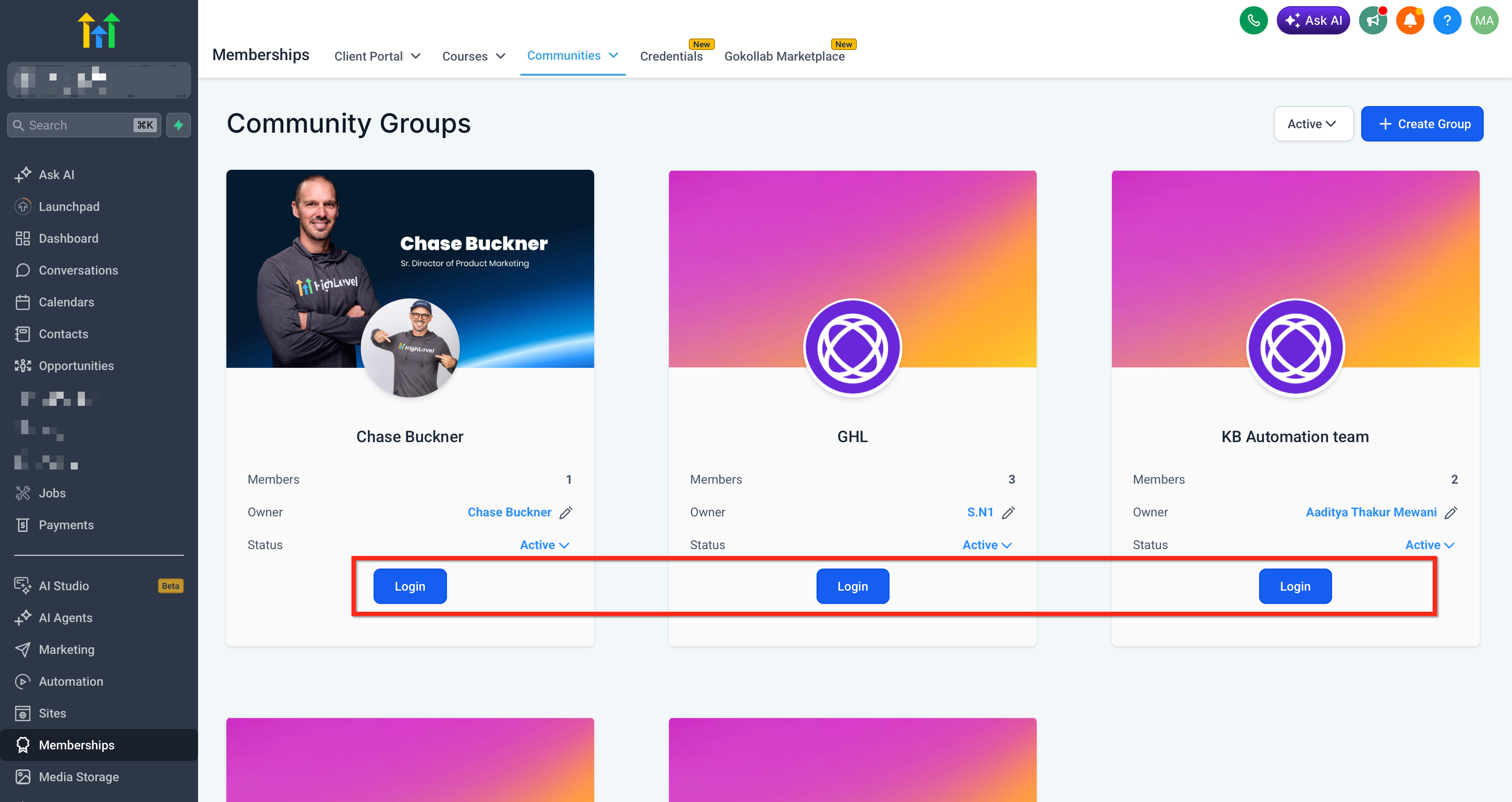
- Vai su Membership → Community → Gruppi. Clicca su Login nel gruppo in cui vuoi creare l'evento.
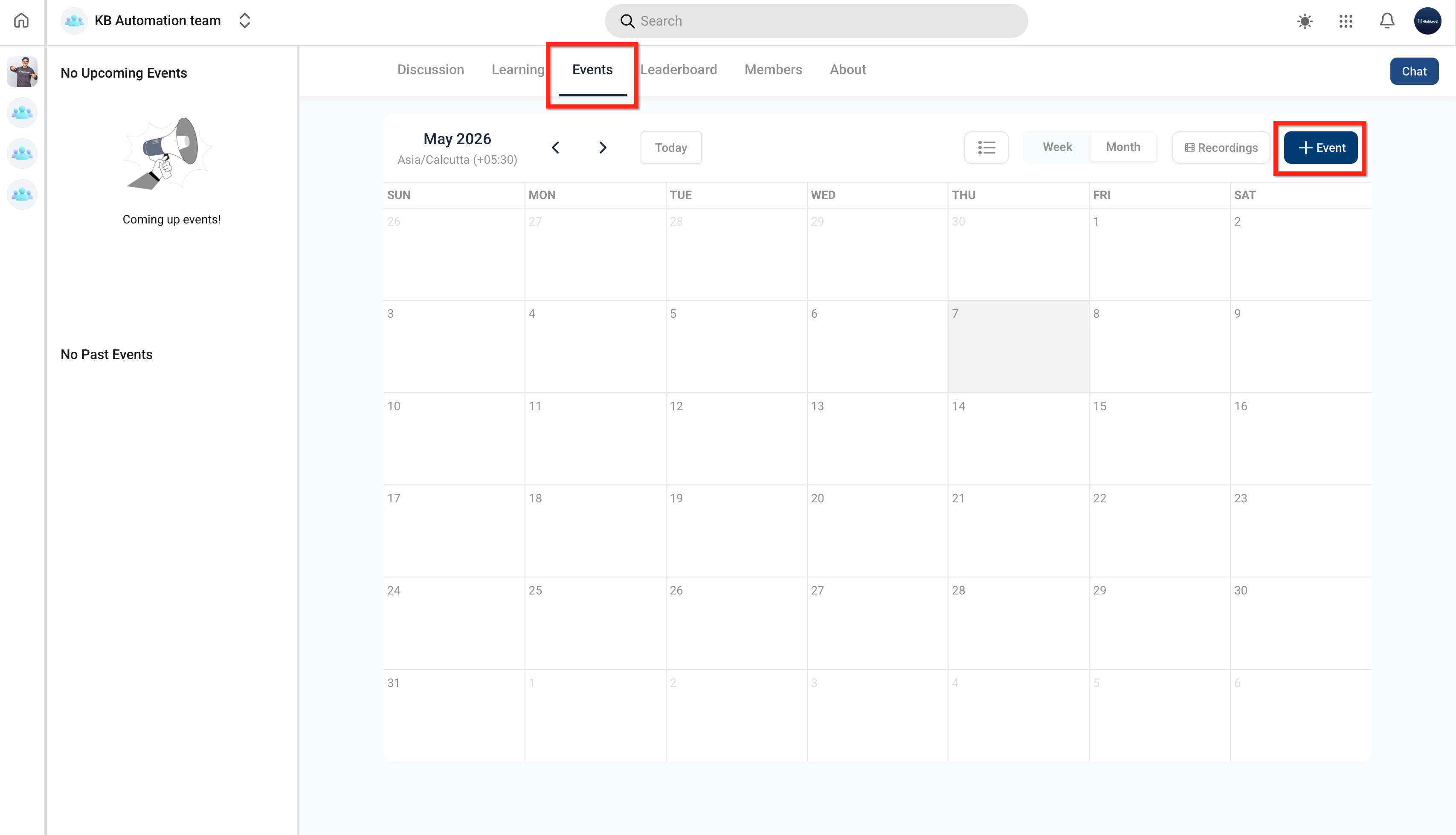
- Apri la scheda Eventi. Clicca su Crea evento.
- Inserisci titolo, descrizione, data, orario, durata e fuso orario dell'evento.
Aggiungi un'immagine o un banner per l'evento se necessario.
Trova il campo Tipo di location e seleziona Live Room per ospitare l'evento direttamente all'interno delle Community di GoHighLevel / Squadd.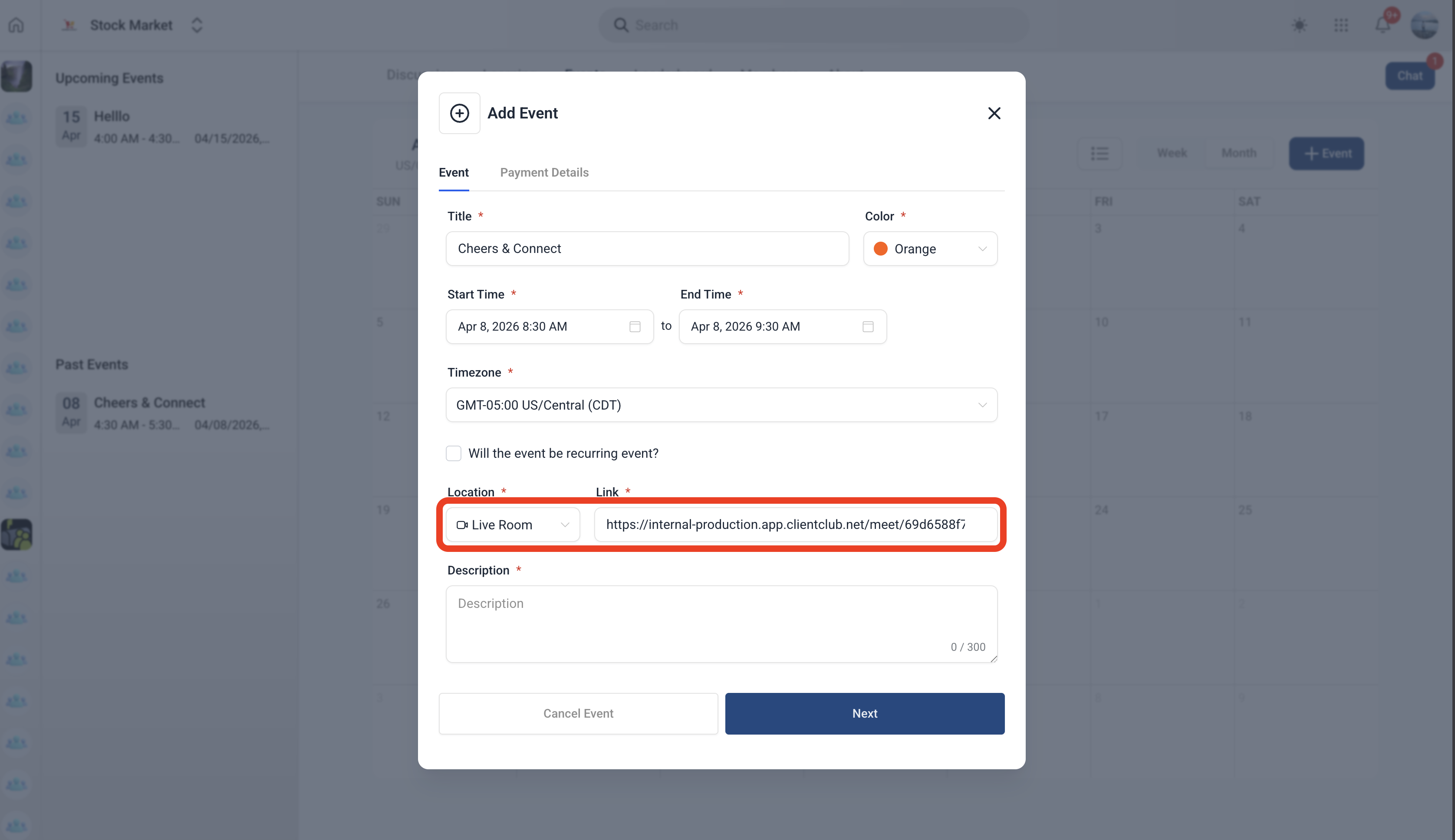
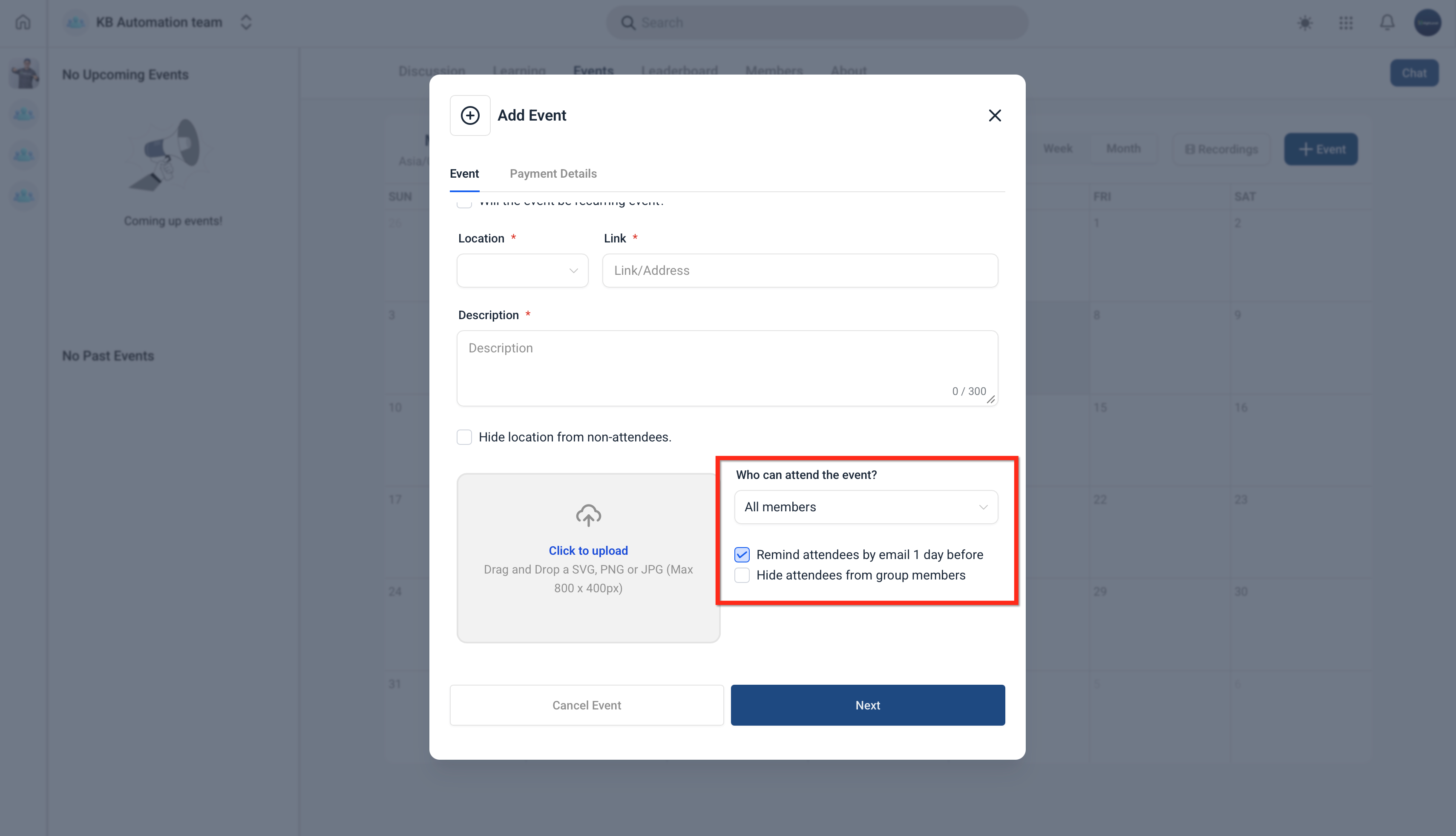
- Scegli chi può visualizzare o partecipare all'evento. Configura eventuali restrizioni per corso, gruppo, canale privato o livello di membership dove disponibile. Clicca su Avanti per procedere.
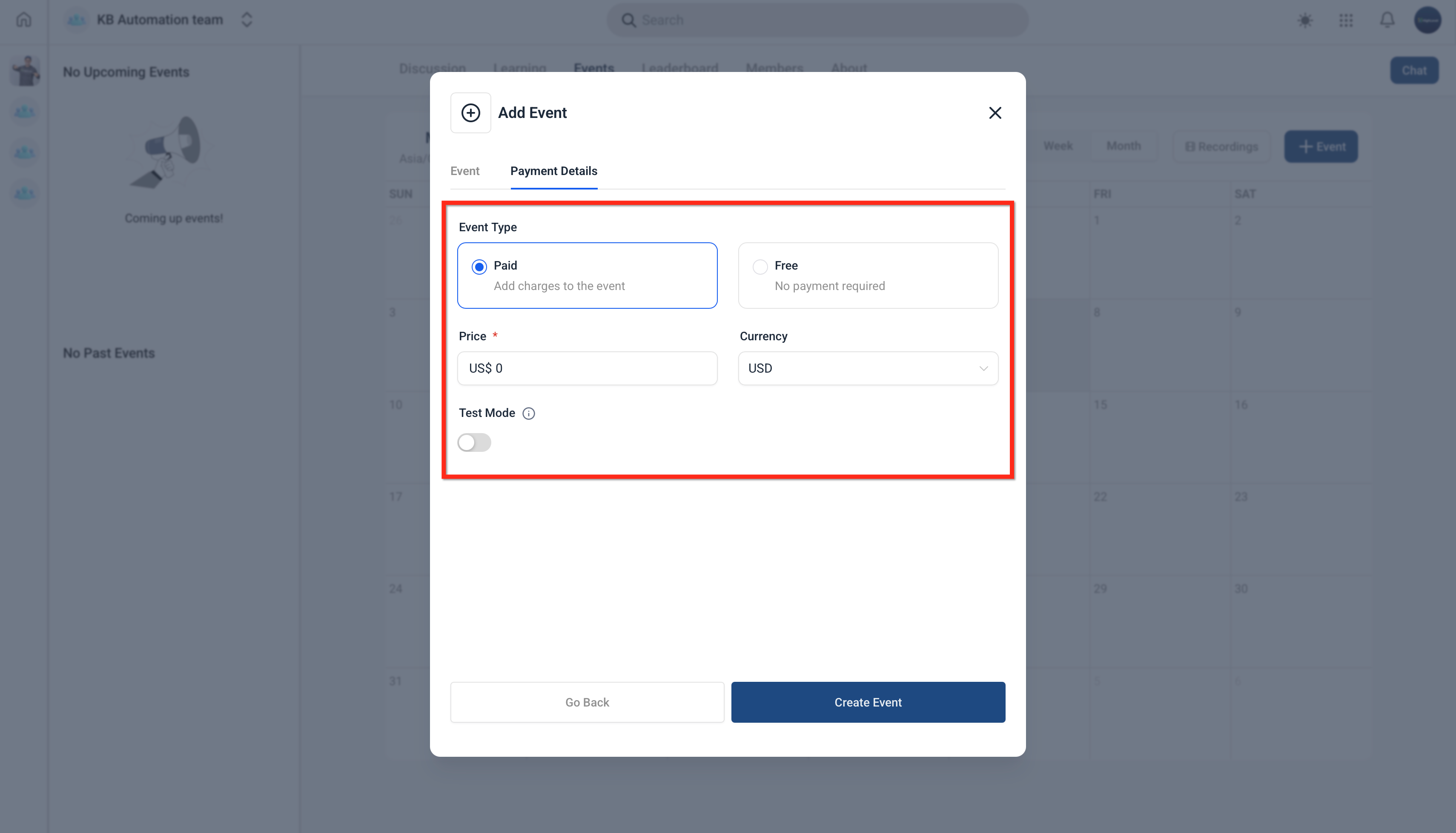
- Seleziona se l'evento è gratuito o a pagamento. Se l'evento è a pagamento, aggiungi il prezzo e la valuta. Clicca su Crea evento.
- Condividi l'evento con i membri tramite un post nella Community, un annuncio, email, SMS o un altro canale di comunicazione.
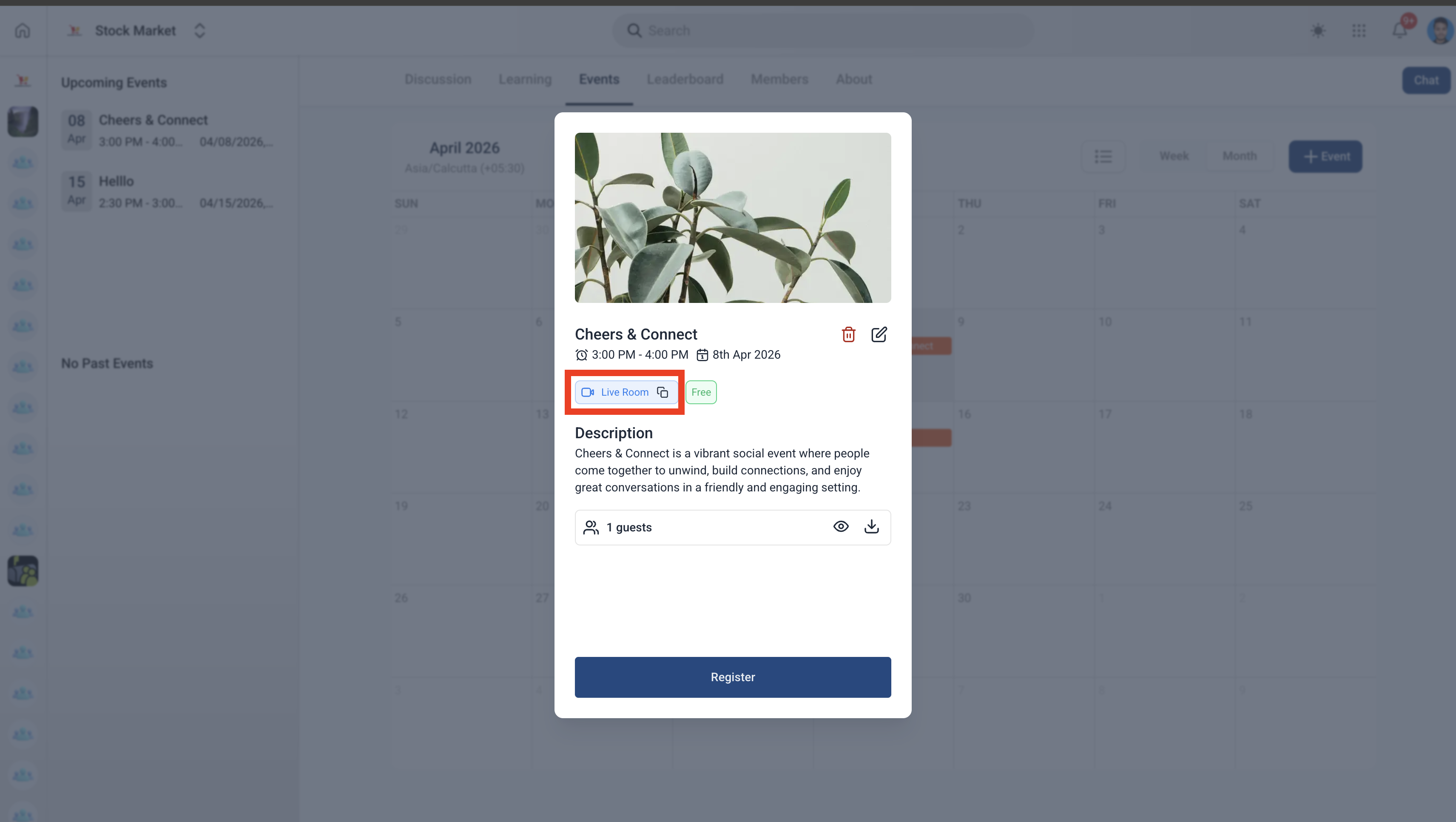
- All'orario pianificato, apri l'evento dalla scheda Eventi e clicca su Live Room.
Domande frequenti
D: I partecipanti devono installare qualcosa per accedere a un evento Live Room?
No. I membri possono accedere dai browser supportati o dall'app mobile di GoHighLevel / Squadd quando sono autenticati.
D: Posso continuare a usare Zoom o Google Meet per gli Eventi delle Community?
Sì. La Live Room è un'opzione di location aggiuntiva. Puoi comunque scegliere Zoom, Meet o Altro e aggiungere il link alla riunione esterna.
D: Posso far pagare un Evento della Community che usa la Live Room?
Sì. Gli Eventi della Community possono essere gratuiti o a pagamento; il prezzo viene configurato durante la creazione dell'evento.
D: Posso limitare chi può partecipare a un evento Live Room?
Sì. Gli Eventi della Community possono essere limitati tramite opzioni come corso, gruppo, canale privato o livello di membership dove disponibile.
D: La Live Room sostituisce i post Go Live nelle Community?
No. La Live Room aggiunge un modo pianificato e basato su eventi per utilizzare un'esperienza live nativa. Go Live può ancora essere usato direttamente nelle Community per riunioni o broadcast al di fuori di un Evento della Community pianificato.
Articoli correlati
- Eventi delle Community
- Community - Usa Go Live per ospitare riunioni e broadcast
- Come configurare, personalizzare e gestire le tue Community
- Community - Canali privati ed emoji per i canali
- Come pianificare un post per le tue Community dal Social Planner