Il Nuovo Personalizzatore di Tema è una potente funzionalità che consente agli utenti di personalizzare con facilità l'aspetto dei propri siti di corsi. Da loghi e barre di ricerca a sezioni hero e sidebar dei corsi, gli utenti hanno il pieno controllo degli elementi di design chiave per creare un'esperienza di apprendimento visivamente accattivante e in linea con il proprio brand.
Grazie a intuitivi toggle di visibilità, override di colori e testi, blocchi di contenuto personalizzati e opzioni di salvataggio dei template, gli utenti possono progettare siti di corsi allineati alla propria identità di brand senza alcuna competenza di programmazione. Le anteprime in tempo reale garantiscono che le modifiche vengano riflesse immediatamente, mentre i template di sistema e personalizzati offrono flessibilità per una distribuzione rapida.
Questo documento fornisce una panoramica dettagliata di ciascuna funzionalità e opzione di personalizzazione disponibile.
- Come utilizzare il Nuovo Personalizzatore di Tema
- Funzionalità principali e opzioni di personalizzazione
- Opzioni di personalizzazione aggiuntive
Come utilizzare il Nuovo Personalizzatore di Tema
1. Naviga sull'opzione "Personalizza" nel tuo Sommario del Corso.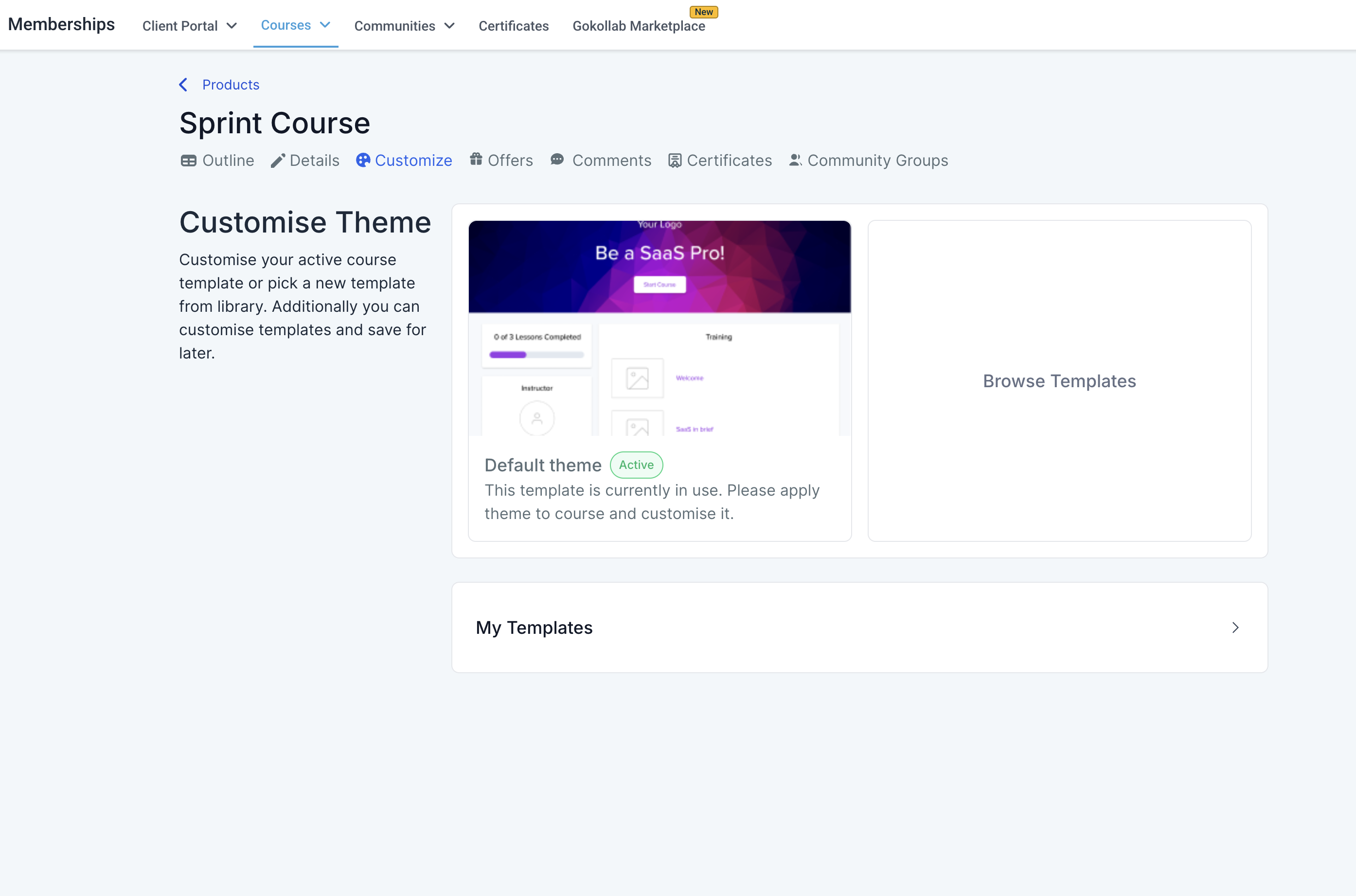
2. Clicca su "Sfoglia Template di Sistema" (Browse System Templates).
3. Seleziona il tema "Neo Classic" per utilizzare il Nuovo Personalizzatore.
Nota: Quando applichi Neo Classic da Sfoglia Template, il tema viene visualizzato come Neo Classic Theme per aiutarti a distinguerlo dai tuoi template salvati.
Salva come Template
Usa Salva come Template (Save as Template) per salvare il tema personalizzato corrente e riutilizzarlo.
1. Nell'editor del tema, clicca su Salva come Template.
2. Inserisci un nome per il template nella finestra di denominazione.
3. Clicca su Salva.
4. Dopo il salvataggio, verrai reindirizzato al template appena creato.
I Miei Template (stato vuoto)
Se non hai ancora template salvati, I Miei Template mostra uno stato vuoto migliorato con indicazioni più chiare.
Stato di caricamento per il nome del tema attivato
Quando attivi un tema, il nome del tema attivato può mostrare un effetto di caricamento shimmer mentre la modifica viene applicata.
Aggiornamenti al CTA e ai tooltip dell'editor di template
- Il CTA principale è ora Attiva Template (Activate Template).
- Le etichette dei pulsanti e i tooltip sono stati aggiornati per essere più descrittivi.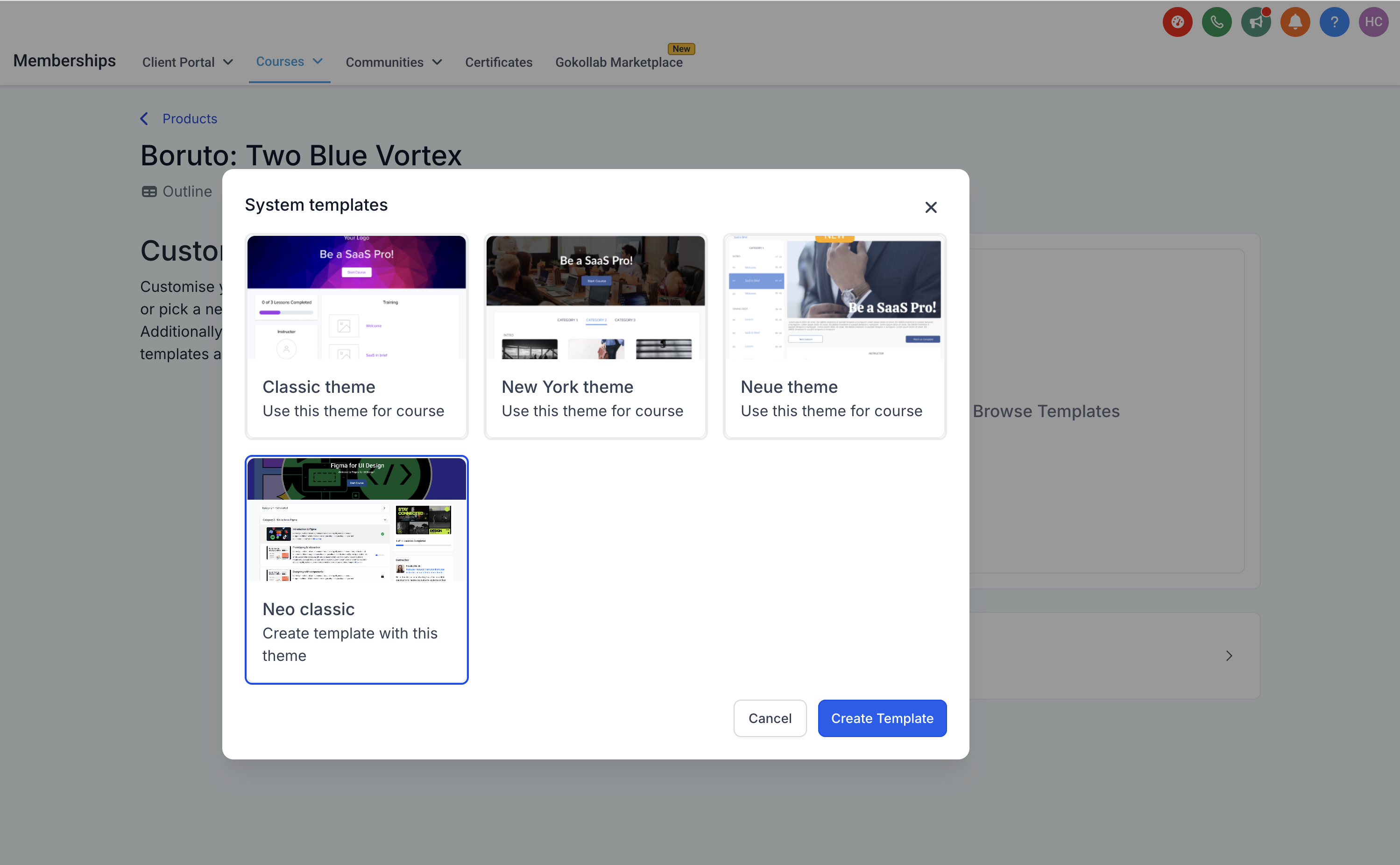
4. Puoi effettuare modifiche in base alle opzioni di personalizzazione disponibili e poi salvarle per usi futuri.
5. Se scegli di salvarlo, potrai trovarlo in seguito sotto l'opzione "I Miei Template" nella schermata principale "Personalizza".
Funzionalità principali e opzioni di personalizzazione
1. Logo (Obbligatorio)
- Visibilità: opzione Mostra/Nascondi
- Tipi di categoria: Testo, Immagine
- Azione Logo: Imposta l'azione al clic sul logo per reindirizzare gli utenti a:
- Home del Sito
- Home del Prodotto
- Home del Sito
- Opzioni di altezza: Piccolo, Medio
- Posizionamento: Tipicamente in alto a sinistra o al centro dell'intestazione
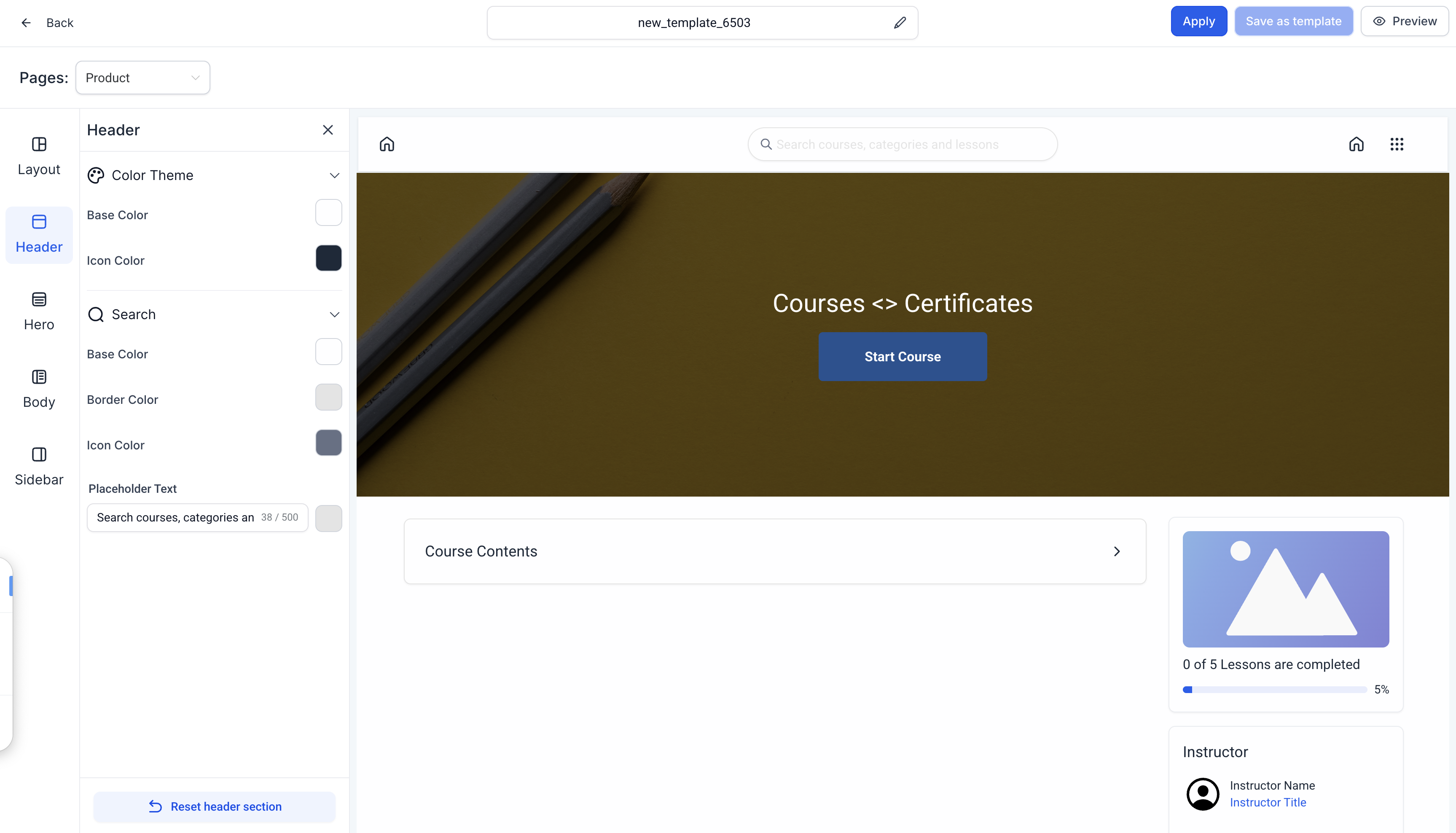
2. Barra di ricerca (Obbligatorio)
- Visibilità: opzione Mostra/Nascondi
- Testo di aiuto per la ricerca: Aggiungi un testo istruttivo all'interno della barra di ricerca per guidare gli utenti
- Proprietà di aspetto:
- Override del colore di sfondo
- Override del colore del testo
- Override del colore di sfondo
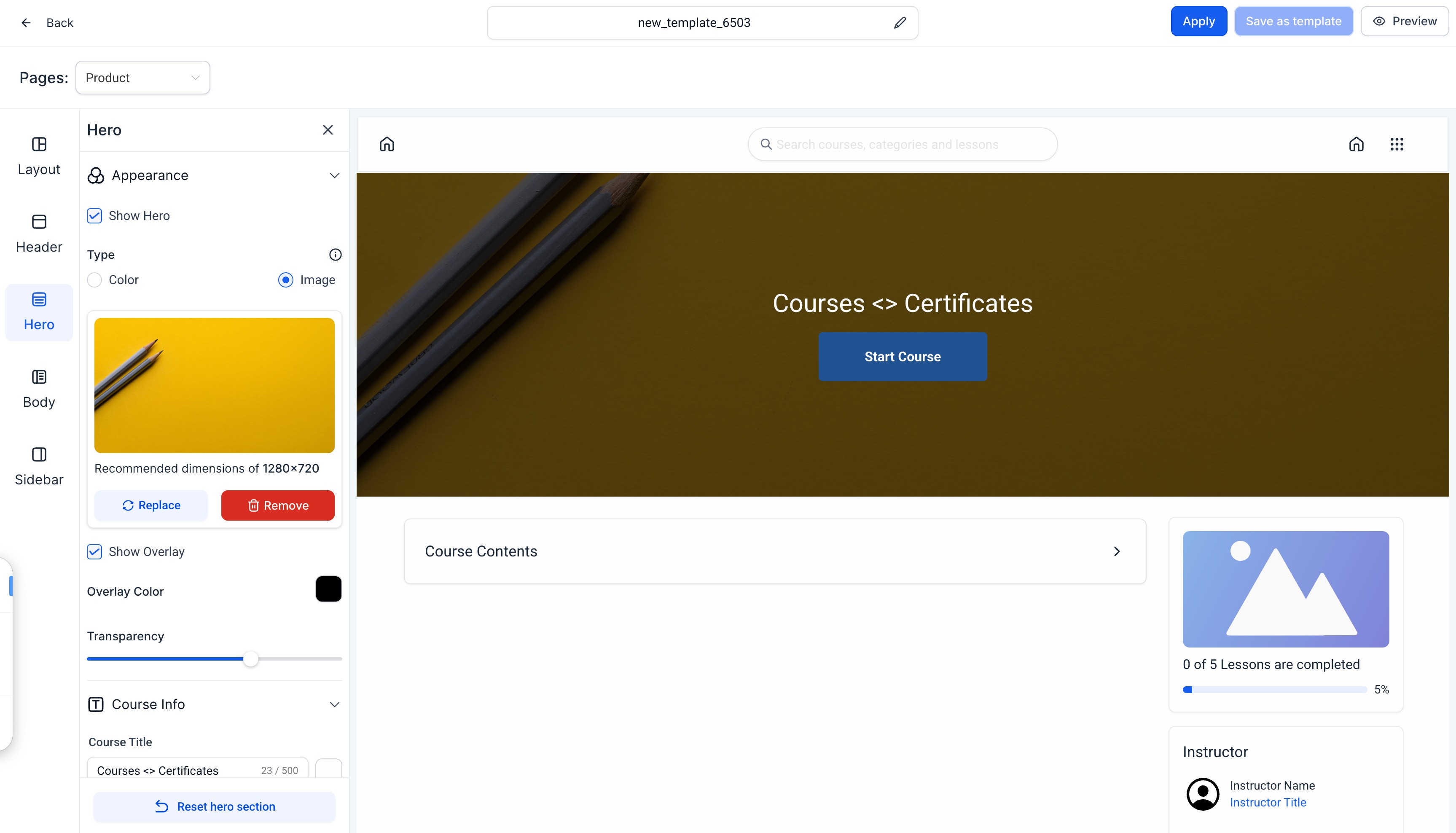
3. Sezione Hero (Obbligatorio)
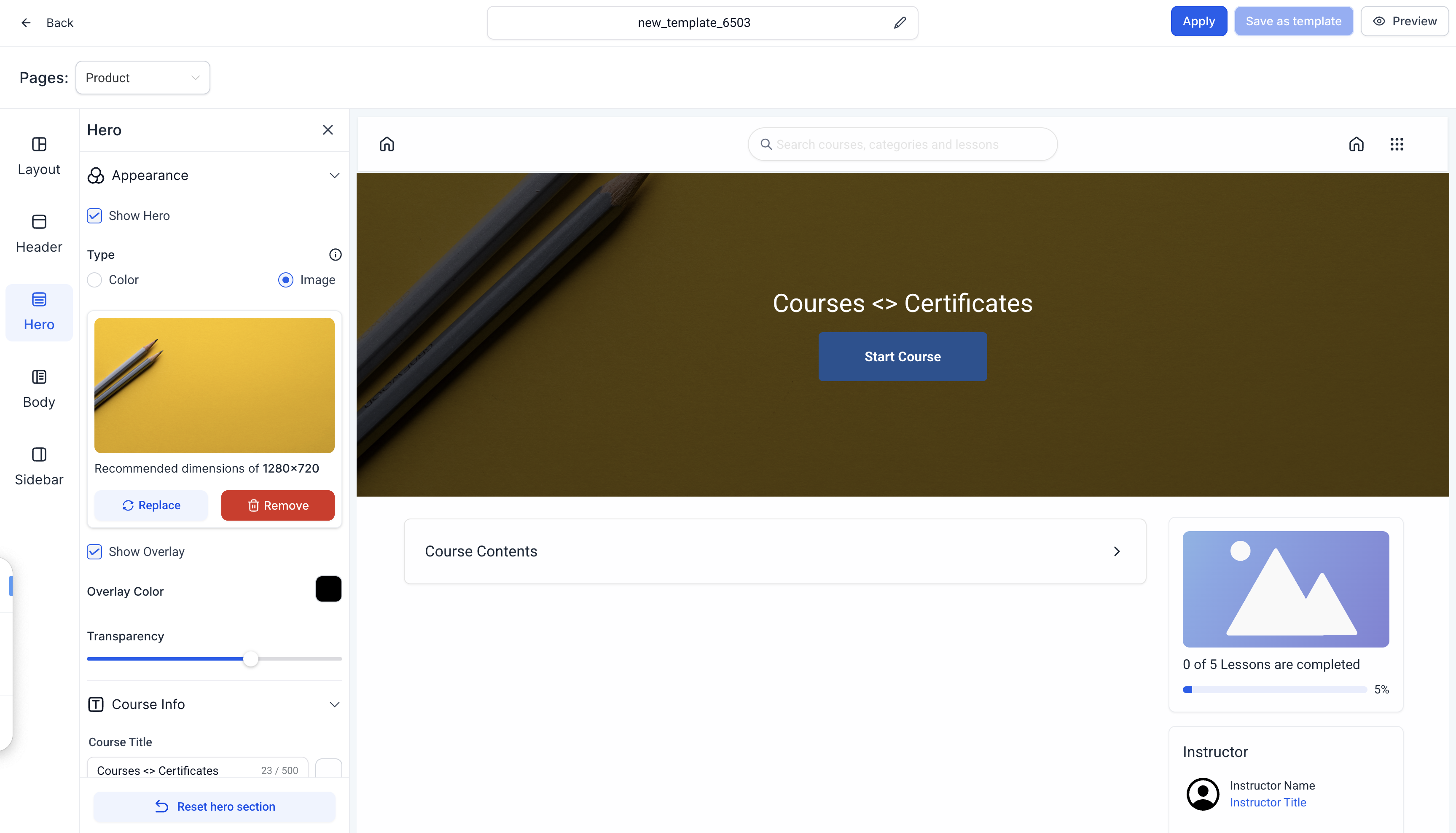
Personalizza la sezione hero della tua pagina del Corso per modificare l'aspetto della sezione in cima alla pagina.
- Visibilità: opzione Mostra/Nascondi
- Tipi di aspetto:
- Sfondo con immagine
- Selettore colore per sfondi tinta unita
- Sfondo con immagine
- Opzioni overlay:
- Nessun overlay (Casella di controllo)
- Personalizzazione del colore e dell'opacità dell'overlay
- Nessun overlay (Casella di controllo)
- Personalizzazione informazioni corso:
- Titolo: Testo, Override colore, Grassetto/Corsivo, Allineamento (Sinistra, Centro, Destra)
- Descrizione: Testo, Override colore, Grassetto/Corsivo, Allineamento
- Titolo: Testo, Override colore, Grassetto/Corsivo, Allineamento (Sinistra, Centro, Destra)
- Opzioni di spaziatura:
- Altezza intera
- Media
- Piccola
- Altezza intera
- Personalizzazione pulsante Start:
- Testo: Override colore, Contenuto
- Pulsante: Override colore, Allineamento
- Testo: Override colore, Contenuto
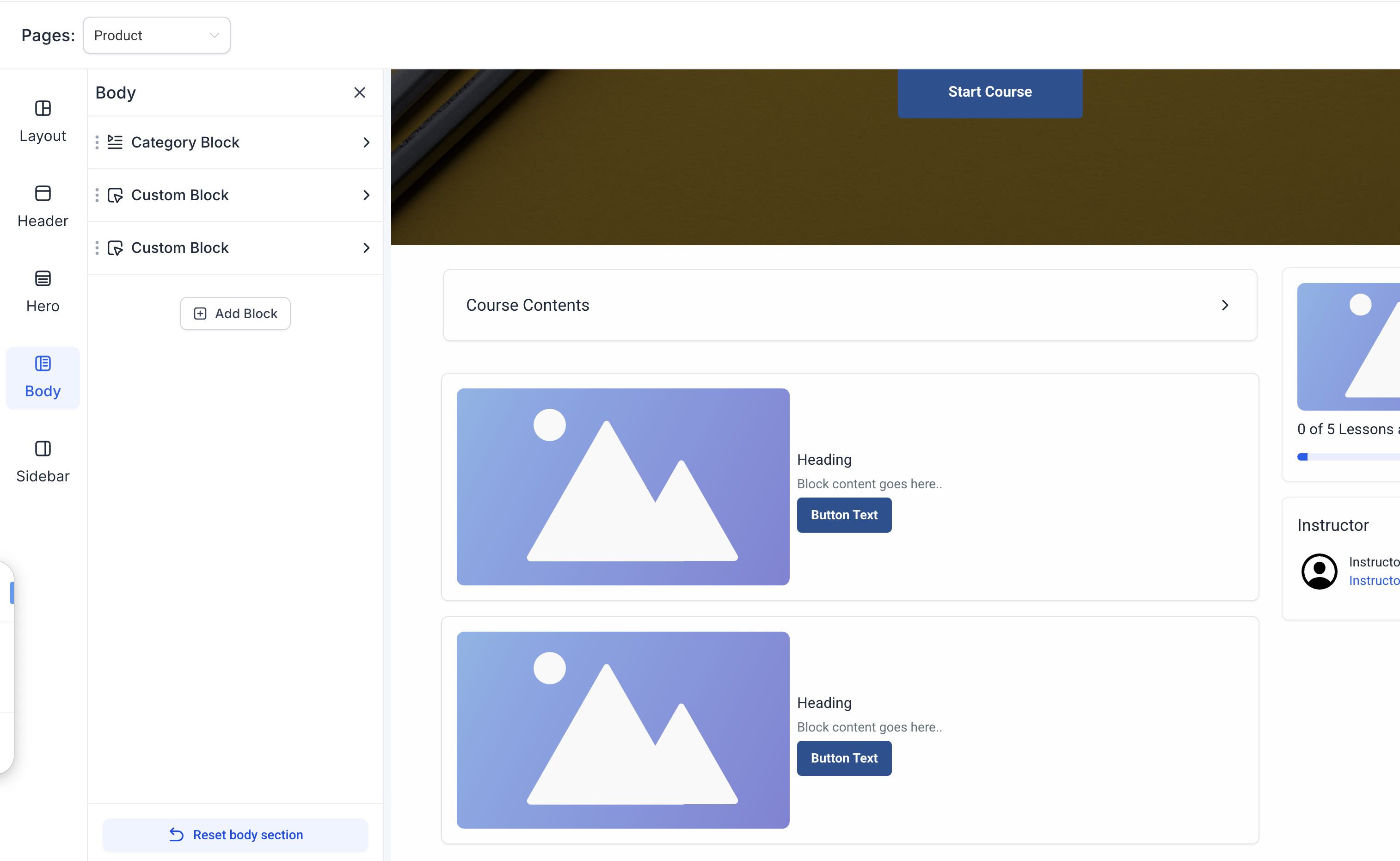
4. Corpo di Benvenuto (Aggiungi sezione)
Gli utenti possono aggiungere più blocchi di contenuto al corpo di benvenuto, tra cui immagini, testi, video e CTA.
- Blocco Immagine:
- Carica un'immagine
- Imposta un'azione per l'immagine (link URL al clic)
- Carica un'immagine
- Blocco Testo:
- Allineamento testo (Sinistra, Centro, Destra)
- Override colore, Grassetto, Corsivo
- Allineamento testo (Sinistra, Centro, Destra)
- Blocco Video:
- Carica un video direttamente per la visualizzazione
- Carica un video direttamente per la visualizzazione
- Blocco Personalizzato:
- Testo: Allineamento, Override colore, Grassetto, Corsivo
- Immagine: Carica un'immagine, aggiungi un URL di azione
- Pulsante CTA: Personalizza il colore del pulsante, il colore del testo, il contenuto e il link di destinazione. Guida gli studenti con CTA strategiche per il massimo coinvolgimento.
- Video: Carica un video
- Testo: Allineamento, Override colore, Grassetto, Corsivo
5. Programma del Corso (Obbligatorio)
Il Programma del Corso è il sommario dei Moduli e delle Lezioni del tuo Corso.
- Visibilità: opzione Mostra/Nascondi
- Selezione del tipo di programma:
- Categorie: Organizza i corsi per categoria
- Post: Visualizza il programma come elenco di post del corso
- Categorie: Organizza i corsi per categoria
- Campi testo personalizzabili:
- Etichetta Categorie
- Testo "Prossimamente" (Coming Soon)
- Testo "Mostra altro" (Show More)
- Etichetta Categorie
6. Sidebar del Corso
- Barra di avanzamento:
- Mostra/Nascondi
- Override colore
- Override testo personalizzato (con un'icona informativa che mostra la descrizione)
- Mostra/Nascondi
- Sezione Istruttore:
- Mostra/Nascondi
- Visualizzazione foto: Mostra/Nascondi, Carica immagine
- Informazioni istruttore: Intestazione, Nome, Titolo, Bio
- Mostra/Nascondi
- Sezione Cross-Sell:
Promuovi un'altra Offerta direttamente dal tuo Prodotto Corso per incoraggiare i tuoi clienti esistenti ad acquistare. Personalizza l'aspetto della tua Offerta all'interno del blocco Cross-Sell nella tua Sidebar.- Seleziona un'Offerta
- Imposta un testo CTA per incoraggiare le iscrizioni
- Seleziona un'Offerta
- Blocchi Personalizzati:
Aggiungi un blocco personalizzato alla tua Sidebar per inserire un'altra Offerta, mostrare una promozione, comunicare un annuncio e molto altro! Il blocco personalizzato è tuo da progettare. Con il blocco personalizzato puoi scegliere di includere:- Testo: Personalizza contenuto, colore, stile e allineamento
- Blocco Immagine: Carica un'immagine e assegna un URL di azione
- Pulsante CTA: Personalizza il contenuto e il link di destinazione
- Testo: Personalizza contenuto, colore, stile e allineamento
Opzioni di personalizzazione aggiuntive
Personalizzazione della pagina Lezione
- Navigazione breadcrumb: può essere visualizzata come percorso che riporta alla homepage del Corso.
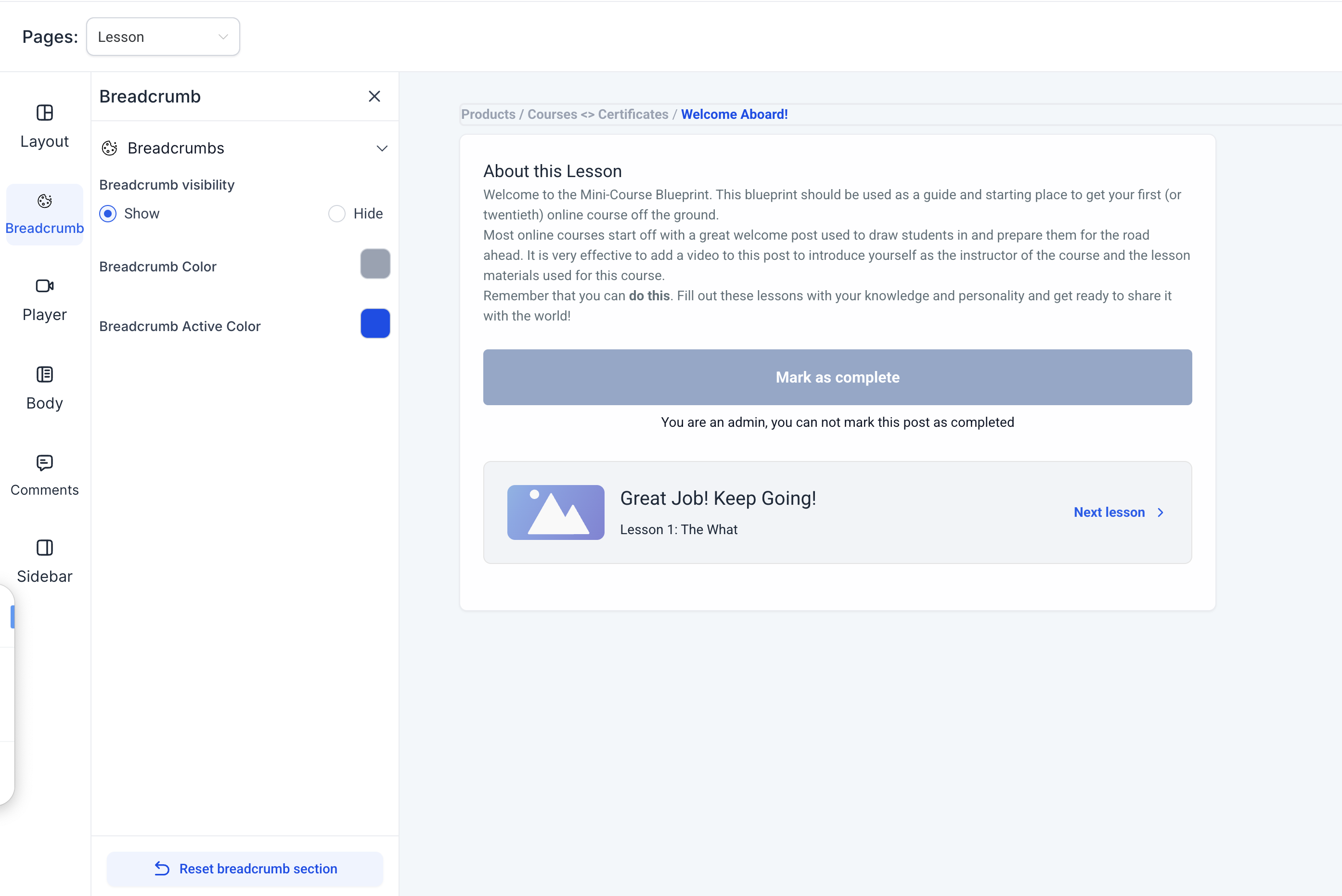
- Mostra/Nascondi
- Mostra/Nascondi
- Impostazioni del lettore della lezione:
- Override del colore di sfondo
- Avanzamento automatico (On/Off)
- Override del colore di sfondo
- Corpo della lezione: consente di configurare l'aspetto del Corpo della Lezione per regolare l'allineamento del testo, il pulsante "Segna come completato" (Mark as Complete), ecc.
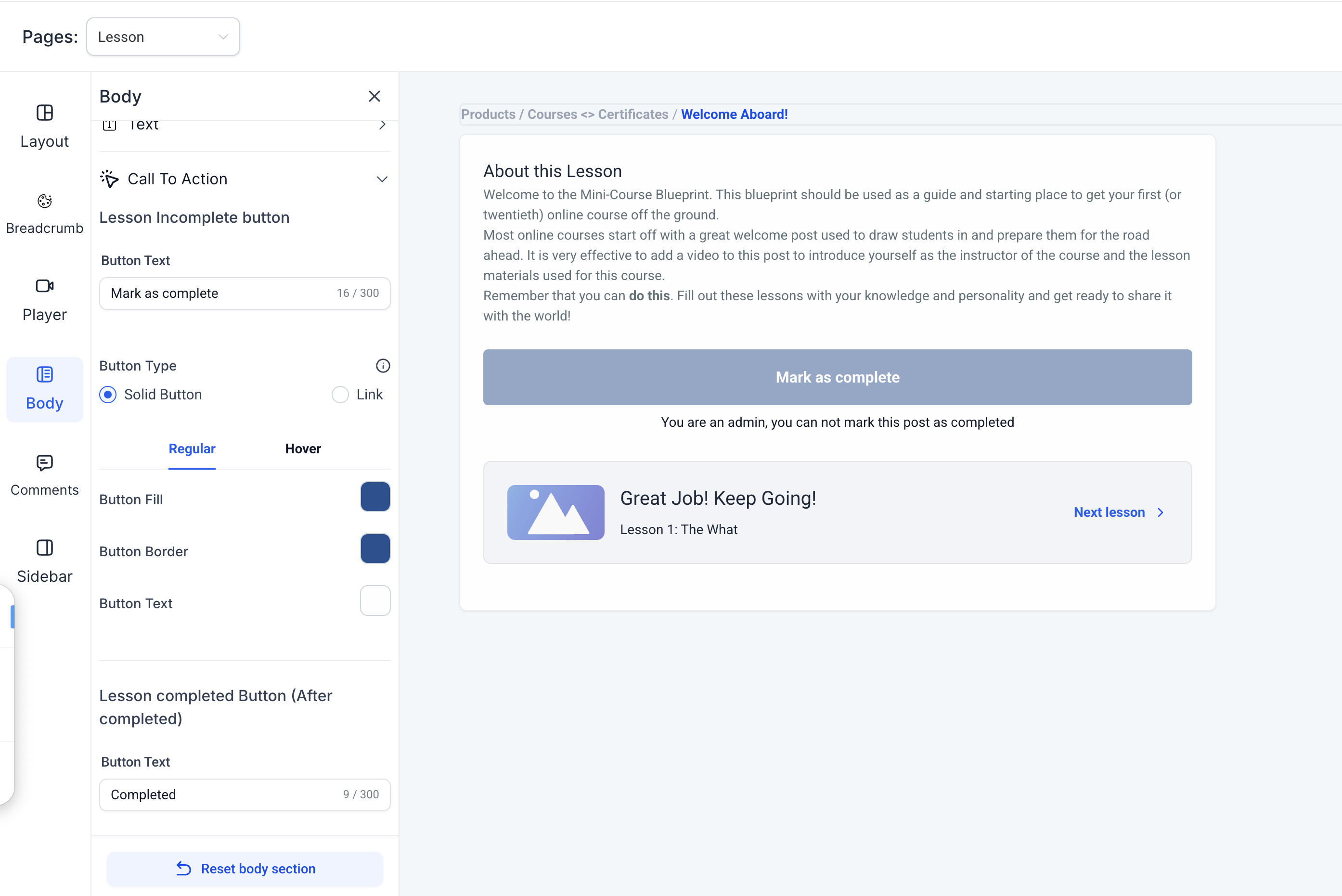
- Allineamento testo: Sinistra, Destra, Centro
- Override del colore del testo
- Allineamento testo: Sinistra, Destra, Centro
Personalizzazione della pagina Categoria
- Sidebar delle categorie:
- Barra di avanzamento: Mostra/Nascondi, Override colore
- Override testo (con icona "i" per i tooltip)
- Barra di avanzamento: Mostra/Nascondi, Override colore