I temi di Communities ti permettono di personalizzare l'aspetto dell'interfaccia del tuo gruppo in base alle tue preferenze. I temi possono essere regolati sia in modalità chiara che scura, e puoi scegliere tra temi predefiniti oppure creare un tema personalizzato.
Vista Admin/Proprietario:
Accedere alle Impostazioni (Settings) del Tema
Assicurati di attivarlo dalle Labs
Per modificare le impostazioni del tema:
- Apri le Impostazioni: All'interno del tuo gruppo community, clicca sulla barra laterale destra e poi sul pulsante "IMPOSTAZIONI" in basso.
- Vai ai temi: Seleziona "Temi" dalla barra laterale.
Scegliere un Nuovo Tema
Se utilizzi più gruppi, prova a selezionare un tema diverso per ciascuno in modo da distinguerli facilmente. Il nuovo tema apparirà nel browser.
Modalità Chiara o Scura (Light o Dark Mode):
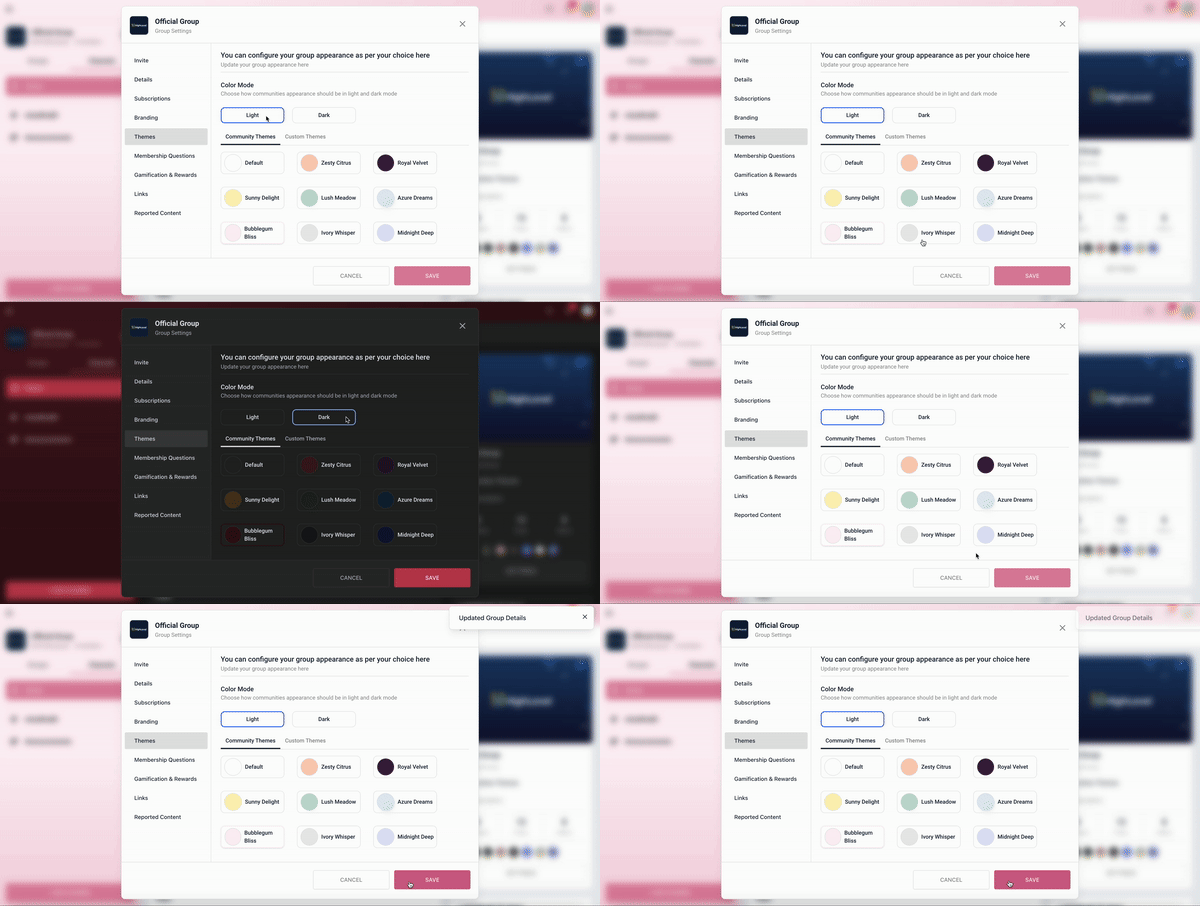
Nella sezione Temi, puoi passare dalla Modalità Chiara alla Modalità Scura utilizzando i pulsanti in alto.
Selezionare un Tema Predefinito:
Seleziona la scheda del tema Communities e scorri l'elenco dei temi disponibili. Clicca su un tema per visualizzarne l'anteprima. Una volta trovato il tema che preferisci, verrà applicato automaticamente all'interfaccia di Communities.
Nota: I temi sono visibili solo su Web e non su mobile.
Creare un Tema Personalizzato
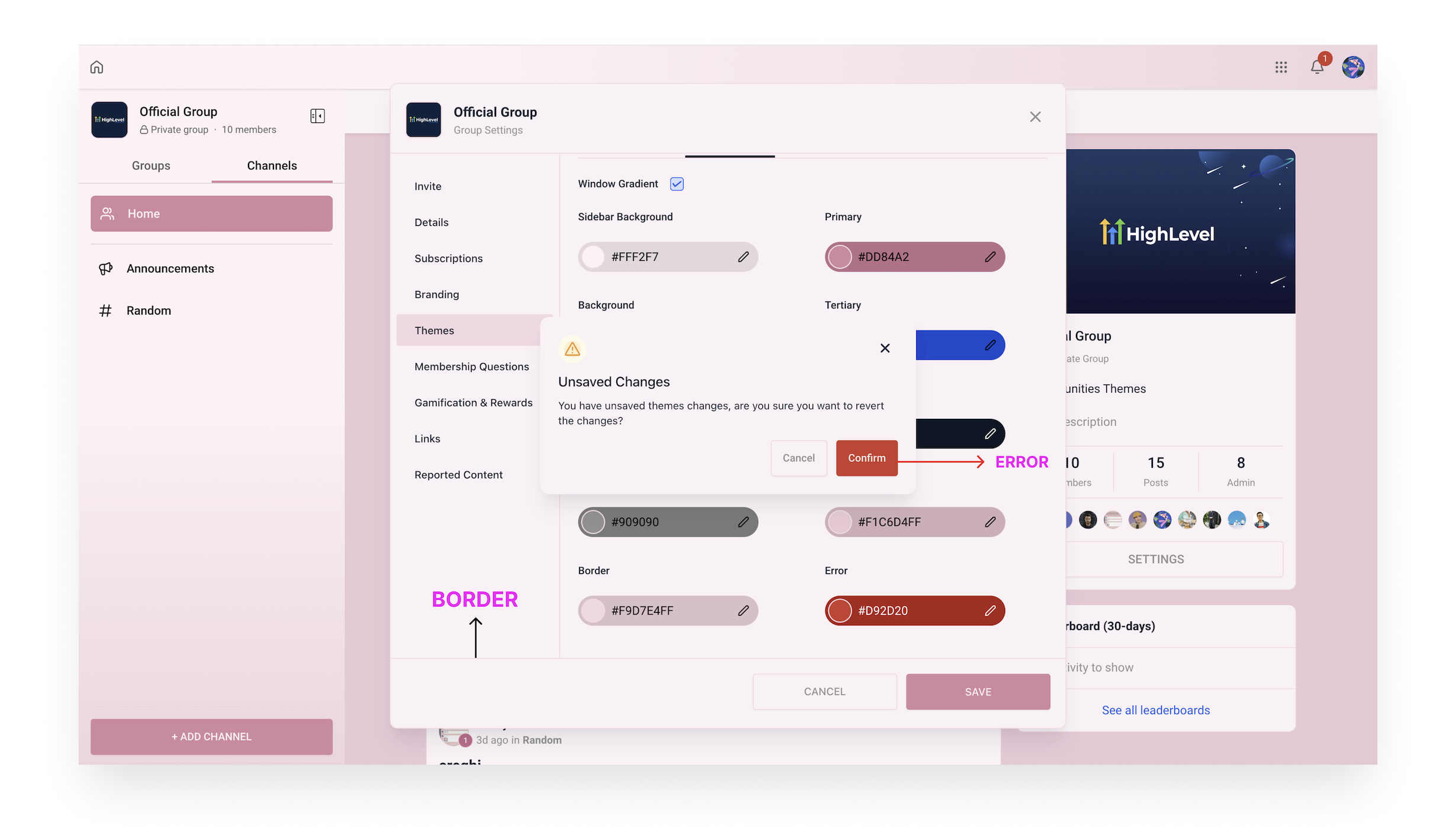
Come proprietario/admin del gruppo, nella scheda "Temi personalizzati", è possibile personalizzare vari componenti dell'interfaccia del gruppo. Per ciascuna modalità, ovvero Modalità Chiara e Modalità Scura, l'admin dovrà personalizzare e salvare le modifiche separatamente.
Scorri l'elenco delle opzioni di personalizzazione disponibili:
Opzioni | Cosa cambierà nel tuo gruppo |
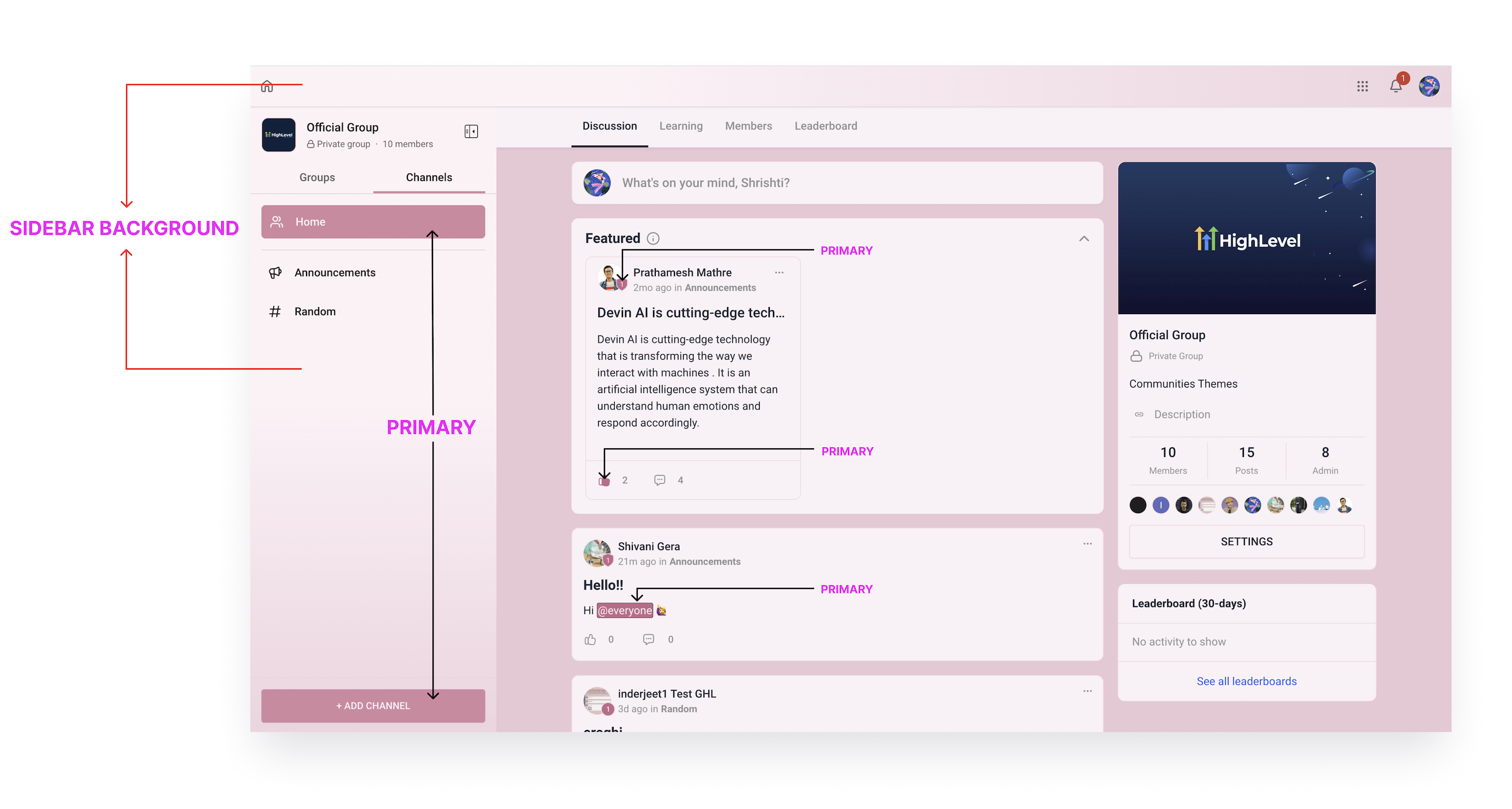
Sfondo Barra Laterale (Sidebar Background) | Colore di sfondo della barra laterale con la barra superiore |
Primary (Primario) | Colori dei pulsanti |
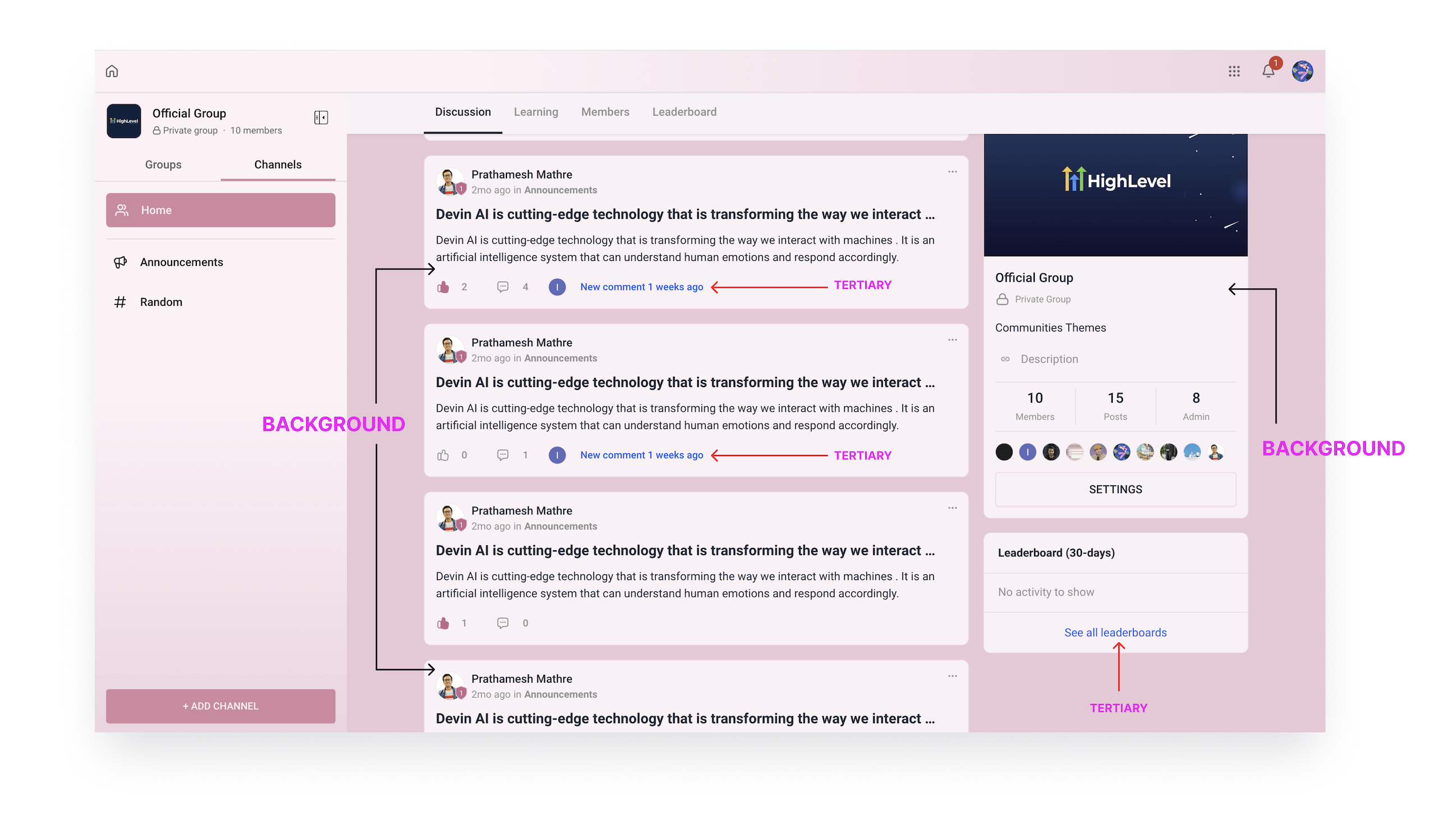
Background (Sfondo) | Elementi di superficie e finestre modali |
Tertiary (Terziario) | Link ed elementi di selezione (pulsanti radio/caselle di spunta). |
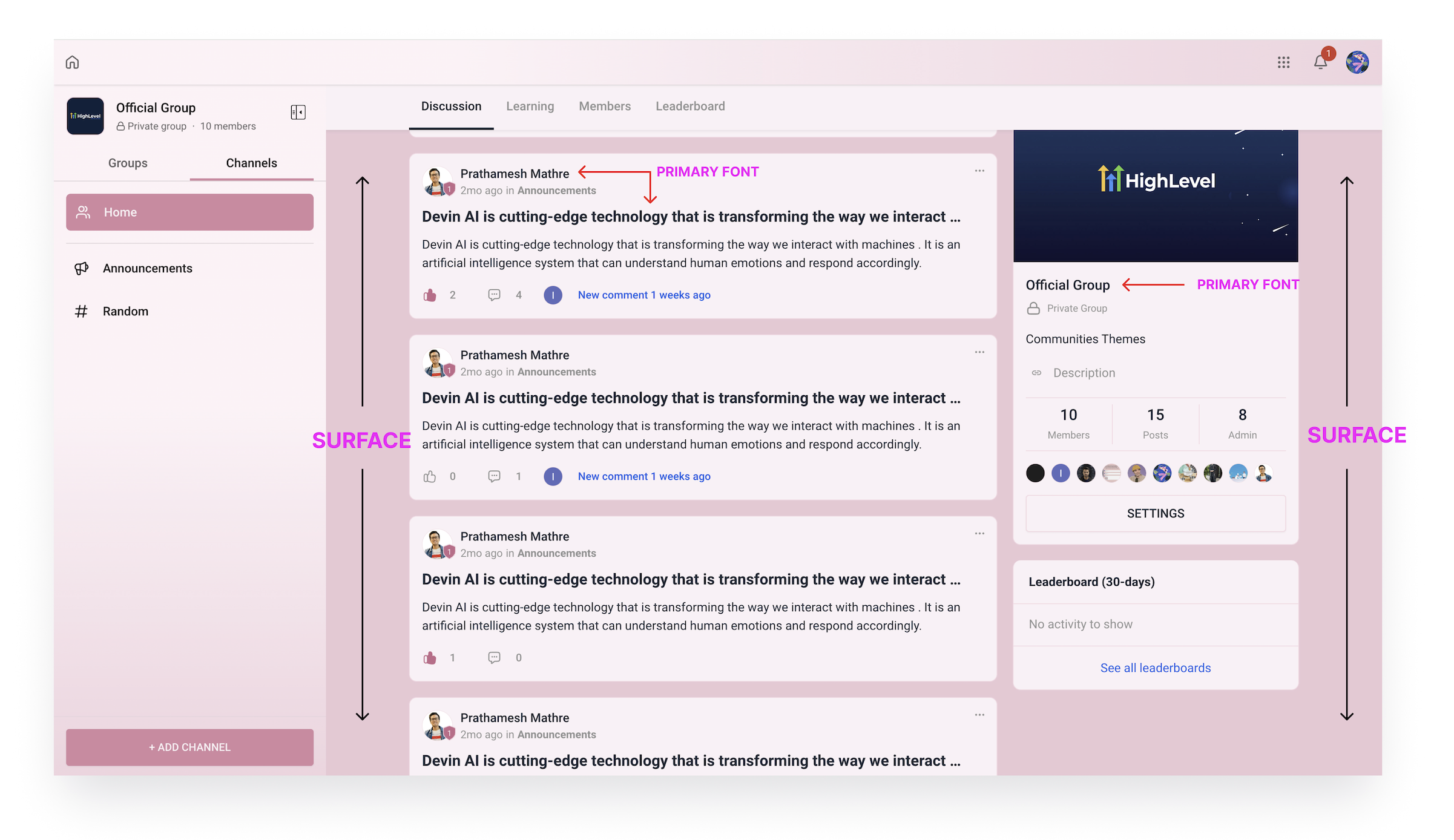
Surface | Base dell'interfaccia |
Primary Font (Font Primario) | Contenuto principale |
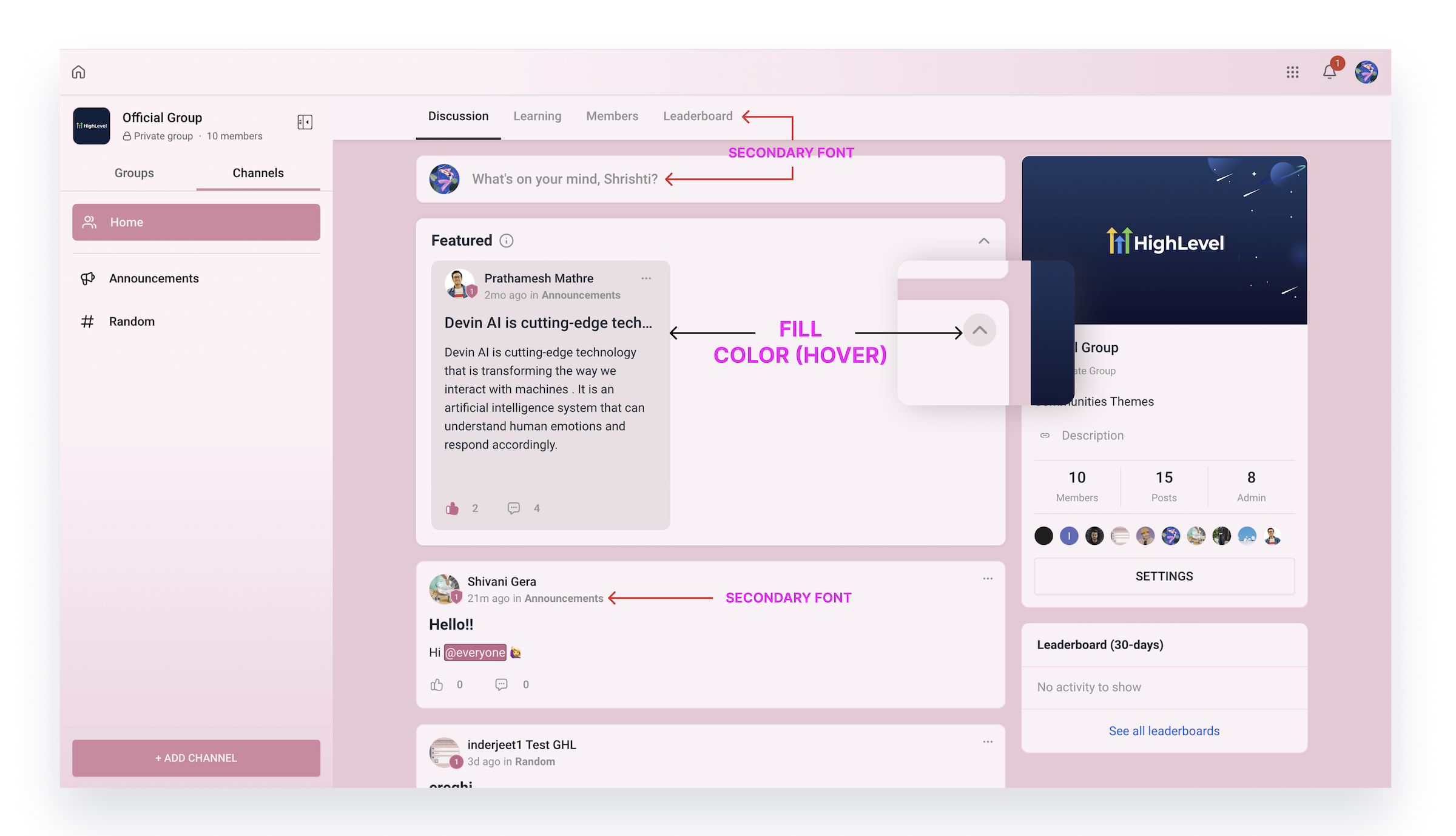
Secondary Font (Font Secondario) | Contenuto selezionato |
Fill colour (Colore di riempimento) | Colore al passaggio del mouse (hover) |
Borders (Bordi) | Tutti i bordi |
Error (Errore) | Errore nell'interazione |
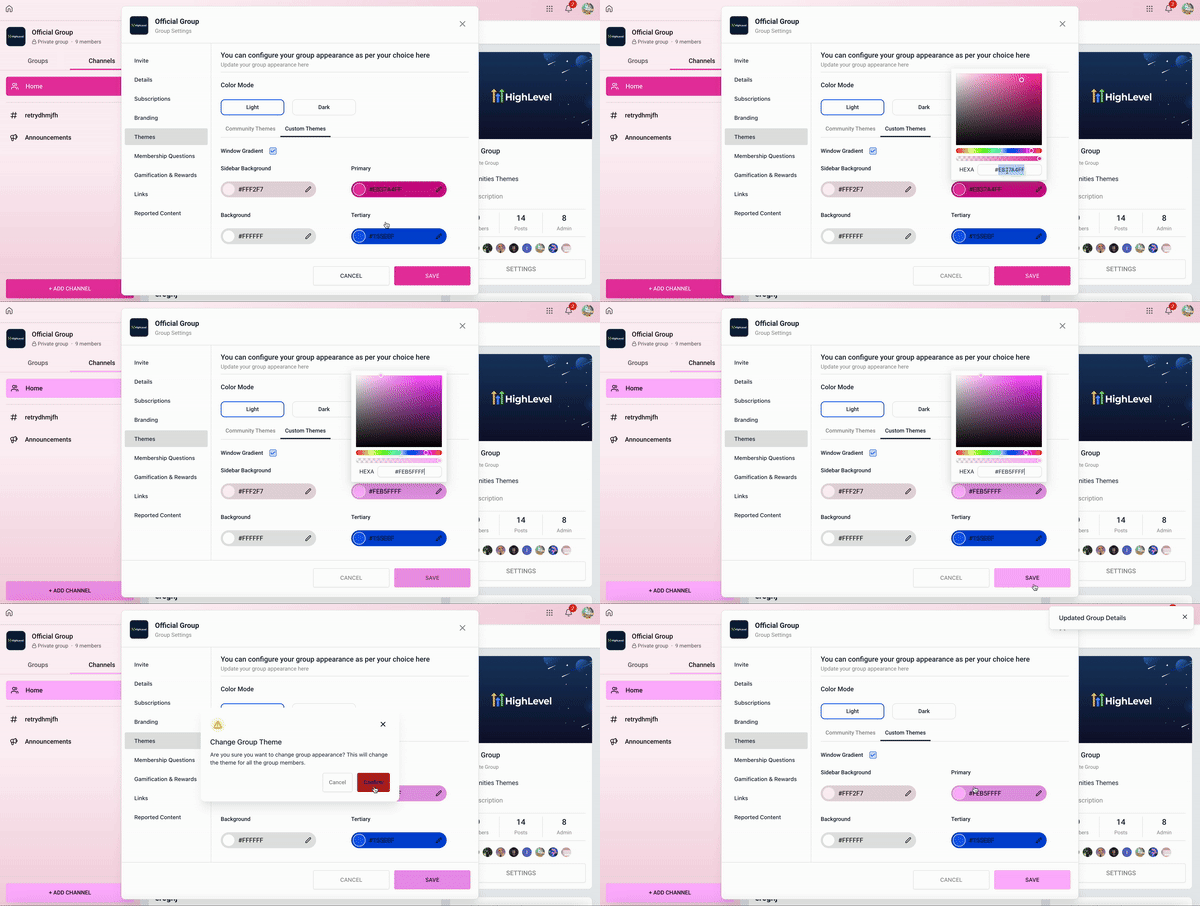
Assicurati di cliccare su SALVA affinché tutte le modifiche vengano applicate.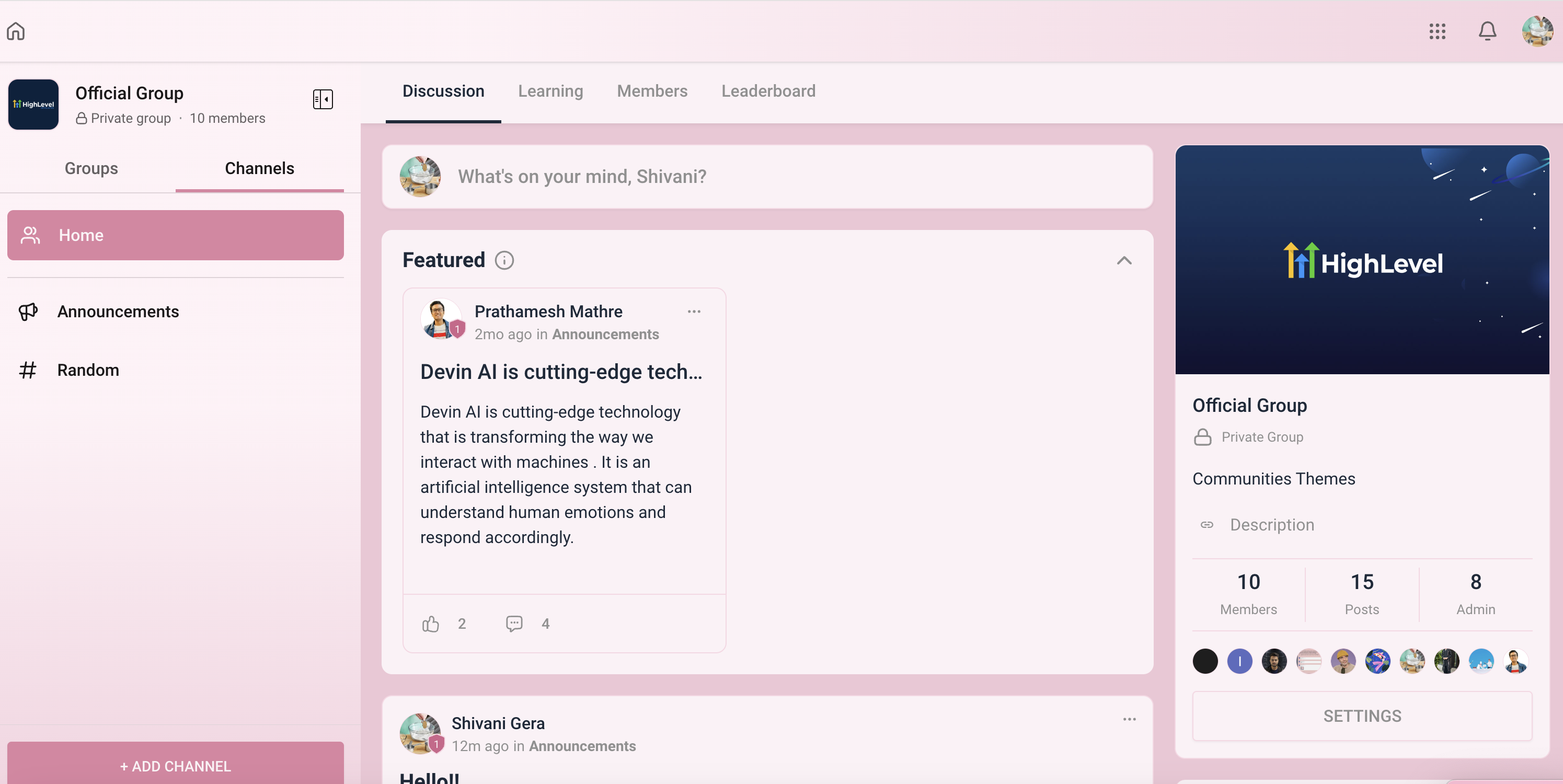
Vista del gruppo dopo le personalizzazioni:
Vista Membro:
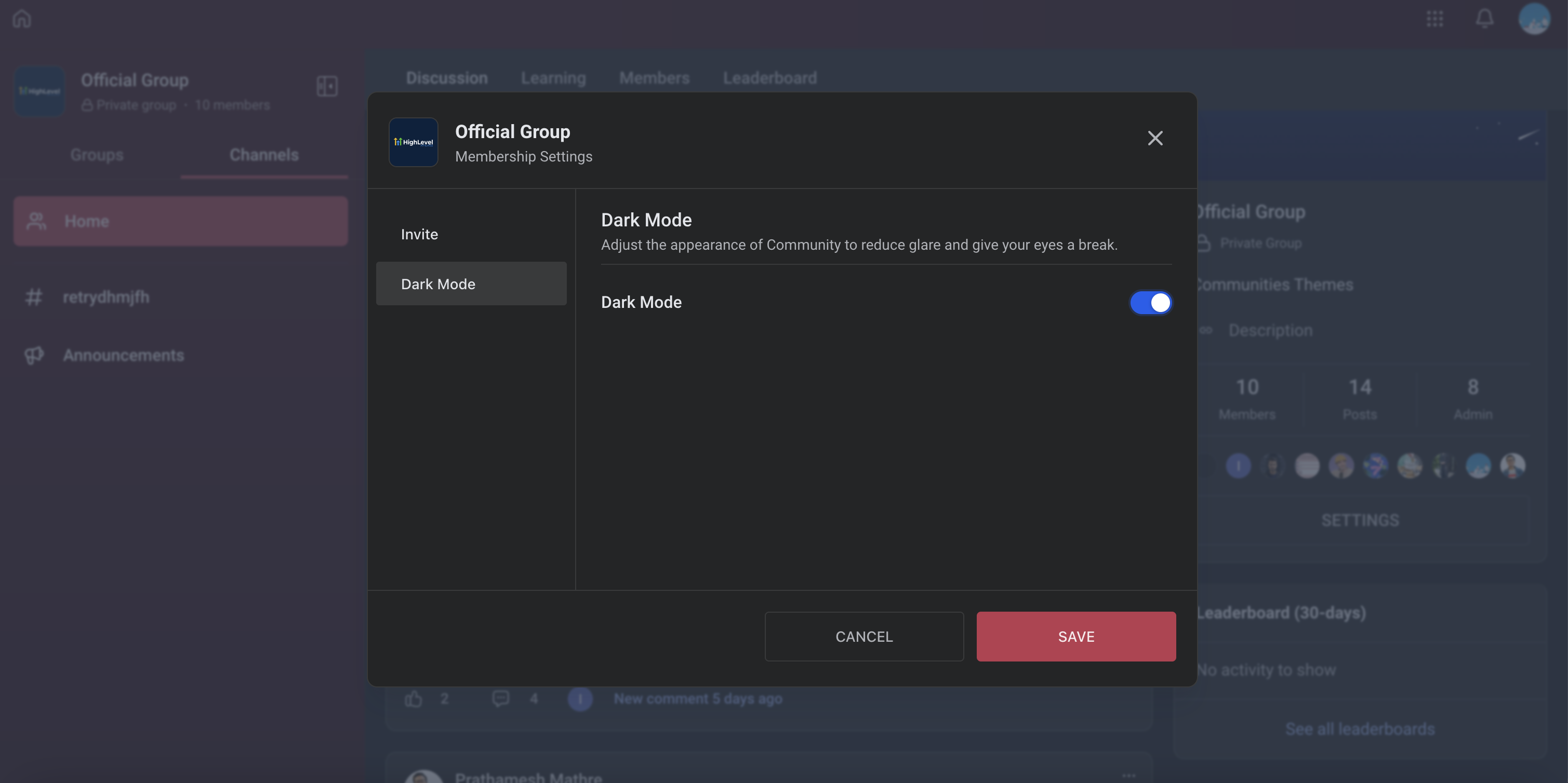
I membri del gruppo vedranno il tema personalizzato o scelto dall'admin. Inoltre, possono passare dalla Modalità Chiara alla Modalità Scura (Light o Dark Mode) nelle Impostazioni.