Il Kajabi Importer consente di migrare facilmente i corsi da Kajabi alla sezione Corsi di GoHighLevel / Squadd. Questa guida fornisce istruzioni dettagliate per garantire una transizione fluida dei tuoi contenuti verso Squadd.
Come accedere all'importer
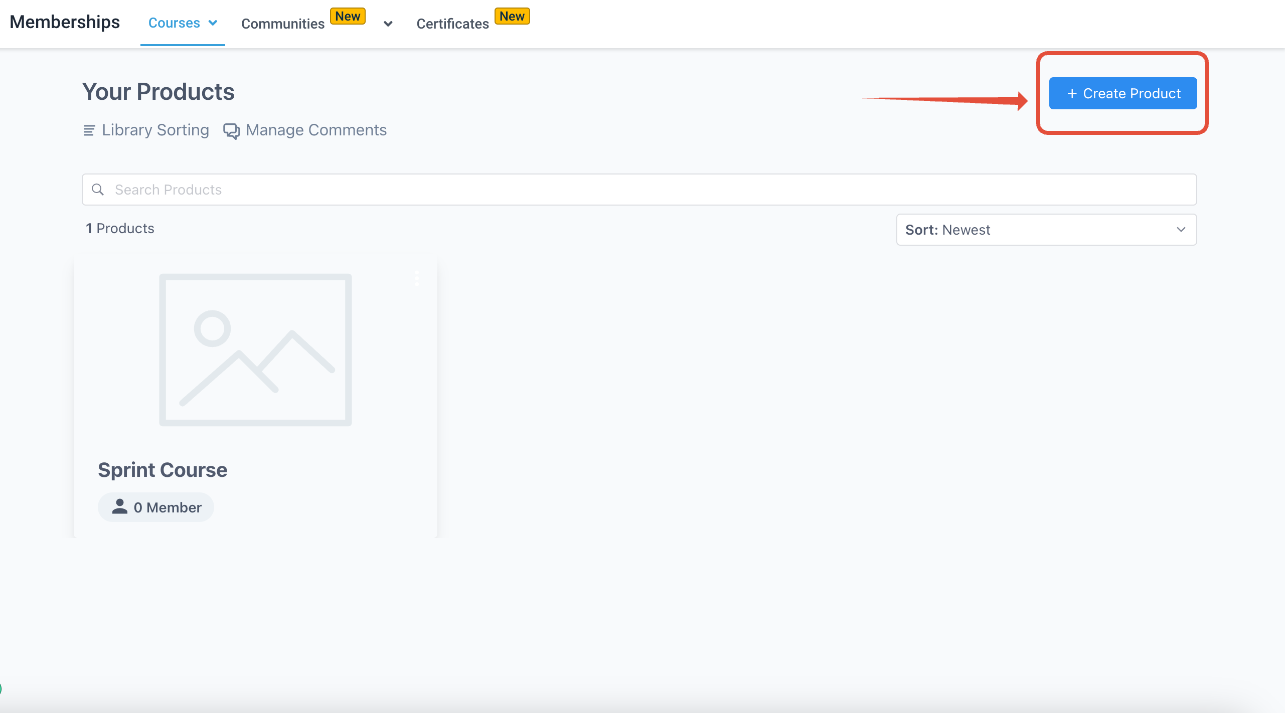
- Vai su Membership > Corsi > Prodotti > Crea prodotto > Importa
Best Practice:
Per ottimizzare l'esperienza, si consiglia di evitare l'uso di CSS personalizzato.
- Crea un backup dei tuoi temi. Questo passaggio precauzionale ti consente di ripristinare le impostazioni originali se necessario.
- Avvia la migrazione nelle ore di minor traffico per ridurre al minimo l'impatto sui tuoi studenti durante l'utilizzo del corso.
Miglioramenti all'affidabilità dell'importazione per corsi Kajabi di grandi dimensioni
Recenti miglioramenti rendono l'importazione dei corsi Kajabi più completa e affidabile, specialmente per strutture di corsi di grandi dimensioni.
- L'importer ora rileva e segue i pulsanti Mostra altro durante la scansione.
- Le lezioni nascoste all'interno di categorie e sottocategorie vengono ora acquisite tramite estrazione ricorsiva.
- I payload di importazione di grandi dimensioni vengono gestiti in modo più affidabile per ridurre le importazioni incomplete per i corsi Kajabi più estesi.
Cosa significa per te:
Se il tuo corso Kajabi include sezioni annidate o elenchi di lezioni nascosti, GoHighLevel / Squadd ora acquisisce una porzione maggiore di quella struttura durante l'importazione.
Importante
L'importer importa esclusivamente le lezioni pubblicate. Compiti, quiz e verifiche non sono inclusi nel processo di importazione.
Passaggi per importare un corso
Segui questi passaggi per importare i tuoi corsi:
Passaggio 1: Creare un profilo Learner
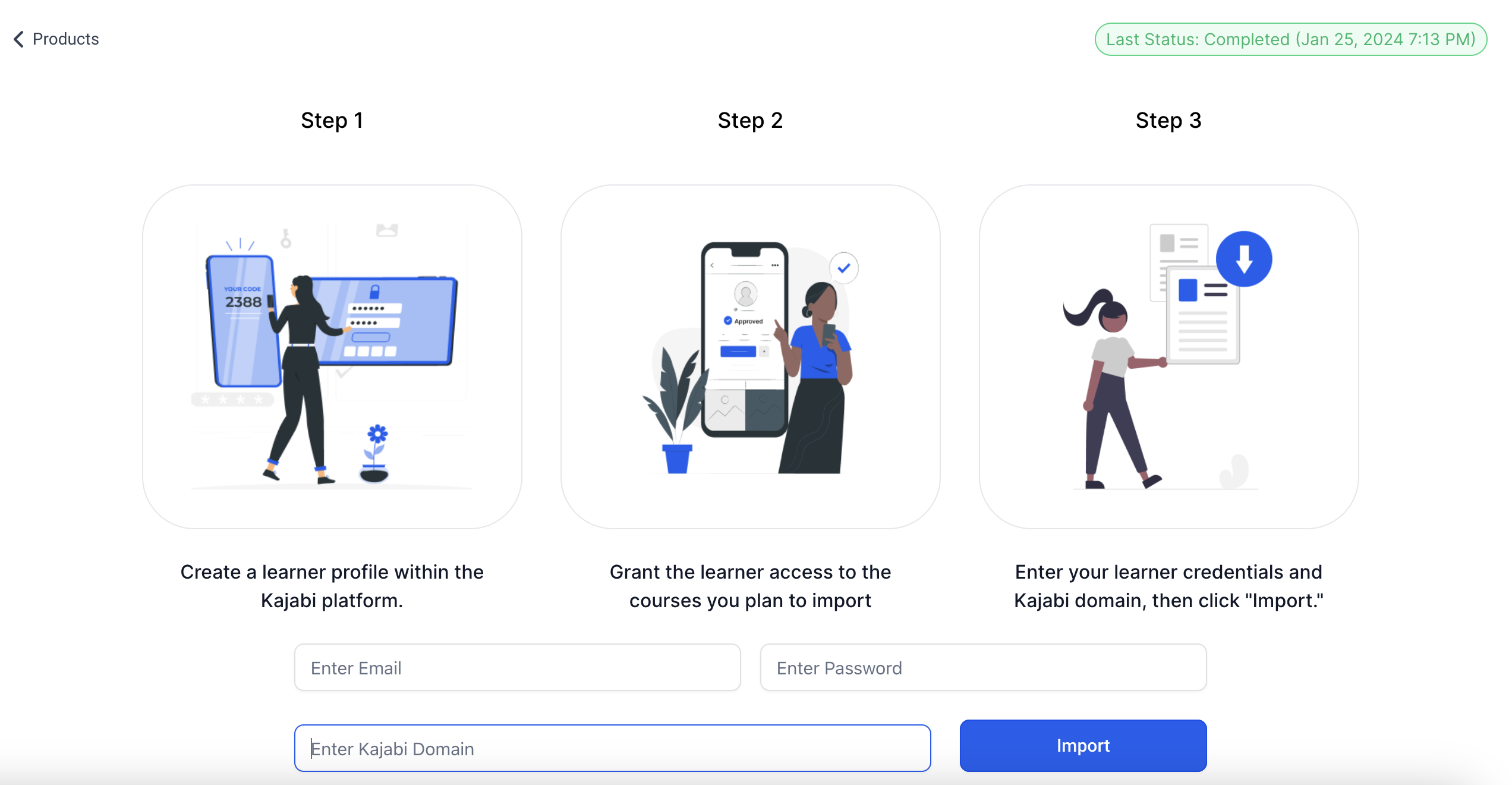
- Crea un profilo learner sulla piattaforma dalla quale stai importando
- Assicurati di creare un nuovo contatto all'interno della piattaforma dalla quale stai importando
- Una volta creato, torna alla schermata Course Importer e inserisci l'email e la password utilizzate per creare l'account nel passaggio precedente.
- Aggiungi il dominio learner nel campo dominio (il dominio dove si inseriscono le credenziali di accesso learner).
- Clicca sul pulsante "Importa"
Passaggio 2: Processo di importazione
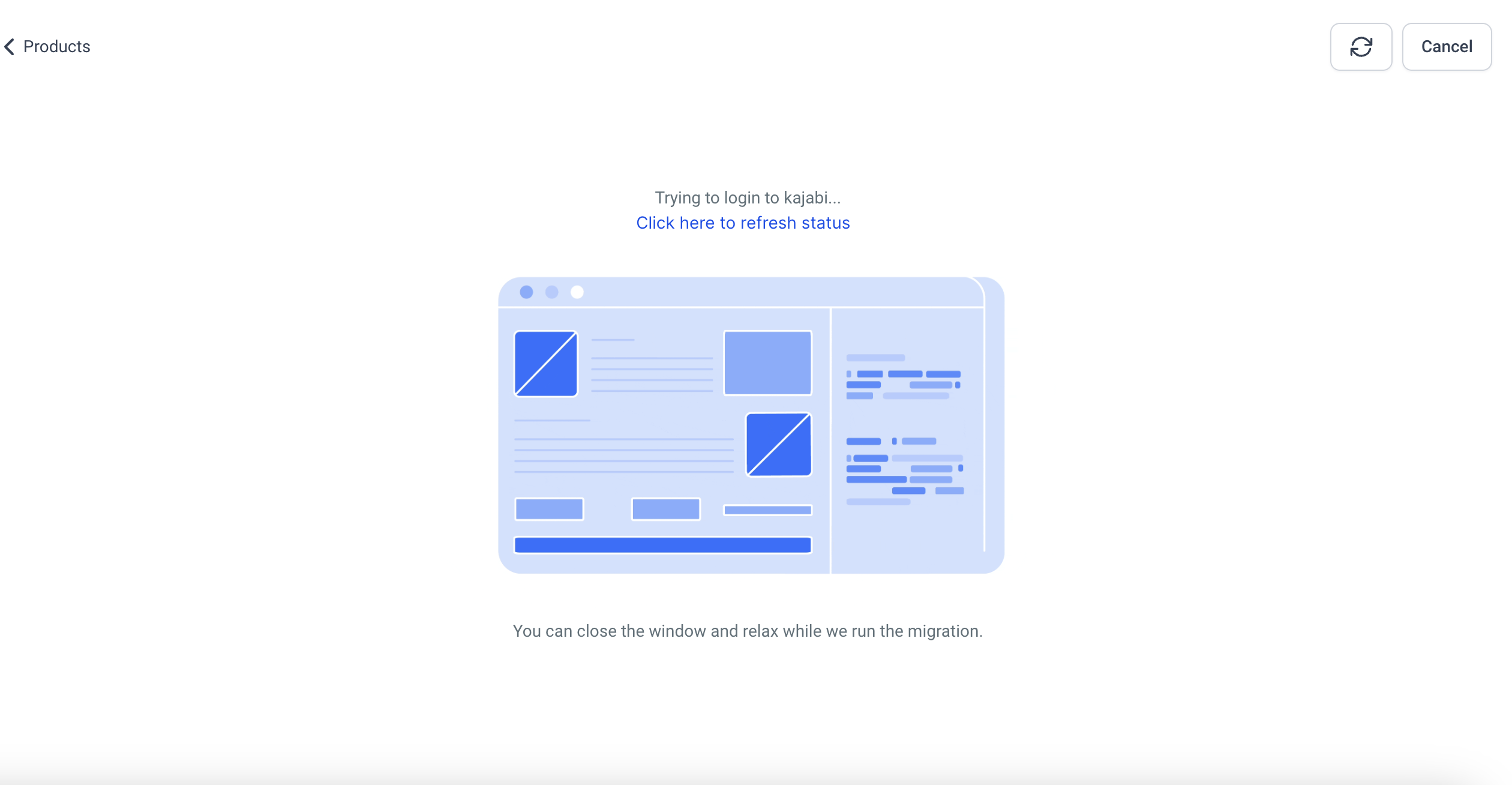
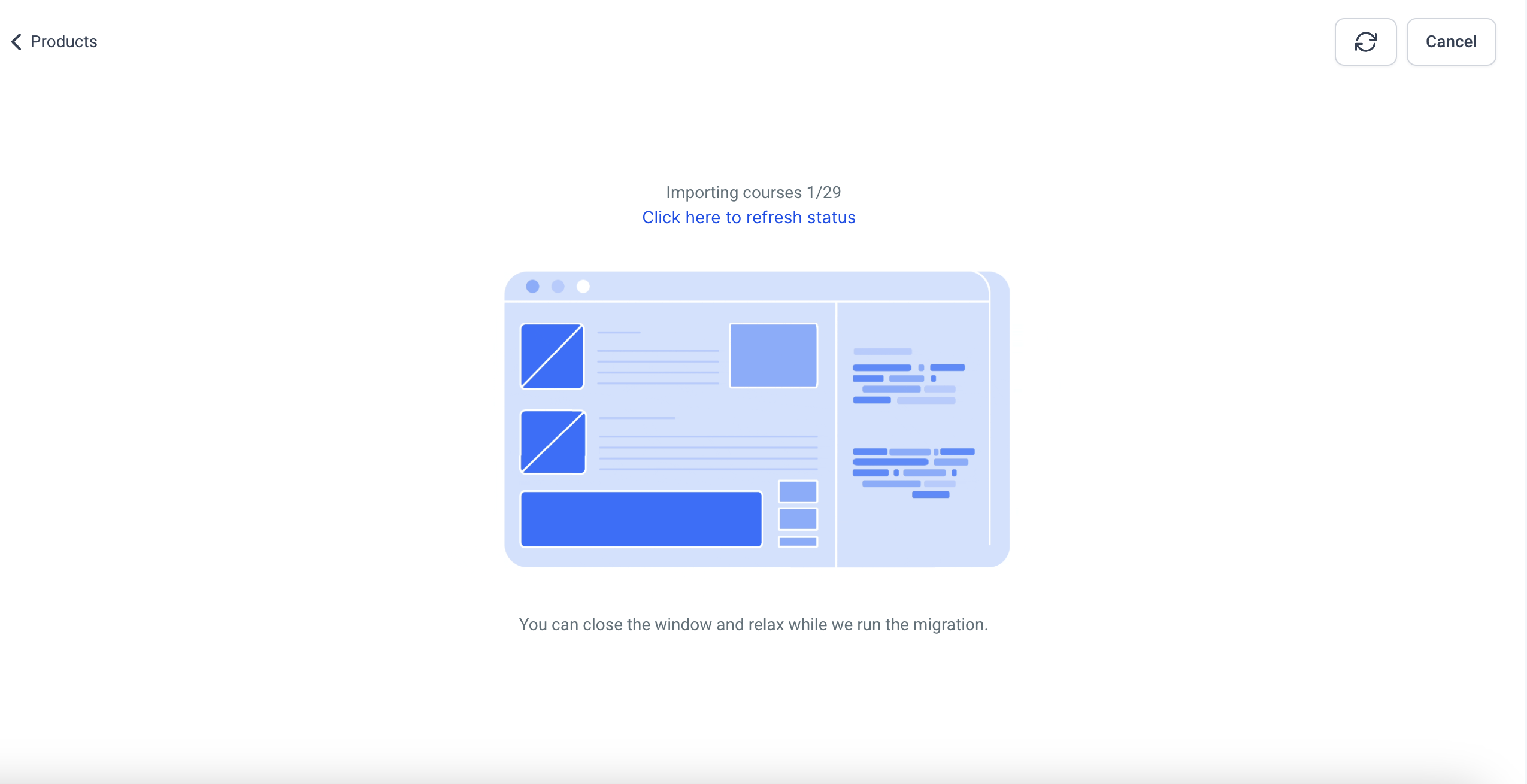
- Una volta avviato il processo di importazione, effettuerà il login tramite le credenziali learner e inizierà a importare i corsi.
- Durante la visualizzazione dell'avanzamento, assicurati di cliccare sul pulsante "Aggiorna" per ottenere uno stato accurato.
- Per annullare il processo di importazione, clicca sul pulsante "Annulla".
- È possibile cambiare scheda durante l'importazione, ma non chiudere la scheda o la finestra.
- Tutti i video, le immagini e i contenuti testuali dei corsi (e delle lezioni) verranno migrati.
Nota: L'importazione includerà solo le lezioni pubblicate. Compiti, quiz e verifiche non saranno inclusi nel processo di importazione.

I temi preferiti per le sezioni Libreria e Prodotto sono rispettivamente Encore Site e Premier Product.
Passaggio 3: Importazione completata
- Una volta che i corsi sono stati importati con successo, appariranno nella sezione Prodotti.
- L'ultimo aggiornamento apparirà nella sezione Importa, indicando quando si è svolto l'ultimo processo.
FAQ
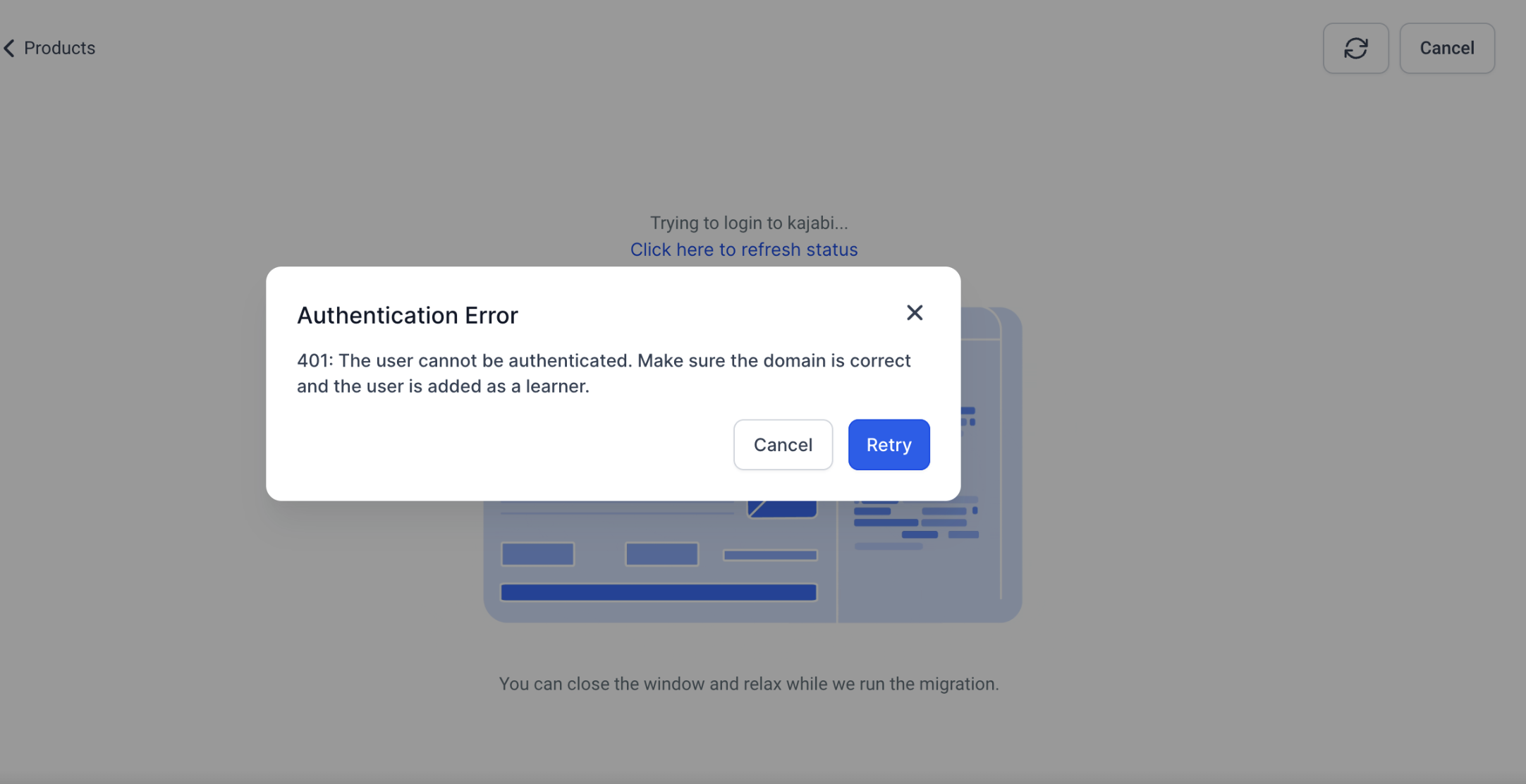
Cosa causa un errore di autenticazione?
Gli errori di autenticazione si verificano quando il dominio o le credenziali inserite non sono corretti. Per risolvere il problema, verifica attentamente le credenziali e assicurati che siano corrette prima di avviare il processo di importazione.
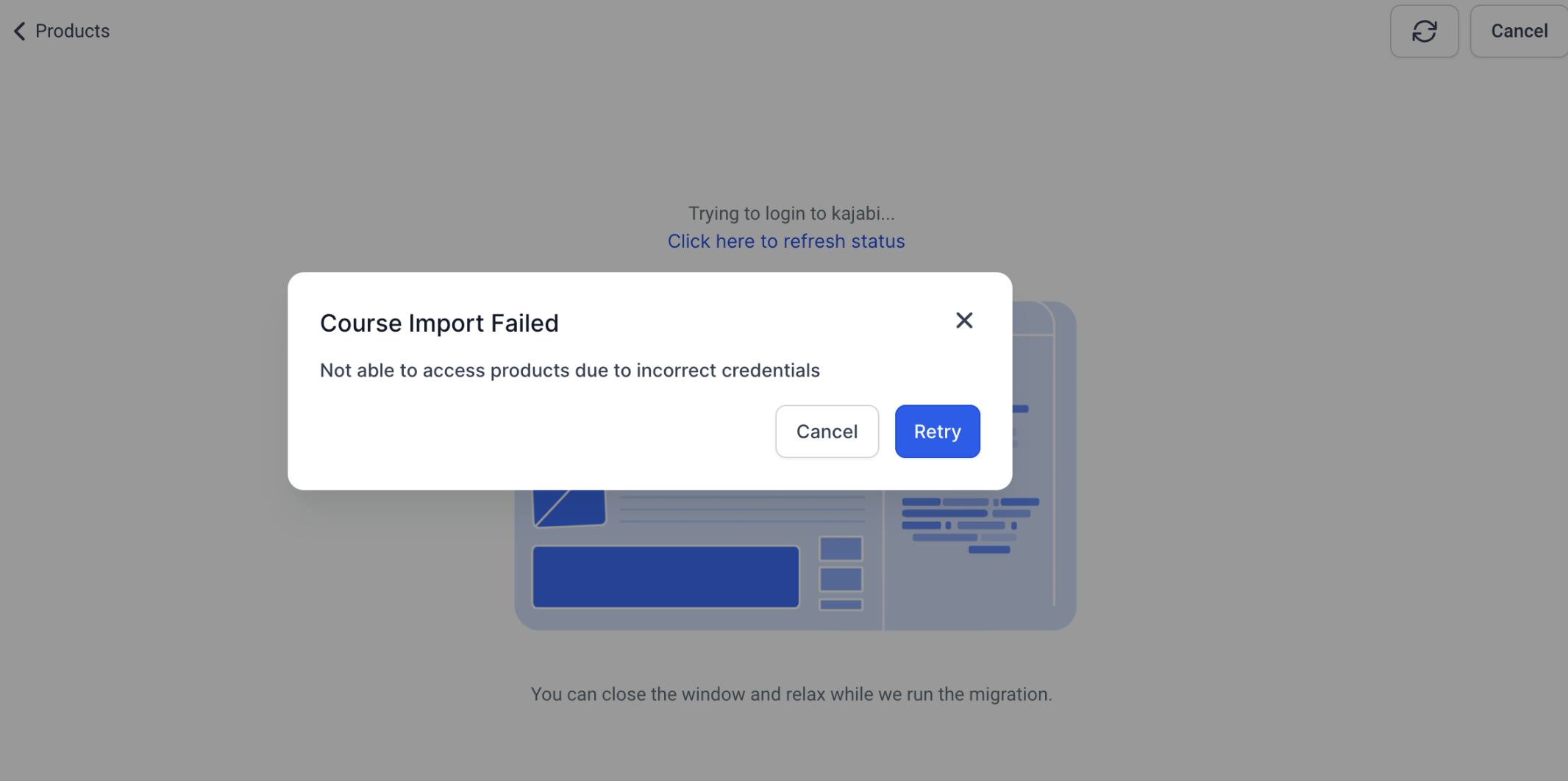
Cosa causa l'errore "importazione corso fallita"?
Possibili cause di errore di importazione:
- Tema non corretto: Assicurati che il tema selezionato sia quello corretto.
- Verifica delle credenziali: Controlla nuovamente l'esattezza delle credenziali fornite.
- Dominio valido: Verifica che il dominio fornito sia compatibile con il percorso "/login". Ad esempio, "nomeDominio/login" dovrebbe rimandare alla pagina di accesso.
- Opzione Riprova: Se l'importazione fallisce, è possibile cliccare su "riprova" per riprendere il processo dal punto in cui si era interrotto.
- Chiarimento sulla cancellazione: Se un utente annulla l'importazione, essa verrà considerata come annullata dall'utente e qualsiasi nuova importazione ripartirà dall'inizio.
Perché nelle nuove importazioni da Kajabi compaiono più lezioni?
GoHighLevel / Squadd ora rileva i contenuti espansi in modo più affidabile durante le importazioni da Kajabi. Questo include le lezioni nascoste dietro i pulsanti Mostra altro e le strutture di categorie annidate. Se una precedente importazione aveva saltato delle lezioni, ripetere l'importazione potrebbe recuperare ulteriori contenuti pubblicati.
Altri tutorial dalla Community
https://youtu.be/2_l5k3jg5Rg?si=JfrYJqigCA-pKlkR
https://www.youtube.com/watch?v=Ohz0vg3X4V0