- Panoramica
- Nome dell'azione
- Descrizione dell'azione
- Dettagli dell'azione
- Come configurare
- Esempio
- Note aggiuntive
Panoramica
L'azione Notifica Push Intelligente consente agli utenti di inviare notifiche push personalizzate ai loro contatti tramite il Client Portal. Queste notifiche possono includere titoli e messaggi customizzati e reindirizzare gli utenti a pagine specifiche come Community o Corsi per migliorare l'engagement.
Nome dell'azione
Notifica Push Intelligente
Descrizione dell'azione
Questa azione consente agli utenti di inviare notifiche push coinvolgenti tramite i Workflow. Permette di personalizzare il titolo e il messaggio della notifica, supporta la personalizzazione dinamica utilizzando placeholder, e fornisce opzioni di reindirizzamento all'interno del Client Portal per un'interazione utente fluida.
Dettagli dell'azione
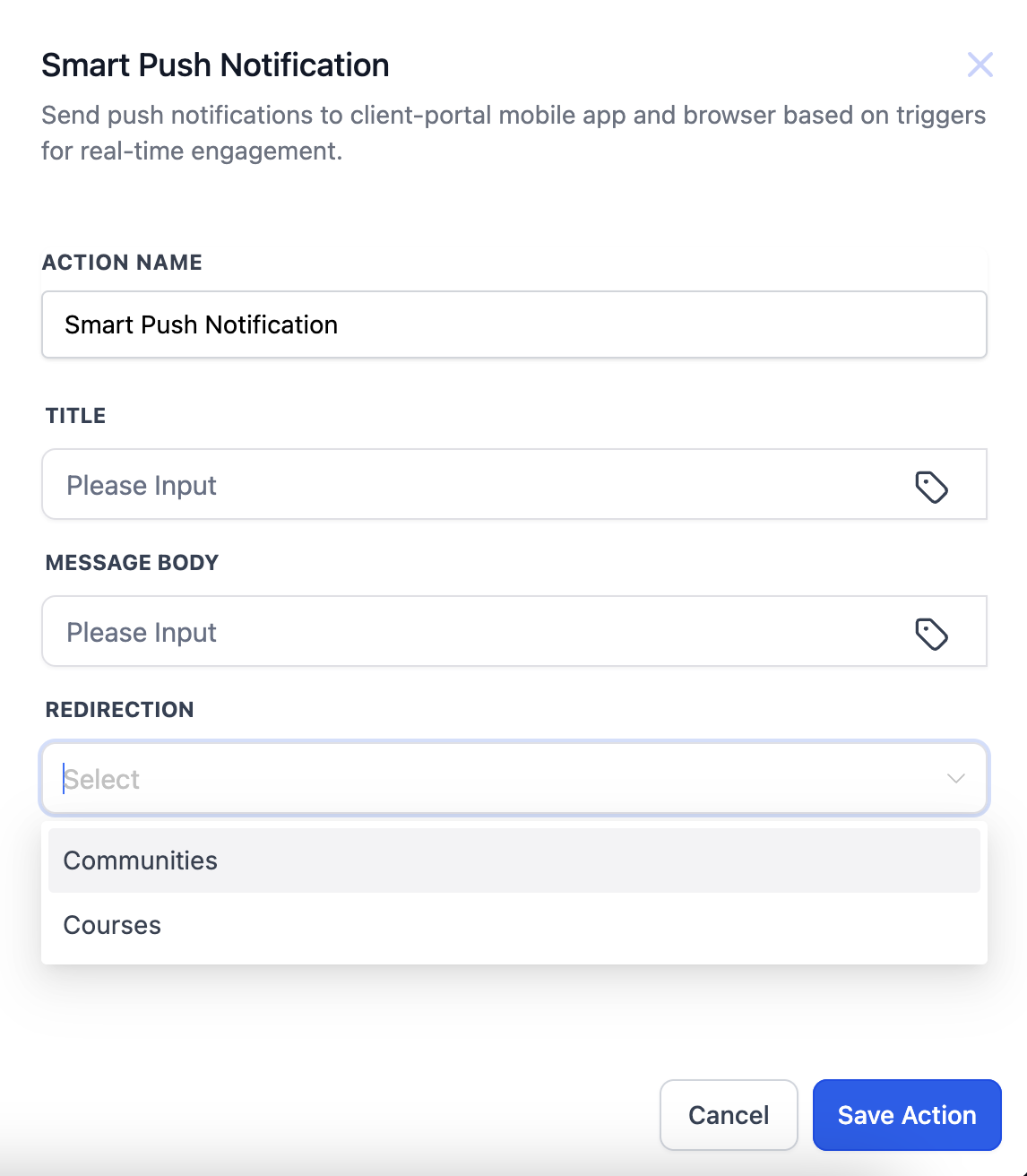
| Nome campo | Descrizione | Obbligatorio |
|---|---|---|
| Nome dell'azione | Precompilato come "Notifica Push Intelligente". | No |
| Titolo | Inserisci un titolo accattivante per la notifica (max: 100 caratteri). Supporta placeholder come {{contact.first_name}}. | Sì |
| Corpo del messaggio | Il contenuto principale della notifica (max: 300 caratteri). Supporta placeholder come {{contact.last_name}}. | Sì |
| Reindirizzamento | Seleziona dove l'utente verrà reindirizzato dopo aver cliccato la notifica. Opzioni: Community, Corsi. | Sì |
Come configurare
Aggiungere l'azione a un Workflow
- Accedi a Automazioni > Workflow.
- Apri un workflow esistente o creane uno nuovo.
- Clicca + Aggiungi azione, digita "Notifica" nella barra di ricerca e seleziona Notifica Push Intelligente.
Configurare i campi
- Titolo: Inserisci un titolo personalizzato (ad es., "Benvenuto {{contact.first_name}}!").
- Corpo del messaggio: Aggiungi un messaggio dettagliato per la notifica.
- Reindirizzamento: Scegli la pagina di destinazione (Community o Corsi).
Salvare e attivare
- Clicca Salva azione per confermare la configurazione.
- Testa il workflow con un contatto di esempio.
- Attiva il workflow una volta soddisfatto.
Esempio
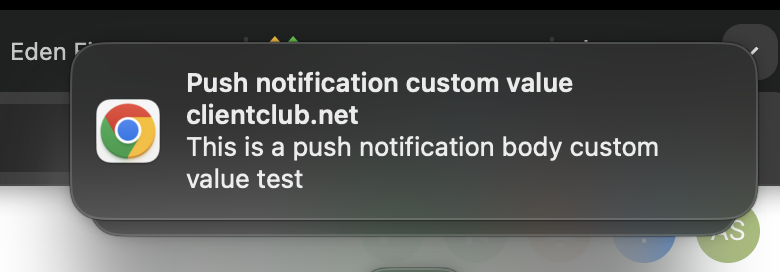
Immagina uno scenario in cui un utente vuole notificare un contatto riguardo a un nuovo post della community:
- Titolo: "Nuovo aggiornamento Community!"
- Corpo del messaggio: "Ciao {{contact.first_name}}, dai un'occhiata all'ultimo post nella nostra community."
- Reindirizzamento: Seleziona Community.
Quando il workflow viene attivato, il contatto riceve una notifica push che lo reindirizza alla pagina Community.
Note aggiuntive
- Questa azione invierà notifiche solo agli utenti registrati del Client Portal. Gli utenti non registrati non riceveranno notifiche.
- Utilizza un linguaggio chiaro e conciso nei titoli e nei messaggi per massimizzare l'engagement.
- Assicurati che tutti i campi obbligatori siano compilati prima di salvare il workflow.