Rendi le conversazioni della community più concrete taggando i tuoi Corsi direttamente nei post e nei commenti. I membri possono scoprire e raggiungere il corso giusto con un rapido tag "#", mantenendo le discussioni focalizzate e la motivazione all'apprendimento alta.
- Cos'è il Tag dei Corsi?
- Principali vantaggi del Tag dei Corsi
- Come taggare i Corsi: Post e Commenti
- Navigare tramite i Corsi taggati
- Domande frequenti
- Articoli correlati
Cos'è il Tag dei Corsi?
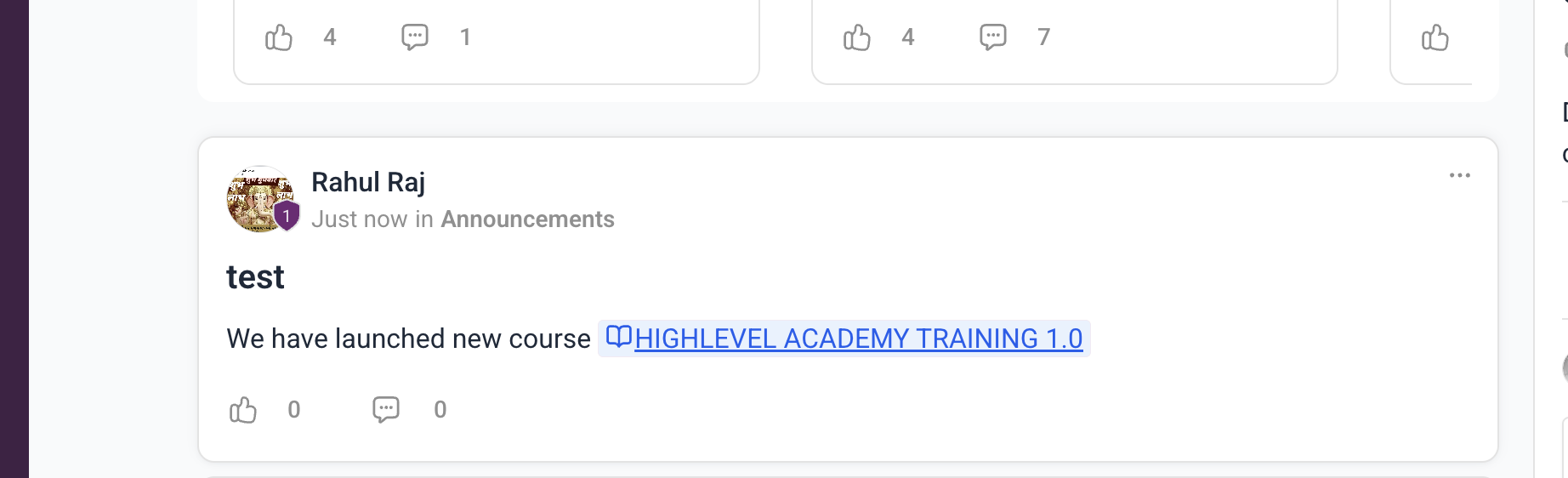
Il Tag dei Corsi permette a chiunque stia scrivendo un post o un commento nelle Community di referenziare rapidamente un corso esistente digitando "#" e selezionandolo da un selettore con funzione di ricerca. Il tag viene visualizzato come un'etichetta cliccabile con un'icona del corso, consentendo ai lettori di navigare al corso per maggiori dettagli o per iscriversi, a seconda della configurazione del corso.
Principali vantaggi del Tag dei Corsi
Conoscere i vantaggi pratici aiuta i team a decidere quando usare i tag dei corsi e come migliorano la scoperta, la navigazione e il coinvolgimento all'interno delle discussioni.
Scoperta nel contesto: Mostra i corsi pertinenti esattamente nel momento della conversazione.
Navigazione più rapida: Cliccando su un tag del corso si accede direttamente alla pagina del corso.
Post più puliti: Sostituisci gli URL lunghi con tag dei corsi compatti e leggibili.
Passi successivi guidati: Consiglia la lezione o il programma giusto senza abbandonare il thread.
UX coerente: Utilizza lo stesso schema "#" che già conosci per i Canali e gli Eventi.
Come taggare i Corsi: Post e Commenti
I tag dei corsi possono essere aggiunti in due punti — nell'editor del post oppure in una risposta — così puoi guidare i corsisti esattamente nel momento in cui sorgono domande o vengono fatti dei consigli. Padroneggiare entrambi i punti di accesso mantiene la scoperta coerente tra nuovi thread e conversazioni in corso.
Opzione A — Durante la creazione di un post
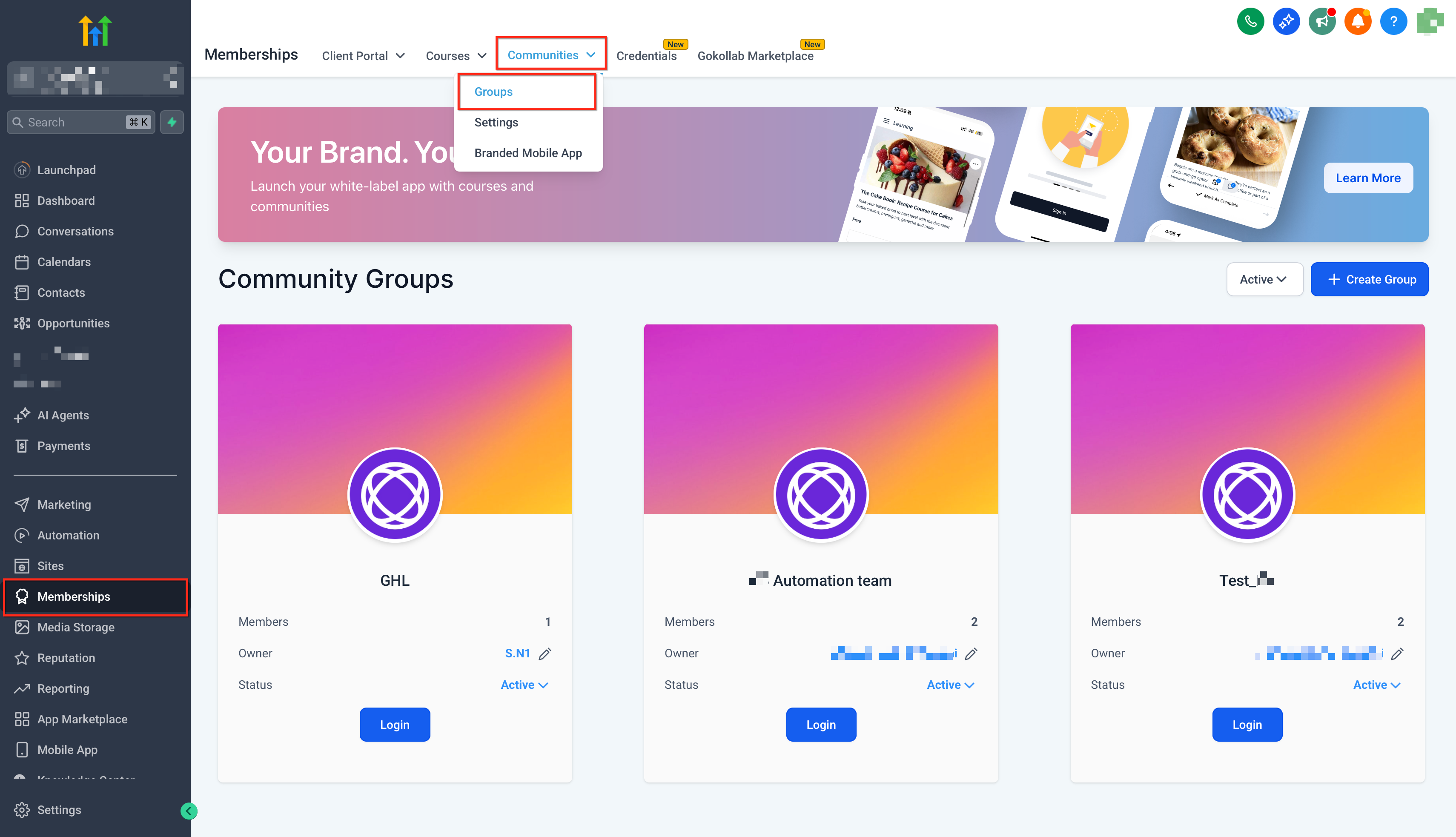
Dalla tua Location, vai su Membership (Memberships) > Communities ed esegui l'accesso al gruppo desiderato.
Clicca su Nuovo Post. Nell'editor, digita # per aprire il selettore oggetti.
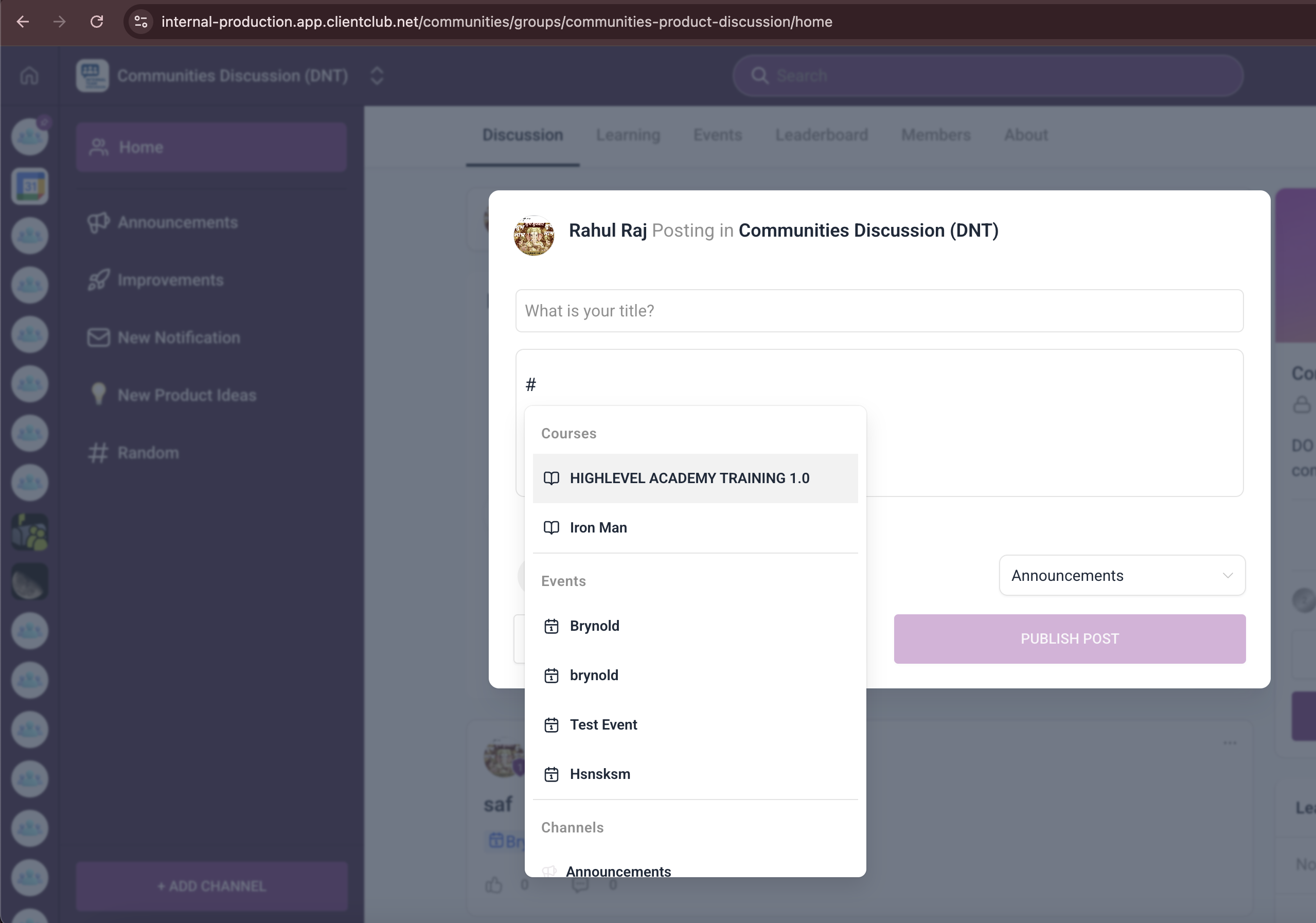
Cerca o scorri per trovare il Corso, poi clicca per inserire il tag (accanto all'etichetta apparirà un'icona del corso).
Completa il tuo post e clicca su Post.
Opzione B — Durante la scrittura di un commento
Apri il post a cui vuoi rispondere e clicca su Rispondi.
Digita # per aprire il selettore e seleziona il Corso.
Aggiungi il tuo messaggio e clicca su Post.
Navigare tramite i Corsi taggati
Scopri cosa si aspettano i lettori dopo aver cliccato su un tag del corso, così da poter impostare le giuste aspettative su accesso e prossimi passi.
Cliccando su un corso taggato l'utente viene indirizzato alla relativa pagina del corso.
Ciò che un membro vede dopo aver cliccato dipende da come è configurato il corso (ad es. gratuito, a pagamento o con accesso limitato).
I membri con accesso possono visualizzare i dettagli del corso o il curriculum; gli altri potrebbero essere invitati a richiedere l'accesso in base alle impostazioni del corso.
Domande frequenti
D: Chi può taggare un corso?
Qualsiasi membro che può creare un post o un commento nel gruppo può aggiungere tag dei corsi. L'accesso per visualizzare il corso dopo aver cliccato dipende dalla configurazione del corso.
D: Quali corsi appaiono nel selettore "#"?
I corsi disponibili per il membro in base alle impostazioni di visibilità e accesso. La chiarezza del nome e i termini di ricerca influenzano la facilità di individuazione.
D: Posso taggare più di un corso in un singolo post o commento?
Sì. Inserisci tutti i tag dei corsi necessari per guidare i membri lungo un percorso formativo.
D: Cosa succede se un membro non ha accesso al corso taggato?
Verrà guidato dal tuo modello di accesso (ad es. acquisto richiesto o richiesta di accesso). L'esperienza esatta dipende dalla configurazione del corso.
D: Funziona su mobile?
Il tagging è supportato ovunque l'editor di post/commenti delle Community supporti il selettore "#".