Altri tutorial dalla Community
https://www.youtube.com/watch?v=krJFr-yAWdY
Siamo lieti di presentare una nuova funzionalità: Certificati Offline. Questa funzionalità consente di inviare certificati manualmente a qualsiasi contatto, semplificando la gestione delle certificazioni a scopo di test o per corsi non ospitati su GoHighLevel / Squadd. Che tu stia conducendo una formazione offline o desideri emettere certificati per corsi esterni, questa funzione offre un modo semplice per riconoscere i traguardi raggiunti dai tuoi studenti.
Come inviare certificati manuali/offline
Passo 1: Accedi ai Certificati
- Accedi al tuo account GoHighLevel / Squadd.
- Dalla dashboard, seleziona "Membership" dal menu.
- Clicca su "Certificati" per accedere all'area di gestione dei certificati.
Passo 2: Scegli o crea un modello di certificato
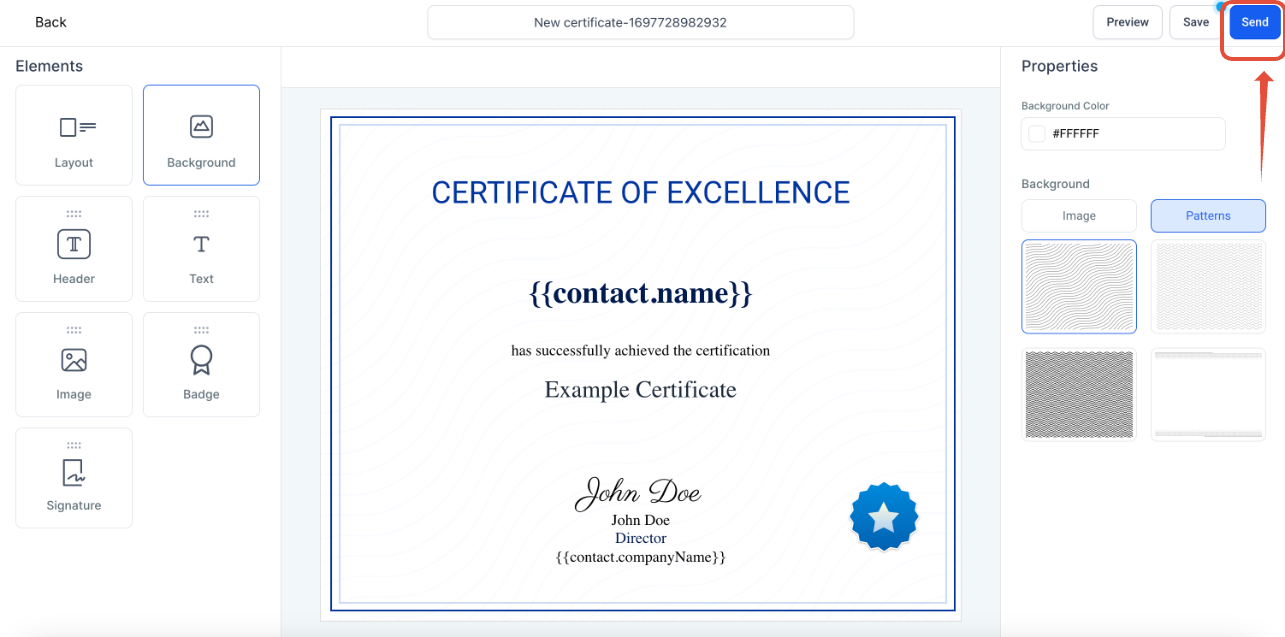
- Puoi selezionare un modello di certificato esistente oppure crearne uno nuovo da zero.
Passo 3: Invia il certificato
- Una volta scelto o creato il modello di certificato, clicca sul pulsante "Invia".
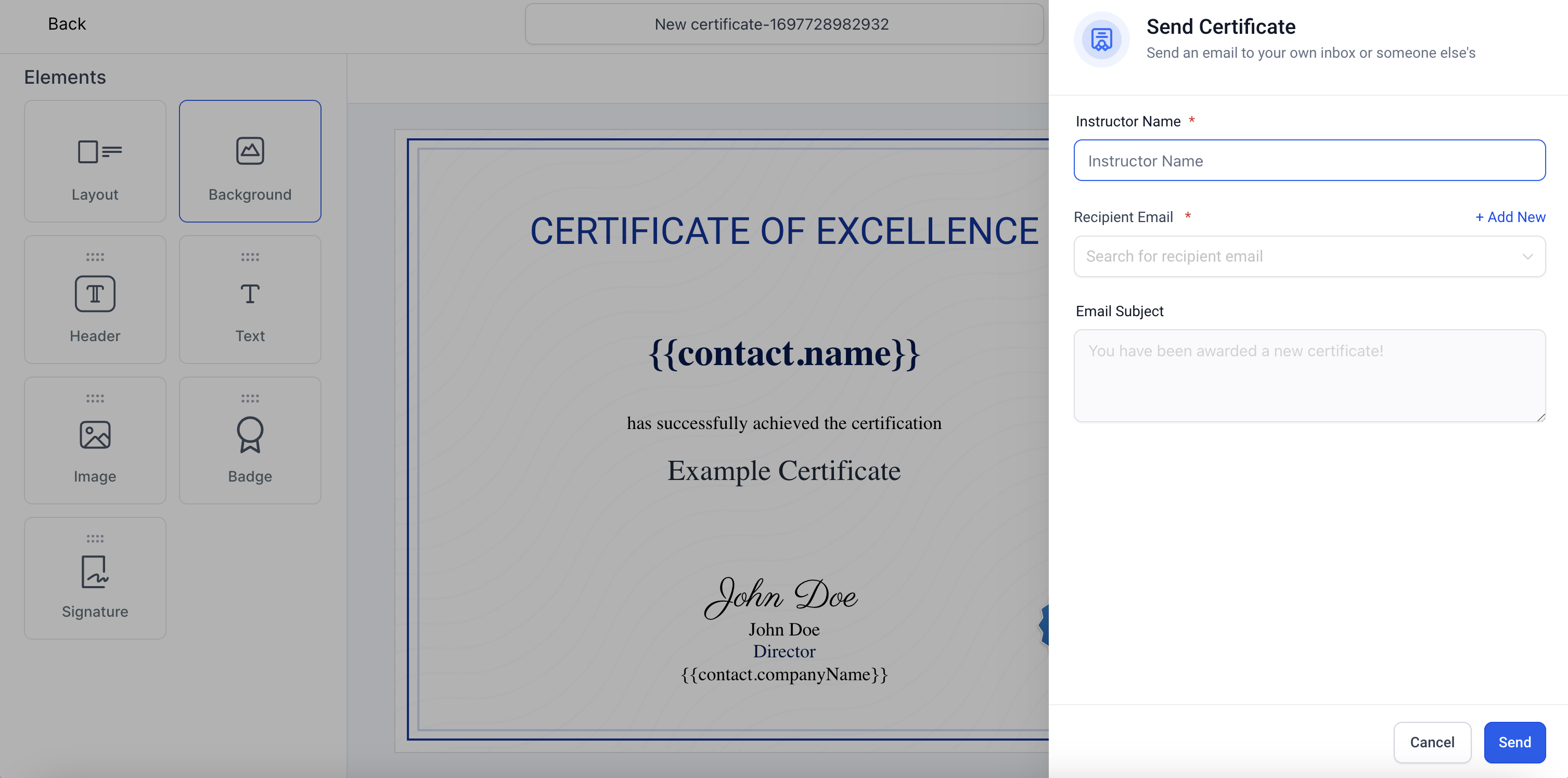
- Ti verrà chiesto di compilare alcuni dettagli, come il nome dell'istruttore e l'email del destinatario. Se il destinatario non è ancora un contatto, puoi aggiungerlo selezionando "Aggiungi nuovo".
- Dopo aver inserito le informazioni richieste, clicca su "Invia".
Passo 4: Consegna del certificato
- Verrà inviata un'email allo studente contenente un link per scaricare il proprio certificato in formato PDF.
Passo 5: Monitoraggio dei certificati emessi
- Per visualizzare un registro di tutti i certificati inviati, torna a "Membership" > "Certificati" e seleziona "Certificati emessi". Questa sezione fornisce un elenco completo di tutti i certificati emessi, consentendo un facile monitoraggio e gestione.