Fai risaltare i contenuti del tuo corso su GoHighLevel / Squadd impostando una miniatura accattivante per ogni lezione. Puoi catturare un frame preciso dal video caricato oppure caricare un'immagine personalizzata. Miniature chiare migliorano la navigazione, aumentano i tassi di clic e mantengono il tuo brand coerente tra le lezioni.
Principali vantaggi delle miniature da frame video
Scegliere una miniatura in modo strategico aiuta gli studenti a riconoscere i contenuti rapidamente, migliora la qualità percepita della produzione e supporta un'esperienza di brand coerente in tutta la tua libreria di corsi.
Coerenza del brand: Mantieni le immagini delle lezioni allineate con lo stile del tuo brand e il tema del corso.
Maggiore coinvolgimento: Usa frame dinamici e pertinenti per attirare più riproduzioni e ridurre il tasso di abbandono.
Workflow più rapido: Imposta una miniatura con un clic senza uscire da GoHighLevel / Squadd né usare editor esterni.
Navigazione migliorata: Miniature distinte rendono più facile per gli studenti trovare la lezione giusta.
Dove vengono visualizzate le miniature (Lezione vs. Video)
Capire dove appare l'immagine scelta ti aiuta a gestire le aspettative sull'esperienza dello studente e a mantenere la coerenza.
Dopo il salvataggio, l'immagine selezionata appare come miniatura della Lezione e come miniatura del Video all'interno di quella lezione.
Vuoi un'immagine diversa per la scheda della lezione rispetto al player video? Carica una miniatura della lezione separata per sovrascriverla.
Requisiti e limitazioni
Assicurati di operare negli scenari supportati affinché la miniatura selezionata si comporti come previsto.
Funziona con video caricati direttamente nella lezione su GoHighLevel / Squadd.
Per le lezioni che utilizzano player di terze parti incorporati, seleziona Carica miniatura personalizzata per controllare l'immagine della scheda lezione.
Fai sempre clic su Salva per confermare la selezione della miniatura.
Best practice per miniature efficaci
Un design accurato delle miniature migliora la chiarezza per gli studenti e la professionalità del corso, specialmente per i programmi più lunghi.
Usa un soggetto chiaro (viso del relatore, grafica chiave o prodotto) centrato nel frame.
Aggiungi testo minimale e leggibile se necessario (massimo 3–5 parole) per comunicare il focus della lezione.
Assicura buon contrasto e nitidezza; evita frame scuri, sfocati o troppo affollati.
Mantieni uno stile visivo coerente tra le lezioni (colori, tipografia, inquadratura).
Come impostare la miniatura di una lezione
Seguire un processo semplice e ripetibile garantisce che la miniatura venga aggiornata in modo coerente e visualizzata correttamente sia nel contesto della lezione che del video.
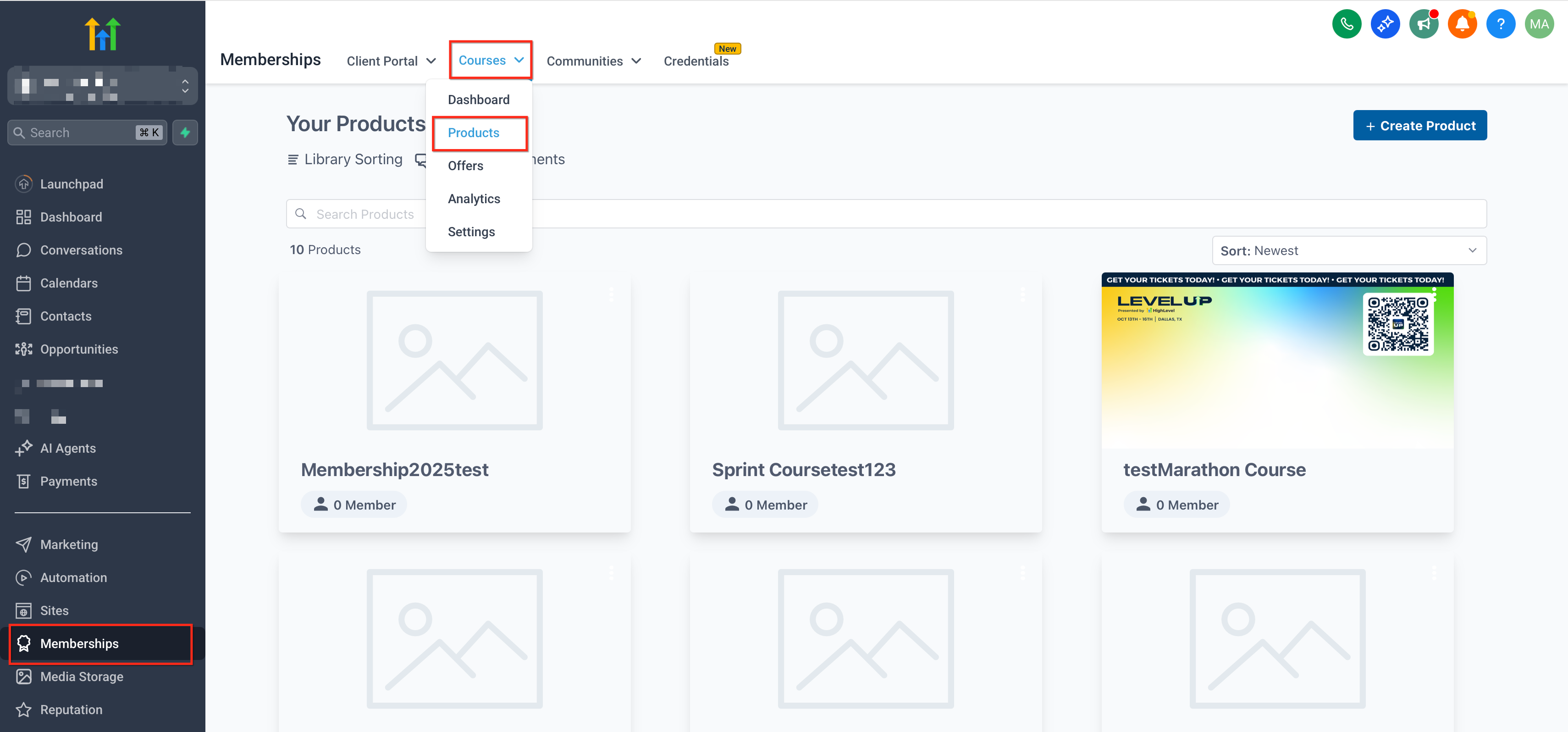
Vai su Siti (Sites) > Membership > Corsi e apri il tuo corso.
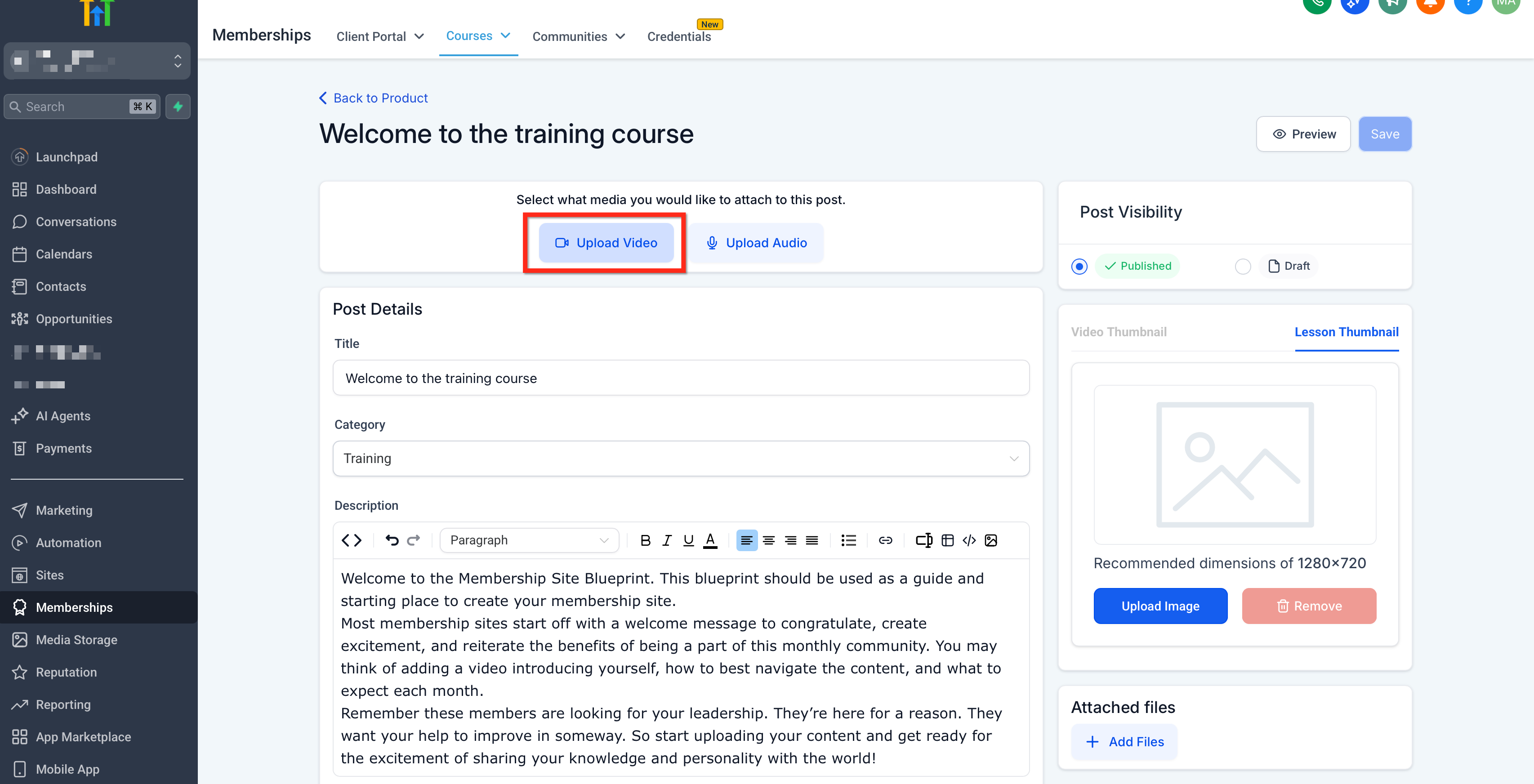
Seleziona la Lezione che vuoi modificare e carica il video.
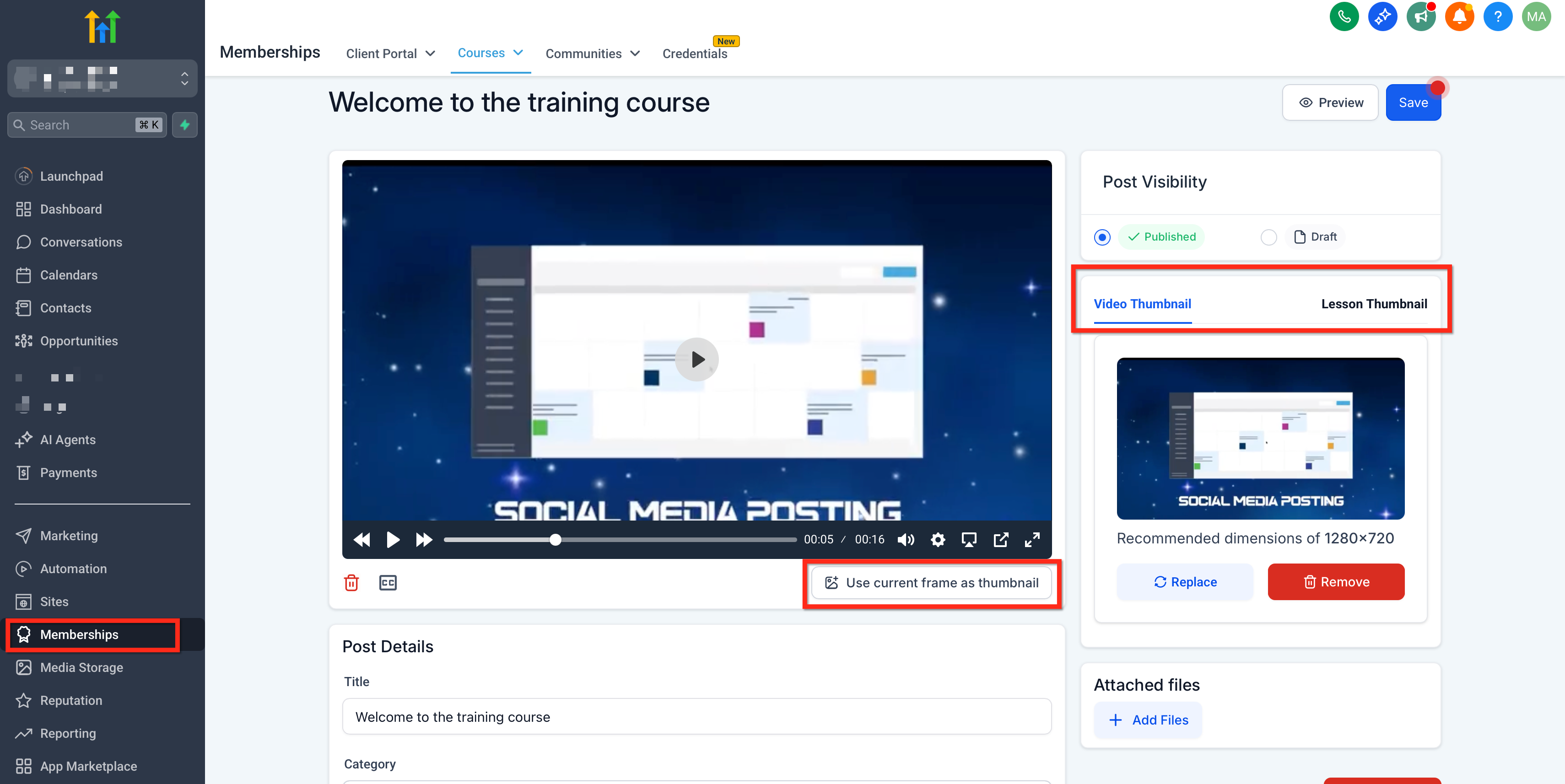
Scegli un frame: Riproduci il video fino al momento desiderato, mettilo in pausa, poi clicca su Usa il frame corrente come miniatura.
Verifica che l'anteprima si aggiorni.
Clicca Salva nell'editor della lezione.
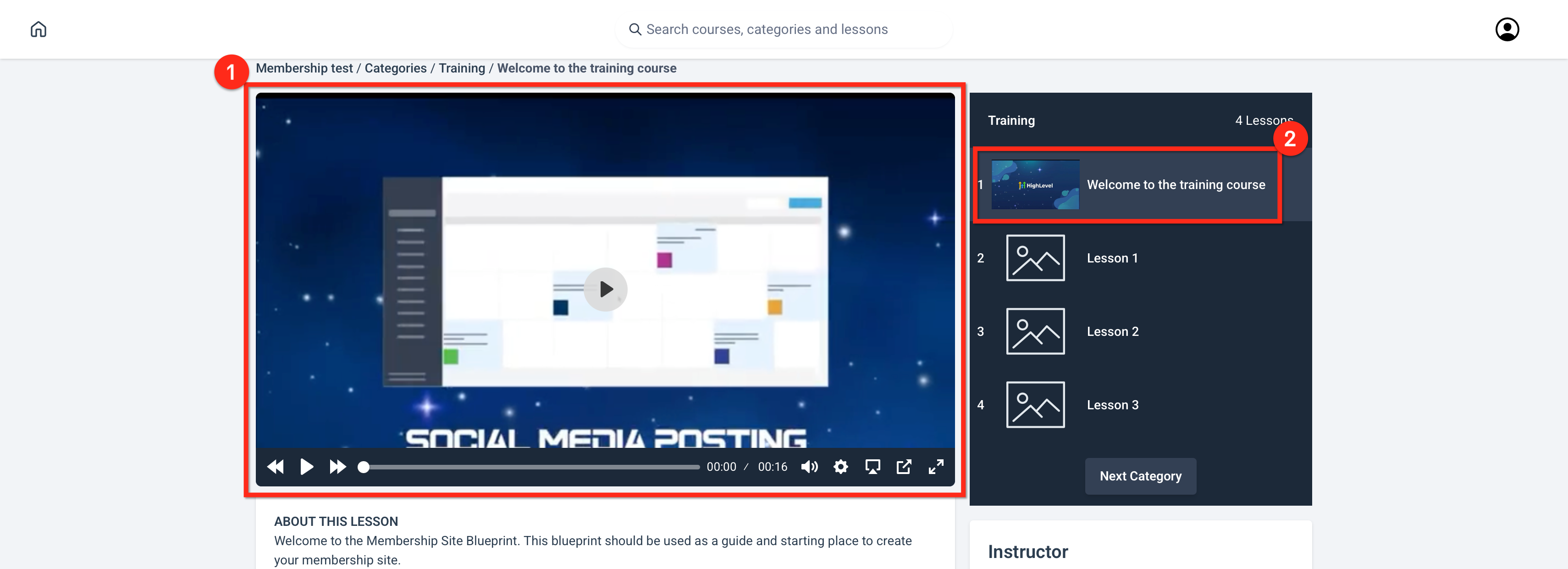
Importante – Miniatura Lezione vs. Miniatura Video
Selezionando Usa il frame corrente come miniatura si impostano sia la miniatura del Video (1) (l'immagine mostrata prima della riproduzione) sia la miniatura della Lezione (2) (l'immagine sulla scheda del corso/lezione).
Per usare immagini diverse:
- Mantieni il frame scelto per la miniatura del Video all'interno della lezione.
- Per la miniatura della Lezione (scheda del corso/lezione), puoi:
Passare alla miniatura della Lezione e scegliere un frame video diverso (metti in pausa sul momento desiderato e clicca di nuovo su Usa il frame corrente come miniatura), oppure
Caricare un'immagine separata nelle impostazioni di dettaglio/miniatura della lezione.
- Mantieni il frame scelto per la miniatura del Video all'interno della lezione.
Torna al tuo elenco corsi per verificare che le miniature della Lezione e del Video corrispondano alla tua selezione.
Domande frequenti
D: Selezionando un frame video si imposta anche la miniatura all'interno del player video?
R: Sì. Dopo il salvataggio, l'immagine viene utilizzata sia come miniatura della Lezione che come miniatura del Video per quella lezione.
D: Posso caricare un'immagine diversa per la scheda lezione rispetto al player video?
R: Sì. Carica una miniatura dedicata per la lezione per sovrascrivere l'immagine condivisa, mantenendo eventualmente una miniatura video diversa.
D: Funziona con video incorporati come YouTube o Vimeo?
R: L'opzione "Usa il frame corrente come miniatura" si applica ai video caricati su GoHighLevel / Squadd. Per i player incorporati, carica un'immagine personalizzata come miniatura della lezione per controllare la scheda lezione.
D: Quali dimensioni dell'immagine usare per i migliori risultati?
R: Usa un'immagine in formato 16:9 (1280×720 o superiore), ottimizzata per chiarezza e contrasto.
D: Modificare la miniatura influisce sugli studenti già iscritti?
R: Sì, una volta salvata, sia i nuovi studenti che quelli già iscritti vedranno la miniatura aggiornata ovunque venga visualizzata.
D: Posso cambiare la miniatura in seguito?
R: Assolutamente. Ripeti il processo di selezione o caricamento e clicca su Salva per applicare la nuova immagine.
Articoli correlati
Preferenze di notifica email per i Corsi e miglioramenti alle miniature video
Aggiungere sottotitoli e didascalie chiuse ai tuoi corsi video
Corsi Mobile — Come navigare nella nuova interfaccia Lezioni e Corsi
Preferenze di notifica per i Corsi nel Portale Clienti