Gli upsell in-app ti aiutano ad aumentare i ricavi presentando offerte o prodotti bloccati all'interno della pagina La Mia Libreria, che i membri possono scegliere di sbloccare. Questa guida ti accompagna in ogni fase: dall'attivazione degli upsell in-app alla personalizzazione della pagina upsell fino al monitoraggio delle performance. Che tu stia offrendo bundle, corsi extra o accessi esclusivi, questa funzionalità rende semplice scalare la tua monetizzazione all'interno delle Membership (Membership).
- Cos'è l'Upsell In-App
- Vantaggi chiave dell'Upsell In-App
- Configurare l'Upsell In-App nelle Membership
- Domande frequenti
Cos'è l'Upsell In-App
Un Upsell In-App ti consente di mostrare offerte aggiuntive direttamente all'interno della pagina La Mia Libreria di un prodotto Membership. Quando i corsisti effettuano l'accesso, vedranno prodotti bloccati o bundle di corsi che possono scegliere di acquistare separatamente. Questa integrazione fluida ti permette di fare cross-selling senza interrompere l'esperienza dell'utente o richiedere una pagina di vendita separata.
Vantaggi chiave dell'Upsell In-App
Massimizzare il valore di ogni visita dei membri è semplice con gli upsell in-app. Ecco perché è uno strumento di monetizzazione efficace:
- Aumenta i ricavi promuovendo prodotti rilevanti nei momenti chiave di coinvolgimento
- Migliora la visibilità degli altri corsi senza attività di outreach aggiuntive
- Nessuna frizione al checkout poiché le offerte appaiono direttamente nella visualizzazione della libreria esistente
- Personalizzazione semplice per adattarsi all'identità del tuo brand e agli obiettivi di upsell
- Performance tracciabili così sai cosa funziona e puoi ottimizzare di conseguenza
Configurare l'Upsell In-App nelle Membership
Segui questi passaggi per configurare e personalizzare il tuo upsell in-app. Questo processo garantisce che i tuoi upsell siano brandizzati, attivi e visibili dove conta di più.
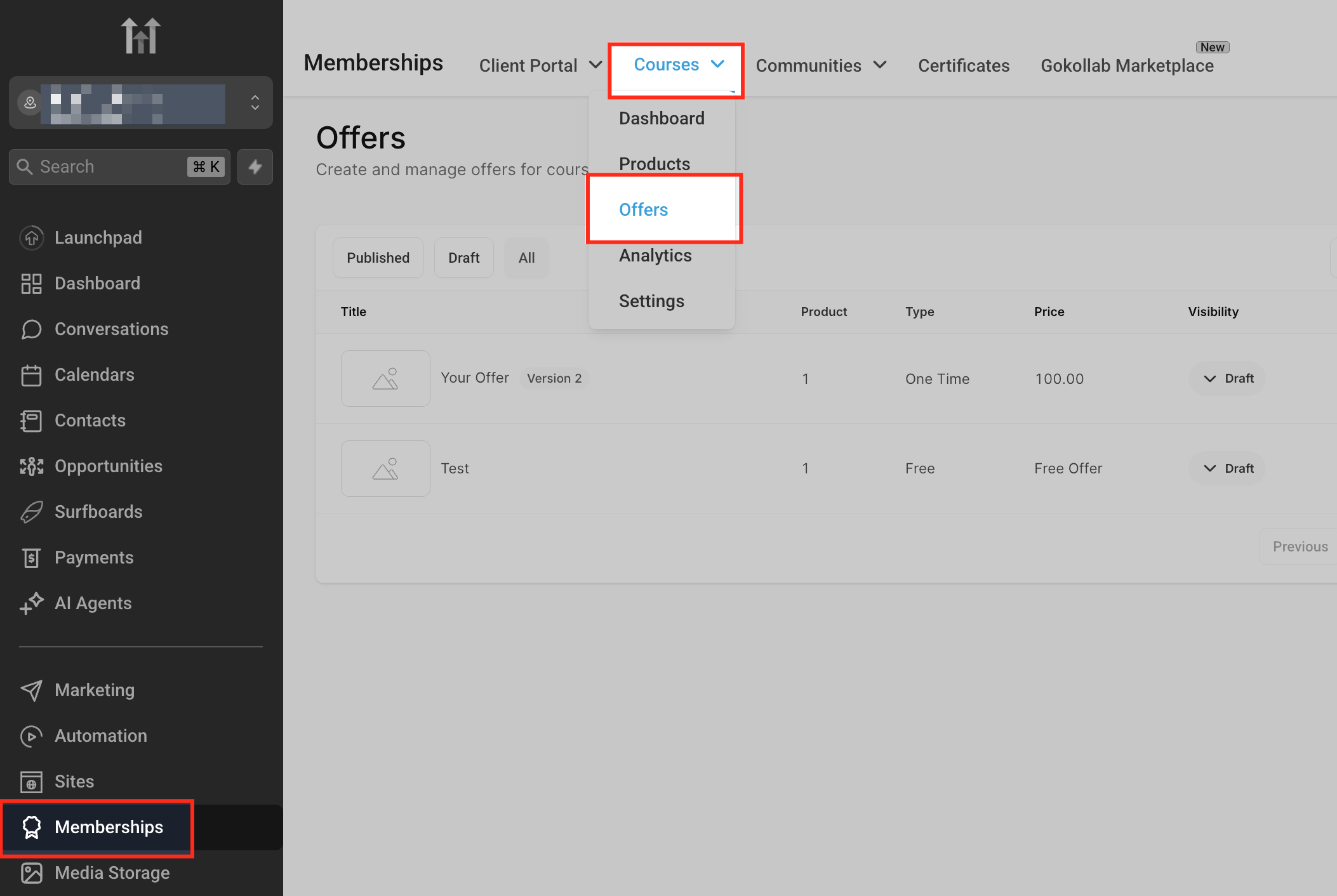
Vai alla sezione Offerte
Vai al pannello di navigazione a sinistra e clicca su Membership. Dalla barra di navigazione in alto, clicca su Corsi, poi scegli Offerte.
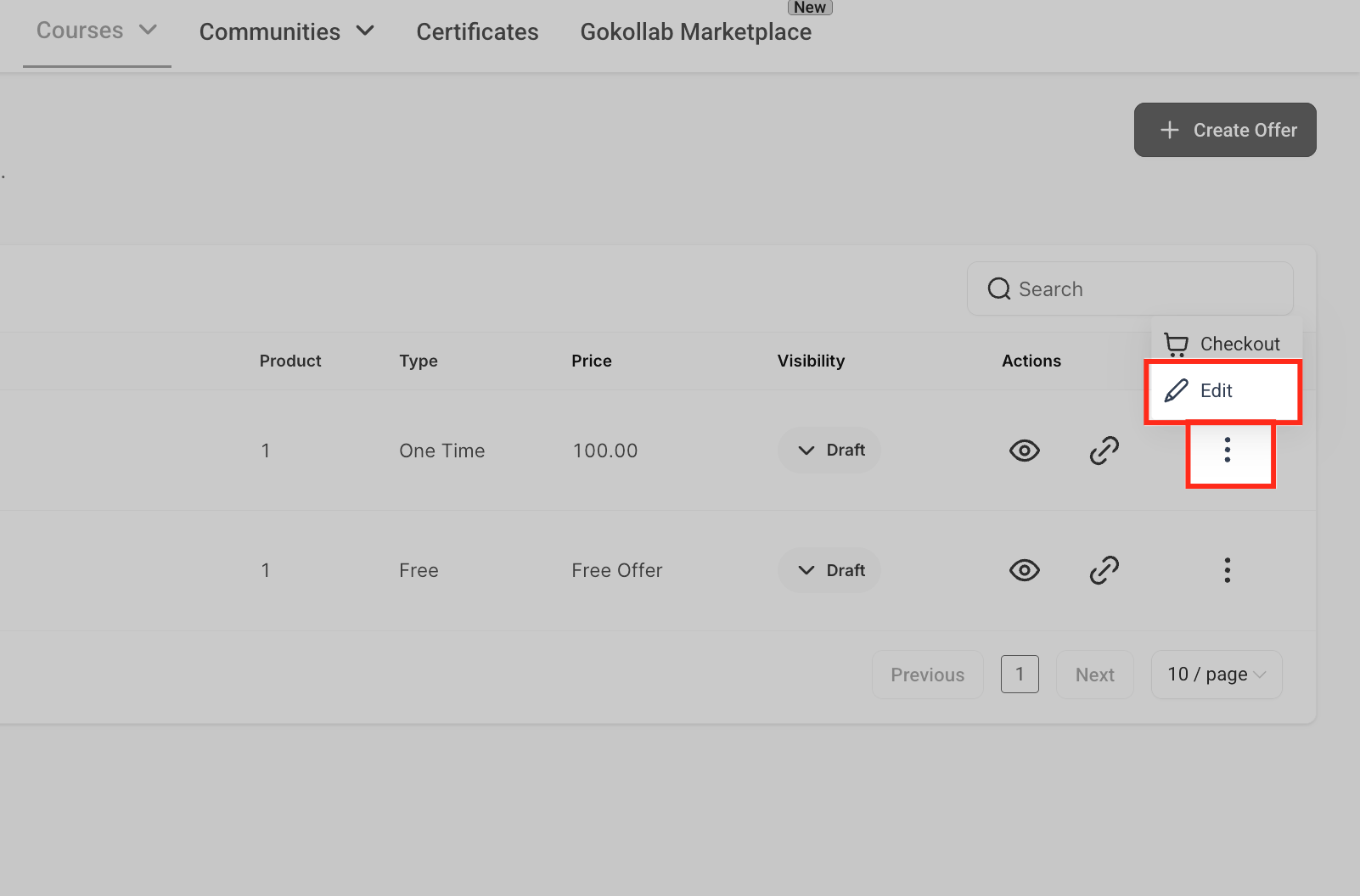
Modifica l'offerta di destinazione
Nella dashboard delle Offerte, individua l'offerta a cui vuoi collegare l'upsell. Clicca sull'icona con i tre puntini e seleziona Modifica.
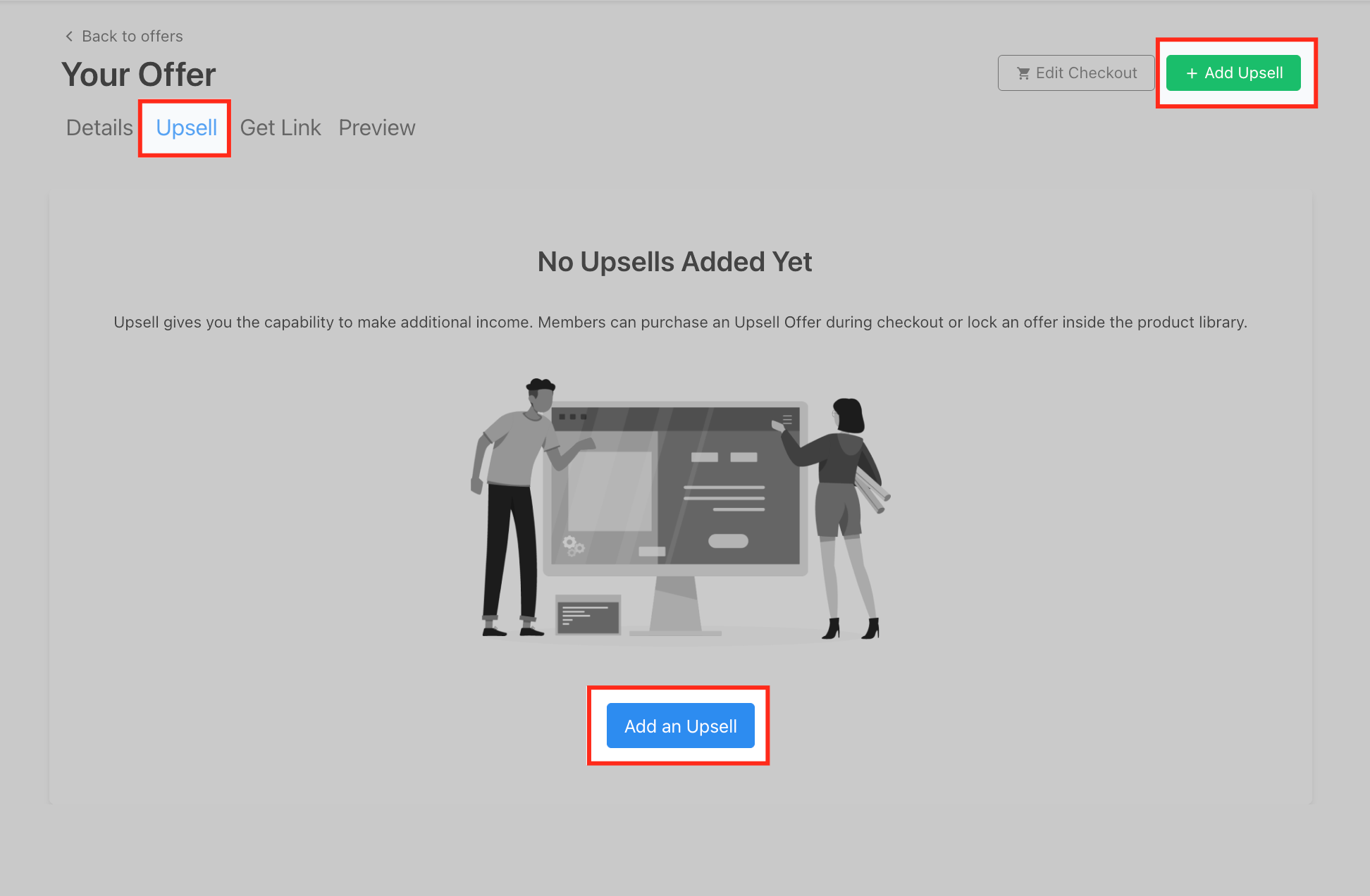
Accedi alla scheda Upsell
Una volta all'interno dell'editor dell'offerta, seleziona la scheda Upsell. Poi clicca il pulsante + Aggiungi Upsell per iniziare.
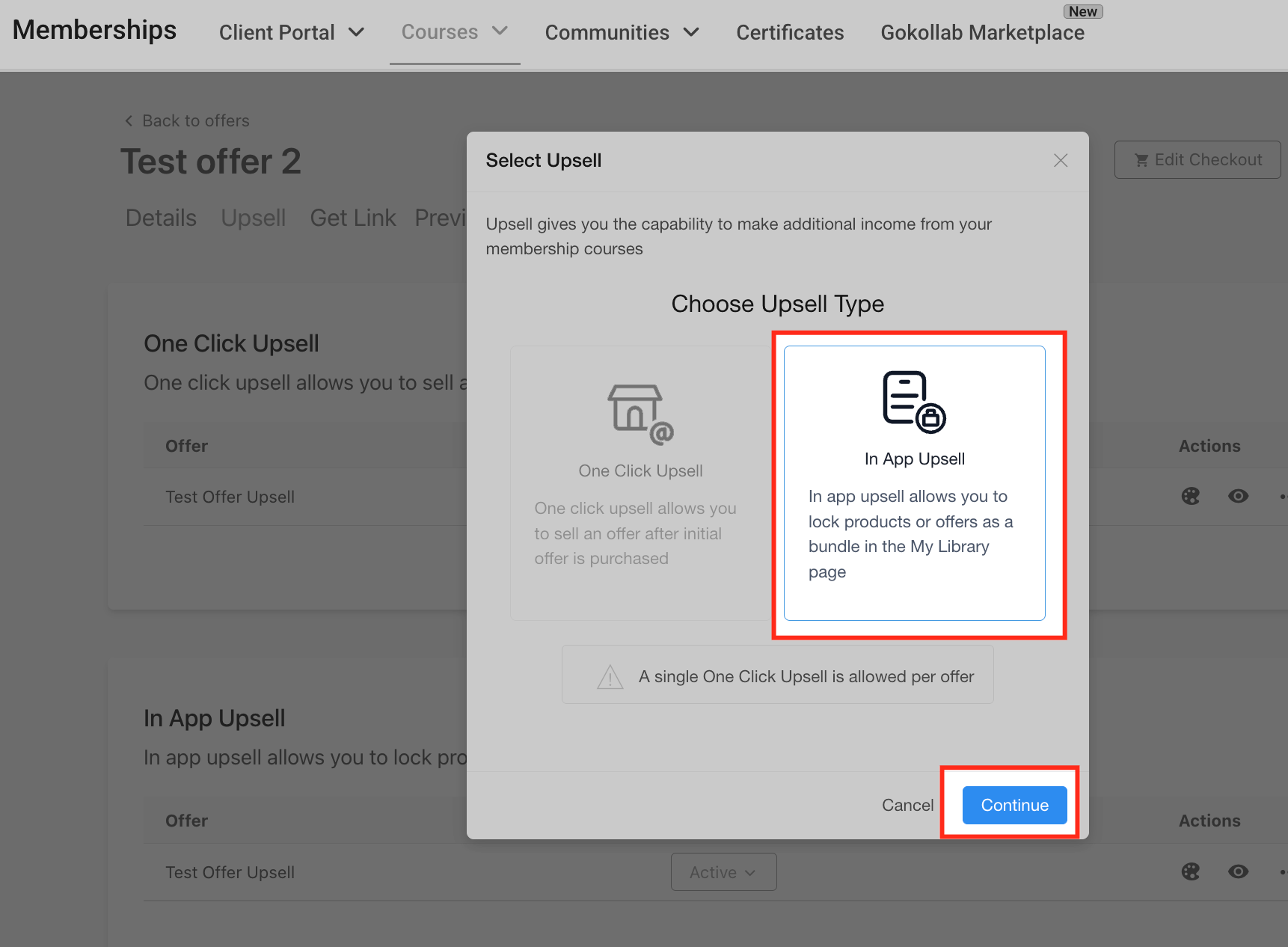
Seleziona il tipo di Upsell In-App
Quando viene richiesto di scegliere il tipo di upsell, seleziona Upsell In-App e clicca Continua.
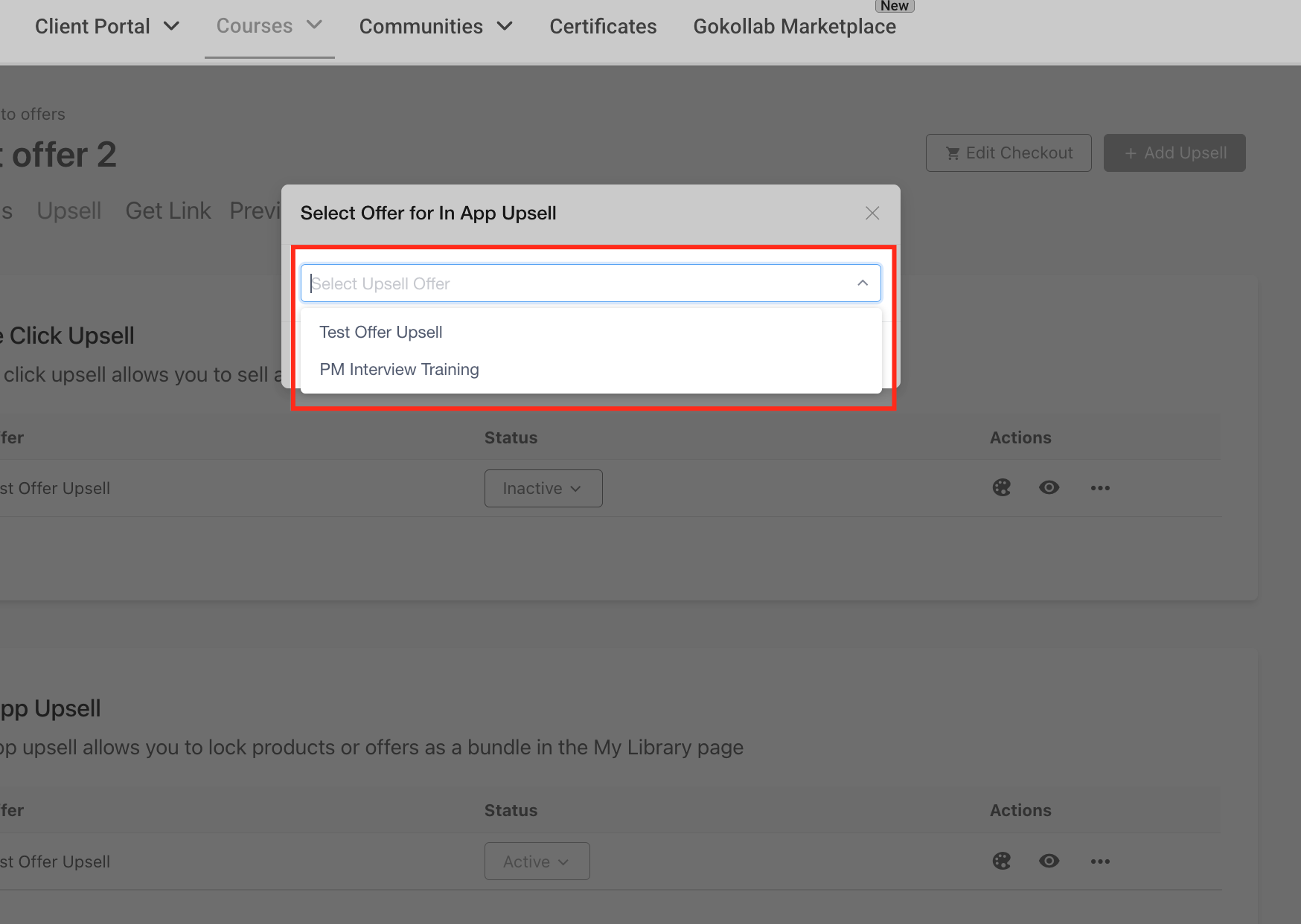
Scegli l'offerta per l'Upsell In-App
Dal menu a tendina, seleziona l'offerta che vuoi proporre come upsell nella pagina della libreria. Clicca Aggiungi Offerta Upsell per collegarla.
Personalizza la pagina Upsell
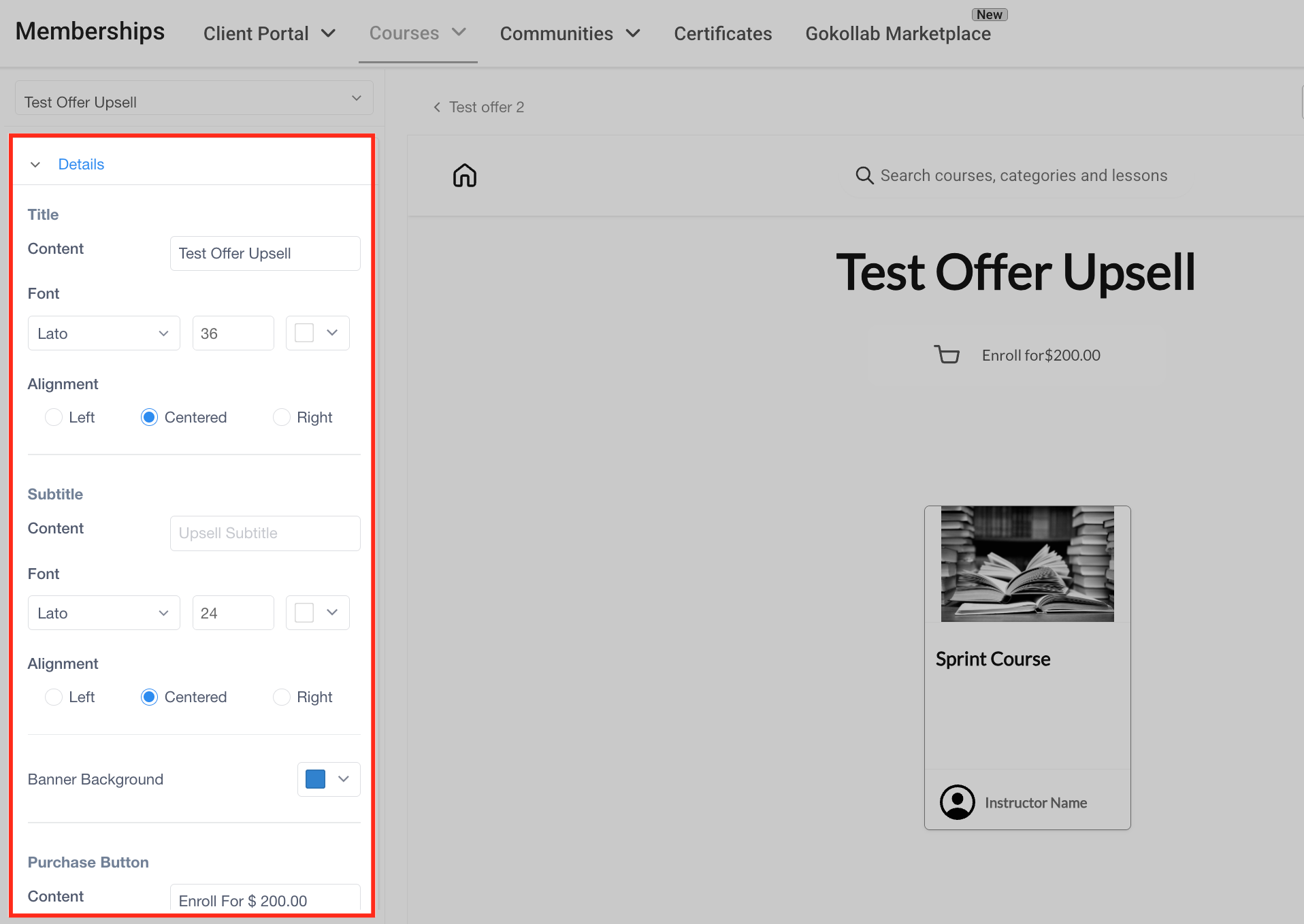
Una volta aggiunto l'upsell, clicca l'icona tavolozza sotto "Azioni" per accedere all'editor visuale. Troverai più schede — Dettagli, Corpo del corso e Istruttore — per personalizzare la visualizzazione dell'upsell.
Scheda Dettagli
Questa scheda ti consente di modificare lo stile del titolo principale e del sottotitolo, l'allineamento, il font e lo sfondo del banner upsell. Puoi anche configurare il testo e l'aspetto del pulsante di acquisto.
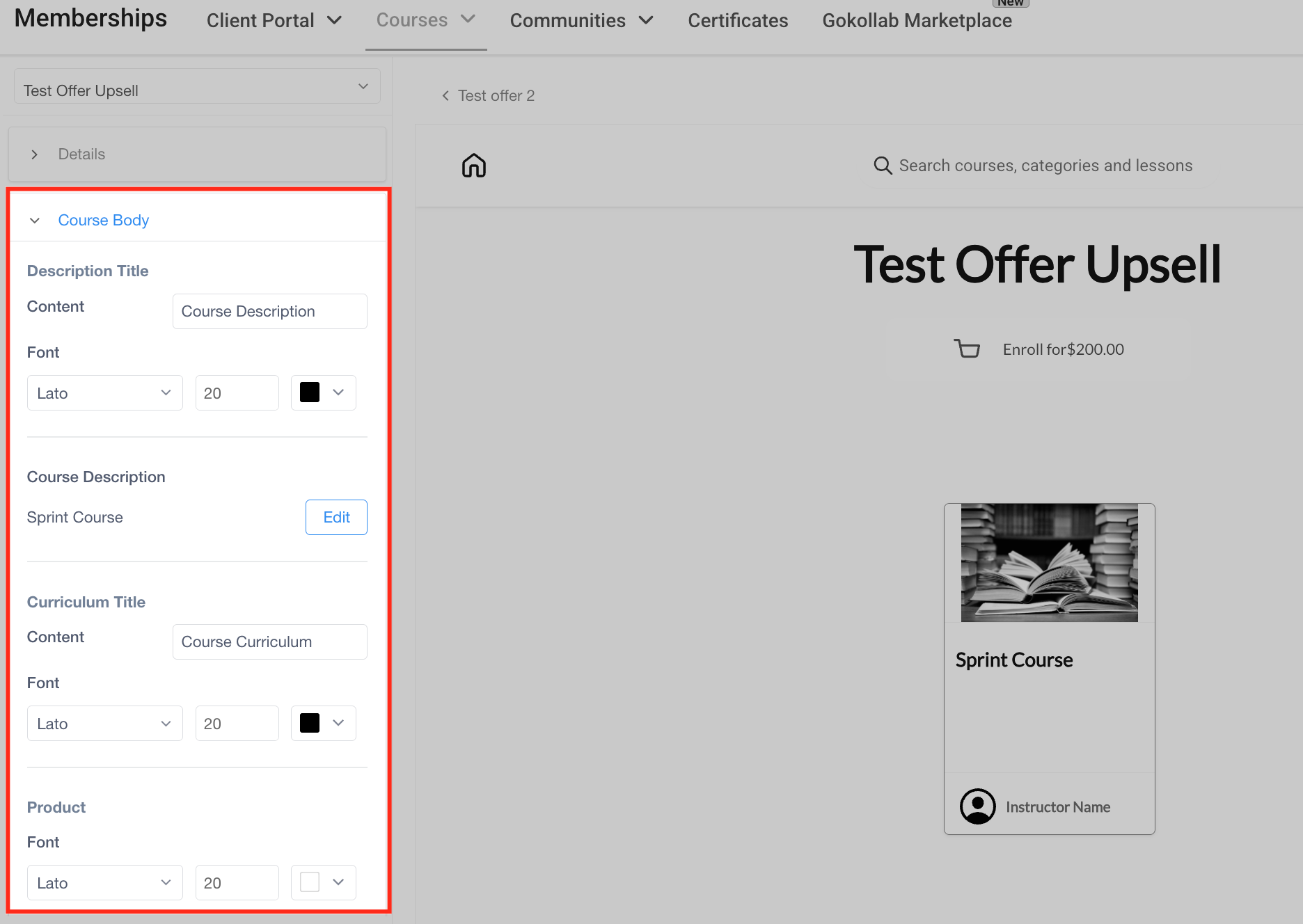
Scheda Corpo del corso
Qui puoi modificare il titolo della descrizione, il contenuto della descrizione del corso, il titolo del programma e lo stile del font. Questi elementi aiutano a mettere in evidenza cosa è incluso nell'upsell.
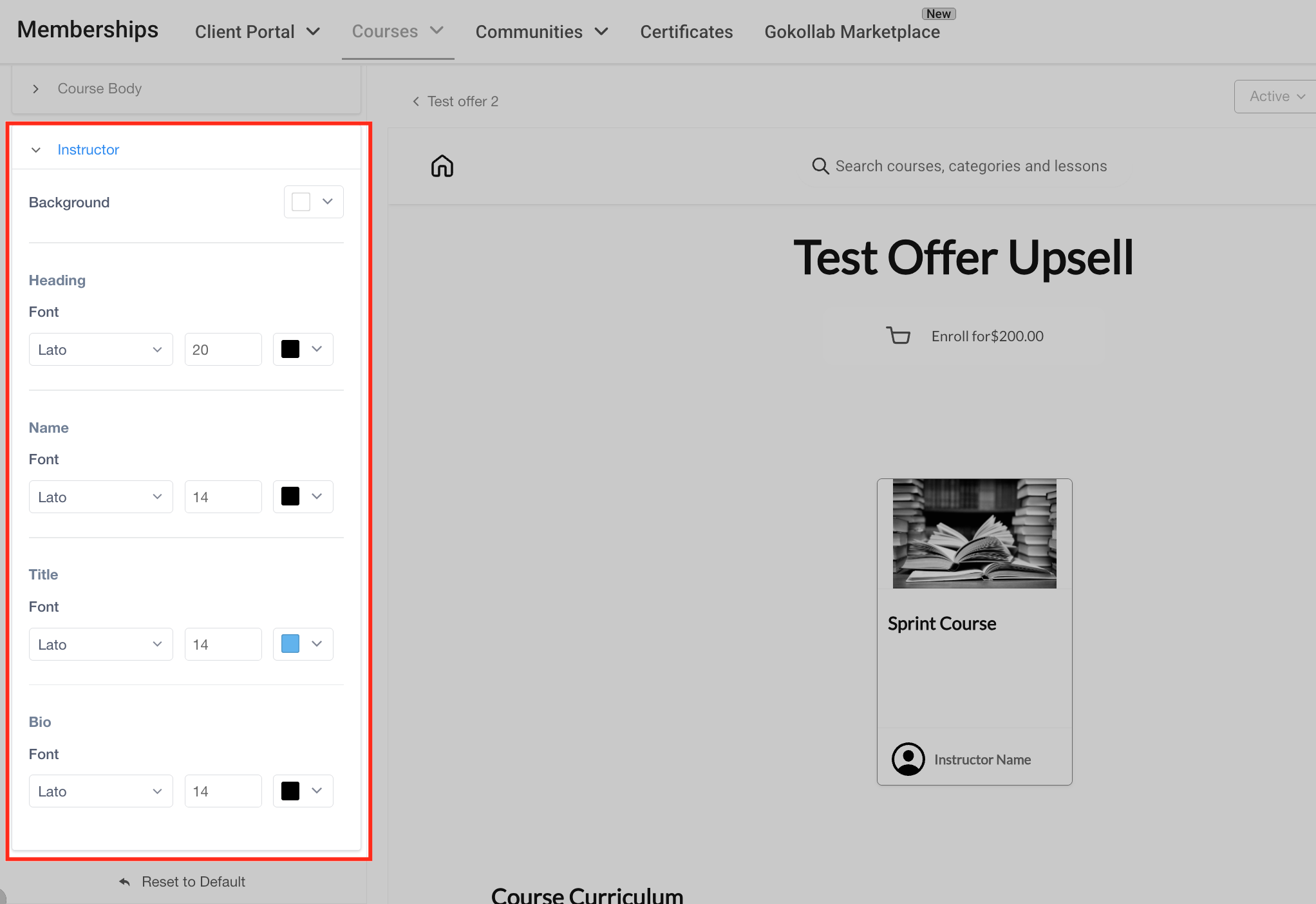
Scheda Istruttore
Controlla l'aspetto della sezione istruttore impostando font e colori di sfondo per nome, titolo, biografia e intestazione della sezione.
Anteprima e attivazione
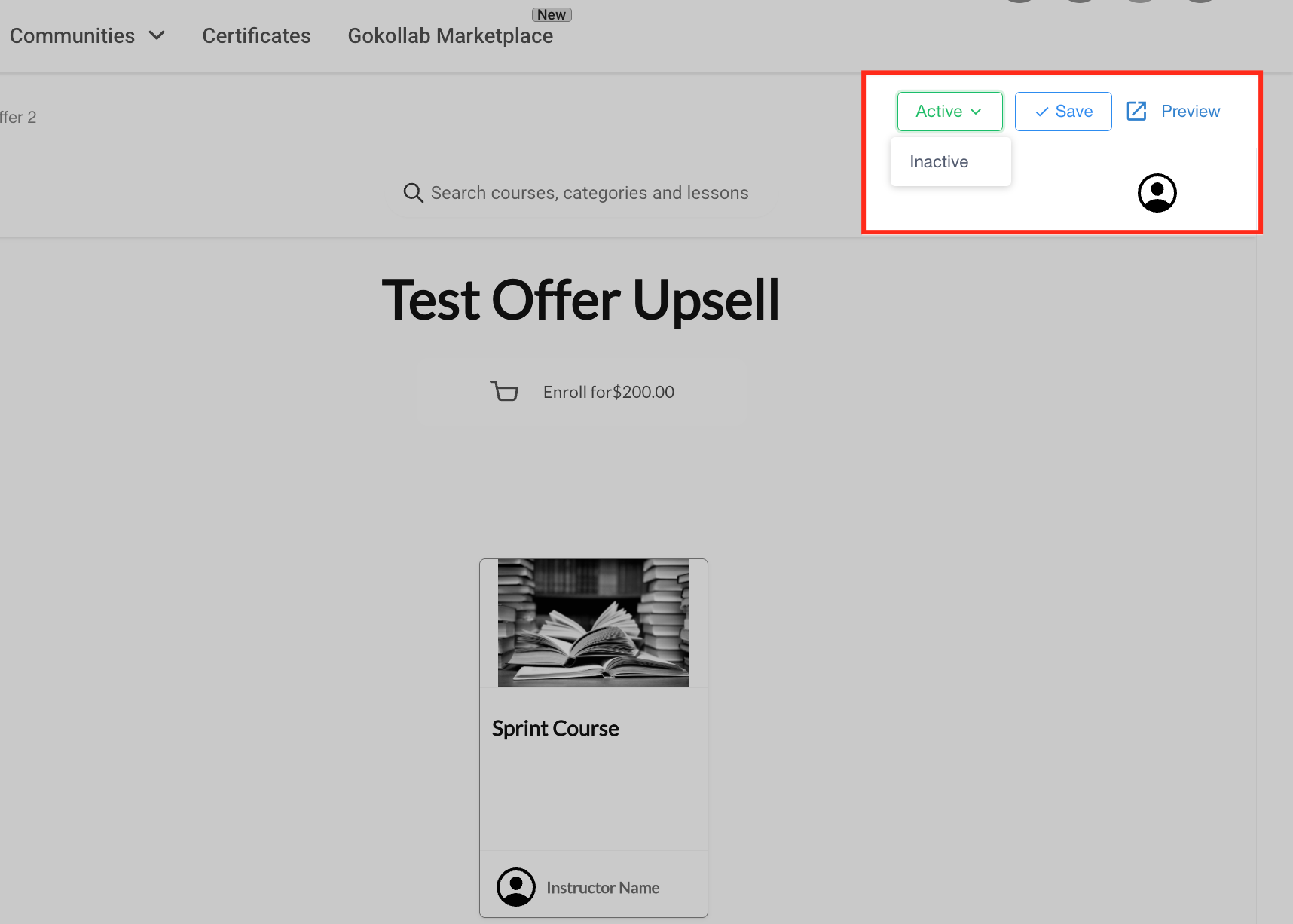
Usa il pulsante Anteprima in alto a destra per vedere come apparirà l'upsell ai corsisti. Una volta soddisfatto, imposta lo stato su "Attivo" usando il menu a tendina accanto e clicca Salva.
Modifica o rimuovi gli Upsell In-App
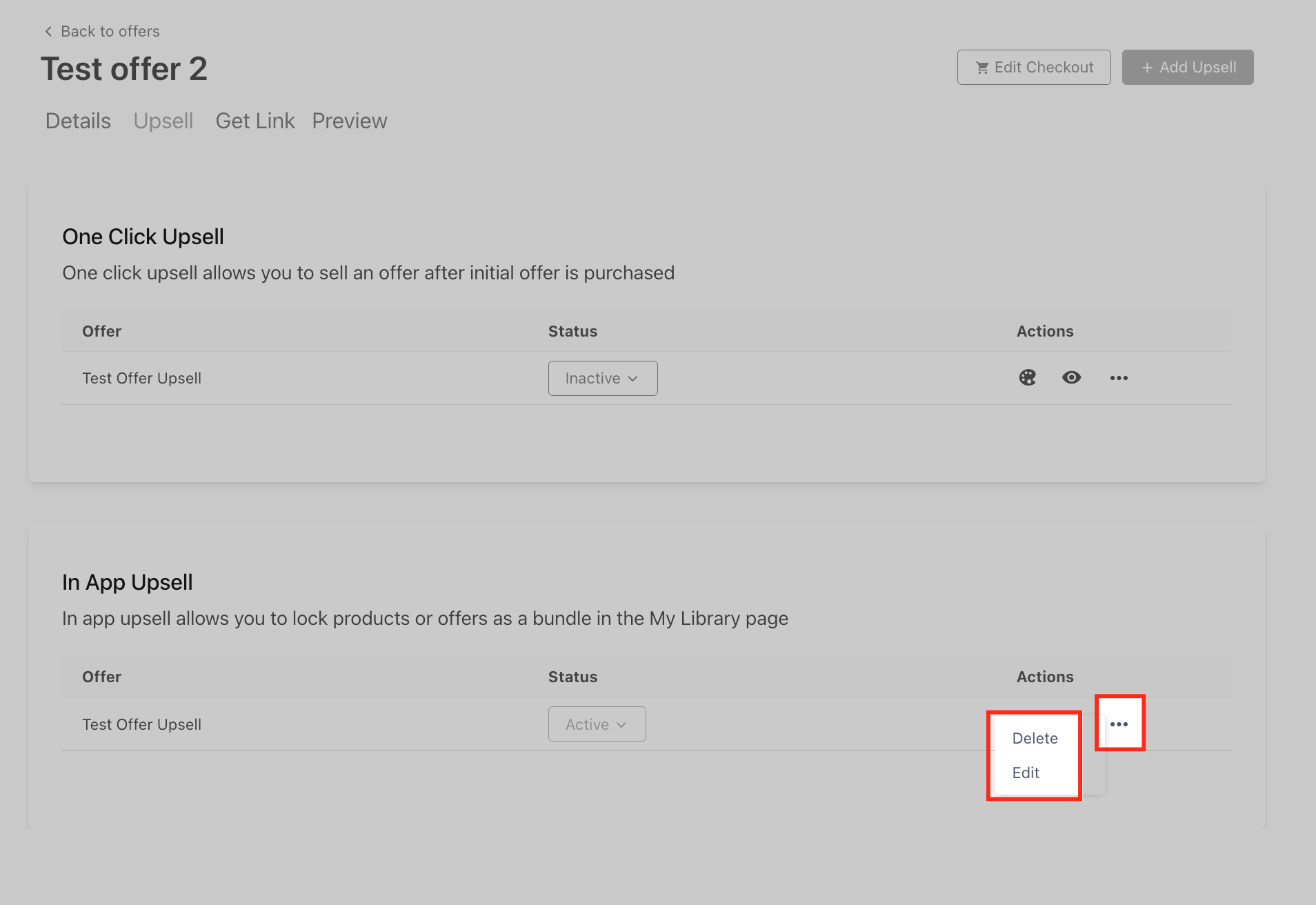
Se devi apportare modifiche in seguito, torna alla scheda Upsell, clicca il menu con i tre puntini accanto all'upsell e scegli Modifica per aggiornarlo o Elimina per rimuoverlo.
Domande frequenti
D: Posso aggiungere più Upsell In-App alla stessa offerta?
Sì, puoi collegare più Upsell In-App a una singola offerta. Questo ti consente di mostrare prodotti o bundle diversi nella pagina La Mia Libreria e offrire agli utenti più opzioni di acquisto.
D: Gli utenti vedranno l'upsell anche se hanno già acquistato altrove?
No, una volta che un utente acquista un'offerta (anche come upsell), questa non apparirà più come bloccata nella sua area La Mia Libreria. Solo le offerte non ancora acquistate rimarranno visibili come upsell.
D: Posso personalizzare l'aspetto grafico di ogni pagina Upsell In-App?
Assolutamente sì. Ogni offerta upsell può essere stilizzata in modo unico tramite l'editor integrato. Puoi regolare font, colori, layout, descrizioni e dettagli dell'istruttore per adattarli al tuo brand.
D: Quali metodi di pagamento sono supportati per gli Upsell In-App?
Gli Upsell In-App supportano tutti i metodi di pagamento che hai configurato nelle impostazioni del checkout, inclusi Stripe e PayPal. L'esperienza di checkout rimane fluida e sicura.