Fornire un feedback tempestivo ed efficace aiuta gli studenti a migliorare le proprie prestazioni e a diventare discenti migliori. Aggiungere commenti alle tue Membership creerà un ambiente in cui questo è possibile.
In questo articolo vedremo come abilitare, nascondere e bloccare i commenti nelle tue Membership.
Come abilitare, nascondere e bloccare i commenti nelle Membership:
Abilitare i commenti per tutte le lezioni di una categoria.
Abilitare i commenti per lezioni selezionate di una categoria
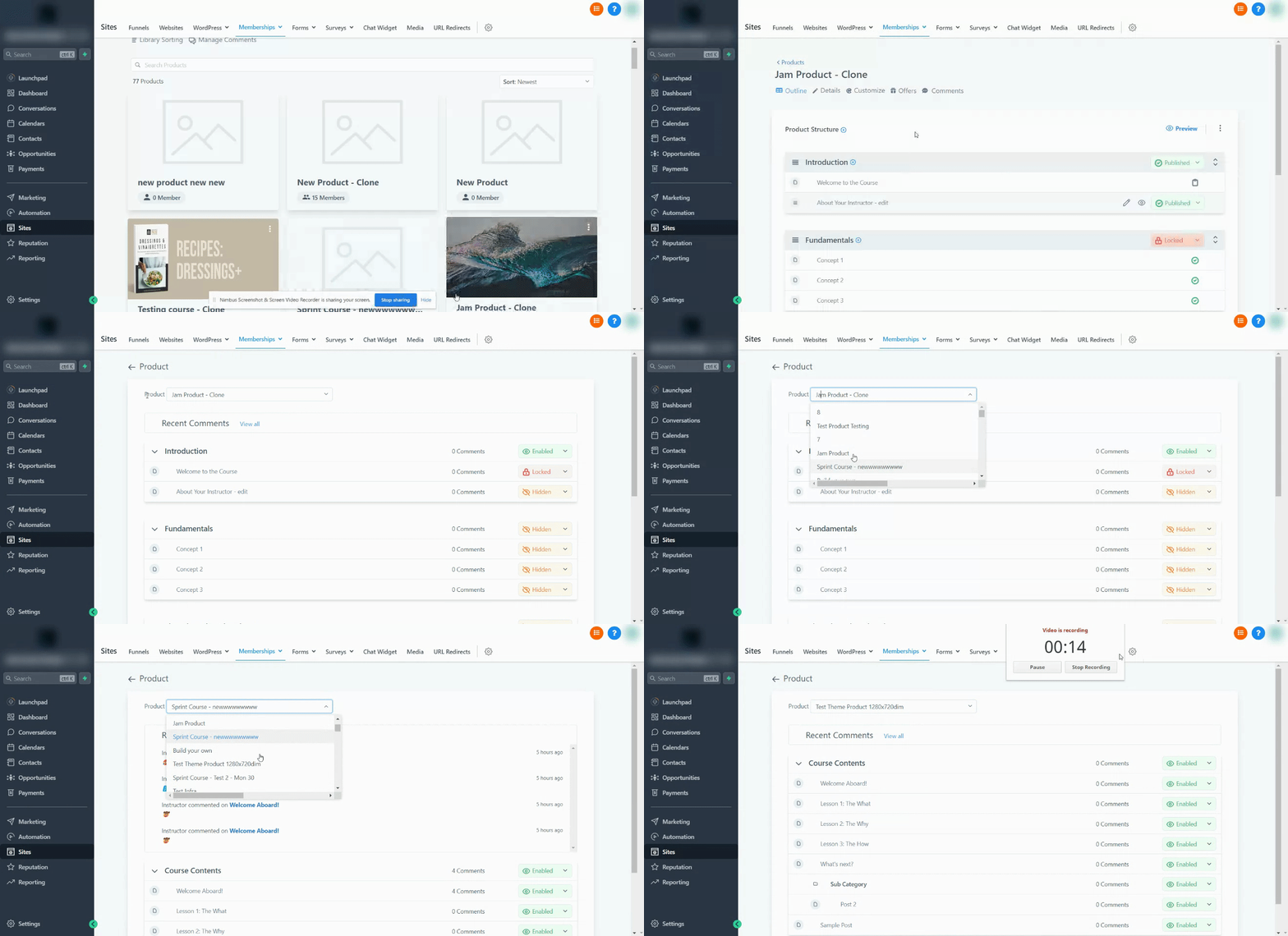
Filtrare tra i prodotti
Cosa fa ciascuna funzione dei commenti?
Gestione dei commenti per tutti i prodotti:
Come abilitare, nascondere e bloccare i commenti nelle Membership:
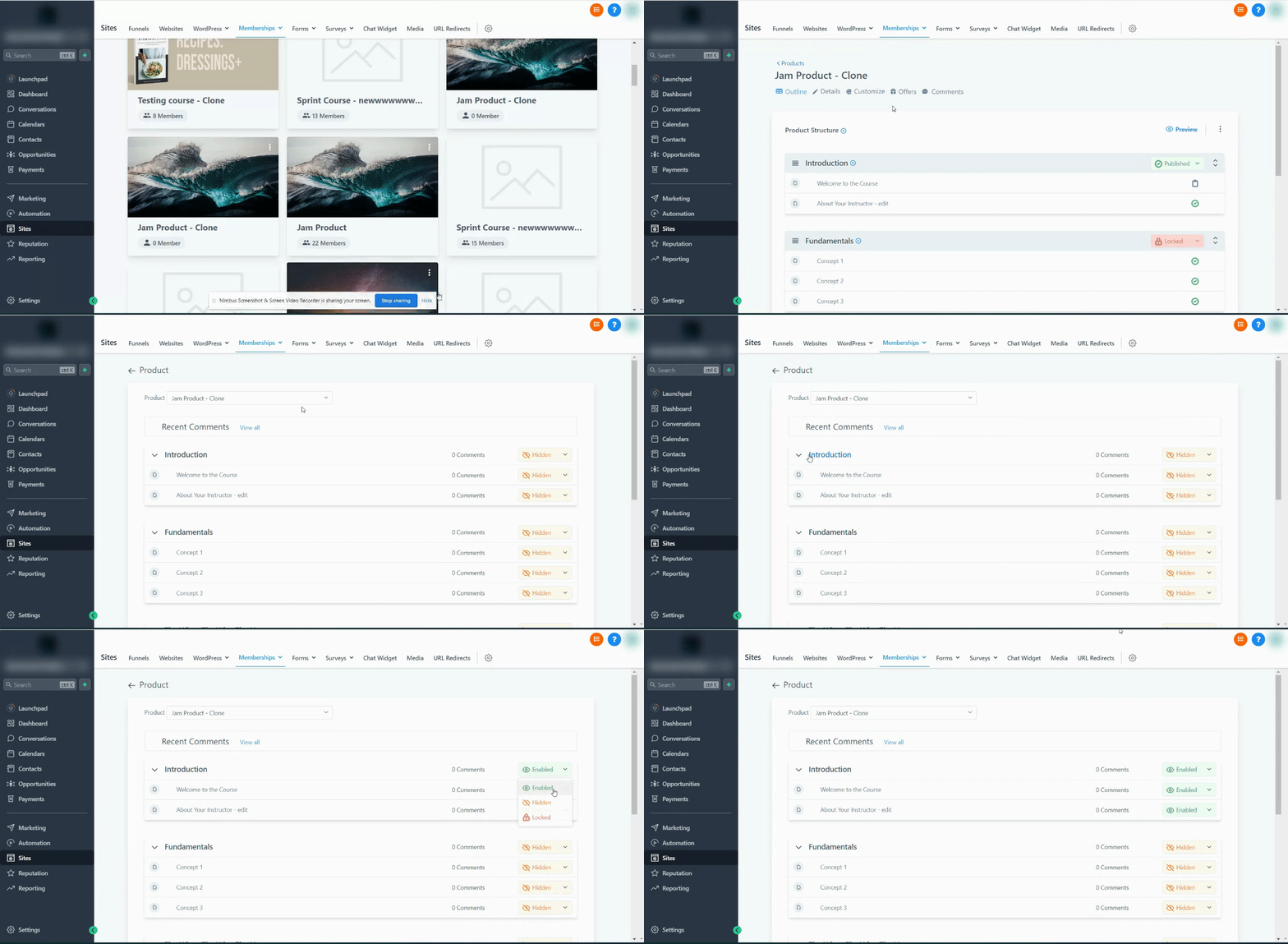
Abilitare i commenti per tutte le lezioni di una categoria.
Apri la scheda Prodotti > Seleziona un Prodotto esistente o creane uno nuovo > Clicca sulla sezione commenti > Seleziona
la categoria per cui vuoi abilitare, nascondere o bloccare i commenti
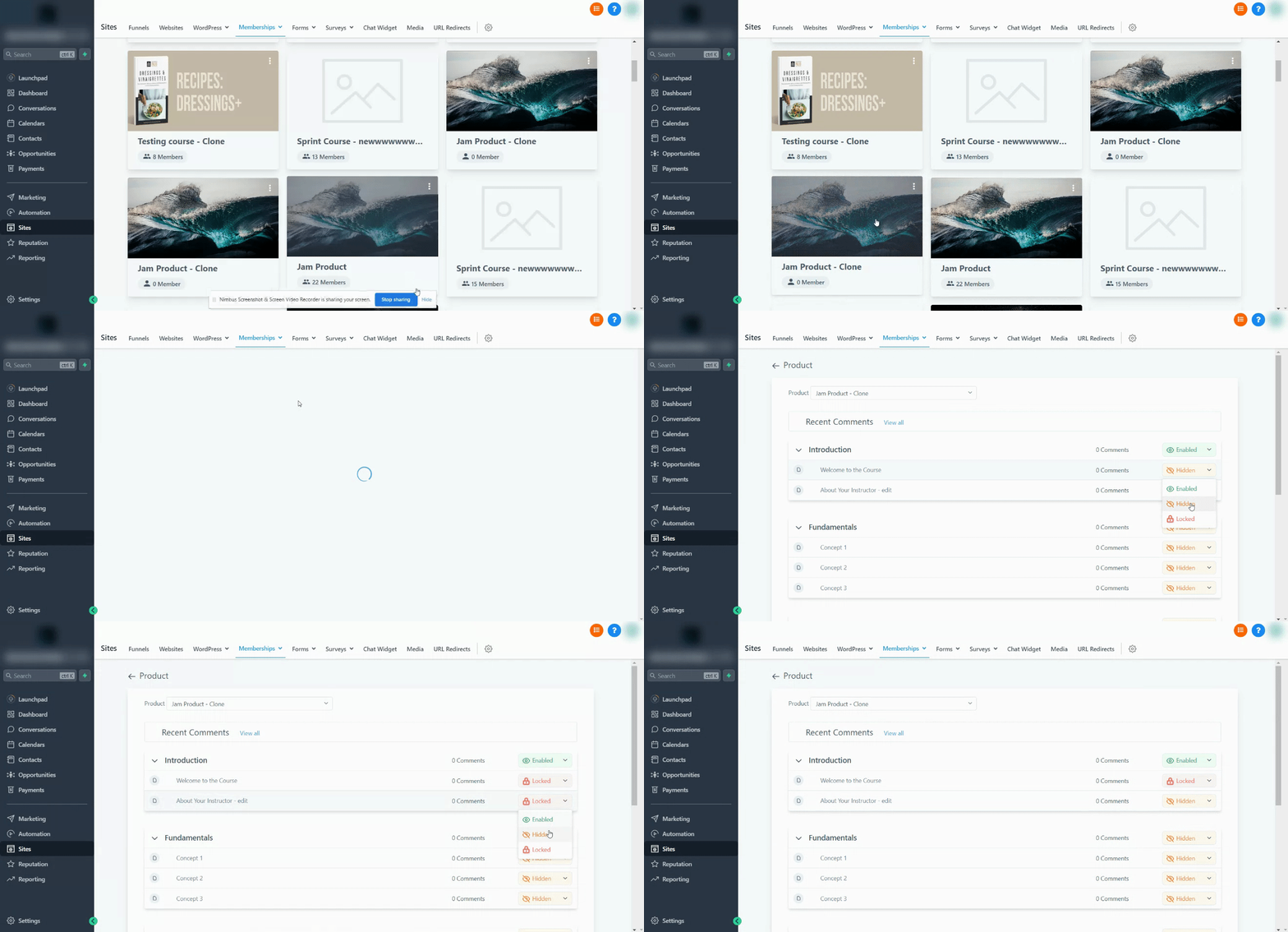
Abilitare i commenti per lezioni selezionate di una categoria
Apri la scheda Prodotti > Seleziona un Prodotto esistente o creane uno nuovo > Clicca sulla sezione commenti > Seleziona quali lezioni vuoi abilitare, nascondere e bloccare i commenti all'interno di una categoria.
Filtrare tra i prodotti
Cosa fa ciascuna funzione dei commenti?
Abilitato:
Una casella commenti "Abilitata" sarà visibile nella pagina, mostrerà i commenti esistenti nel thread
e permetterà agli studenti di aggiungere nuovi commenti.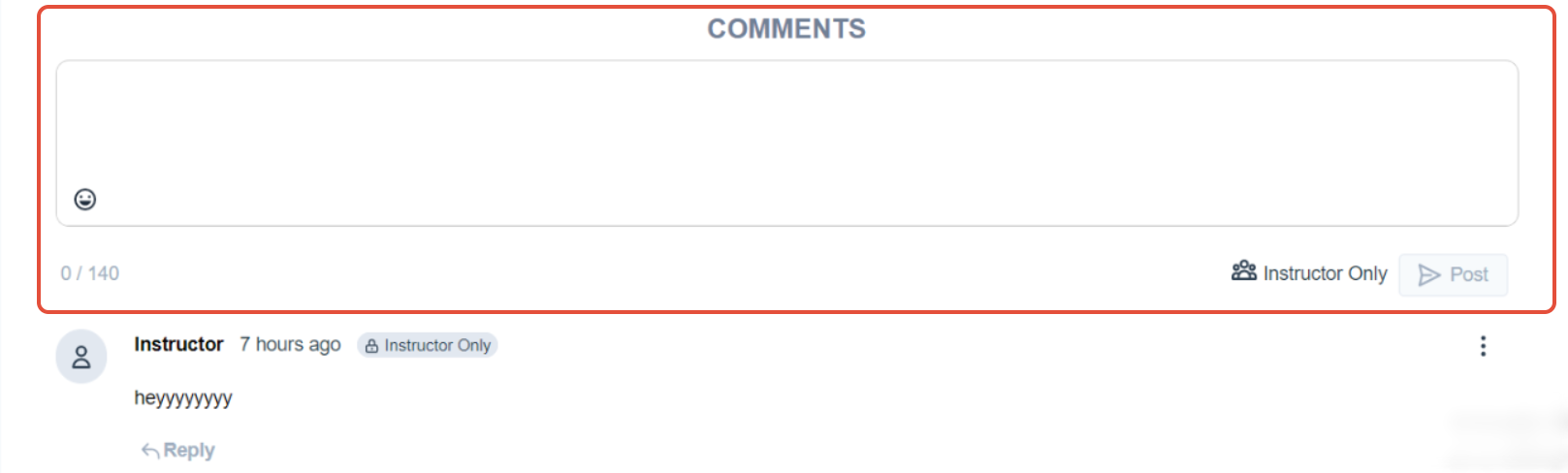
Nascosto:
Una casella commenti "Nascosta" non sarà visibile nella pagina e non mostrerà i commenti esistenti nel thread.
Bloccato:
Una casella commenti "Bloccata" rimuove la possibilità per gli studenti di aggiungere nuovi commenti; tuttavia, i commenti esistenti
rimarranno visibili.

Gestione dei commenti per tutti i prodotti:
Accedi al gestore dei commenti per i tuoi Prodotti dalla scheda "Prodotti" > Clicca su Prodotti > Clicca su "Gestisci commenti".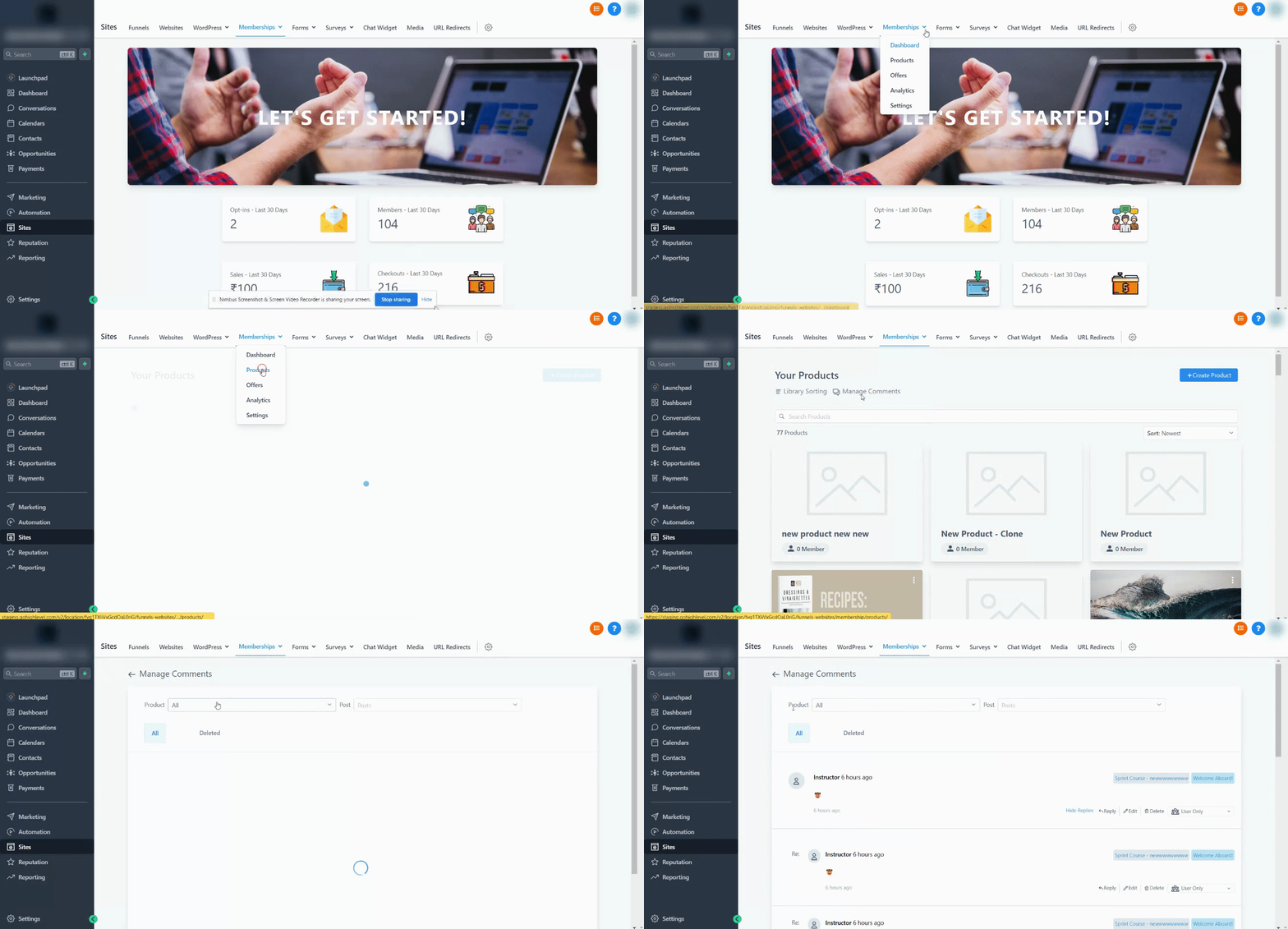
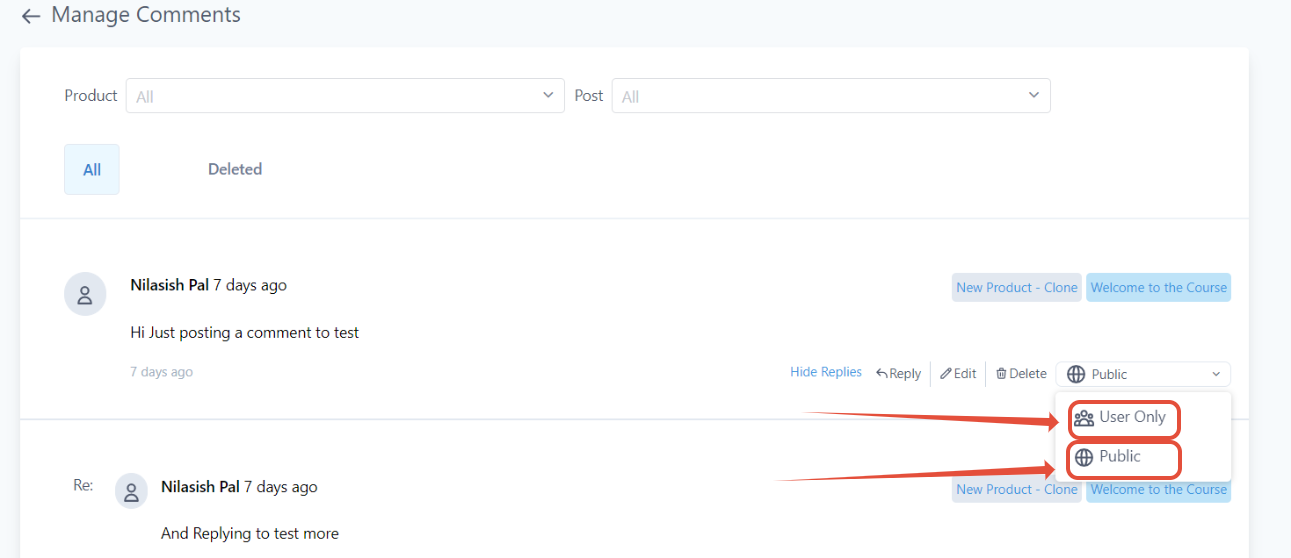
Cambiare la visibilità dei commenti da Solo utente a Pubblico
Su un determinato commento nel "gestore dei commenti", seleziona "Solo utente" o "Pubblico" nel menu a tendina per cambiare la visibilità.
Solo utente:
Il commento sarà visibile al creatore del corso e allo studente che ha pubblicato il commento.
Pubblico:
Il commento sarà visibile a tutti gli studenti e al Creatore del corso
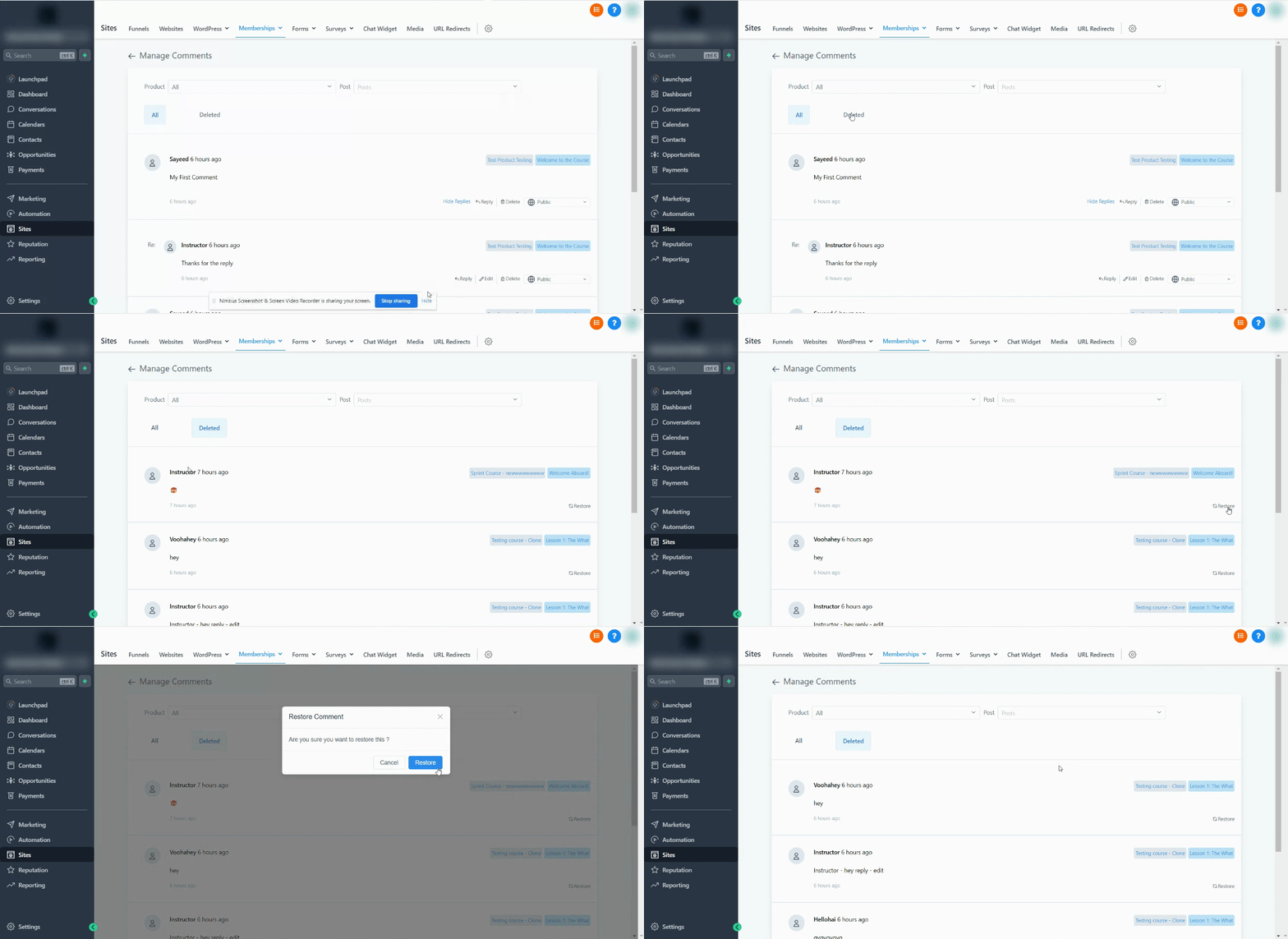
Eliminare e ripristinare i commenti:
Eliminare un commento:
Clicca su Prodotti > Clicca su Gestisci commenti > Trova e seleziona il commento che vuoi eliminare > Clicca su elimina.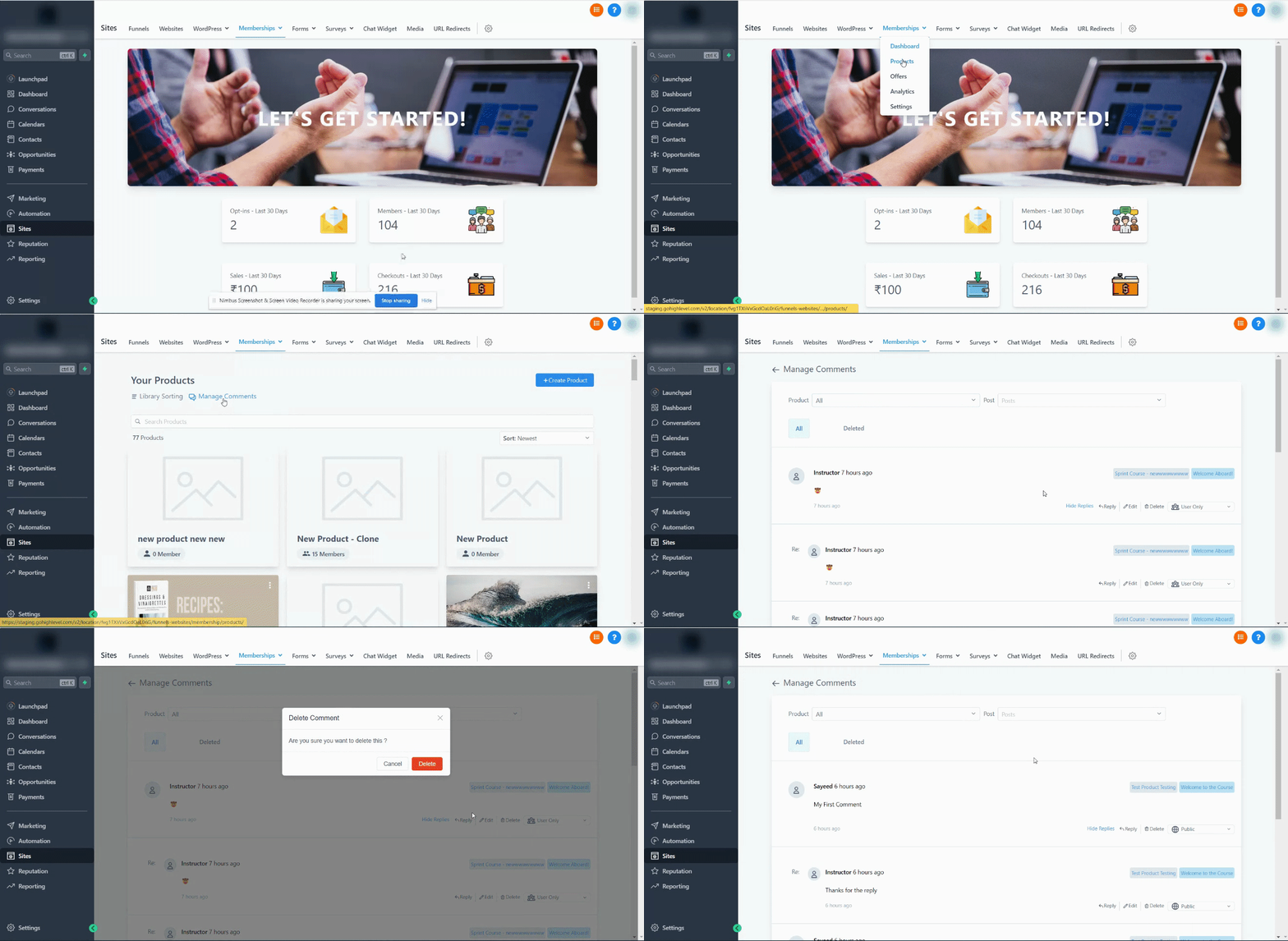
Ripristinare un commento eliminato:
Clicca su Prodotti > Clicca su Gestisci commenti > Clicca sulla scheda "Eliminati" > Trova e seleziona il commento che vuoi ripristinare > Clicca su ripristina.