La funzione Gestione dei commenti sui post ti dà il pieno controllo su quando i membri possono rispondere ai tuoi contenuti nelle Community. Che tu stia condividendo un annuncio, pubblicando una risorsa o avviando una discussione, puoi decidere se un post deve invitare all'interazione o rimanere in sola lettura. Questo articolo spiega come abilitare o disabilitare i commenti durante la creazione o la modifica dei post, come si comportano i canali annunci e come gestire efficacemente il coinvolgimento.
- Cos'è la Gestione dei commenti sui post?
- Vantaggi chiave della Gestione dei commenti
- Come configurare la Gestione dei commenti
- Modificare le impostazioni dei commenti dopo la pubblicazione
- Domande frequenti
- Articoli correlati
Cos'è la Gestione dei commenti sui post?
La gestione dei commenti consente ai membri della community, ai gestori dei canali e agli amministratori di controllare se altri possono rispondere a un post. Questa funzione supporta una comunicazione intenzionale, offrendoti la flessibilità di decidere quando un post invita alla discussione e quando deve rimanere in sola lettura. Capire come funzionano i controlli sui commenti ti aiuta a creare canali più chiari e organizzati nelle tue Community.
La funzione Gestione dei commenti sui post di GoHighLevel / Squadd ti consente di attivare o disattivare i commenti per qualsiasi tipo di post all'interno delle Community. Puoi scegliere l'impostazione dei commenti durante la creazione di un post oppure aggiornarla in qualsiasi momento dopo la pubblicazione. Questa funzione si applica ad aggiornamenti, discussioni, risorse e post nei canali annunci.
Vantaggi chiave della Gestione dei commenti
Conoscere i vantaggi del controllo dei commenti ti aiuta a scegliere il giusto stile di coinvolgimento per ogni post. Questi benefici chiariscono quando abilitare o disabilitare i commenti può migliorare l'organizzazione del canale, ridurre la moderazione o incoraggiare un'interazione significativa.
- Controllo delle conversazioni: Mantieni i canali focalizzati evitando risposte fuori tema o non necessarie.
- Minore carico di moderazione: Riduce i commenti indesiderati e aiuta a minimizzare lo spam.
- Coinvolgimento flessibile: Gli autori possono riabilitare i commenti in seguito se desiderano aprire feedback o discussioni.
- Canali annunci più dinamici: I membri possono ora commentare i nuovi post degli annunci a meno che non venga disabilitato.
- Esperienza chiara per i membri: Quando i commenti sono disattivati, gli utenti vedono immediatamente un messaggio al posto della barra commenti attiva.
Chi può gestire i commenti
Solo i seguenti ruoli possono attivare o disattivare i commenti:
- L'autore del post
- I gestori del canale
- Gli amministratori del workspace
Controlli dei commenti nei canali annunci

I nuovi post nei canali annunci consentono commenti da parte di qualsiasi membro, a meno che tu non li disattivi.

I post degli annunci più vecchi (creati prima di questa funzione) hanno i commenti disabilitati per impostazione predefinita.

Nei canali annunci, rivedi i post più vecchi per decidere se abilitare i commenti aggiunge valore.
Disattivare i commenti durante la creazione di un post
Scegliere l'impostazione dei commenti durante la creazione del post ti aiuta a definire le aspettative fin dall'inizio. Questo ti dà il controllo su se un post debba essere interattivo o strettamente informativo prima che venga pubblicato.
Durante la creazione di un post all'interno delle Community, vedrai un pulsante Disattiva commenti nell'editor del post. Attivandolo, il post viene pubblicato in sola lettura. I membri non vedranno la casella dei commenti e un messaggio chiaro indicherà che i commenti sono disabilitati. Questo è utile per annunci, aggiornamenti di policy o qualsiasi post che non richiede discussione.
Modificare le impostazioni dei commenti dopo la pubblicazione
Le esigenze di commento possono cambiare nel tempo e la possibilità di aggiornare le impostazioni dopo la pubblicazione ti consente di adattare i post senza crearne duplicati o perdere il coinvolgimento esistente.
Dopo la pubblicazione di un post, l'autore, i gestori del canale e gli amministratori del workspace possono modificare le impostazioni dei commenti in qualsiasi momento. Apri il menu con i tre puntini sul post e seleziona Disabilita commenti o Abilita commenti.
- I commenti vengono disattivati immediatamente per tutti i membri.
- I commenti esistenti sono nascosti, non eliminati.
- Riabilitando i commenti vengono ripristinate tutte le risposte precedentemente visibili.
Come configurare la Gestione dei commenti
Una configurazione corretta garantisce un utilizzo coerente dei controlli sui commenti in tutta la tua community. Questi passaggi ti guidano nella scelta del tipo di coinvolgimento corretto per ogni post e nella modifica delle impostazioni in un secondo momento.
Aprire la pagina Gruppi delle Community
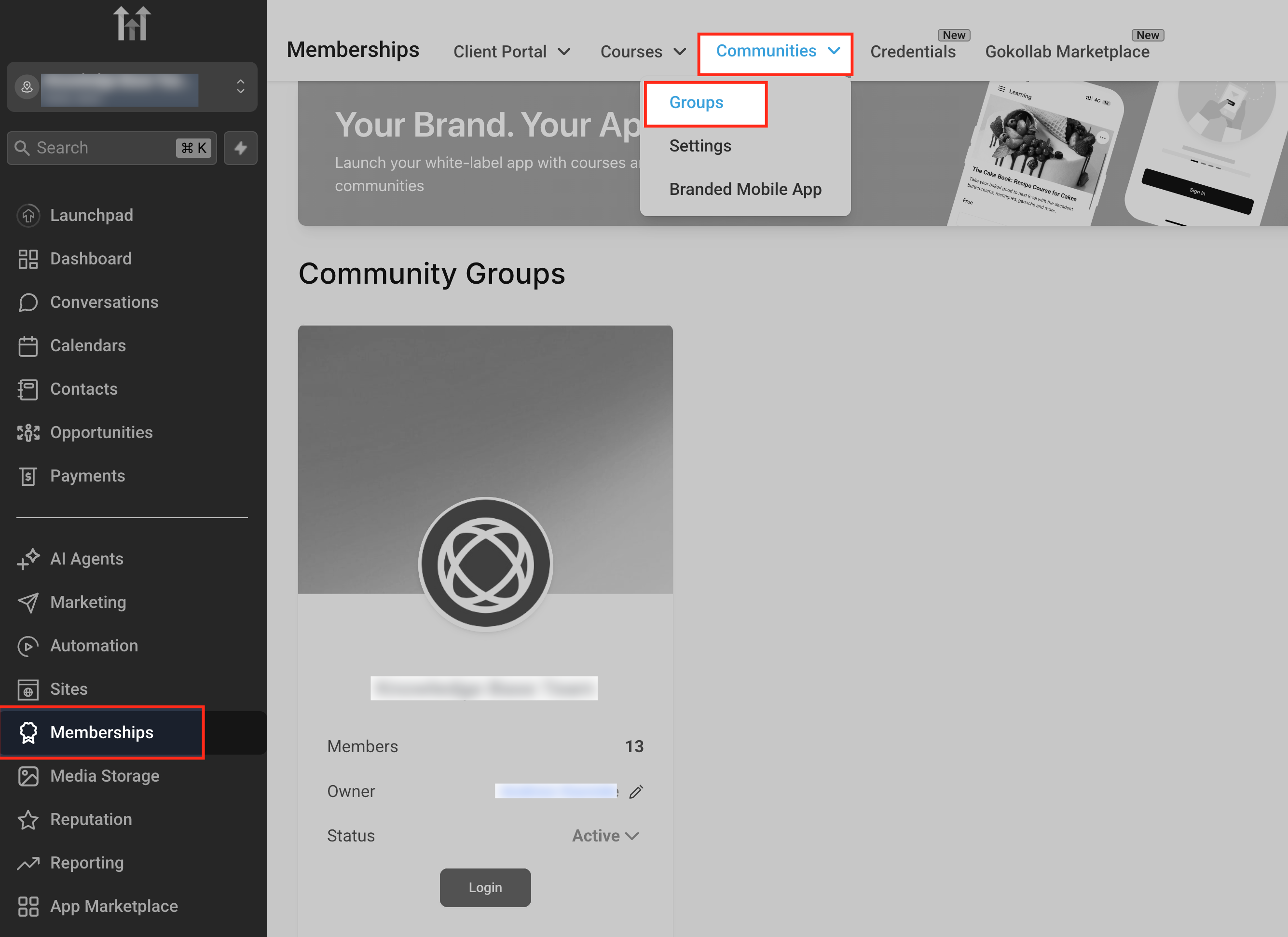
Per accedere alla tua community, inizia navigando nella sezione Membership (Memberships) nella barra laterale sinistra. Dalla barra di navigazione superiore, passa il cursore su Community, quindi clicca su Gruppi.
Selezionare la community che si desidera aprire
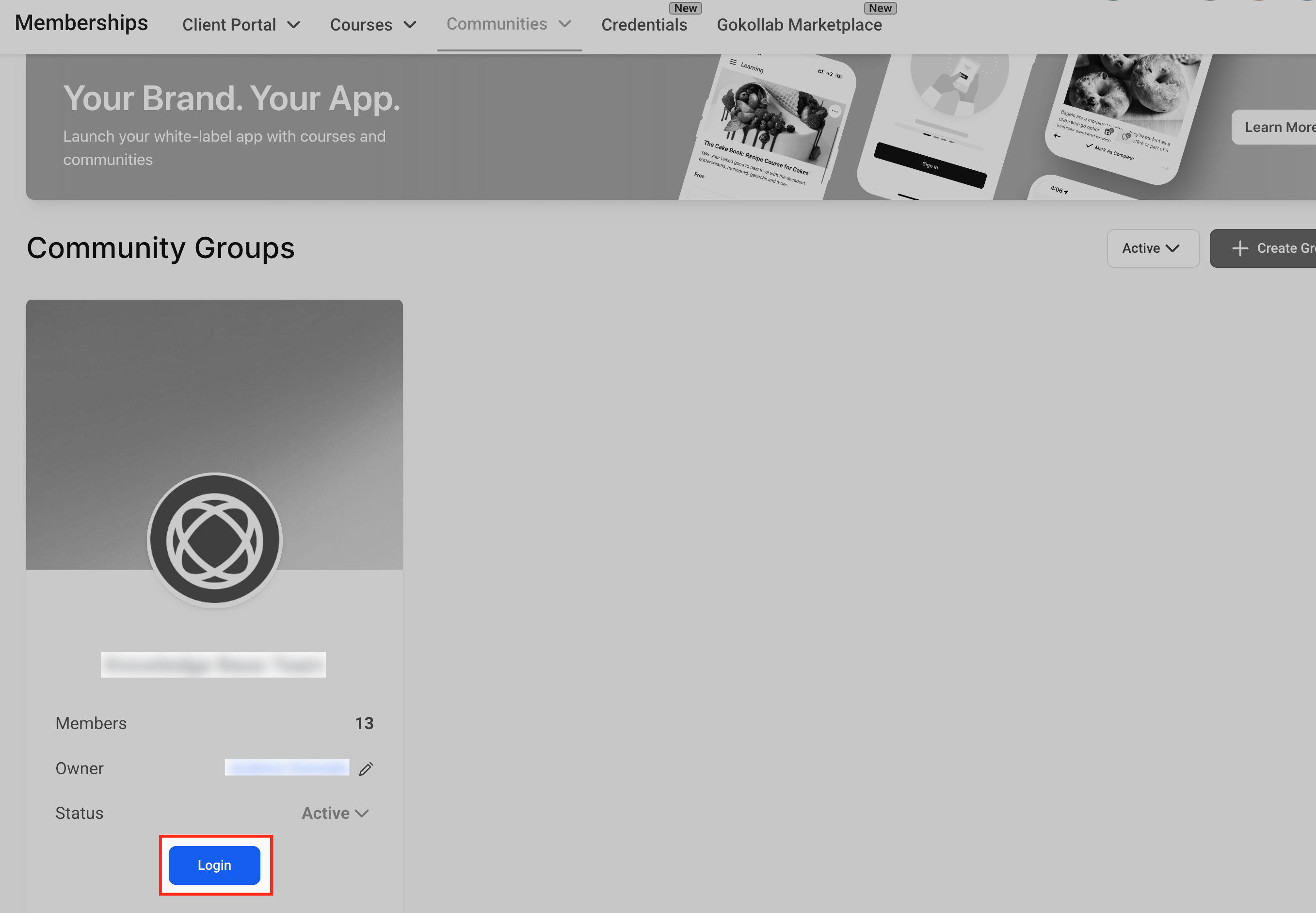
Nella pagina Gruppi delle Community, individua la community che vuoi gestire. Clicca sul pulsante Login per entrare in quello spazio community.
Andare alla scheda Discussione
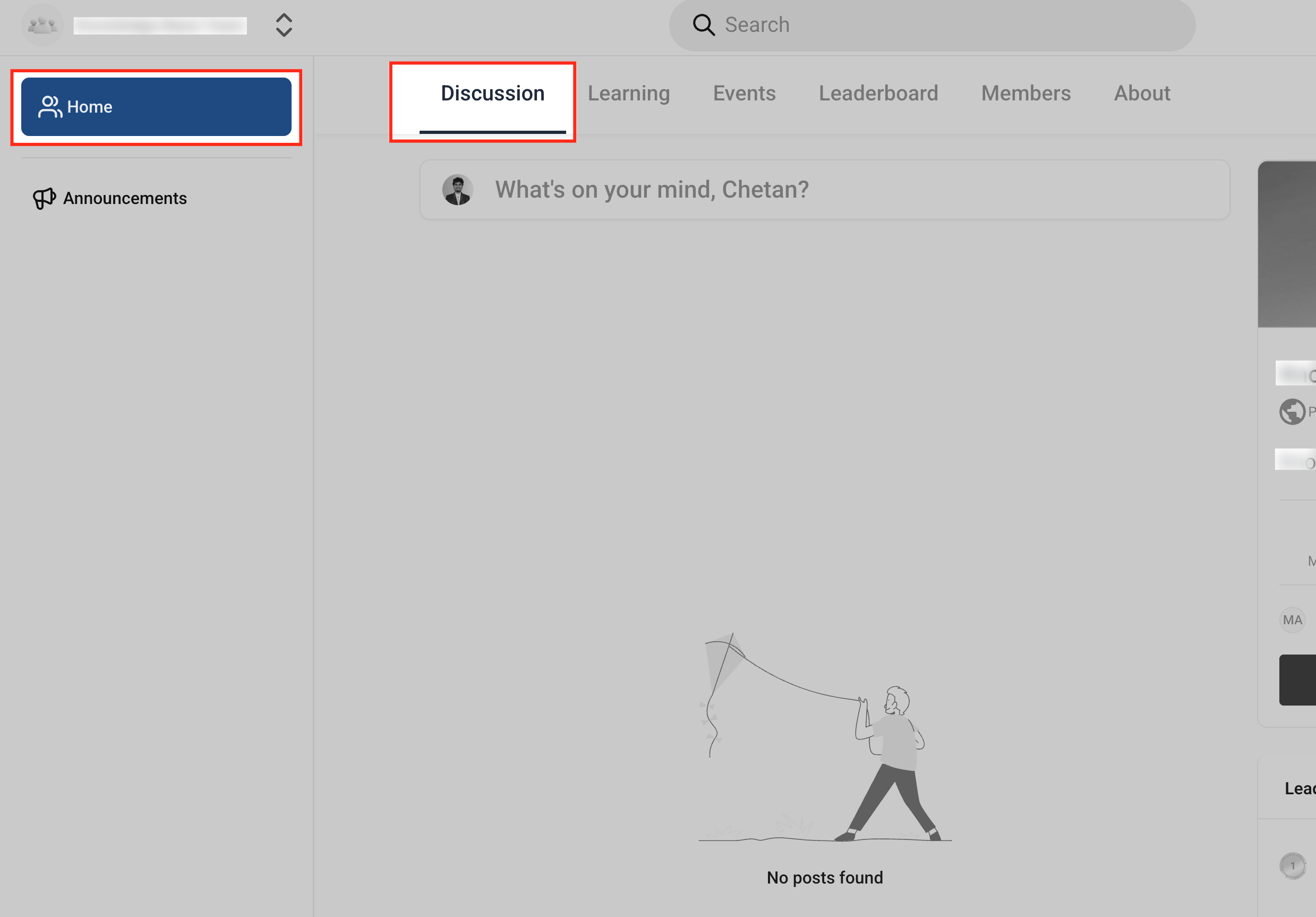
Una volta all'interno della community, arriverai alla schermata principale. Seleziona la scheda Discussione dalla barra di navigazione superiore per iniziare a creare o gestire i post.
Creare un nuovo post
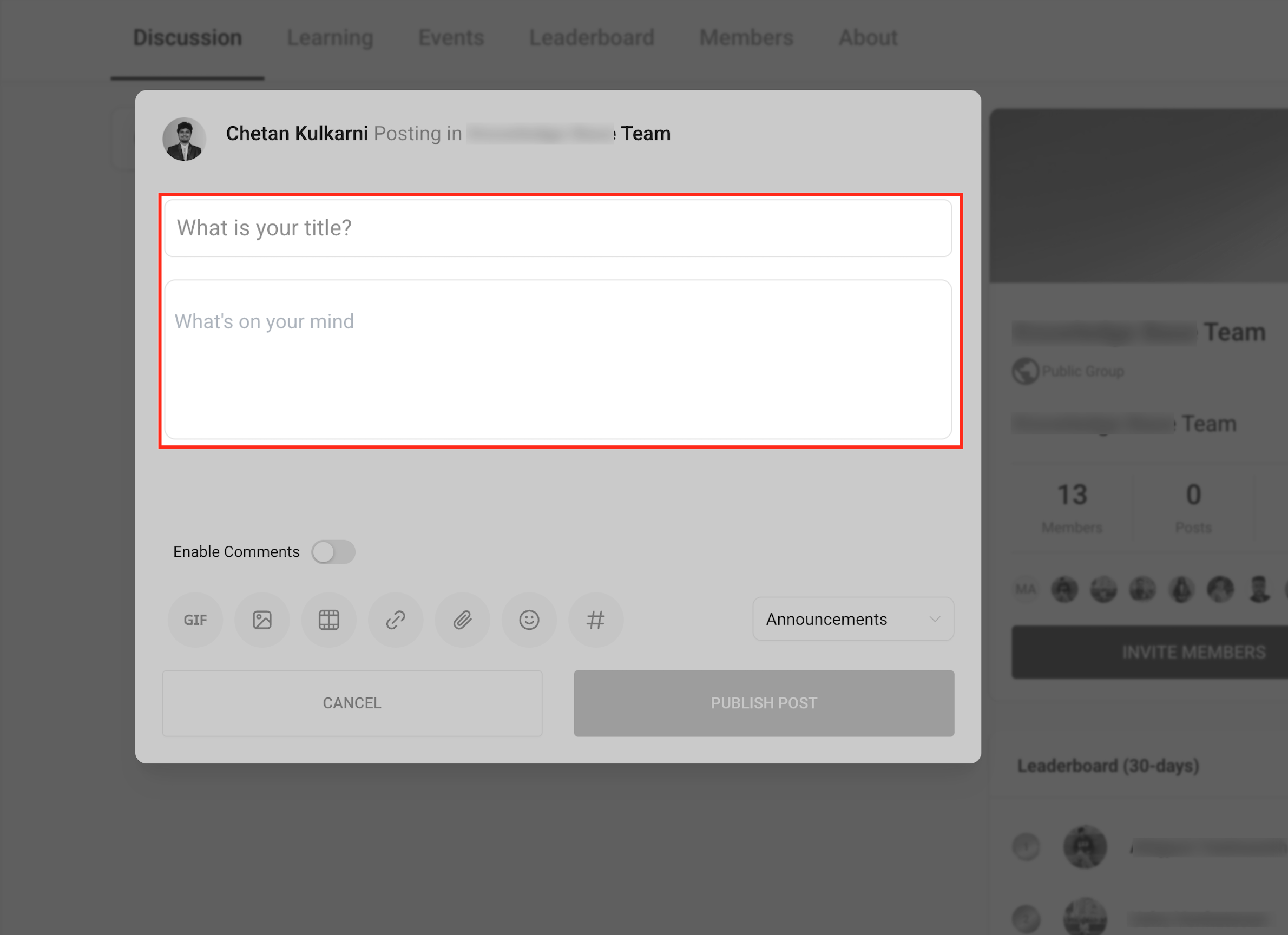
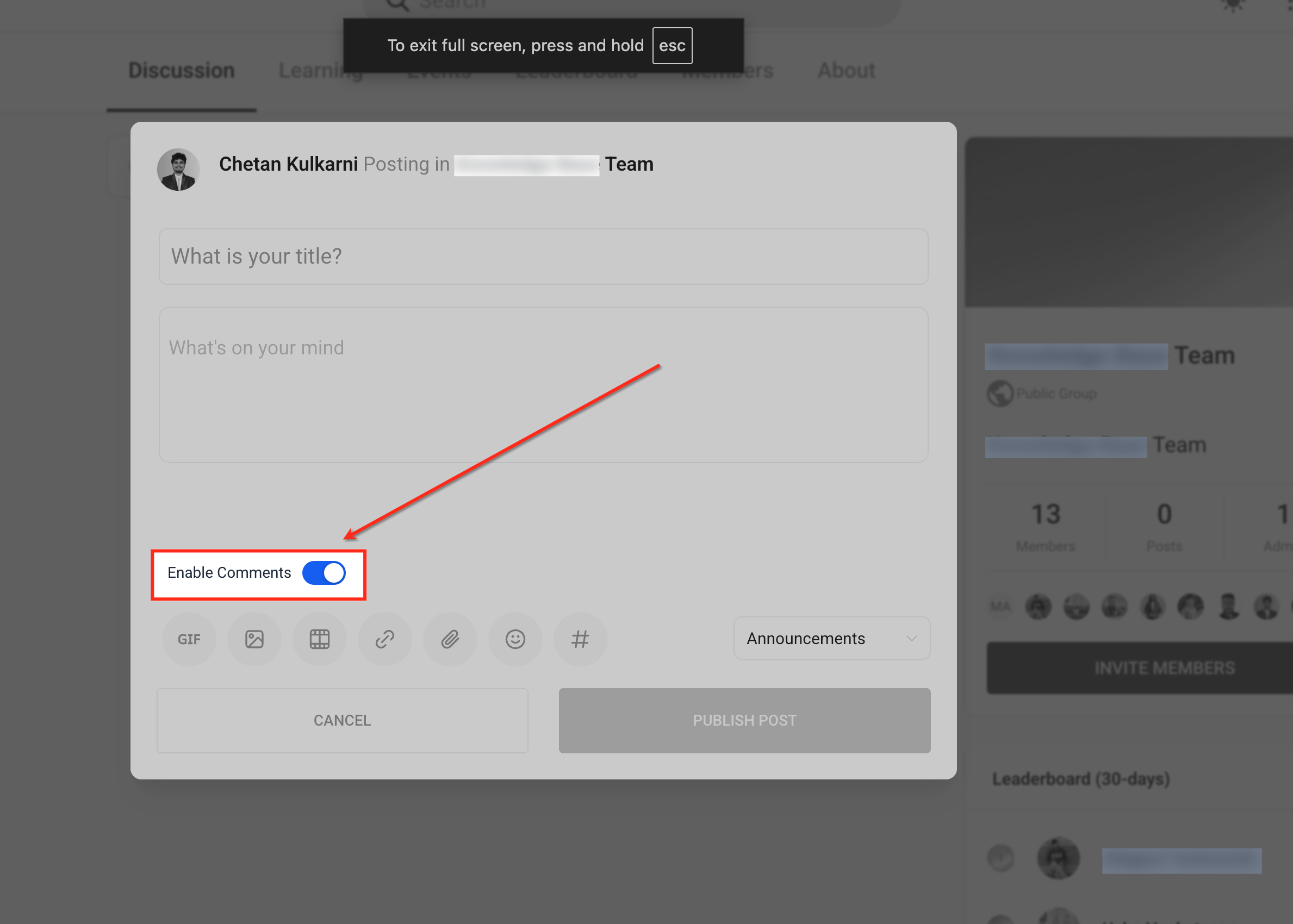
Clicca nella casella di creazione del post dove puoi aggiungere il titolo e il contenuto. Qui vedrai anche il pulsante Abilita commenti, che ti consente di decidere se i membri possono rispondere.
Pulsante Abilita commenti
Abilita commenti ON → i membri possono rispondere al tuo post.
Abilita commenti OFF → il post verrà pubblicato in modalità sola lettura senza barra commenti.
Modificare le impostazioni dei commenti dopo la pubblicazione
Disabilitare i commenti su un post pubblicato
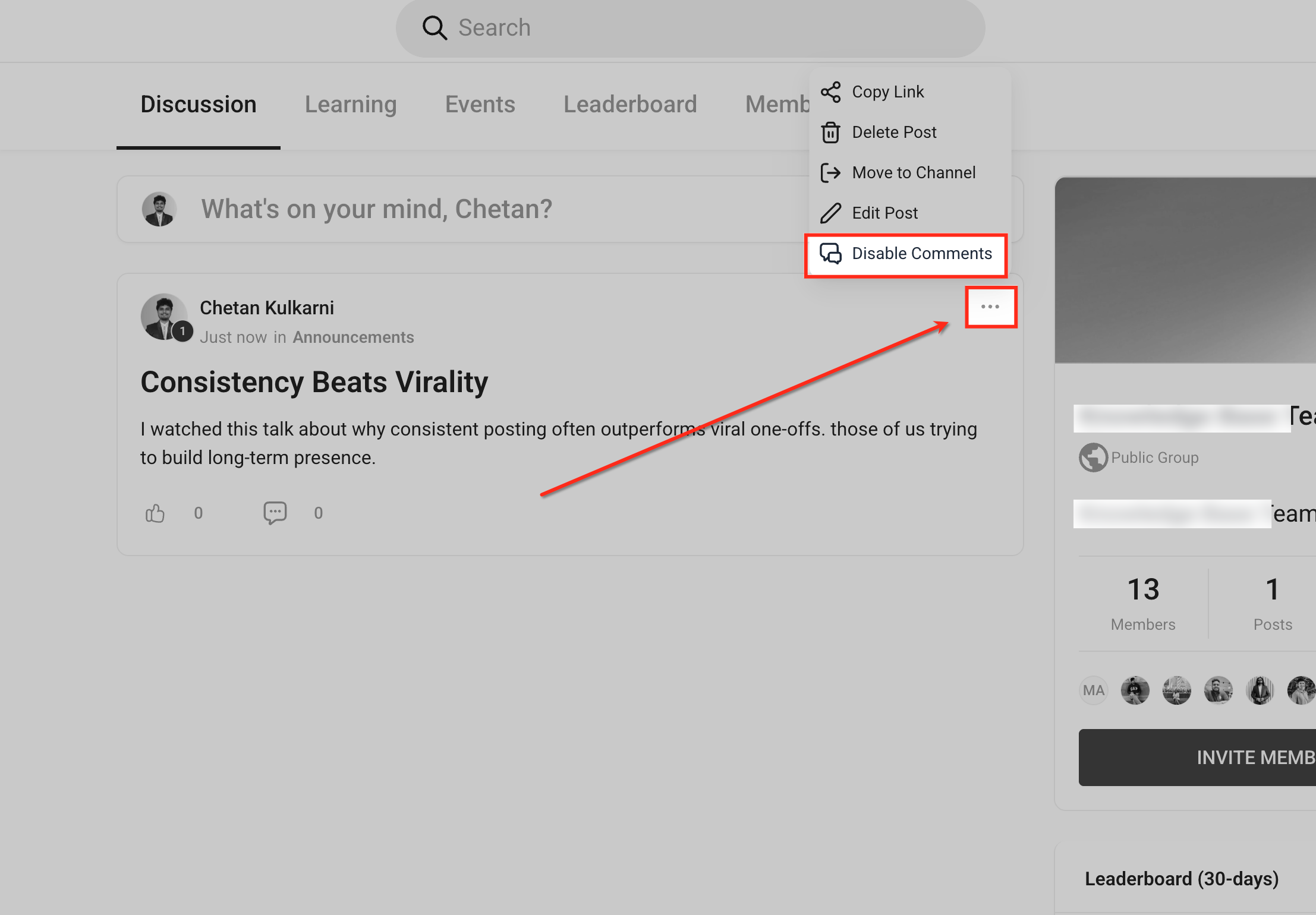
Dopo la pubblicazione del post, puoi modificare le impostazioni dei commenti in qualsiasi momento. Clicca sul menu ⋯ (puntini di sospensione) sul post, quindi seleziona Disabilita commenti.
Questo nasconde immediatamente la casella dei commenti e mostra un avviso che i commenti sono disabilitati.
Riabilitare i commenti
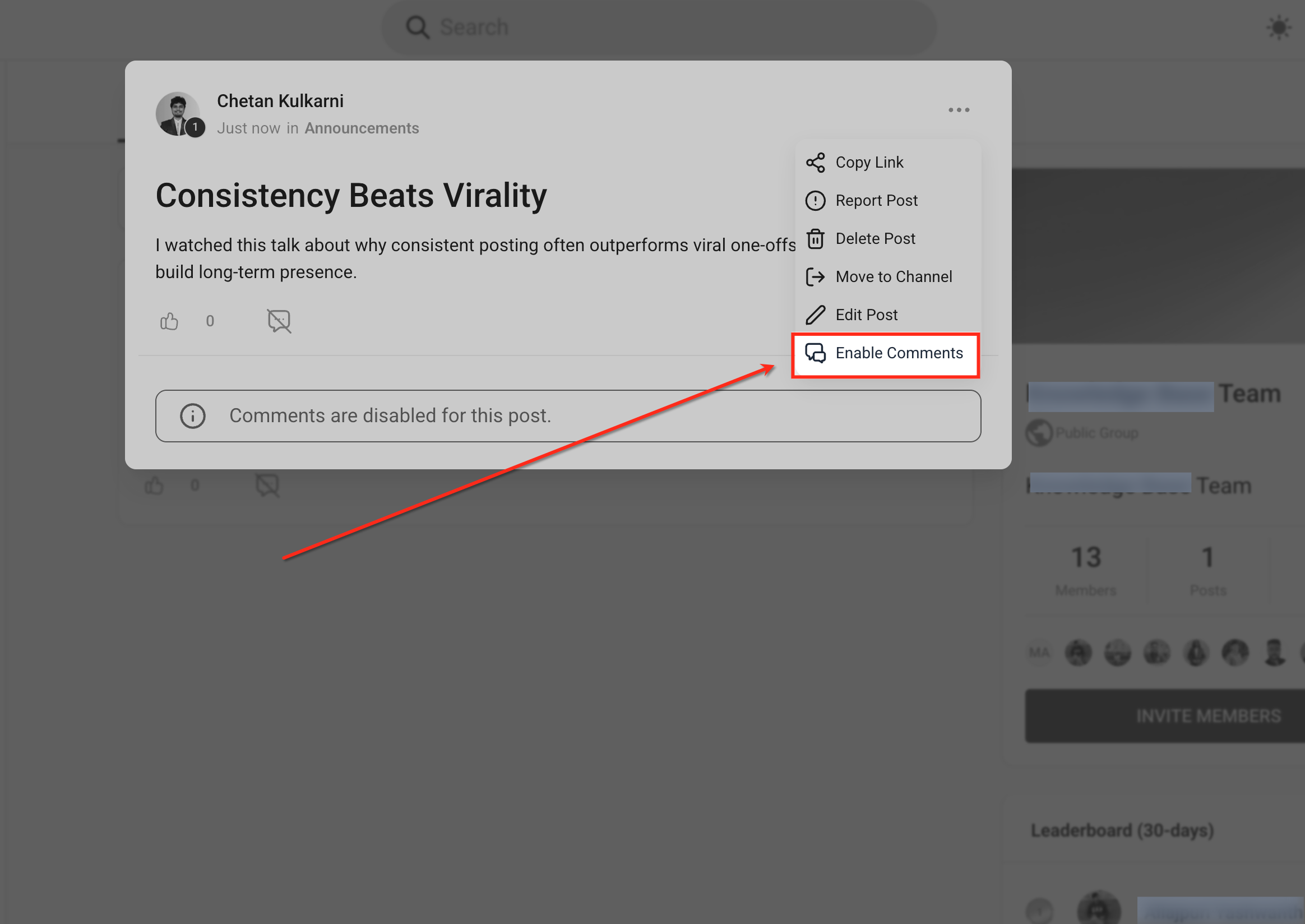
Per riaprire la discussione, clicca sul menu ⋯ (puntini di sospensione) sullo stesso post e seleziona Abilita commenti. Tutti i commenti precedentemente nascosti riappariranno automaticamente.
Comportamento importante da conoscere

Disabilitare i commenti non elimina le risposte esistenti: vengono semplicemente nascoste.

Riabilitare i commenti ripristina automaticamente tutte le risposte nascoste.

Quando i commenti sono disabilitati, i membri vedranno un messaggio chiaro: "I commenti sono disabilitati per questo post."
Domande frequenti
D: Disabilitare i commenti elimina le risposte esistenti?
No. Le risposte vengono solo nascoste. Quando riattivi i commenti, tutti i commenti esistenti ritornano visibili.
D: Chi può modificare le impostazioni dei commenti su un post?
L'autore del post, qualsiasi gestore del canale e gli amministratori del workspace.
D: Posso modificare le impostazioni dei commenti da mobile?
Sì. L'editor dei post mobile e il menu ⋯ mobile contengono le stesse opzioni di attivazione/disattivazione dei commenti.
D: I membri ricevono una notifica quando i commenti vengono riabilitati?
No. Non vengono inviate notifiche quando le impostazioni dei commenti cambiano.
D: Questa funzione influisce sui commenti dei post pubblicati tramite Social Planner?
No. Il controllo dei commenti si applica solo ai post delle Community, non ai post sui social media esterni.
D: I membri possono ancora mettere "Mi piace" a un post quando i commenti sono disattivati?
Sì. Disabilitare i commenti influisce solo sulle risposte, non sulle reazioni.