I Canali Privati nelle Community di GoHighLevel / Squadd ti permettono di ospitare discussioni riservate ai soli membri, mentre le emoji dei canali li rendono immediatamente riconoscibili. Questa guida illustra cosa sono, i principali vantaggi e i passaggi per creare, convertire, gestire i membri e impostare le emoji — incluso come riportare un canale privato a pubblico.
- Cosa sono i Canali Privati e le Emoji dei Canali?
- Principali vantaggi dei Canali Privati e delle Emoji dei Canali
- Come creare un Canale Privato
- Come convertire un Canale Pubblico in Privato
- Come riportare un Canale Privato a Pubblico
- Come aggiungere o rimuovere membri in un Canale Privato
- Come impostare o cambiare l'Emoji o l'Icona del Canale
- Domande frequenti
- Articoli correlati
Cosa sono i Canali Privati e le Emoji dei Canali?
I Canali Privati limitano la visibilità e la partecipazione ai soli membri approvati, permettendoti di gestire gruppi a pagamento o coorti riservate. Le emoji dei canali aggiungono un piccolo identificatore visivo che appare accanto al nome del canale negli elenchi e nelle intestazioni, migliorandone il riconoscimento. Queste funzionalità sono disponibili sia su mobile che su versione Web e migliorano le opzioni di privacy e personalizzazione della tua community.
Principali vantaggi dei Canali Privati e delle Emoji dei Canali
Controllo dei membri: Approva esattamente chi può visualizzare e pubblicare in un canale.
Conversazioni mirate: Tieni i contenuti sensibili o a pagamento separati dalle discussioni pubbliche.
Privacy flessibile: Converti i canali da pubblico a privato e viceversa in base alle esigenze.
Scansione rapida: Le emoji migliorano il riconoscimento dei canali negli elenchi e nelle notifiche.
Come creare un Canale Privato
Crea un nuovo canale come privato quando hai bisogno di accesso ristretto fin dall'inizio.
Nota importante:

1. Il proprietario del gruppo e il creatore del canale vengono aggiunti automaticamente come gestori del canale.
2. Un gestore del canale funge da amministratore per quel canale specifico. I ruoli del gruppo come proprietario e amministratore del gruppo non hanno rilevanza all'interno di un canale privato.
3. Il proprietario del gruppo non può abbandonare un canale privato.
4. I canali privati non saranno visibili nell'elenco dei canali agli utenti che non ne fanno parte.
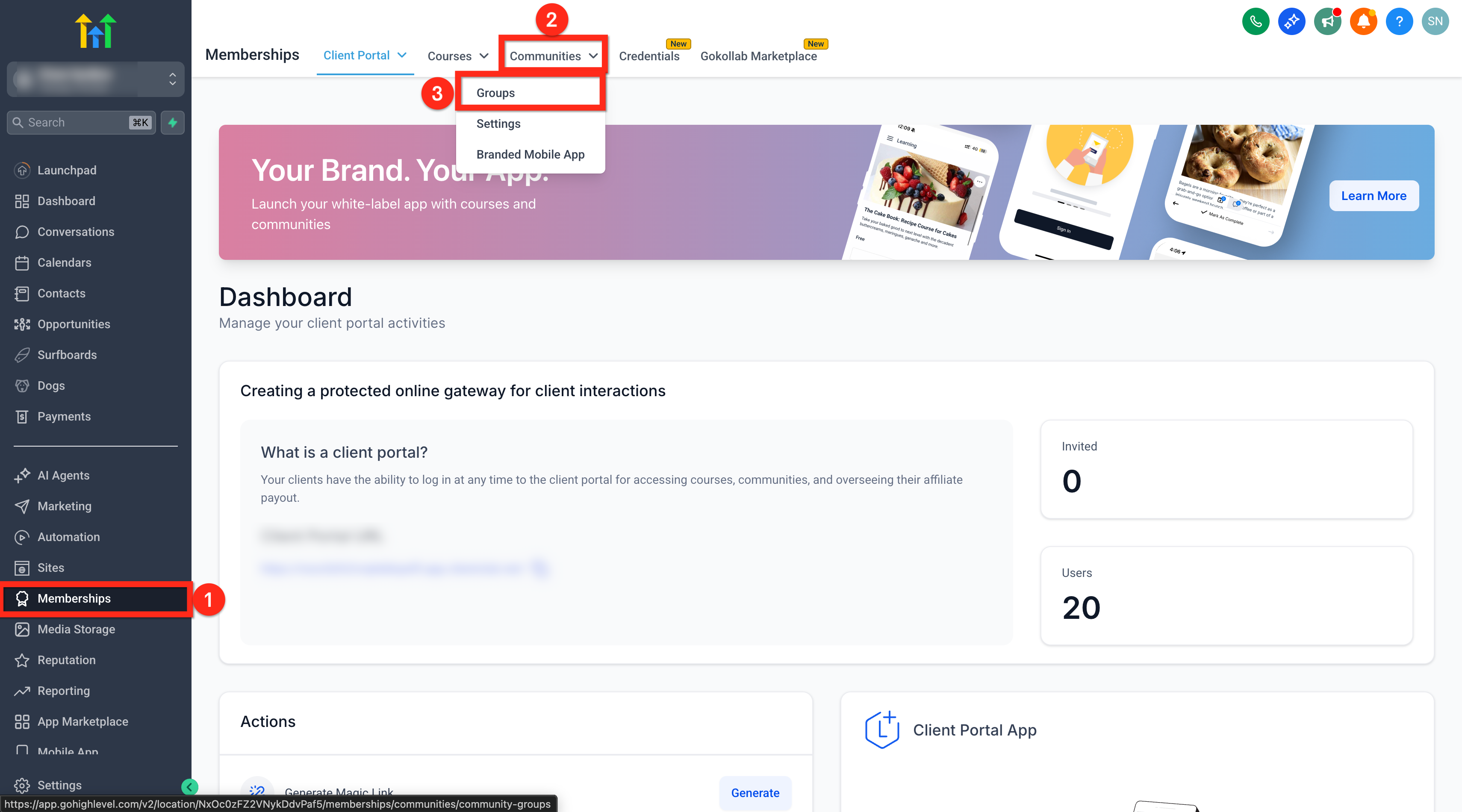
Clicca su Membership dalla tua Location.
Vai su Communities.
Clicca su Groups dal menu a tendina.
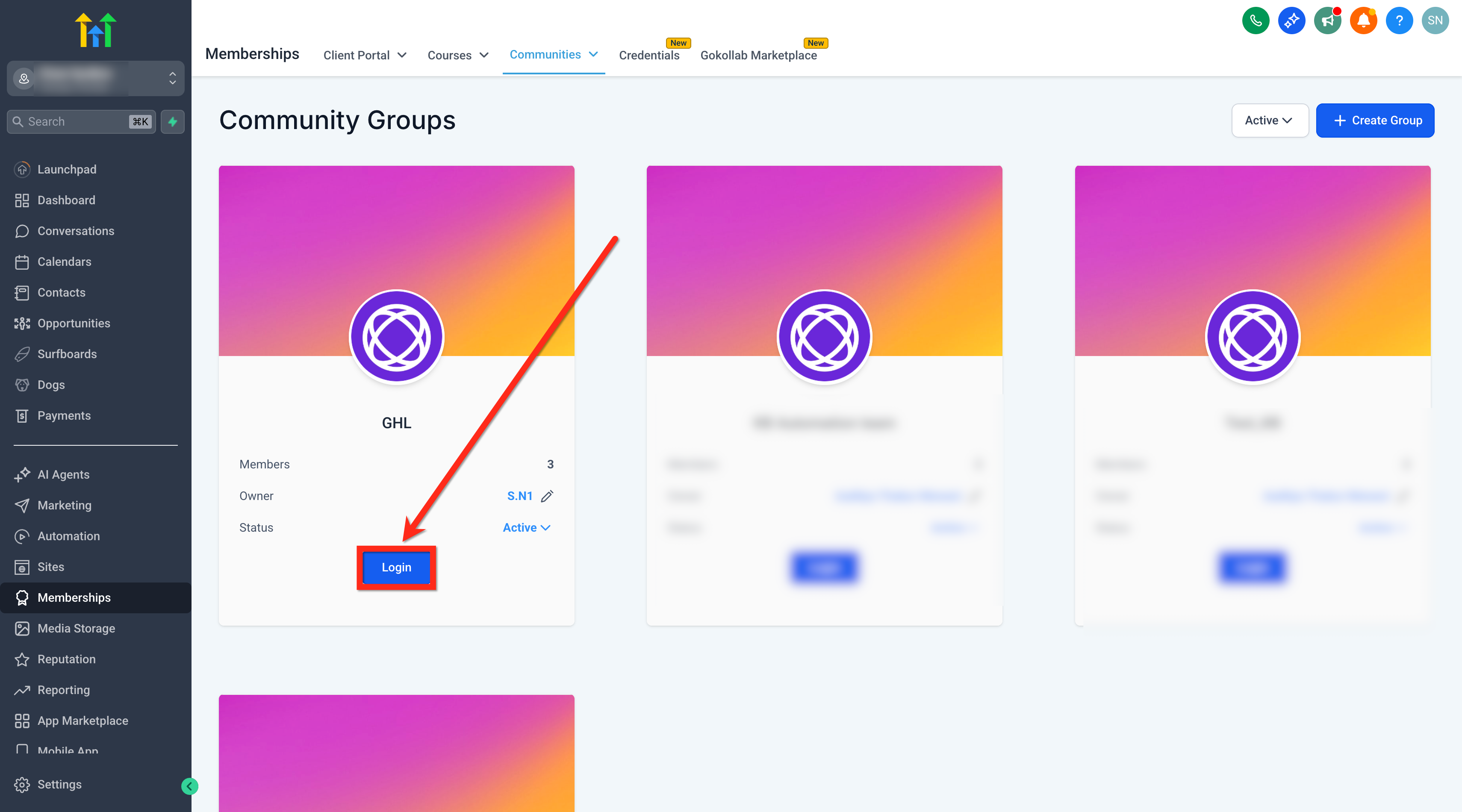
Apri/Accedi al tuo Gruppo.
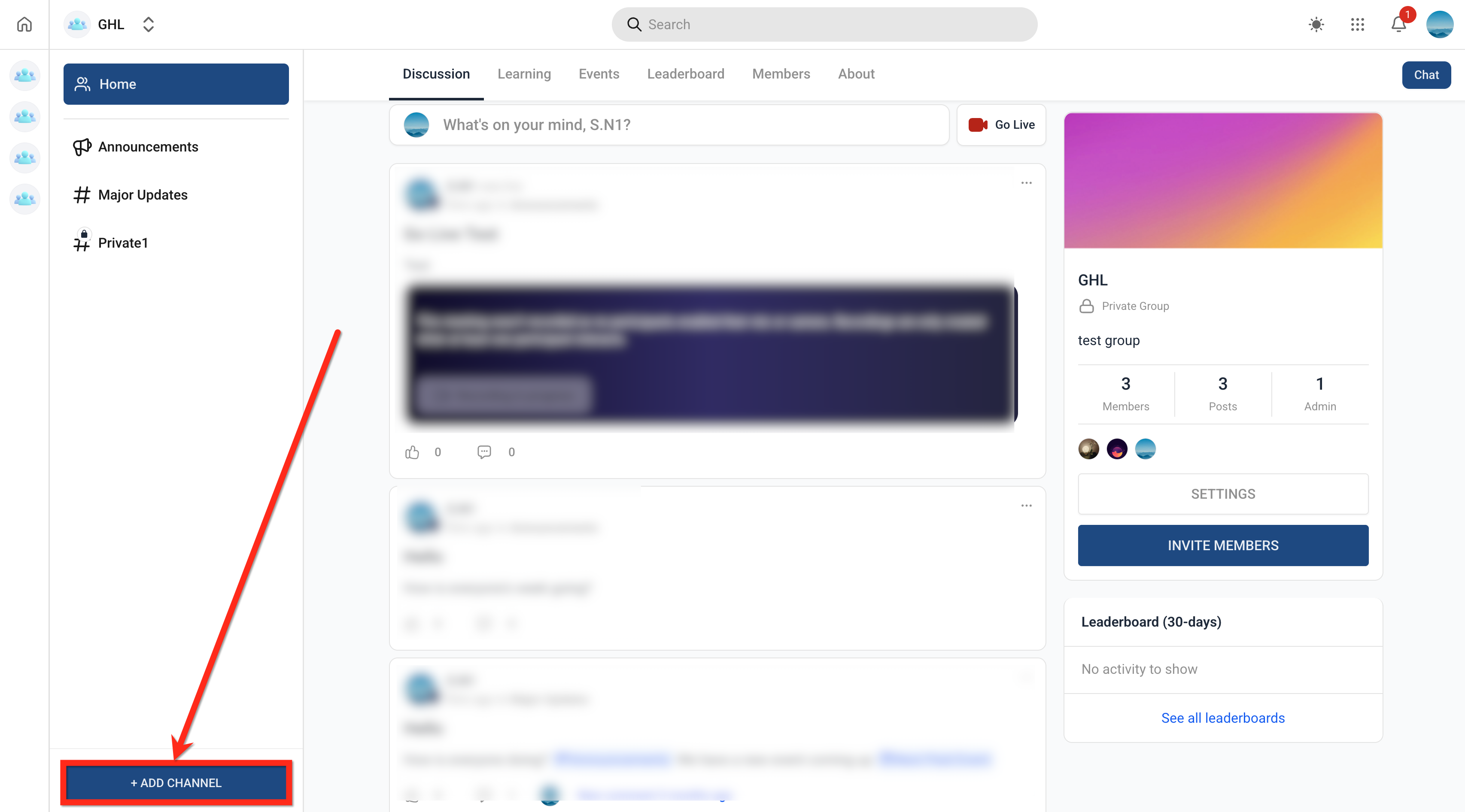
Clicca sul pulsante + Aggiungi Canale.
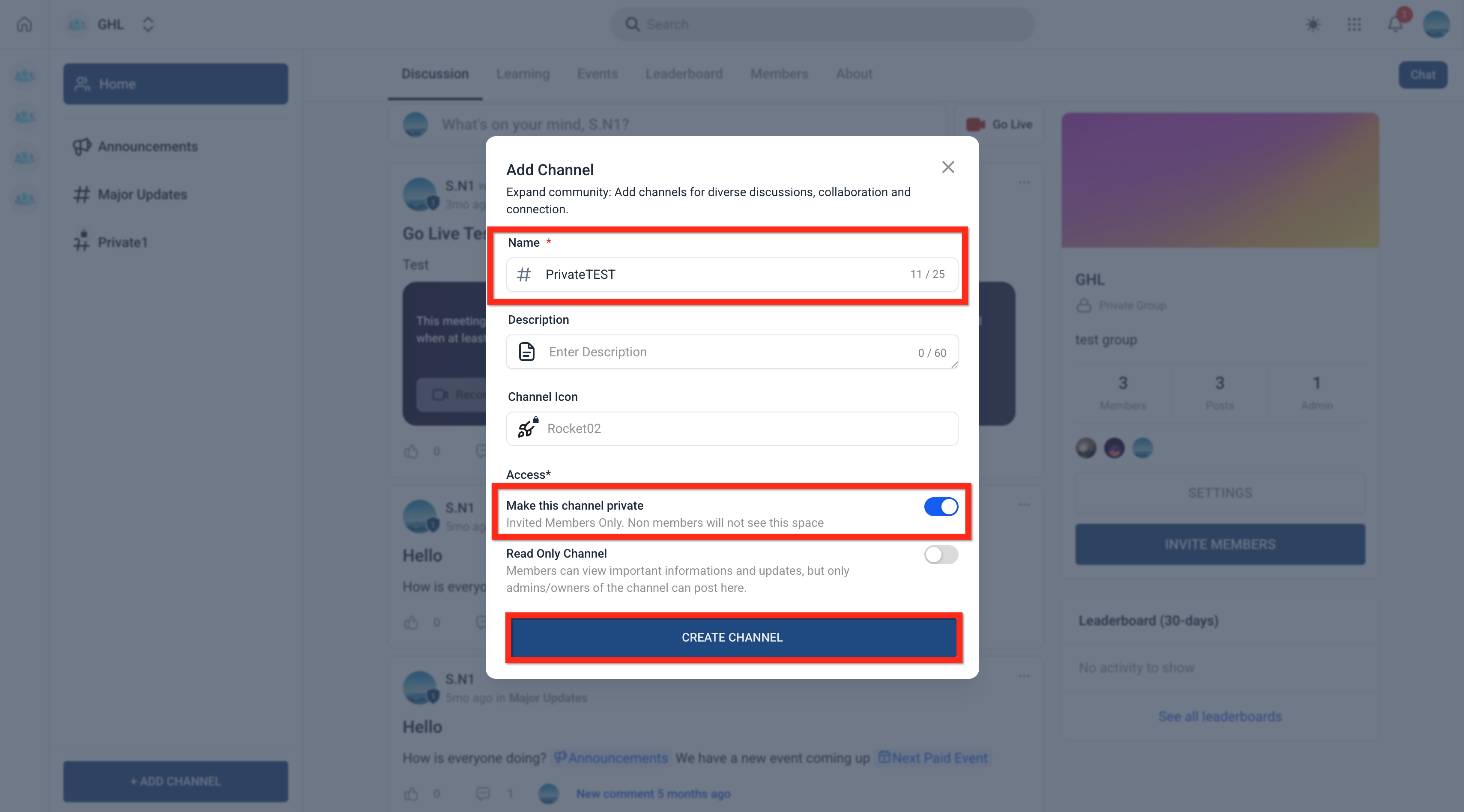
Inserisci il Nome del Canale. Facoltativamente aggiungi una descrizione e scegli un'icona per il canale.
Attiva l'opzione Rendi questo Canale Privato portandola su ON.
Clicca su Crea Canale.
Come convertire un Canale Pubblico in Privato
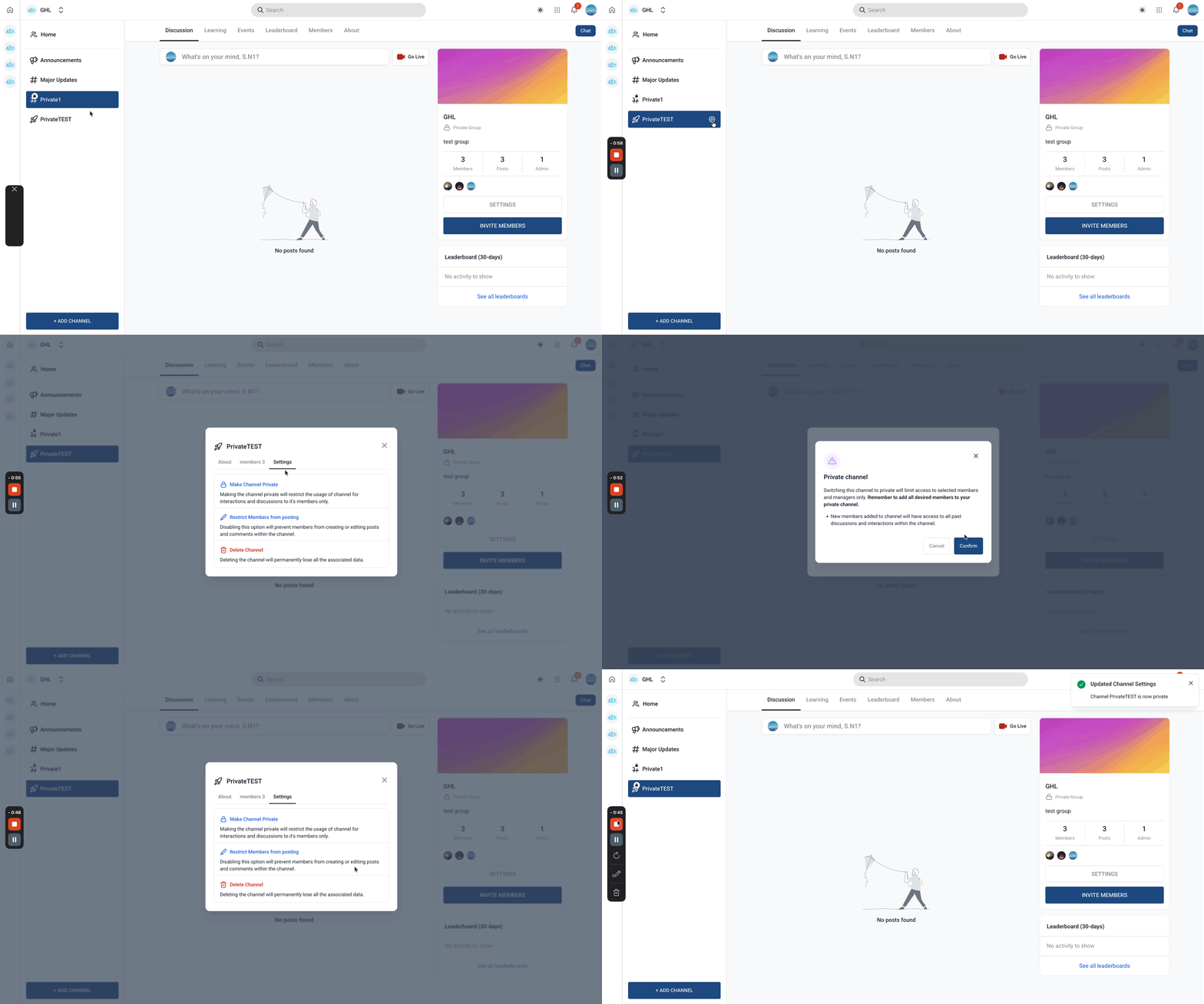
Passa un canale pubblico esistente a privato per limitarne la visibilità e la partecipazione future.
Nota: Dopo la conversione, i non-membri non vedranno più il canale nell'elenco.
Clicca sul canale per aprirlo.
Clicca sull'icona Impostazioni (ingranaggio).
Apri la scheda Impostazioni.
Clicca su Rendi il Canale Privato.
Leggi il popup di conferma e clicca su Conferma.
Come riportare un Canale Privato a Pubblico
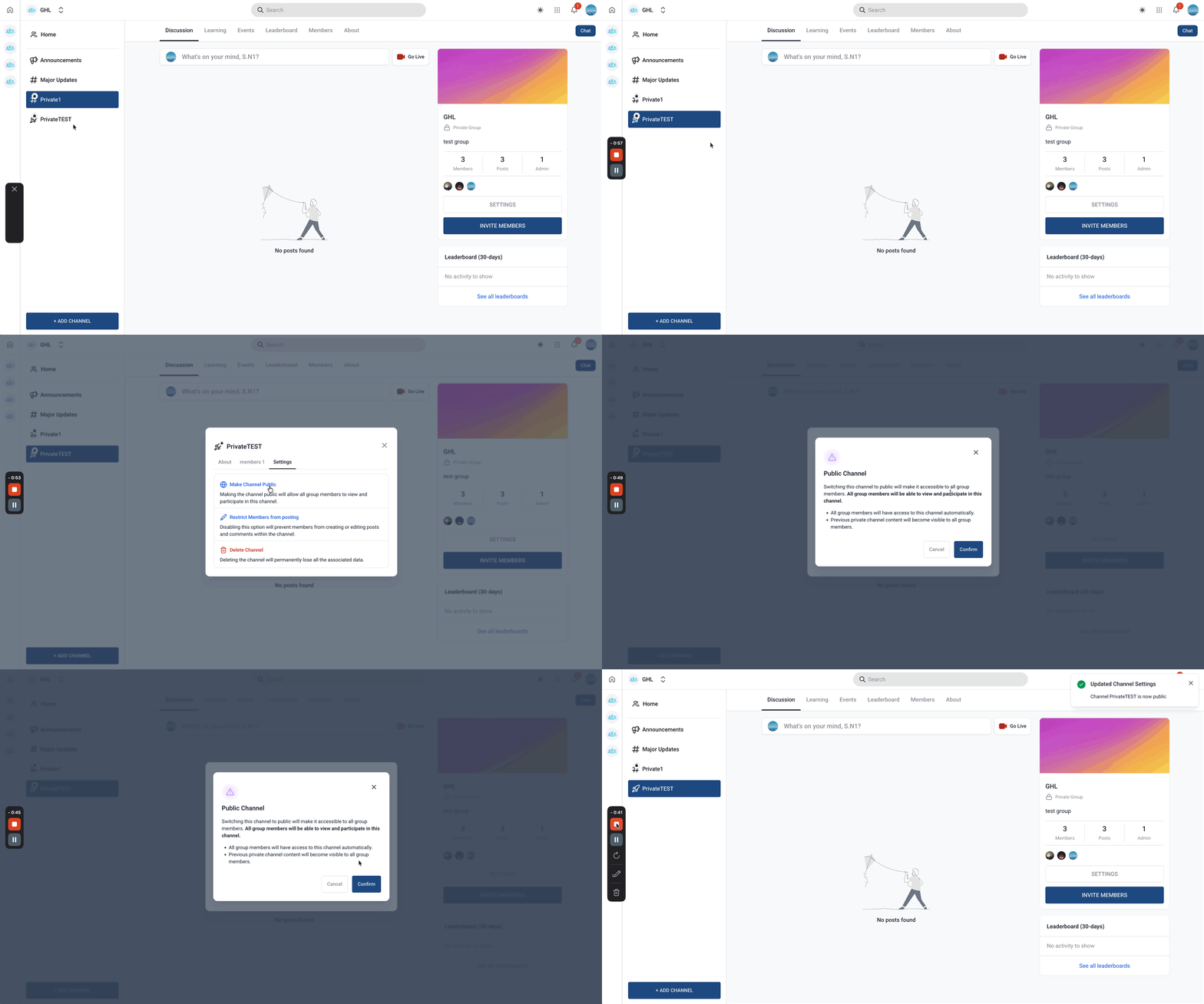
Riapri l'accesso se vuoi che chiunque nel gruppo possa scoprire e unirsi al canale.
Importante: Dopo la conversione, il canale è visibile a tutti i membri del gruppo. La cronologia dei post esistenti rimane nel canale.Apri il canale.
Clicca sull'icona Impostazioni (ingranaggio).
Apri la scheda Impostazioni.
Clicca su Rendi il Canale Pubblico.
Leggi il popup di conferma e clicca su Conferma.
Come aggiungere o rimuovere membri in un Canale Privato
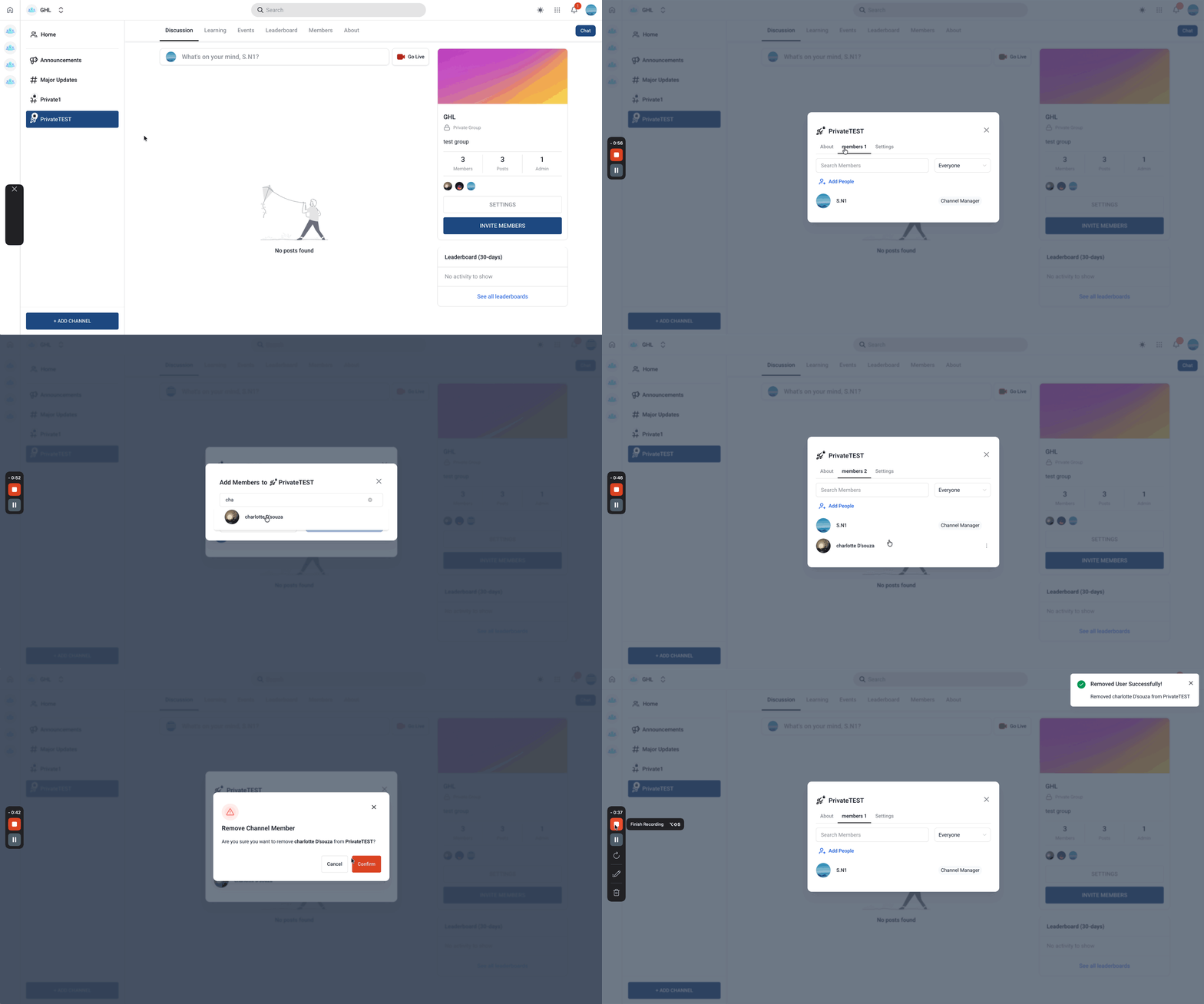
Controlla chi può accedere a un canale privato aggiungendo o rimuovendo membri in qualsiasi momento.
- Apri il canale.
- Clicca sull'icona Impostazioni (ingranaggio).
- Apri la scheda Membri.
Aggiungere membri: cerca e aggiungi utenti.
Rimuovere membri: individua l'utente > clicca sui tre puntini accanto al nome > Rimuovi dal Canale.
Come impostare o cambiare l'Emoji o l'Icona del Canale
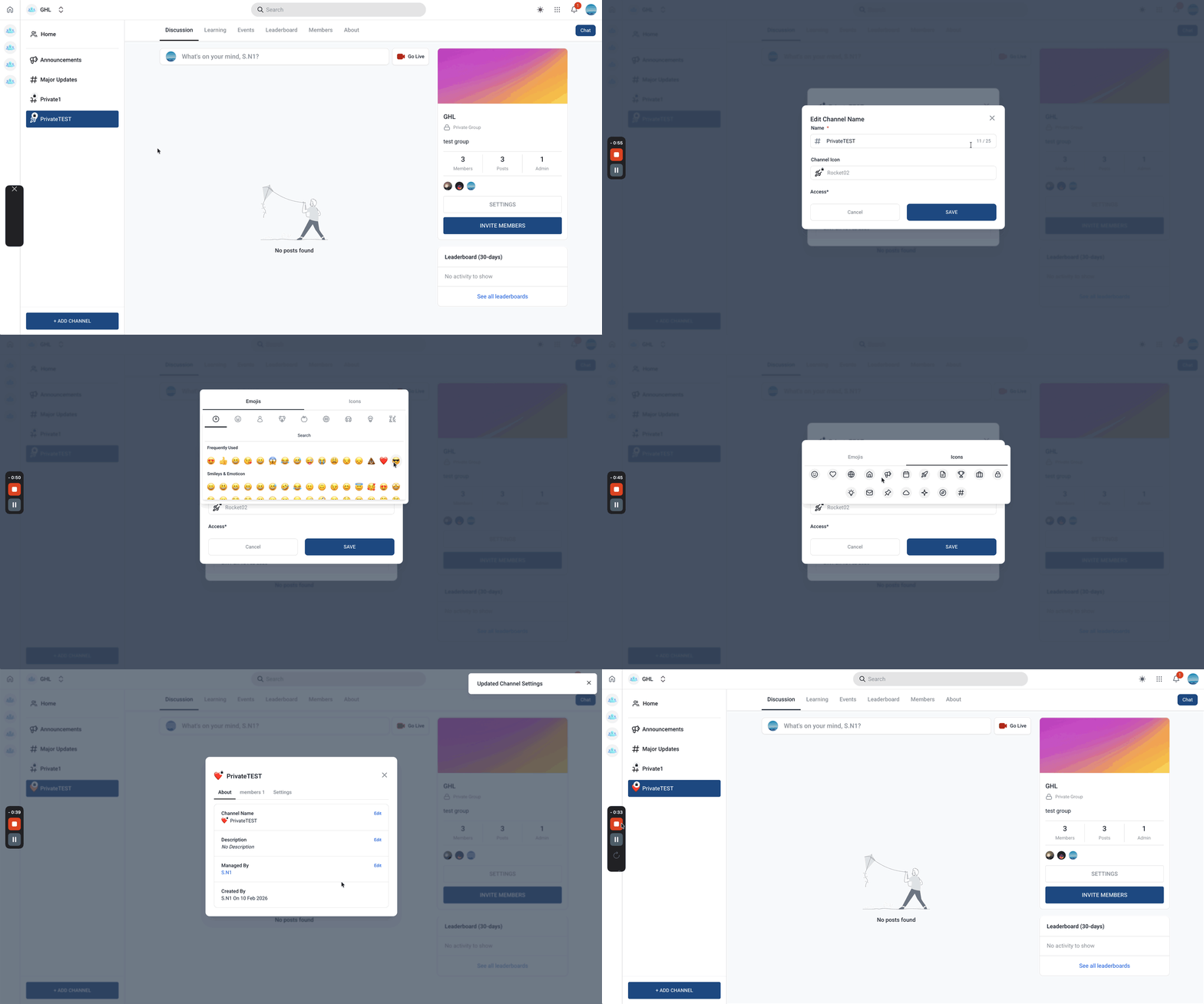
Assegna un'emoji così i membri potranno identificare rapidamente il canale negli elenchi e nelle notifiche.
Apri il canale.
Clicca sull'icona Impostazioni (ingranaggio).
Clicca sul pulsante Modifica accanto al Nome del Canale.
Clicca sull'opzione Icona del Canale e scegli tra un'Emoji o un'Icona a tua scelta.
Clicca su Salva.
Domande frequenti
D: Chi può sapere dell'esistenza di un canale privato?
Solo i membri approvati e gli utenti con permessi sufficienti per quel canale.
D: Cosa succede ai post precedenti se rendo pubblico un canale privato?
Il canale diventa visibile e il suo contenuto esistente sarà accessibile a tutti i membri del gruppo.
D: Devo revocare l'accesso tramite Workflow o rendere il canale pubblico?
Usa i Workflow per gestire l'accesso a livello di singolo membro. Rendi il canale pubblico quando l'intero canale deve essere aperto al gruppo.
D: Chi può cambiare l'emoji di un canale?
Il proprietario del canale o un utente con permessi di gestione a livello di canale.
Articoli correlati
Come configurare, personalizzare e gestire le tue Community
Trigger e Azione Workflow – Concedi/Revoca Accesso al Canale Privato
Community: Accesso ai Corsi tramite Canale Privato
Community – Come gestire i membri all'interno dei Gruppi