Go Live porta video in tempo reale, audio e chat nelle tue Communities di GoHighLevel / Squadd, così puoi condurre workshop interattivi, sessioni di domande e risposte dal vivo e annunci importanti senza mai uscire dal tuo spazio. Scegli una sala riunioni collaborativa oppure trasmetti dal tuo encoder preferito. Le sessioni sono alimentate da Media-Core per uno streaming stabile a bassa latenza su web e mobile. Usa Go Live per approfondire il coinvolgimento, mantenere le conversazioni all'interno di Squadd e condividere replay opzionali con i tuoi membri.
- Cos'è Go Live nelle Communities?
- Vantaggi principali di Go Live nelle Communities
- Modalità Sala Riunioni
- Modalità Software di Streaming
- Come usare la funzione Go Live nelle Communities
- Go Live sull'app mobile
- Domande frequenti
- Articoli correlati
Cos'è Go Live nelle Communities?
Go Live è l'esperienza di sessione dal vivo integrata in GoHighLevel / Squadd per le Communities. Permette agli amministratori di ospitare meeting interattivi o trasmettere uno stream professionale direttamente in qualsiasi gruppo o canale. I membri possono partecipare istantaneamente, chattare in tempo reale, reagire con emoji e, se abilitato, guardare i replay in seguito. Essendo nativo, mantieni l'attenzione all'interno della tua community e semplifichi la configurazione per host e partecipanti.
Go Live offre due modalità:
- Modalità Sala Riunioni: Una sala live interattiva molti-a-molti con controlli per l'host, chat, reazioni, alzata di mano, condivisione schermo e layout dinamici (Griglia/Relatore).
- Modalità Software di Streaming: Un'esperienza di trasmissione che si collega a strumenti esterni come OBS, Zoom o StreamYard tramite Chiave e URL di streaming, mentre gli spettatori guardano e chattano all'interno della tua community.
Vantaggi principali di Go Live nelle Communities
Questi vantaggi si concentrano sui risultati: maggiore partecipazione, flussi di lavoro più semplici e contenuti riutilizzabili. Usa i punti seguenti per decidere quando e come usare Go Live nei tuoi programmi.
- Esperienza nativa: I membri si uniscono da web o mobile senza dover cercare link o installare strumenti aggiuntivi.
- Due modalità flessibili: Scegli tra meeting interattivi o trasmissioni di alta qualità in base al formato.
- Coinvolgimento integrato: Chat in tempo reale, reazioni emoji e alzata di mano rendono le sessioni vivaci.
- Controllo dell'host: Silenzia/riattiva, concedi/revoca microfono/video/condivisione schermo, rimuovi partecipanti e cambia layout.
- Registrazione e replay: Cattura opzionalmente la sessione e condividi un replay per chi se la fosse persa.
- Flessibilità dei dispositivi: Visualizza l'anteprima di fotocamera e microfono, scegli i dispositivi di input e cambia all'occorrenza.
- Mantiene l'attenzione in-platform: Centralizza scoperta, partecipazione e follow-up all'interno della tua community.
Modalità Sala Riunioni
Usa la Modalità Sala Riunioni quando vuoi una collaborazione faccia a faccia: sessioni di coaching, workshop di gruppo o orari di ricevimento. Tutti sono presenti nello stesso spazio, con l'host che gestisce chi può parlare, presentare o condividere lo schermo.
Caratteristiche principali
- Anteprima di fotocamera e microfono prima di entrare.
- Ruoli distinti per Host e Partecipante con permessi granulari.
- Chat testuale in tempo reale accanto al video.
- La chat supporta la condivisione di link, incolla di file e upload tramite trascinamento.
- Nessun limite di dimensione per i messaggi in chat.
- Condivisione schermo (finestra o desktop intero).
- Reazioni emoji e Alzata di mano per richiedere il microfono.
- Layout dinamici: Griglia per la collaborazione, Relatore per le presentazioni.
- Supporto multi-partecipante per panel e tavole rotonde.
- Registrazione opzionale per pubblicare un replay dopo la sessione.
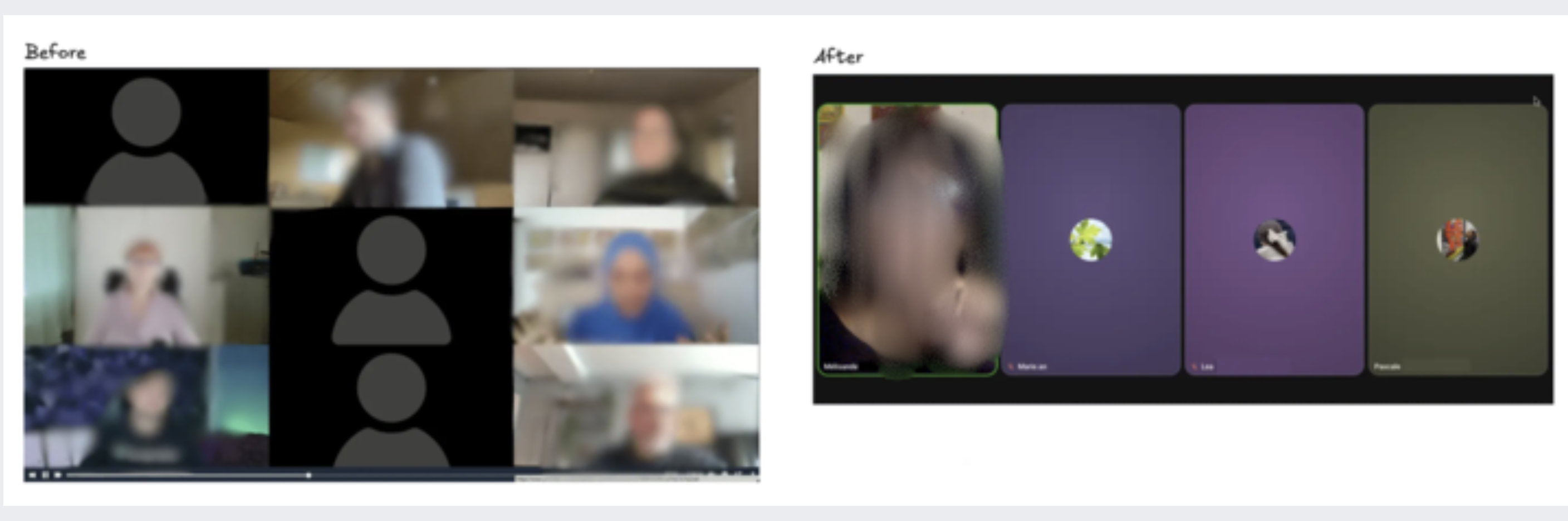
Aggiornamenti del layout di registrazione
Le registrazioni di Go Live ora rispecchiano più fedelmente l'esperienza in chiamata, rendendo i replay puliti e coerenti.
- Nessun riquadro nero quando un partecipante disattiva la fotocamera.
- Le anteprime dei partecipanti rimangono allineate e coerenti.
- I nomi dei partecipanti vengono visualizzati correttamente e rimangono sincronizzati.
- La condivisione schermo e le sessioni multi-partecipante usano un layout ottimizzato per una visualizzazione più chiara.
Modalità Software di Streaming
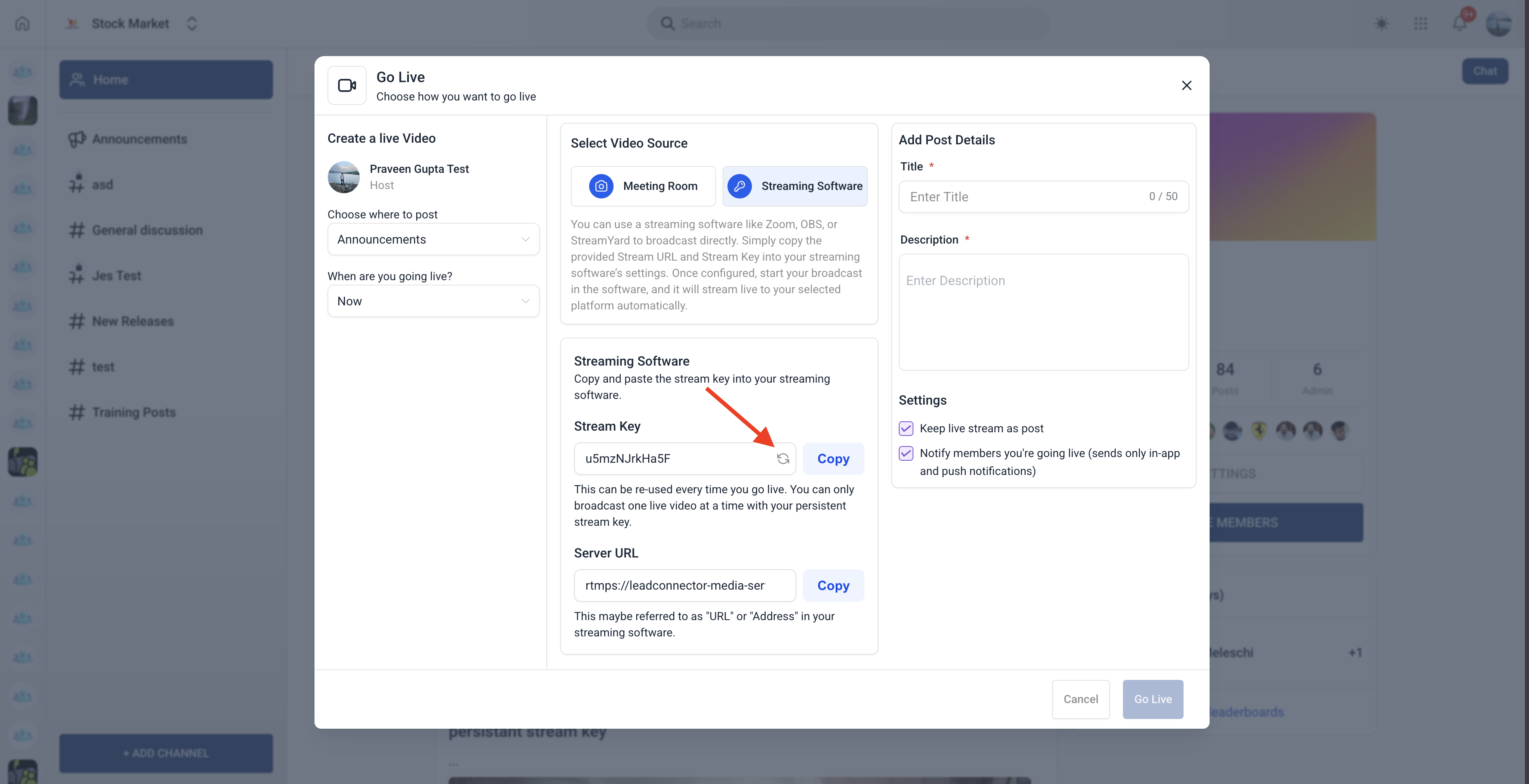
Scegli questa modalità quando produci già video tramite software esterni (OBS, Zoom, StreamYard). Collega il tuo encoder usando la Chiave e l'URL di streaming forniti, e la tua community potrà guardare e interagire tramite chat e reazioni.
- Chiave di streaming e URL di streaming generati automaticamente per connettere il tuo encoder.
- Riproduzione a bassa latenza alimentata da Media-Core.
- Chat degli spettatori e reazioni emoji per feedback in tempo reale.
- Usa le tue fotocamere, scene e sovrapposizioni esistenti.
Chiavi di streaming persistenti (Modalità Software di Streaming)
Quando usi la Modalità Software di Streaming, la tua Chiave di streaming rimane invariata per le sessioni future. Questo ti consente di andare in diretta più volte senza riconfigurare il tuo encoder ogni volta.
- Riutilizza la stessa Chiave di streaming per sessioni Go Live future.
- Se vuoi una chiave nuova, reimposta la tua Chiave di streaming (ad esempio, se l'hai condivisa accidentalmente).
Come usare la funzione Go Live nelle Communities
Usa questa guida per avviare una sessione dal vivo in un gruppo della Community usando la Sala Riunioni integrata o un Software di Streaming esterno (Zoom/OBS/StreamYard).
Passaggio 1: Apri il gruppo e avvia un post Go Live
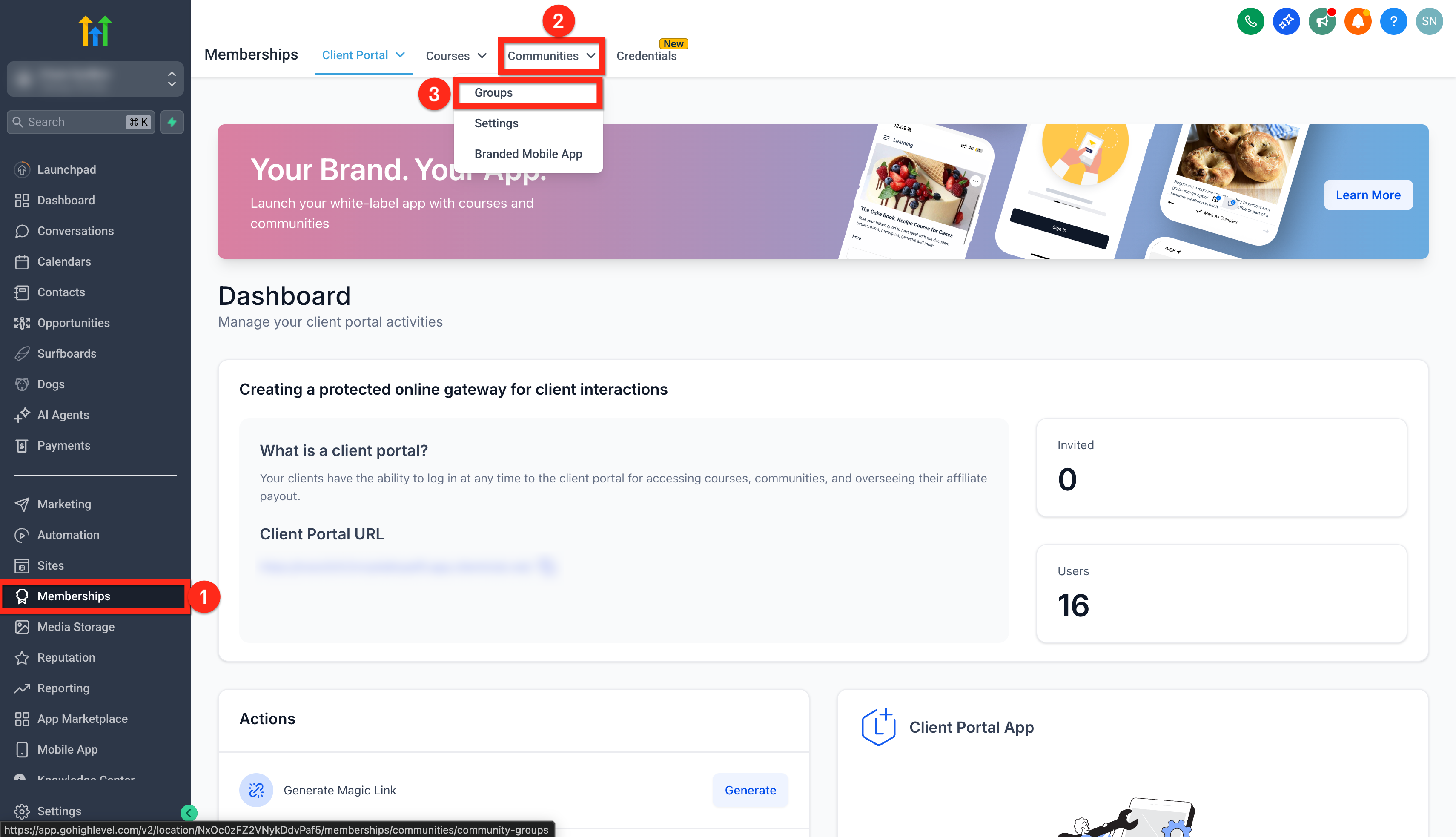
- Vai su Membership dalla tua Location.
- Passa il cursore sulla scheda Communities.
- Clicca su Groups.
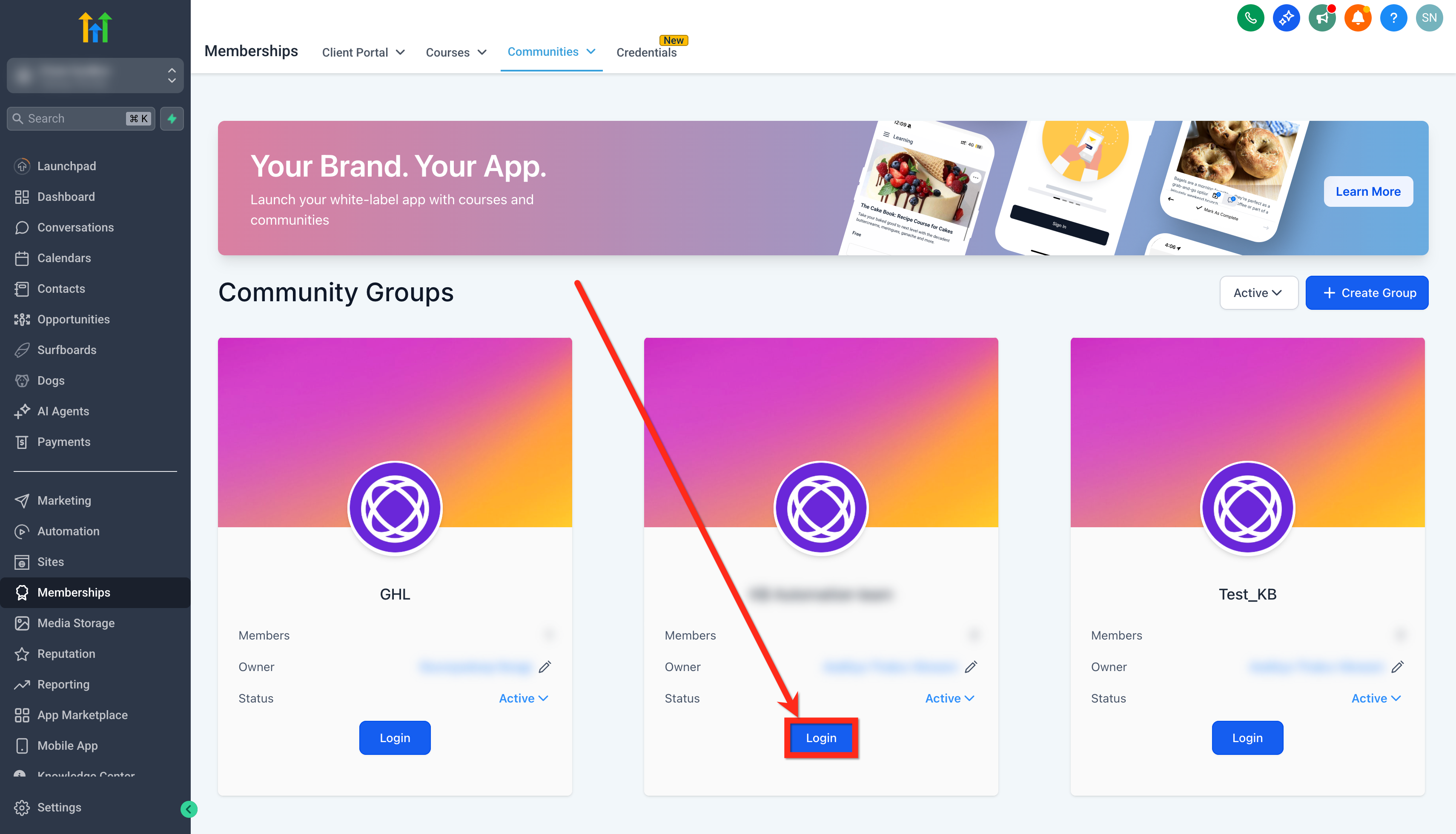
- Sul gruppo desiderato, clicca su Login per accedervi.
- Clicca sul pulsante Go Live (icona videocamera rossa) vicino alla scheda di pubblicazione.
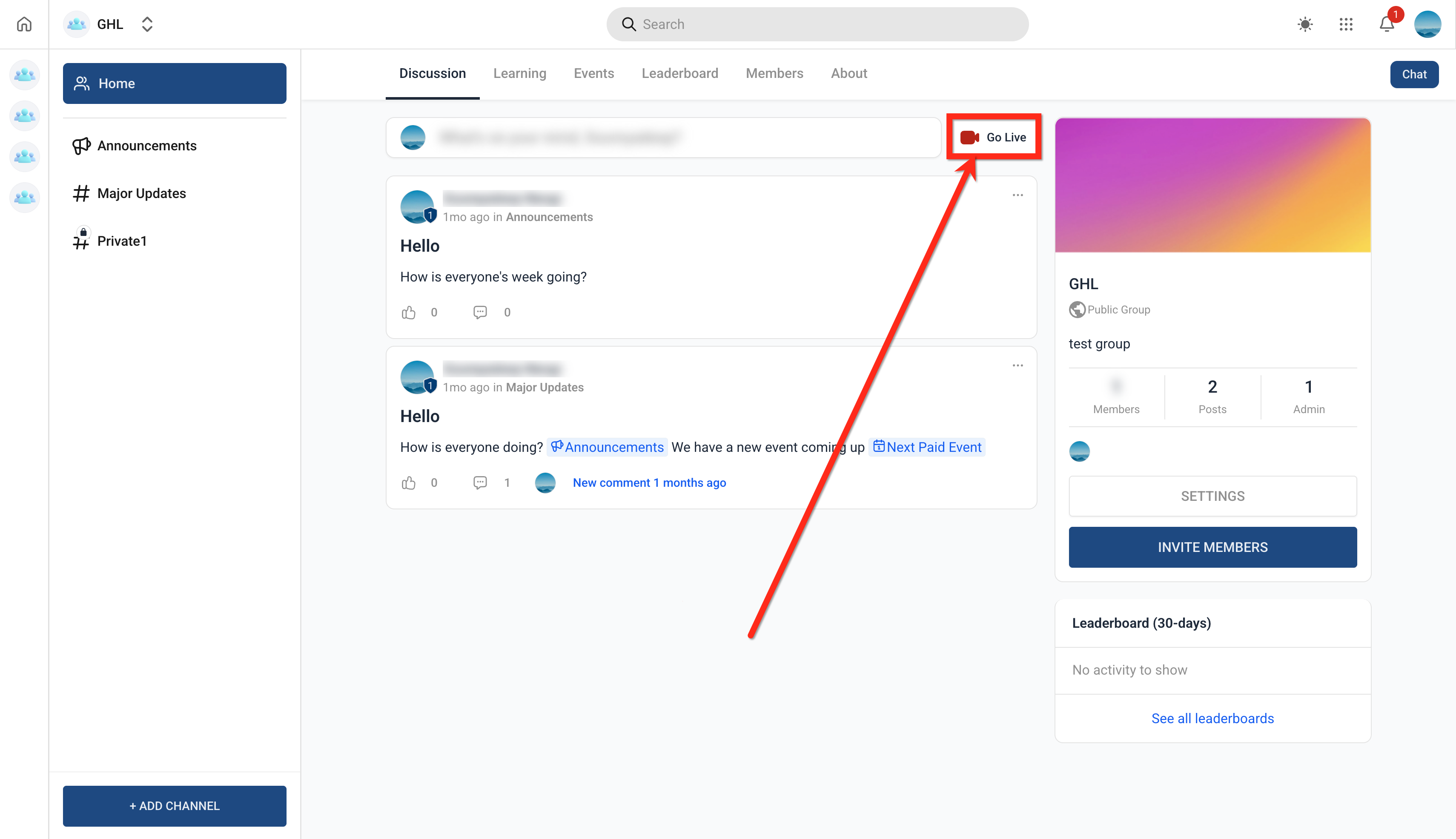
Passaggio 2: Compila i dettagli del post (valido per entrambi i metodi)
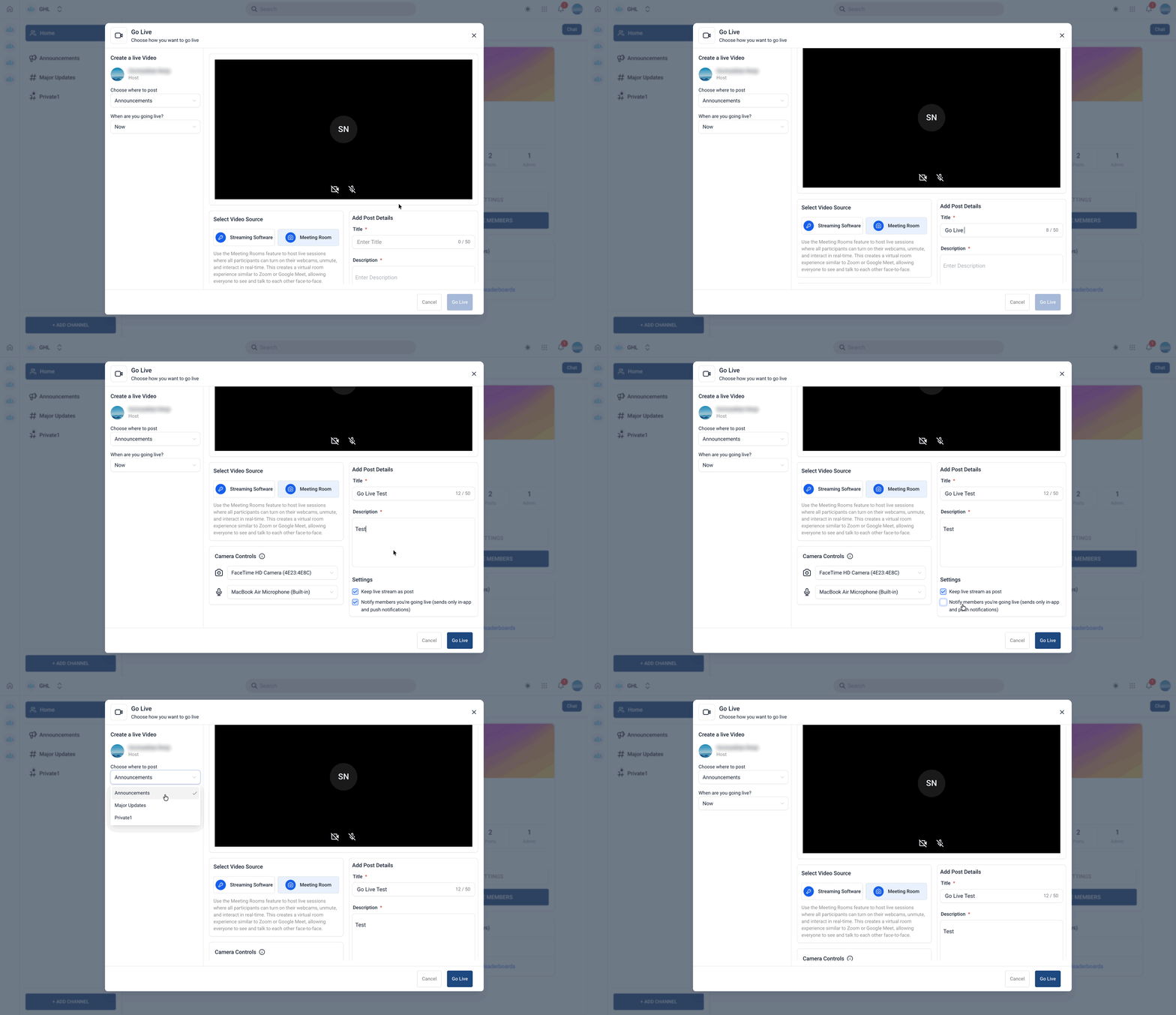
- Nel pannello di destra, sotto Aggiungi dettagli post:
- Inserisci un Titolo.
- Inserisci una Descrizione.
- Inserisci un Titolo.
- Sotto Impostazioni (Settings), scegli se:
- Mantieni il livestream come post: lascia attivo per salvare il live stream come post al termine.
- Notifica i membri che stai andando live: invia notifiche in-app e push ai membri del gruppo.
- Mantieni il livestream come post: lascia attivo per salvare il live stream come post al termine.
- Sotto Scegli dove pubblicare, seleziona il canale in cui pubblicare il live.
- Quando vai in diretta? Lascia su Adesso (impostazione predefinita).
Passaggio 3: Scegli la tua sorgente video
Hai due opzioni. Scegline una e segui i relativi passaggi.
Opzione 1 — Sala Riunioni
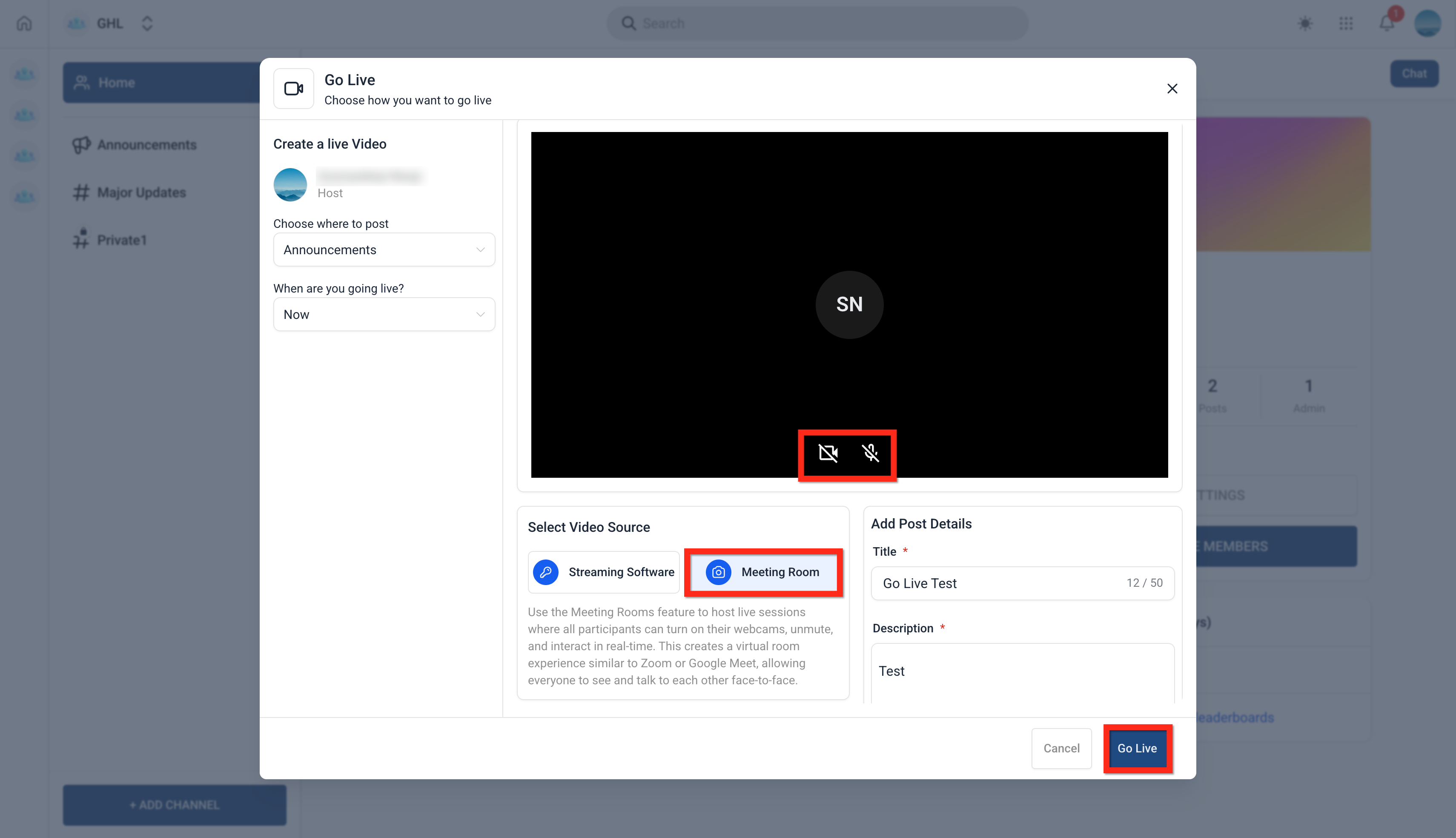
- In Seleziona sorgente video, scegli Sala Riunioni, poi clicca su Go live.
- Consenti al browser di usare Fotocamera e Microfono.
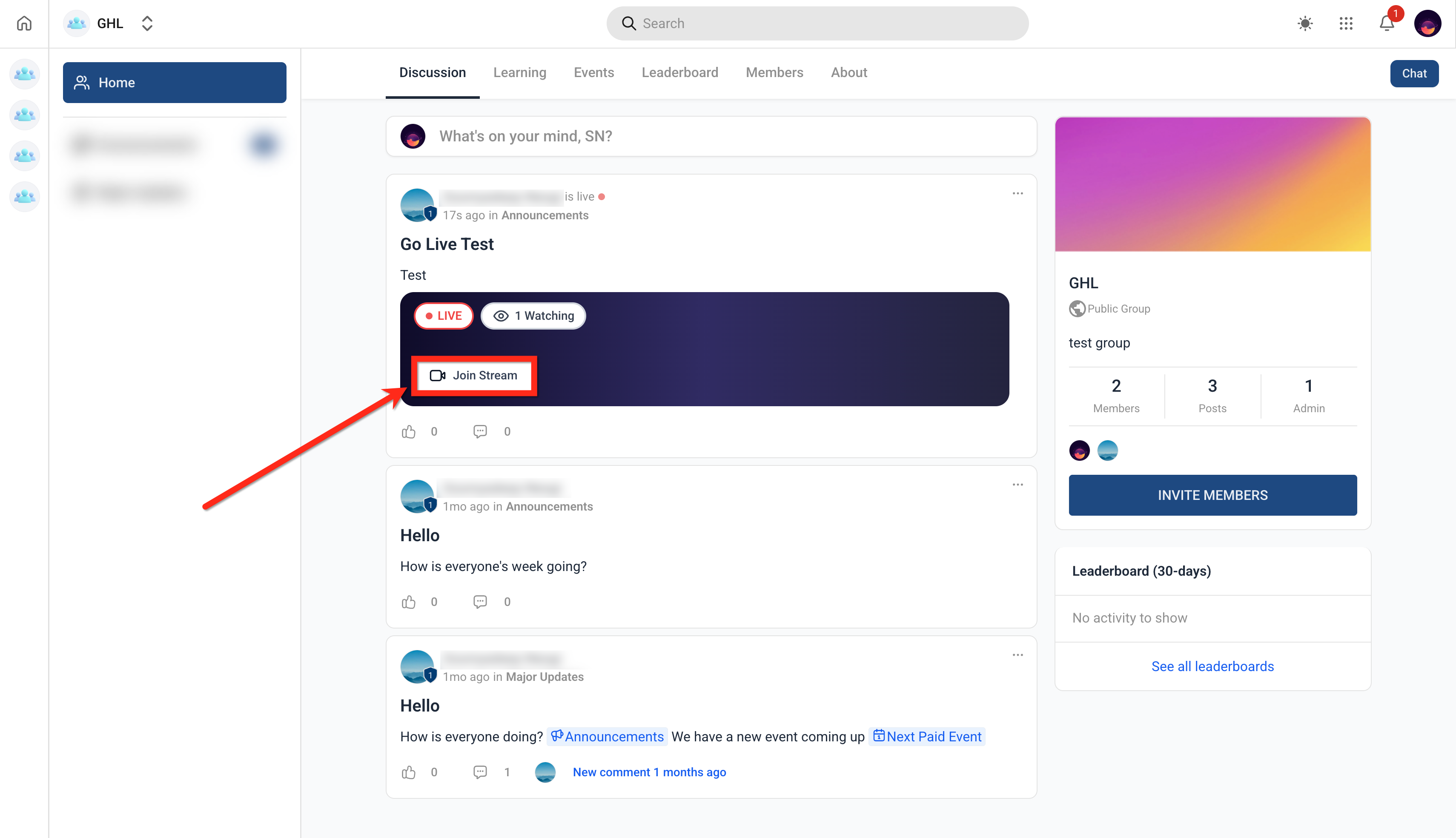
- I membri vedranno il live nel canale e potranno partecipare cliccando il pulsante Unisciti allo stream.
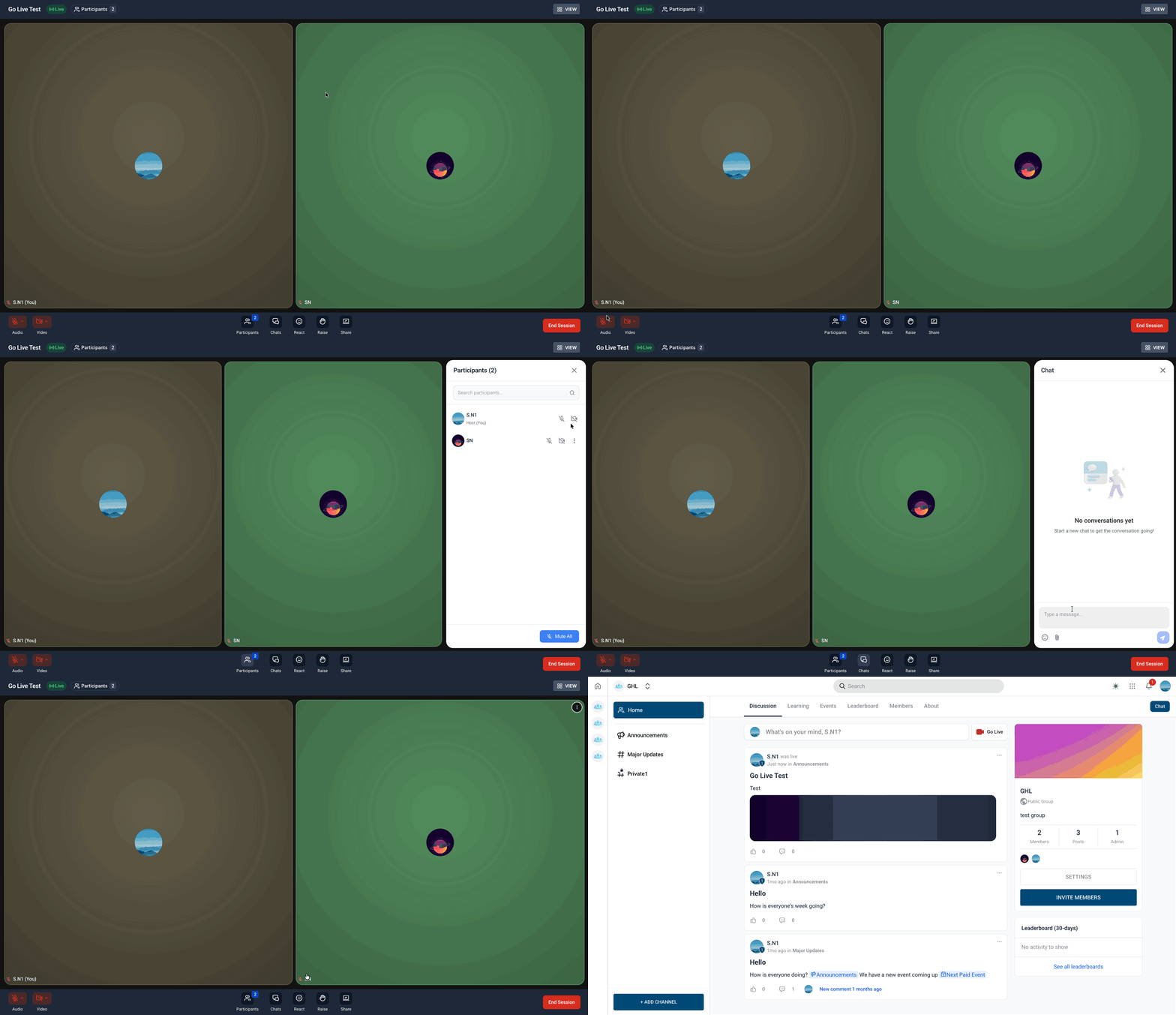
- Una volta connesso, sei in diretta. Usa questi controlli:
- Visualizzazione (in alto a destra): passa alla vista Relatore (relatore attivo ingrandito) o alla vista Galleria.
- Dispositivi audio/video: scegli il microfono, gli altoparlanti e la fotocamera.
- Partecipanti: visualizza gli elenchi di Host e Partecipanti.
- Come Host puoi silenziare/riattivare, concedere/revocare il microfono, concedere/revocare la fotocamera, concedere/revocare la condivisione schermo, o rimuovere un partecipante.
- Chat: i partecipanti possono inviare messaggi, emoji e allegati in tempo reale.
- Reazioni e Alzata di mano: i partecipanti possono reagire con emoji o alzare la mano.
- Condividi: tu (o un partecipante approvato) puoi condividere lo schermo.
- Fissa: usa i tre puntini su un riquadro per fissare un relatore allo stream.
- Visualizzazione (in alto a destra): passa alla vista Relatore (relatore attivo ingrandito) o alla vista Galleria.
Per terminare, clicca su Termina sessione → conferma Termina sessione per tutti.
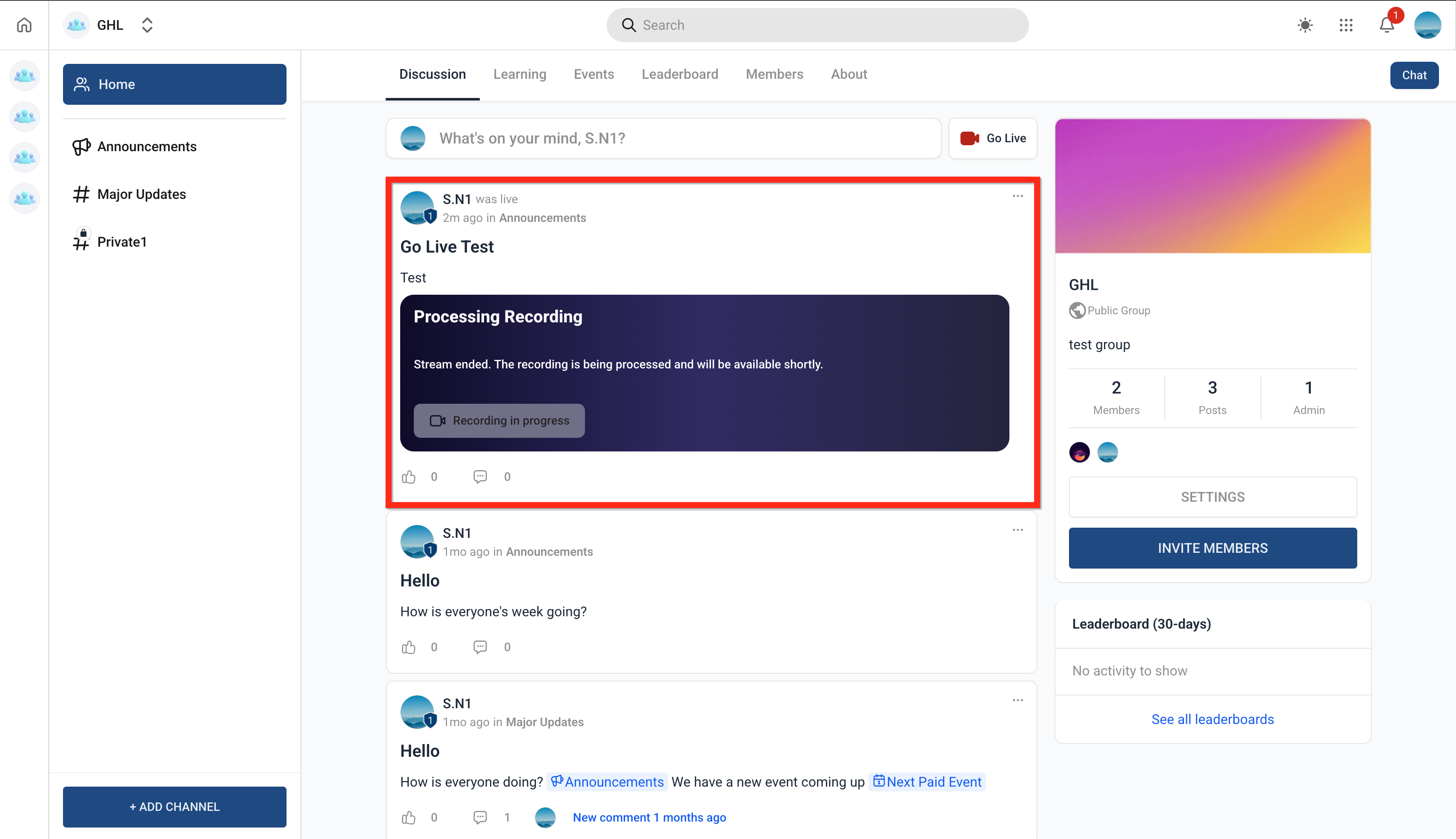
Dopo la conclusione: Appare un post nel canale selezionato. Mostra che lo stream è terminato e la registrazione è in elaborazione; una volta elaborata, la registrazione è disponibile su quel post.
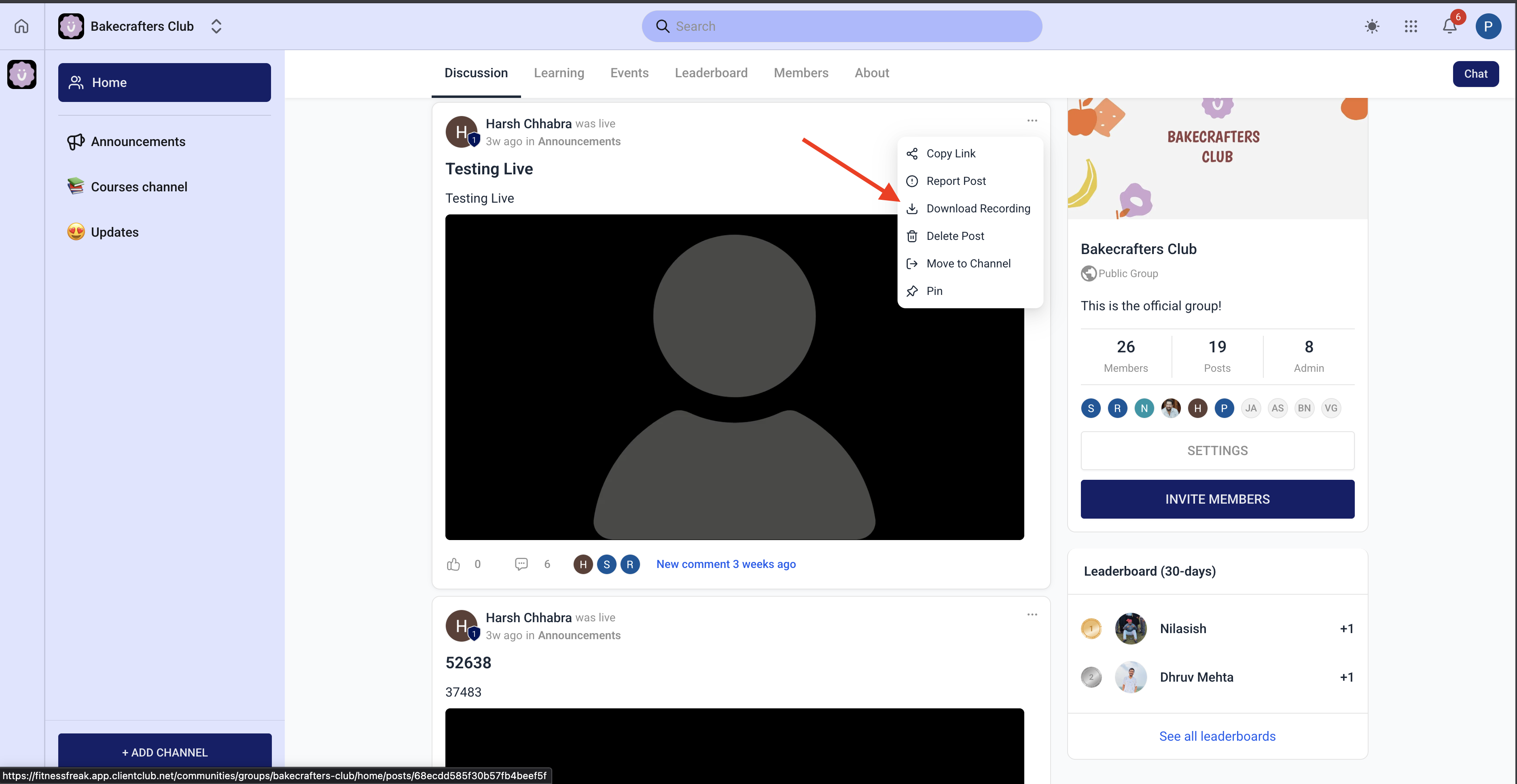
- Gli autori dei post e gli amministratori del gruppo possono ora scaricare le registrazioni direttamente, semplificando il salvataggio e la condivisione delle sessioni.
Opzione 2 — Software di Streaming (RTMP da Zoom/OBS/StreamYard)
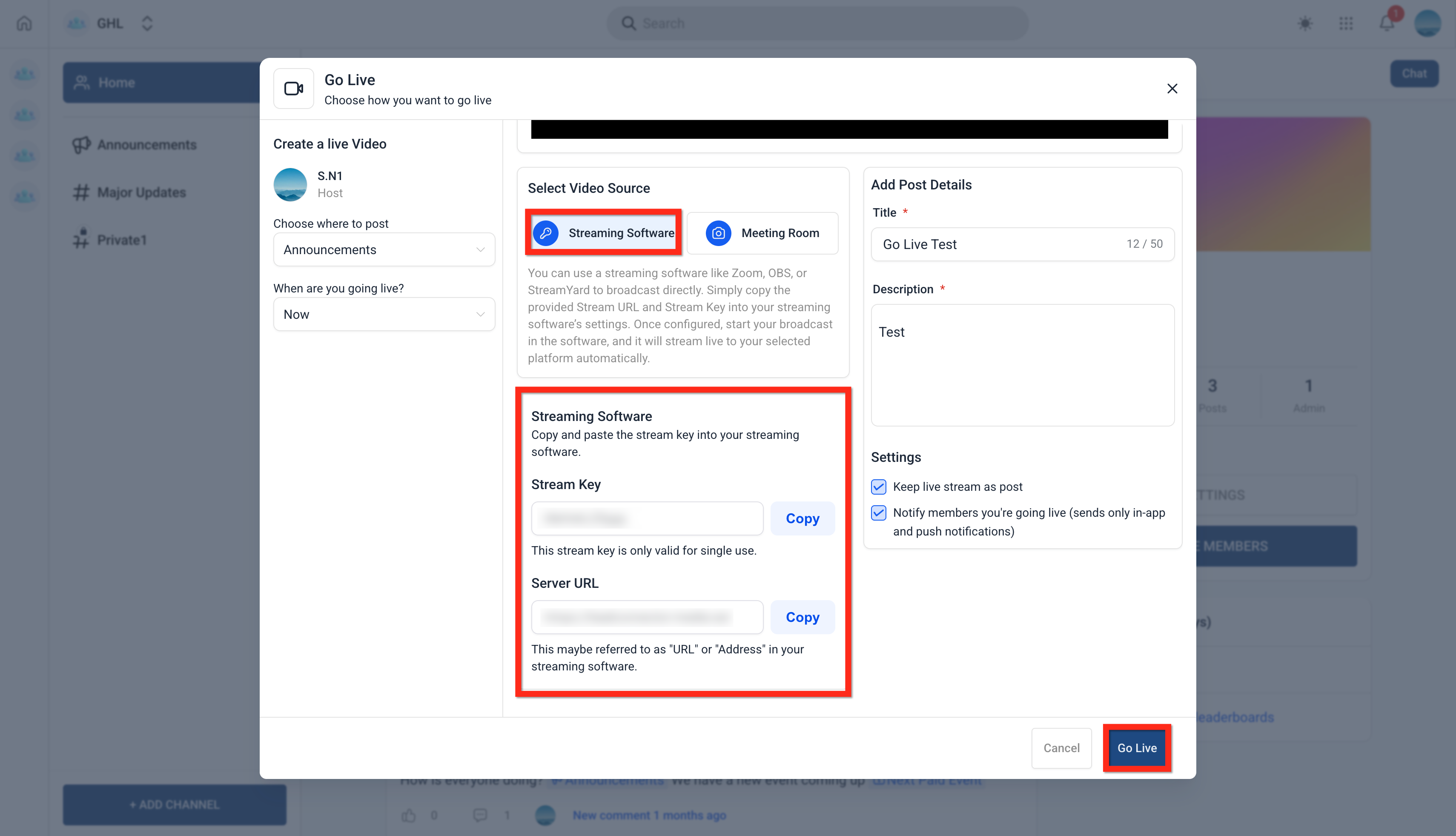
- In Seleziona sorgente video, scegli Software di streaming.
- Copia l'URL del server e la Chiave di streaming forniti.
- Nella tua app di streaming (Zoom/OBS/StreamYard), incolla l'URL del server e la Chiave di streaming nelle impostazioni RTMP/streaming personalizzato.
- Avvia la trasmissione nel tuo software di streaming.
- Tornando su GoHighLevel / Squadd, avvia il Go live; la tua trasmissione apparirà in diretta nel canale selezionato.
Go Live sull'app mobile
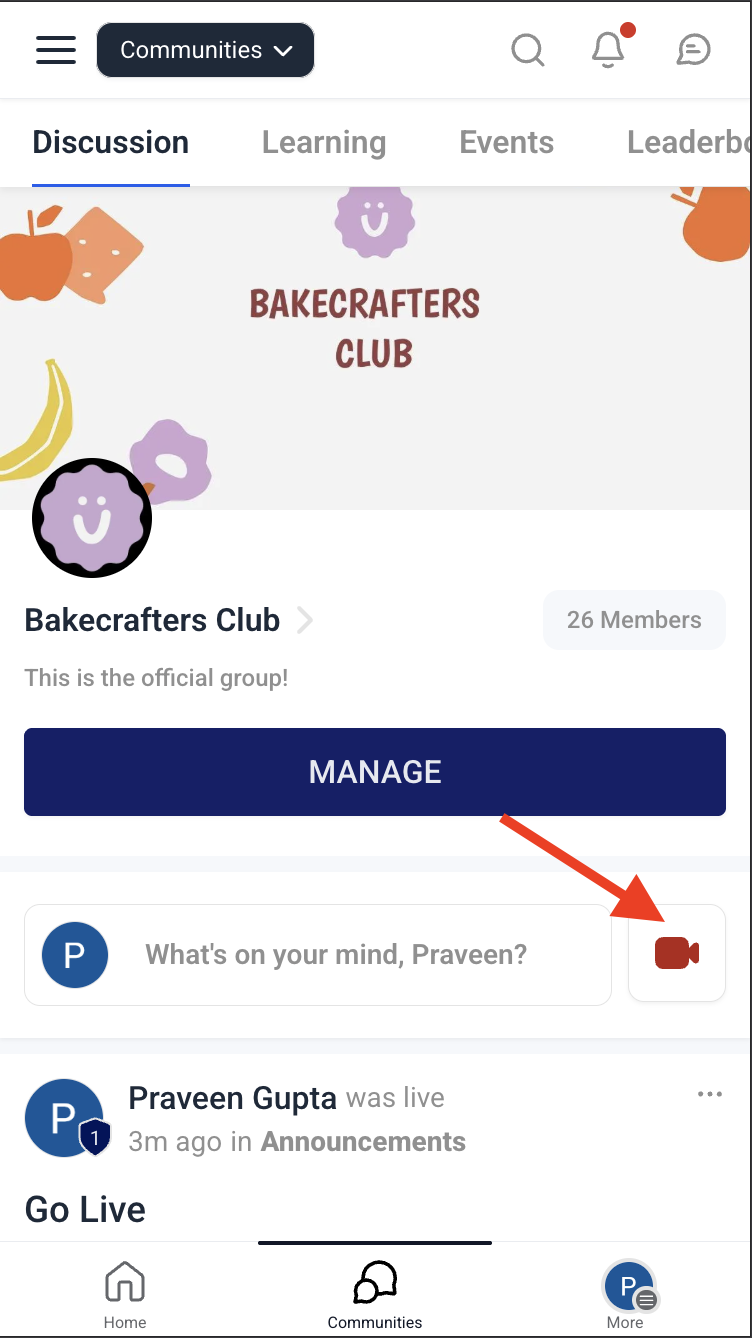
Puoi ospitare o partecipare a sessioni Go Live dall'app mobile di GoHighLevel / Squadd (Squadd / LeadConnector). Questo ti consente di condurre meeting dal vivo o trasmissioni senza cambiare dispositivo.
Domande frequenti
D: Qual è la differenza tra le modalità Sala Riunioni e Software di Streaming?
La Sala Riunioni è interattiva: ideale per workshop e coaching. Il Software di Streaming porta una trasmissione da strumenti come OBS o Zoom mentre i membri guardano e chattano.
D: I membri devono installare qualcosa per partecipare?
Non sono richieste installazioni aggiuntive. I membri possono partecipare dai browser desktop supportati o dall'app mobile di GoHighLevel / Squadd dopo aver effettuato l'accesso.
D: Posso registrare una sessione e condividere un replay?
Sì. Quando la registrazione è abilitata, un replay può essere condiviso con i tuoi membri dopo l'elaborazione, così chi ha perso la sessione dal vivo può recuperarla.
D: Posso limitare l'accesso alle sessioni live?
Sì. Ospita Go Live all'interno di canali privati o gruppi a pagamento in modo che solo i membri appropriati possano partecipare. Combinalo con gli Eventi della Community per pianificazione e promemoria.
D: Cosa faccio se il mio encoder non si connette in Modalità Software di Streaming?
Ricontrolla l'URL e la Chiave di streaming, verifica di aver selezionato la Modalità Software di Streaming e avvia la trasmissione dall'encoder. Esegui un test qualche minuto prima dell'inizio.
D: È prevista la moderazione della chat?
Gli host possono supervisionare la chat durante la sessione, rimuovere i partecipanti disturbatori e gestire i permessi di intervento per mantenere l'evento fluido.
D: Posso invitare ospiti come relatori?
Sì. Invita gli ospiti a partecipare e assegna loro i permessi di host/relatore durante la sessione per un controllo completo.
D: Chi può scaricare le registrazioni di Go Live?
Gli autori dei post e gli amministratori del gruppo possono scaricare le registrazioni.
D: Perché la mia sessione non è stata registrata?
Se una sessione termina per inattività, l'app mostra un messaggio che indica che la sessione non è stata registrata a causa dell'inattività.
D: Ho bisogno di una nuova Chiave di streaming ogni volta che vado in diretta?
No. La Modalità Software di Streaming utilizza una Chiave di streaming persistente, quindi puoi riutilizzarla per le sessioni future. Puoi reimpostare la chiave se necessario.
D: Esiste un numero massimo di partecipanti o una durata massima per il live?
No. Non c'è un limite al numero di partecipanti né una durata massima per uno stream.