Interagire con i membri della tua community su Squadd è diventato ancora più semplice! Grazie alla nuova funzione di tagging, gli utenti possono menzionare membri specifici sia nei post che nei commenti. Questo favorisce un maggiore coinvolgimento e aiuta a mantenere le conversazioni organizzate.
Ecco come utilizzare questa funzione al meglio:
1. Tagging nei Post:
- Avvia un Tag: Mentre stai scrivendo un post, digita il simbolo "@" seguito dai primi caratteri del nome del membro.
- Seleziona un Membro: Man mano che scrivi, verrà visualizzato un elenco di membri pertinenti, filtrato in base ai caratteri inseriti. Naviga fino al nome desiderato e cliccaci sopra, oppure usa i tasti freccia per evidenziarlo. Passando il cursore su un nome, questo apparirà evidenziato in blu.
- Inserimento del Tag: Una volta selezionato il nome di un membro, apparirà nel contenuto del post come tag evidenziato.
- Pubblicazione: Dopo aver scritto il post, clicca su Pubblica. I membri che hai taggato riceveranno una notifica che li avvisa della menzione nel post.
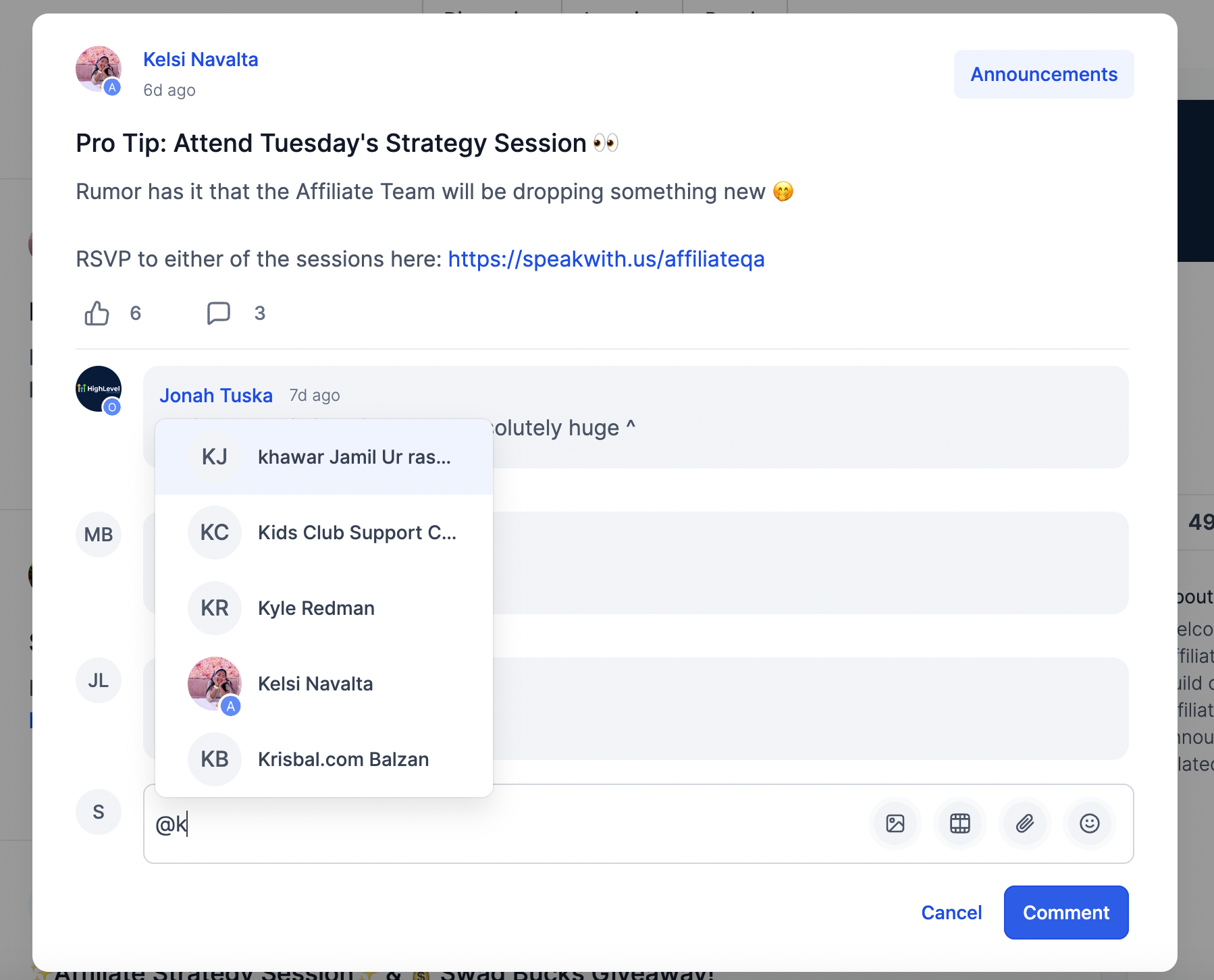
2. Tagging nei Commenti:
- Avvia un Tag: Mentre scrivi un commento, avvia il tag digitando il simbolo "@" seguito da una parte del nome del membro.
- Seleziona un Membro: Un menu a tendina mostrerà i membri pertinenti in base a quanto digitato. Passando il cursore sul nome di un membro, questo apparirà evidenziato in blu. Clicca per selezionare il membro desiderato.
- Inserimento del Tag: Il nome del membro selezionato verrà incorporato nel contenuto del commento come tag evidenziato.
- Pubblicazione: Una volta soddisfatto del tuo commento, procedi con la pubblicazione. I membri taggati riceveranno le notifiche delle loro menzioni.
- Tagging nelle Risposte ai Commenti: La funzione di tagging non è limitata ai nuovi commenti; puoi taggare i membri anche nelle risposte a commenti già esistenti.
3. Notifiche Email per i Tag:
- Ricezione delle Notifiche: Se qualcuno ti tagga in un post o in un commento, GoHighLevel / Squadd invierà una notifica via email per avvisarti.
- Navigazione Diretta: All'interno di questa notifica troverai un link diretto al post o al commento in cui sei stato/a menzionato/a, così potrai accedere immediatamente alla conversazione.
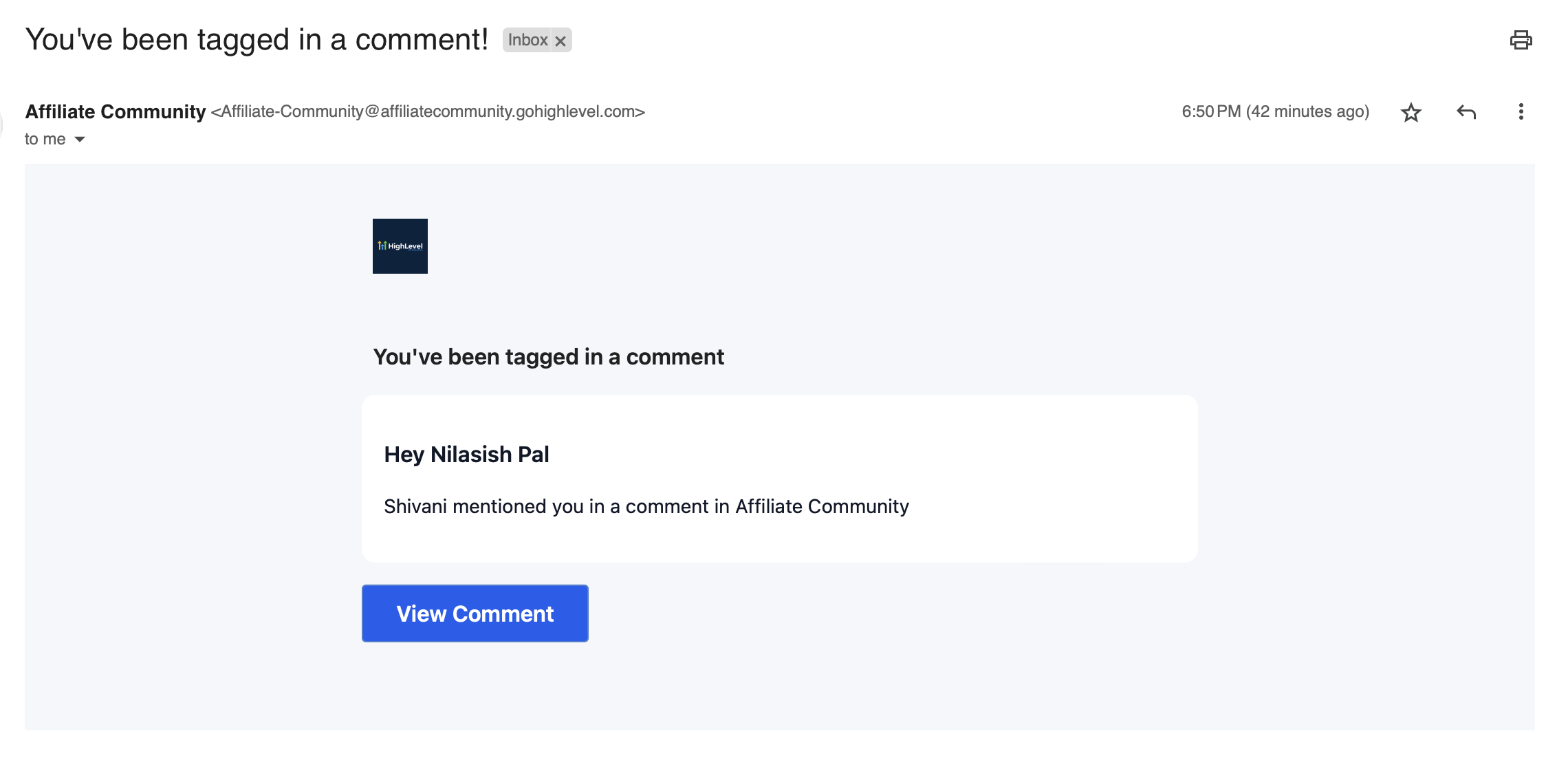
Nota: Puoi taggare più membri in un singolo commento, rendendo facile coinvolgere diversi membri della community in una discussione.
FAQ:
D: Cos'è la funzione di tagging nelle Community?
R: La funzione di tagging consente agli utenti di menzionare membri specifici nei post e nei commenti, migliorando il coinvolgimento e l'organizzazione delle conversazioni.
D: Come taggo qualcuno in un post?
R: Mentre crei un post, digita il simbolo "@" seguito dai primi caratteri del nome del membro. Apparirà un elenco di membri pertinenti. Clicca sul nome desiderato per taggarlo.
D: Posso taggare i membri anche nei commenti?
R: Sì, la funzione di tagging funziona sia nei nuovi commenti che nelle risposte a commenti esistenti. Usa semplicemente il simbolo "@" seguito dal nome del membro.
D: Come faccio a sapere se qualcuno mi ha taggato?
R: Quando vieni taggato/a in un post o in un commento, riceverai una notifica via email. Questa email includerà anche un link diretto al contenuto in cui sei stato/a menzionato/a.
D: Cosa succede quando passo il cursore sul nome di un membro durante il tagging?
R: Quando passi il cursore sul nome di un membro dall'elenco dei suggerimenti, il nome verrà evidenziato in blu, indicando che è selezionabile.
D: Posso taggare più membri in un singolo commento o post?
R: Assolutamente sì! Puoi taggare quanti membri desideri in un singolo commento o post, rendendo più facile coinvolgere più membri della community in una discussione.
D: In che modo la funzione di tagging è utile per il coinvolgimento nella community?
R: Il tagging consente interazioni più dirette e personalizzate all'interno della community. Taggando i membri, puoi assicurarti che vedano i contenuti rilevanti, contribuiscano alle discussioni e rimangano coinvolti nella community.
D: Il nome del membro taggato apparirà in modo diverso nel contenuto?
R: Sì, dopo aver selezionato il nome di un membro, verrà visualizzato nel contenuto evidenziato come tag, rendendolo distinguibile dal resto del testo.
D: Chi posso contattare se riscontro problemi con la funzione di tagging?
R: Se riscontri difficoltà o hai ulteriori domande sulla funzione di tagging, contatta il team di supporto per ricevere assistenza.