Unisci il tuo curriculum e i tuoi Funnel in un unico spazio con la funzionalità Funnel nei Corsi. Questa funzione ti permette di inserire esperienze funnel complete direttamente nella struttura del corso, così gli studenti possono fruire dei contenuti, compilare moduli e agire senza mai uscire dal player del corso.
- Cosa sono i Funnel nei Corsi?
- Vantaggi principali dei Funnel nei Corsi
- Aggiungere lezioni Funnel a un corso
- Modificare e gestire le lezioni Funnel
- Esperienza dello studente con le lezioni Funnel
- Come configurare i Funnel nei Corsi
- 1
- Domande frequenti
Cosa sono i Funnel nei Corsi?
I Funnel nei Corsi ti permettono di aggiungere qualsiasi pagina Funnel di GoHighLevel / Squadd come lezione autonoma all'interno dei moduli e sotto-moduli del tuo corso. Invece di limitarsi a inserire un link verso un funnel, la pagina funnel completa viene visualizzata all'interno del player del corso, così gli studenti vivono un percorso guidato dal momento dell'apprendimento all'azione concreta.
I creator possono usare Funnel esistenti o crearne di nuovi per realizzare lezioni interattive, iscrizioni, upsell e molto altro, mantenendo al contempo un'esperienza coerente con gli altri tipi di lezione presenti nei Corsi.
Vantaggi principali dei Funnel nei Corsi
L'utilizzo dei Funnel nei Corsi aiuta a connettere i flussi educativi e di marketing, affinché gli studenti passino fluidamente dal "capire" al "fare".
- Trasforma le lezioni in esperienze live: Usa gli elementi del Funnel (moduli, pulsanti, flussi multi-step, pop-up, ecc.) per trasformare lezioni statiche in sessioni interattive dove gli studenti possono applicare immediatamente ciò che hanno imparato.
- Favorisci le conversioni senza interrompere il focus: Presenta offerte, moduli d'ordine e upsell direttamente nel player del corso, così gli studenti non devono aprire URL o schede separate per acquistare, prenotare una call o fare opt-in.
- Riutilizza i Funnel già creati: Inserisci Funnel esistenti come lezioni senza ricostruire i contenuti, risparmiando tempo e portando le tue pagine più performanti davanti agli studenti.
- Guida gli studenti attraverso percorsi strutturati: Combina contenuti, esercizi e call-to-action in un unico percorso, ad esempio "guarda la lezione → compila il modulo → prenota una call", tutto all'interno di un solo corso.
- Mantieni un'esperienza coerente e brandizzata: Le lezioni Funnel ereditano il tema del corso e si integrano perfettamente con gli altri tipi di lezione, garantendo un'esperienza curata e coerente sia su desktop che su mobile.
- Sperimenta formati di corso moderni: Testa quiz funnel, alberi decisionali, flussi di candidatura o sequenze challenge senza modificare la struttura del corso.
Aggiungere lezioni Funnel a un corso
Le lezioni Funnel ti permettono di inserire una specifica pagina Funnel esattamente nel modulo o sotto-modulo più adatto al tuo curriculum. Trattale come qualsiasi altro blocco-lezione, ma con la potenza del builder dei Funnel.
Dove lavorerai
- La struttura del corso si trova in Membership → Corsi → Prodotti.
- I Funnel si trovano in Siti (Sites) → Funnel (oppure Funnel e Siti Web AI, se usi i funnel generati dall'AI).
Passaggi: aggiungere una lezione Funnel a un modulo o sotto-modulo
- Apri il prodotto corso
- Vai su Membership → Corsi → Prodotti.
- Clicca sul corso che vuoi modificare.
- Apri la vista Struttura (Outline) o Programma (Syllabus).
- Scegli dove posizionare il Funnel
- Espandi il modulo (e l'eventuale sotto-modulo) in cui vuoi che appaia la lezione basata sul Funnel.
- Clicca su quella sezione della struttura.
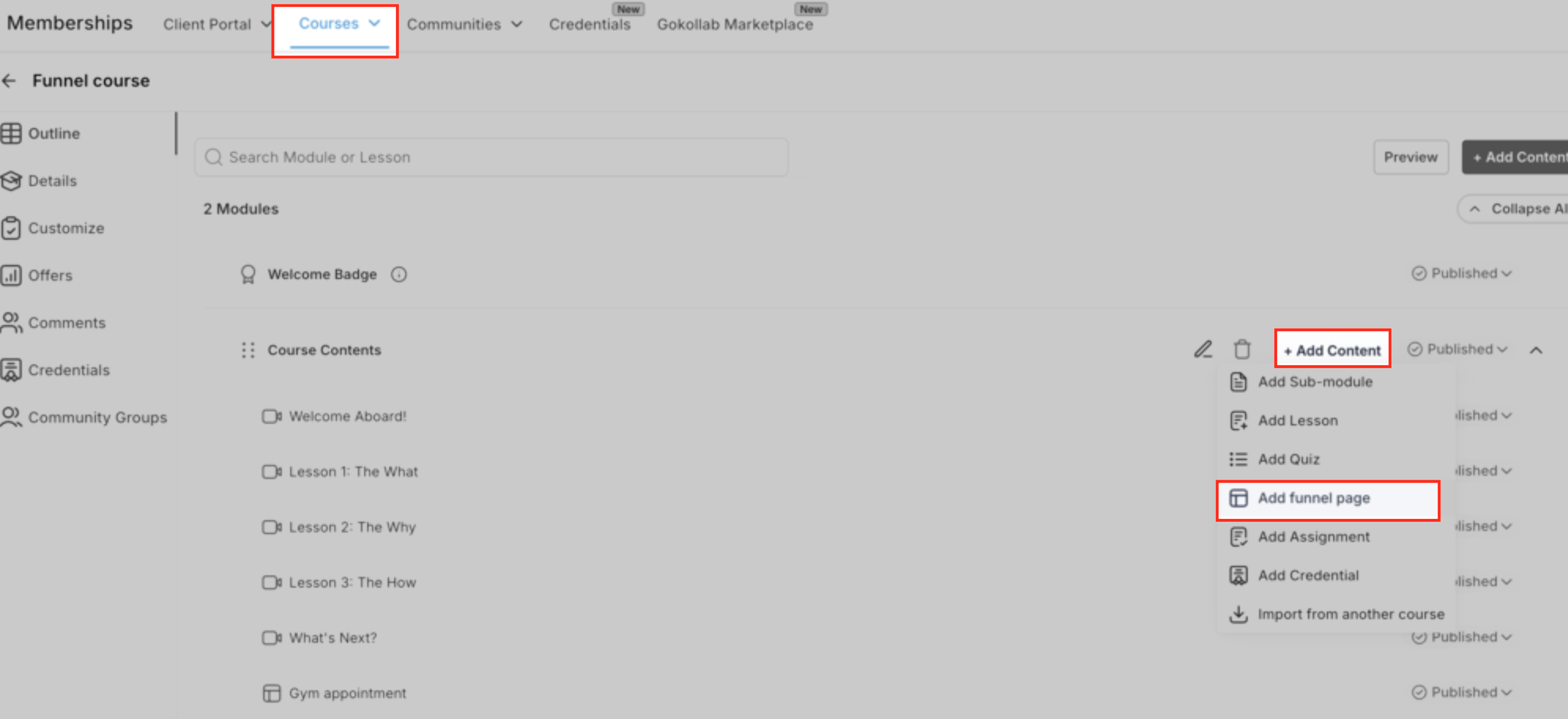
- Clicca su "Aggiungi contenuto"
- Clicca su Aggiungi contenuto (Add Content).
- Tra le opzioni disponibili, scegli il tipo di lezione Funnel (l'etichetta potrebbe variare leggermente a seconda dell'interfaccia del tuo account).
- Assegna un nome alla lezione Funnel e scegli la pagina Funnel
- Assegna alla lezione un titolo chiaro (es. "Funnel di candidatura" o "Prenota la tua call strategica").
- Scegli il Funnel dall'elenco a tendina o dalla ricerca.
- Scegli la specifica pagina Funnel da incorporare (es. pagina opt-in, step del modulo d'ordine, step di candidatura).
- Salva la lezione
- Clicca su Aggiungi (Add) o Salva (Save) per allegare la pagina Funnel come nuova lezione nel modulo.
- Verifica che la lezione Funnel appaia nell'elenco delle lezioni del modulo nella posizione corretta.
Modificare e gestire le lezioni Funnel
La gestione di una lezione Funnel è simile a quella degli altri tipi di lezione, ma con controlli aggiuntivi per visualizzare l'anteprima e ottimizzare l'esperienza del Funnel incorporato.
Il pannello di modifica del Funnel ti aiuta a verificare di aver selezionato la pagina corretta, a regolare elementi visivi come le miniature e a mantenere la lezione Funnel in linea con il design del corso prima della pubblicazione.
Accedere al pannello di modifica del Funnel
- Nella struttura del corso, passa il cursore sulla lezione Funnel.
- Clicca sull'icona Modifica (Edit) (o sul titolo della lezione) per aprire il pannello di modifica del Funnel.
Cosa puoi fare nel pannello di modifica del Funnel
- Visualizzare l'anteprima della pagina Funnel
- Guarda come il Funnel apparirà all'interno del player del corso per verificare layout, testi e azioni.
- Perfezionare il contenuto del Funnel
- Usa l'azione Modifica (Edit) o Apri nel Builder (Open in Builder) per accedere al builder del Funnel.
- Aggiorna testi, design, moduli, CTA e layout usando gli strumenti standard del builder: drag-and-drop, layout annidati e controlli nella barra laterale destra.
- Aggiungere o modificare le miniature della pagina
- Carica o seleziona una miniatura affinché la lezione abbia un aspetto curato nella barra laterale o nella griglia del corso.
- Usa miniature coerenti tra le lezioni per rendere la navigazione intuitiva.
- Gestire lo stato di pubblicazione
- Salva la lezione Funnel come bozza (draft) mentre sei ancora in fase di modifica.
- Clicca su Salva e pubblica (Save & Publish) quando sei pronto affinché gli studenti possano vederla, analogamente a come gestisci gli altri tipi di lezione e le pagine Funnel.
- Riordinare o spostare la lezione
- Nella struttura del corso, trascina la lezione Funnel per riposizionarla all'interno del modulo oppure spostala in un altro modulo/sotto-modulo man mano che il curriculum si evolve.
Esperienza dello studente con le lezioni Funnel
Le lezioni Funnel sono progettate per sembrare una parte naturale del corso, non un sito esterno. Gli studenti rimangono nello stesso player del corso mentre vivono esperienze funnel ricche e interattive, ottimizzate per le moderne interfacce mobile e desktop.
Cosa vedono gli studenti
- Anteprima incorporata nel player del corso
- La pagina Funnel appare nell'area principale della lezione, incorniciata dal layout e dal tema del corso.
- Navigazione, avanzamento e commenti (dove abilitati) restano accessibili, esattamente come negli altri tipi di lezione.
- Esperienza Funnel a schermo intero
- Gli studenti possono cliccare sull'opzione Schermo intero (Full Screen) per visualizzare la lezione Funnel come esperienza a pagina intera.
- Ideale per moduli complessi, flussi multi-step o pagine di vendita dettagliate.
- Elementi live e interattivi
- I moduli e i sondaggi raccolgono invii reali.
- I pulsanti possono attivare passaggi successivi, mostrare/nascondere contenuti o navigare più in profondità nel Funnel.
- Pop-up, conto alla rovescia e altri elementi dinamici si comportano esattamente come farebbero su una pagina Funnel autonoma.
- Avanzamento nel corso e regole di accesso rimangono attivi
- La lezione Funnel segue le stesse regole di accesso, impostazioni di rilascio progressivo (drip) e prerequisiti definiti per il corso, incluse eventuali restrizioni derivanti dall'accesso basato su canali privati delle Community.
Come configurare i Funnel nei Corsi
Una configurazione corretta garantisce che i Funnel vengano visualizzati correttamente, funzionino su tutti i dispositivi e rispettino le regole di accesso e pubblicazione del corso. I passaggi seguenti guidano attraverso l'abilitazione della funzionalità (dove applicabile), il collegamento della prima lezione Funnel e la verifica dell'esperienza dello studente.
Nota: I Funnel nei Corsi vengono rilasciati progressivamente tramite Labs. Se non vedi ancora le opzioni per le lezioni Funnel, contatta l'amministratore della tua agenzia o verifica che Labs sia abilitato per il tuo account.
1. Verifica i prerequisiti
- Hai almeno un corso creato in Membership → Corsi → Prodotti.
- Hai almeno un Funnel con una pagina pubblicata in Siti (Sites) → Funnel (oppure Funnel e Siti Web AI).
- Hai i permessi per modificare corsi e Funnel nella Location.
2. (Se applicabile) Abilita i Funnel nei Corsi tramite Labs
- Passa alla Vista Agenzia (Agency View).
- Vai su Impostazioni Agenzia (Agency Settings) → Labs.
- Cerca un'opzione relativa ai Funnel nei Corsi (il nome potrebbe variare leggermente).
- Attiva il toggle su On per le Location desiderate.
3. Aggiungi una lezione Funnel al tuo corso
- Passa alla Location.
- Vai su Membership → Corsi → Prodotti.
- Apri il tuo corso e vai alla vista Struttura/Programma (Outline/Syllabus).
- Nel modulo o sotto-modulo desiderato, clicca su Aggiungi contenuto (Add Content).
- Scegli il tipo di lezione Funnel.
- Inserisci il titolo della lezione, seleziona il Funnel e poi seleziona la pagina Funnel.
- Clicca su Aggiungi / Salva (Add / Save).
4. Configura e pubblica la lezione Funnel
- Clicca sulla lezione Funnel appena aggiunta per aprire il pannello di modifica del Funnel.
- Controlla l'anteprima per assicurarti che si tratti della pagina corretta.
- Facoltativamente, apri la pagina nel builder del Funnel per modificare design, CTA o comportamento dei moduli.
- Imposta o aggiorna l'immagine di miniatura (thumbnail).
- Clicca su Salva e pubblica (Save & Publish) per la lezione.
5. Pubblica e testa il tuo corso
- Assicurati che il tuo corso e la tua offerta siano pubblicati affinché gli studenti possano iscriversi.
- Usa uno studente di test (o il tuo account studente) per iscriverti al corso.
- Apri la lezione Funnel dal player del corso.
- Testa:
- Invio del modulo
- Pulsanti e navigazione
- Modalità schermo intero
- Eventuali pagamenti o prenotazioni
- Verifica che le analitiche del Funnel continuino ad apparire in Siti (Sites) → Funnel e che l'avanzamento del corso rifletta il completamento della lezione da parte dello studente.
Domande frequenti
D: Devo creare un Funnel separato appositamente per il corso?
Non necessariamente. Puoi riutilizzare qualsiasi pagina Funnel esistente come lezione. Tuttavia, spesso è preferibile clonare e personalizzare leggermente i Funnel ad alto tasso di conversione, in modo che i messaggi si adattino al contesto del corso senza influenzare le campagne esistenti.
D: Dove trovo le analitiche delle lezioni Funnel?
Incorporare un Funnel in un corso non cambia la posizione delle sue analitiche. Visualizzazioni, invii e conversioni per quella pagina continuano ad apparire in Siti (Sites) → Funnel e negli strumenti di reportistica correlati, esattamente come per un Funnel autonomo.
D: Cosa succede se modifico la pagina Funnel dopo averla aggiunta a un corso?
Le modifiche apportate alla pagina Funnel nel builder vengono riflesse automaticamente nella lezione del corso, poiché la lezione fa riferimento a quella specifica pagina. Se elimini o metti offline la pagina Funnel, la lezione potrebbe non venire visualizzata correttamente. Mantieni quindi sempre attive le pagine condivise oppure ricollega la lezione a una nuova pagina.
D: Posso limitare l'accesso alle lezioni Funnel all'interno di un corso?
Sì. Le lezioni Funnel rispettano tutte le regole di accesso e i programmi di rilascio progressivo (drip) applicati al modulo e al corso, sia quelli standard del corso sia quelli dell'Accesso al Corso basato su Canali Privati delle Community.
D: Tutte le funzionalità del Funnel sono supportate (pop-up, timer, codice personalizzato)?
La maggior parte degli elementi standard del Funnel (moduli, pop-up, timer, interazioni mostra/nascondi) funziona come previsto. Gli script personalizzati o gli embed di terze parti complessi devono essere testati attentamente nel player del corso per verificarne il corretto funzionamento su tutti i dispositivi.
D: Qual è la differenza rispetto a un semplice link verso un Funnel?
Un link apre una nuova scheda o pagina e può interrompere la concentrazione dello studente. Con i Funnel nei Corsi, il Funnel è incorporato direttamente nel player del corso — con una modalità opzionale a schermo intero — così gli studenti rimangono nell'ambiente di apprendimento e possono riprendere più facilmente le altre lezioni in seguito.
D: Funziona anche se l'accesso al mio corso è gestito tramite le Community?
Sì. Se il tuo corso è protetto tramite le Community con l'Accesso al Corso basato su Canali Privati, gli studenti devono comunque soddisfare quelle regole di accesso per visualizzare qualsiasi lezione, incluse quelle basate su Funnel.
D: I Funnel nei Corsi hanno un costo aggiuntivo?
I Funnel nei Corsi si basano sulle funzionalità esistenti di Funnel e Corsi. Se il tuo piano include entrambi i prodotti e il rilascio tramite Labs ha raggiunto il tuo account, puoi iniziare a usare le lezioni Funnel senza alcun componente aggiuntivo a pagamento.
Articoli correlati
- [Avviare un corso]
- [Membership: Nuova interfaccia per i Corsi]
- [Nuovo personalizzatore del tema per i Corsi]
- [Creare moduli e sondaggi nel builder del sito]
- [Funnel e Siti Web AI]
- [Community: Accesso al Corso basato su Canali Privati]