Questo articolo ti guida nel processo di aggiunta di quiz interattivi (valutazioni) ai tuoi corsi Membership. Imparerai come creare domande, impostare i criteri di superamento, monitorare le prestazioni dei corsisti e analizzare i risultati dei quiz tramite le analisi integrate.
- Cosa sono le valutazioni/quiz di Membership?
- Vantaggi principali delle valutazioni Membership
- Come configurare le valutazioni in un corso Membership
- Cosa succede quando qualcuno invia un quiz?
- Come analizzare i risultati delle valutazioni
- Domande frequenti
- Articoli correlati
Cosa sono le valutazioni/quiz di Membership?
Le valutazioni (chiamate anche quiz) sono brevi test che puoi aggiungere ai prodotti corsi Membership per valutare i progressi dei corsisti. Queste valutazioni supportano più tipi di domande e regole opzionali di superamento/fallimento, permettendoti di arricchire l'erogazione del corso con test interattivi e feedback.
Vantaggi principali delle valutazioni Membership
Le valutazioni ti consentono di misurare i progressi di apprendimento, rafforzare la memorizzazione delle conoscenze e personalizzare il feedback agli studenti. Sono particolarmente utili per i corsi con certificazioni o curricula a più moduli.
- Aggiungi elementi di apprendimento interattivo a qualsiasi lezione, categoria o prodotto
- Imposta un voto minimo di superamento per creare riferimenti di conoscenza
- Fornisci feedback in tempo reale agli studenti
- Consenti tentativi multipli e revisione delle risposte
- Monitora le prestazioni e le invii nelle analisi
- Rinforza il materiale del corso e aumenta il coinvolgimento
Come configurare le valutazioni in un corso Membership
Segui questi passaggi per creare e pubblicare valutazioni nel tuo corso. Puoi scegliere dove posizionare il quiz e personalizzarlo con domande e regole di punteggio.
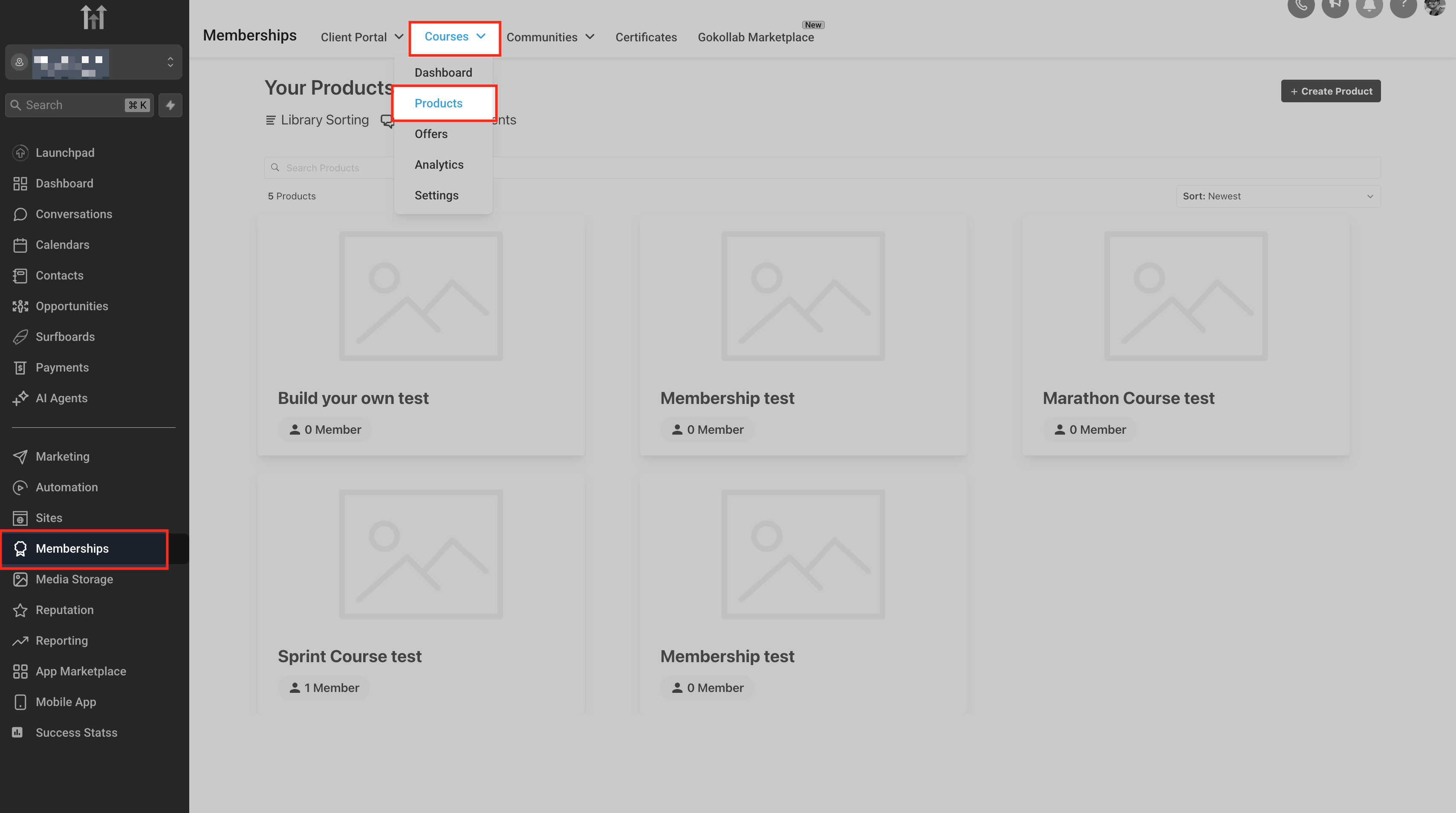
Accedere alla scheda Prodotti in Membership
Per creare valutazioni o quiz, inizia navigando su Membership nel menu laterale sinistro. Poi, dal menu a tendina in alto sotto Corsi, seleziona Prodotti. Questo ti porta alla libreria dei prodotti (corsi) dove puoi creare o modificare i corsi Membership esistenti.
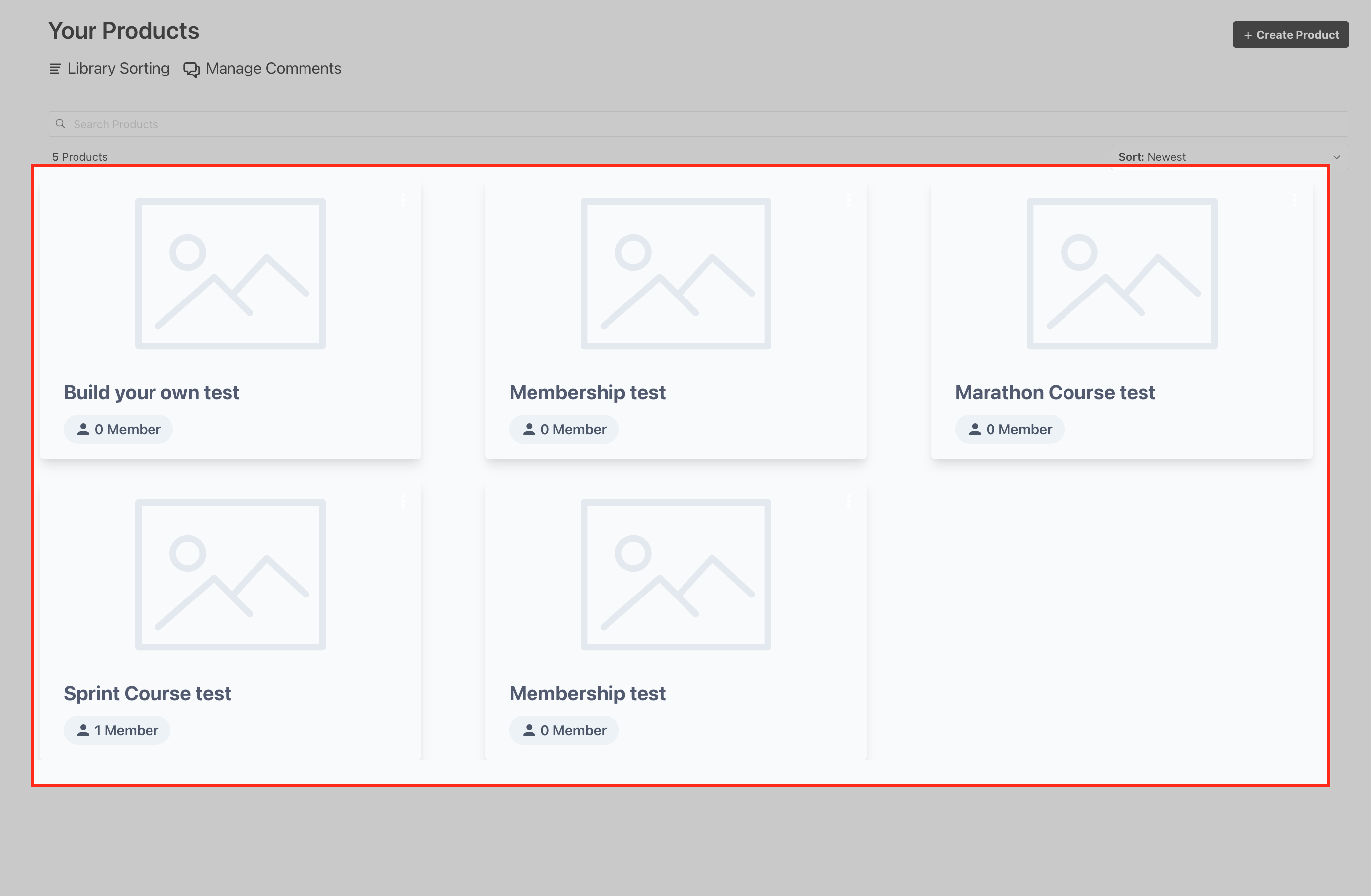
Visualizzare i prodotti Membership
Una volta nella scheda Prodotti, vedrai una galleria di tutti i tuoi corsi esistenti. Ogni riquadro prodotto include il titolo del corso e il numero di iscritti. Clicca su qualsiasi prodotto per iniziare a modificarlo o aggiungere valutazioni.
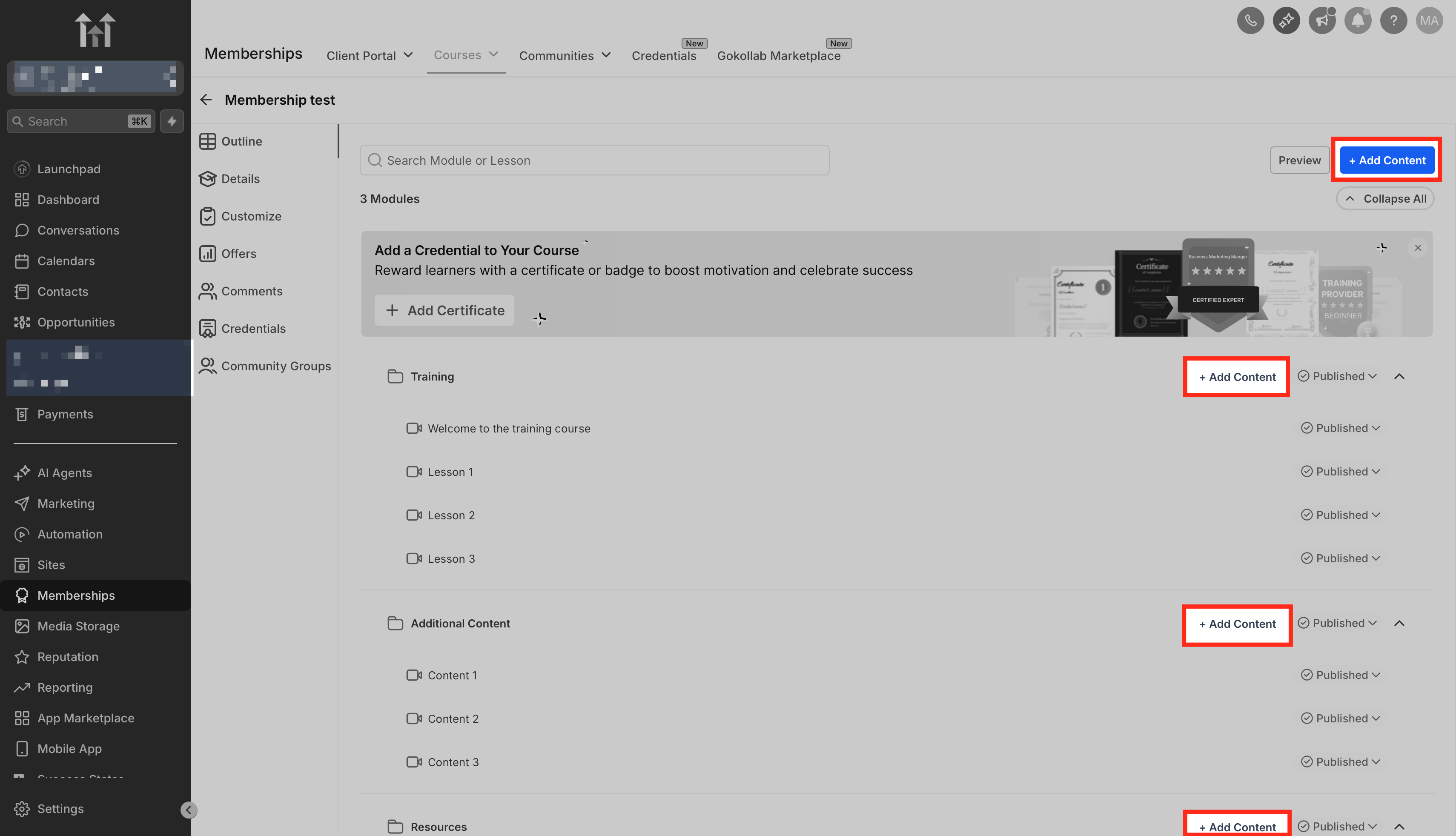
Espandere le categorie del corso per aggiungere contenuti
All'interno di un corso, la Struttura del Prodotto ti permette di organizzare lezioni e valutazioni. Clicca su + Aggiungi Contenuto accanto a qualsiasi categoria oppure in alto a destra per aggiungere una valutazione.
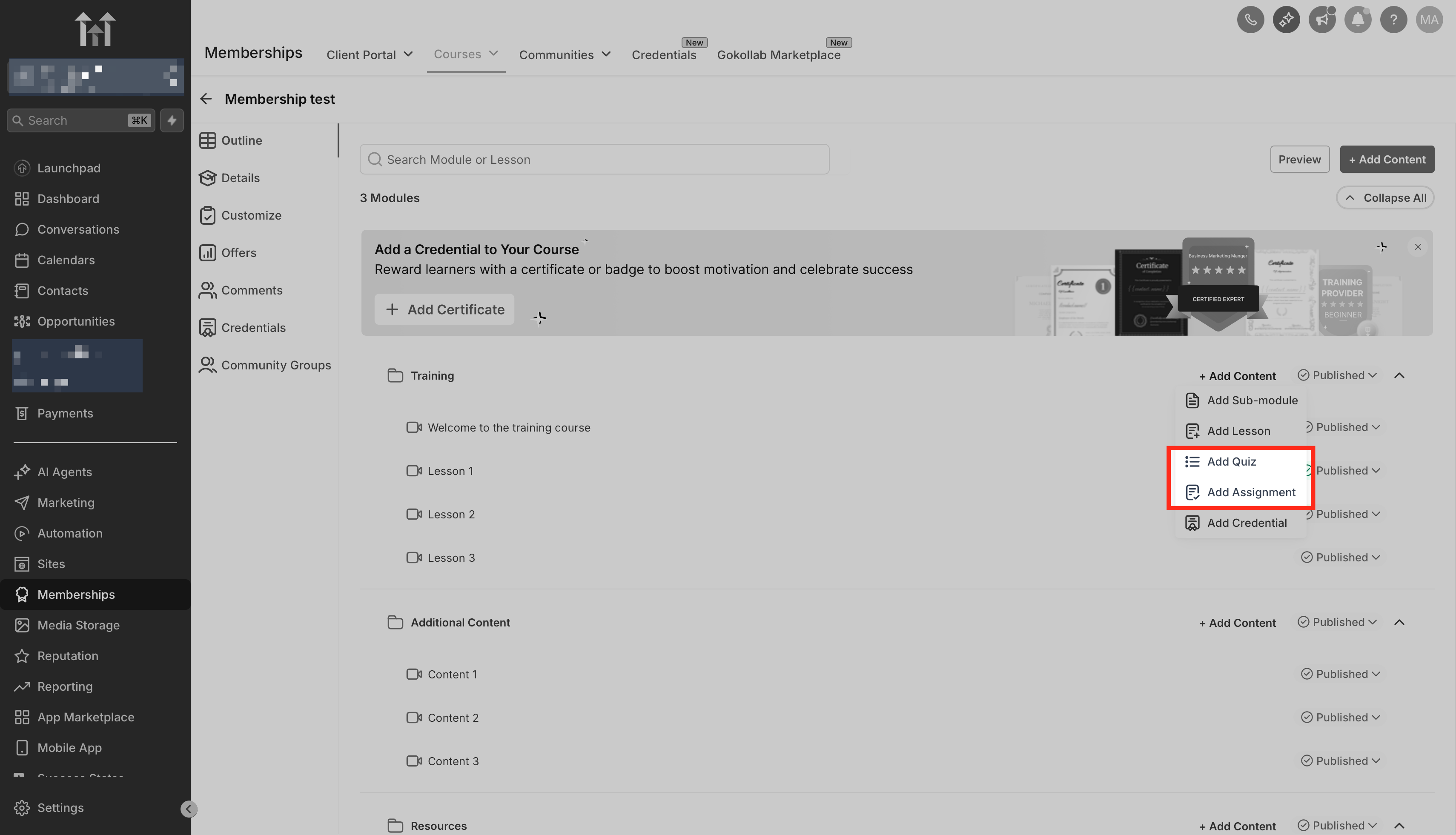
Aggiungere una valutazione (Compito/Quiz)
Cliccando sull'icona più si apre un menu a tendina dei contenuti. Seleziona Aggiungi Compito o Aggiungi Quiz per creare un nuovo compito o quiz all'interno della categoria selezionata.
Gestire le impostazioni e la visibilità della valutazione
Una volta creata, la valutazione appare nel tuo elenco di contenuti. Puoi modificarne lo stato (Pubblicato, Bozza, Bloccato), modificarla o eliminarla usando le icone di azione accanto al titolo.
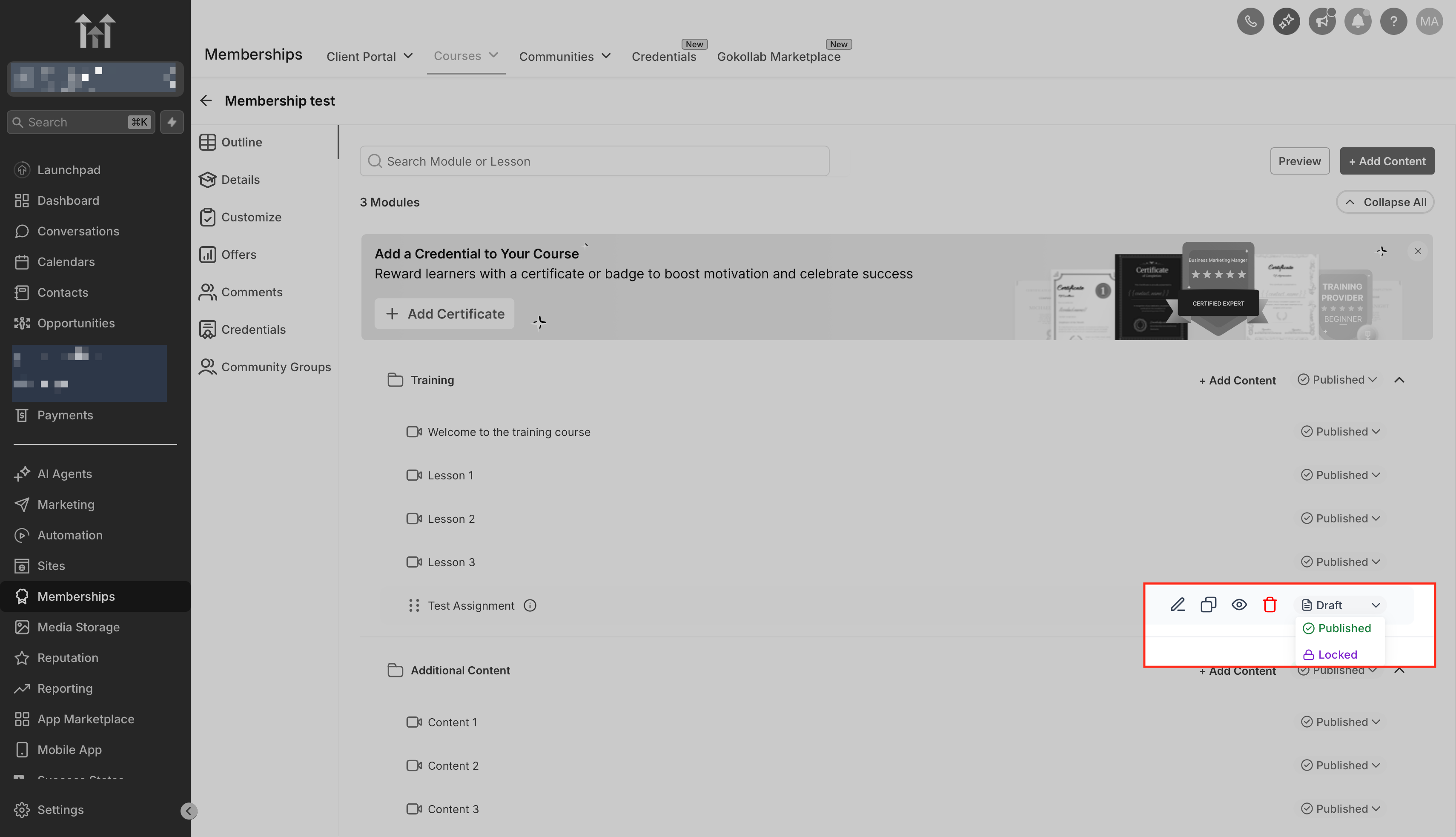
Editor Compiti: carica istruzioni e modelli
Dopo aver cliccato sull'icona a forma di matita (pulsante Modifica), verrai indirizzato all'editor dei compiti dove puoi configurare il contenuto e le impostazioni. Inizia assegnando un titolo al tuo compito, che sarà visualizzato dai corsisti. Se il compito non richiede valutazione, puoi abilitare la casella Compito non valutato per consentire l'invio senza valutazione. Puoi caricare un'immagine di anteprima per rappresentare visivamente il compito — particolarmente utile per il branding o il riconoscimento del contenuto.
Nella sezione Istruzioni, aggiungi indicazioni chiare per aiutare i corsisti a capire cosa è richiesto nella loro consegna. Usa gli strumenti di formattazione per enfatizzare le informazioni importanti o includere collegamenti ipertestuali a risorse rilevanti. L'area Carica Modelli ti consente di caricare documenti di supporto o file di partenza (.docx, .pdf, .pptx, ecc.) che gli studenti possono usare per completare il compito. Infine, usa il campo Messaggio di conferma per personalizzare il messaggio che i corsisti vedono dopo aver inviato il loro lavoro. Può essere una nota motivazionale, i prossimi passi, o semplicemente un messaggio di ringraziamento per rafforzare il completamento. Questi strumenti lavorano insieme per creare un'esperienza di compito più coinvolgente e informativa all'interno del tuo prodotto Membership.
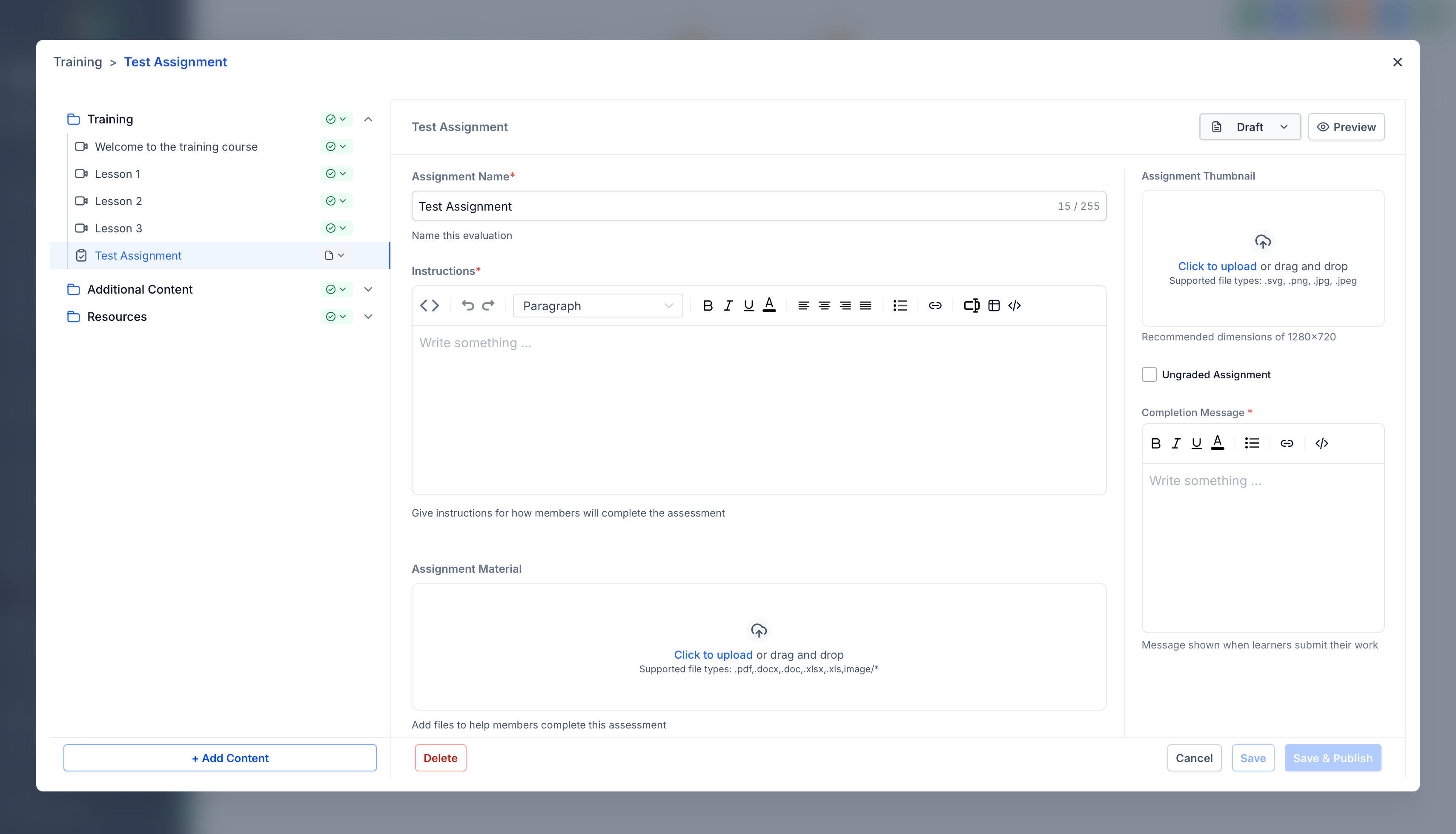
Editor Quiz: opzioni di configurazione e personalizzazione
Dopo aver selezionato Quiz come tipo di valutazione, verrai indirizzato all'editor di configurazione del quiz, dove puoi costruire e personalizzare l'intera esperienza del quiz. Inizia inserendo un Titolo Quiz, che sarà visibile ai corsisti. Se vuoi valutare le prestazioni dei corsisti, abilita la casella "Questo quiz richiede un voto minimo di superamento" e inserisci la percentuale di Voto Minimo richiesta per definire cosa si considera un completamento con successo.
Puoi migliorare visivamente il quiz caricando un'immagine di Anteprima Quiz — questo fornisce ai corsisti un riferimento visivo brandizzato o a tema per il quiz. Sotto, usa i campi Messaggio di Superamento e Messaggio di Fallimento per scrivere feedback personalizzati che i corsisti vedranno in base alle loro prestazioni. Questi editor supportano formattazione del testo, link e contenuti incorporati, così puoi includere guide dettagliate, incoraggiamenti o persino link a risorse.
Una volta completata la configurazione, clicca sul pulsante Aggiungi Domanda per iniziare a costruire il tuo quiz. Puoi aggiungere più tipi di domande — scelta singola o scelta multipla — e configurare ciascuna con le risposte corrette e spiegazioni opzionali. Questo editor controlla sia l'interfaccia del corsista sia il modo in cui le prestazioni vengono monitorate, rendendolo un passaggio cruciale nella progettazione di valutazioni efficaci per il tuo corso.
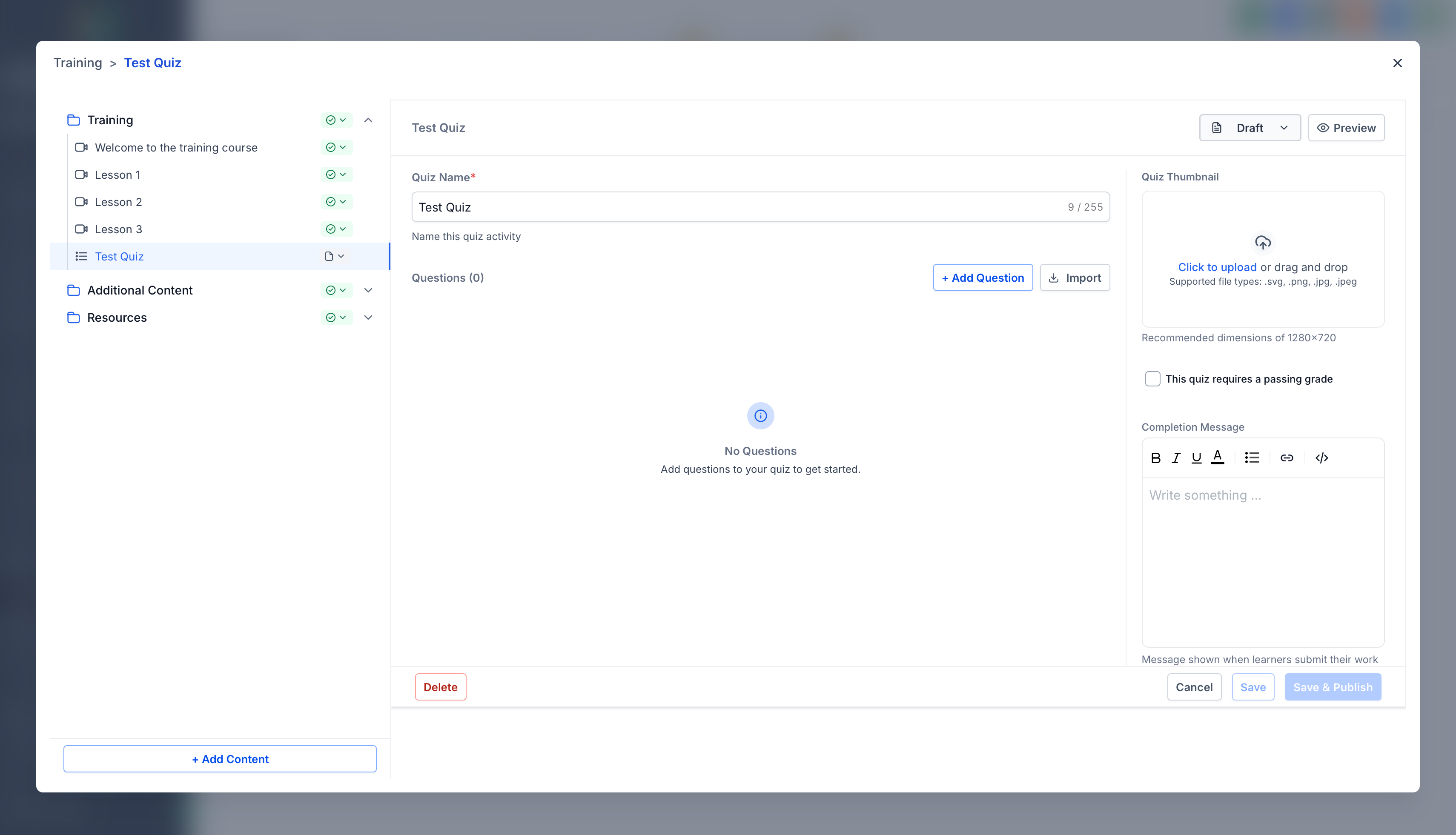
Opzioni Salva, Bozza e Pubblica
Dopo la modifica, gestisci la visibilità del tuo compito o quiz usando i pulsanti in alto a destra: Bozza, Anteprima, Salva o Elimina. Ricordati di salvare tutte le modifiche prima di uscire.
Cosa succede quando qualcuno invia un quiz?
Comprendere il comportamento successivo all'invio ti aiuta a gestire l'esperienza del corsista. In base alla configurazione del quiz, i corsisti riceveranno feedback diversi.
Se il Voto Minimo è abilitato: I corsisti vedono il loro punteggio e quali risposte erano corrette/errate — ma non la risposta corretta in sé.
Se il Voto Minimo è disabilitato: Vedranno anche la risposta corretta e le eventuali spiegazioni aggiunte.
I corsisti possono rivedere il loro invio precedente e ripetere il quiz se necessario. Questo aiuta a consolidare l'apprendimento o migliorare le prestazioni.
Come analizzare i risultati delle valutazioni
Le esportazioni CSV ti permettono di portare i dati grezzi del quiz offline per analisi più approfondite, condivisione o reportistica personalizzata. L'esportazione rispetta i filtri che hai applicato, quindi assicurati di impostare intervalli di date, filtri per prodotto o stato superato/fallito prima di scaricare. Per scaricare i Risultati delle Valutazioni, segui questi passaggi:
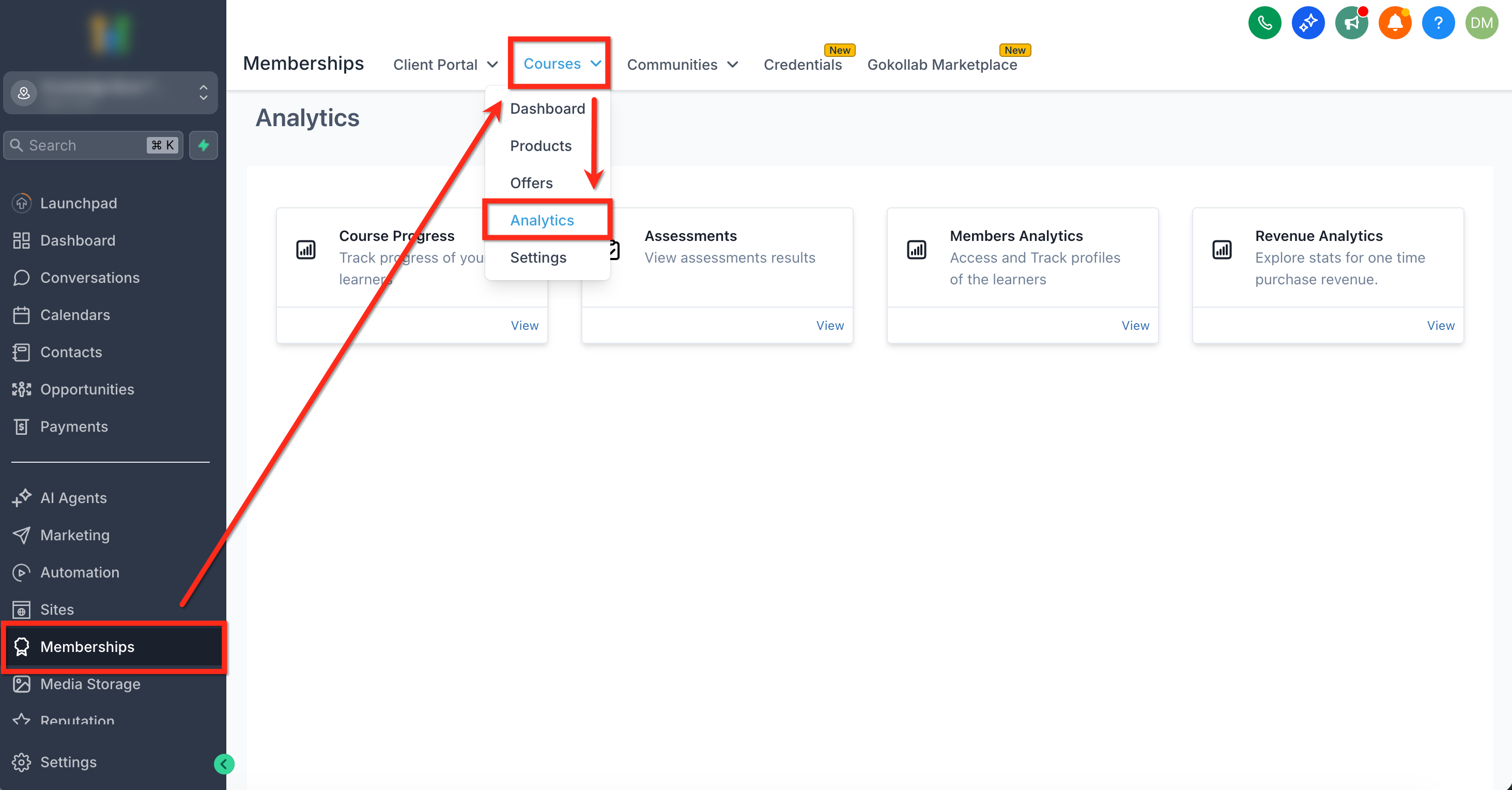
Passaggio 1: Vai su Analytics
Seleziona la scheda Membership dalla barra di navigazione a sinistra. Poi dalla barra di navigazione in alto, clicca sul menu a tendina Corsi e seleziona Analytics.
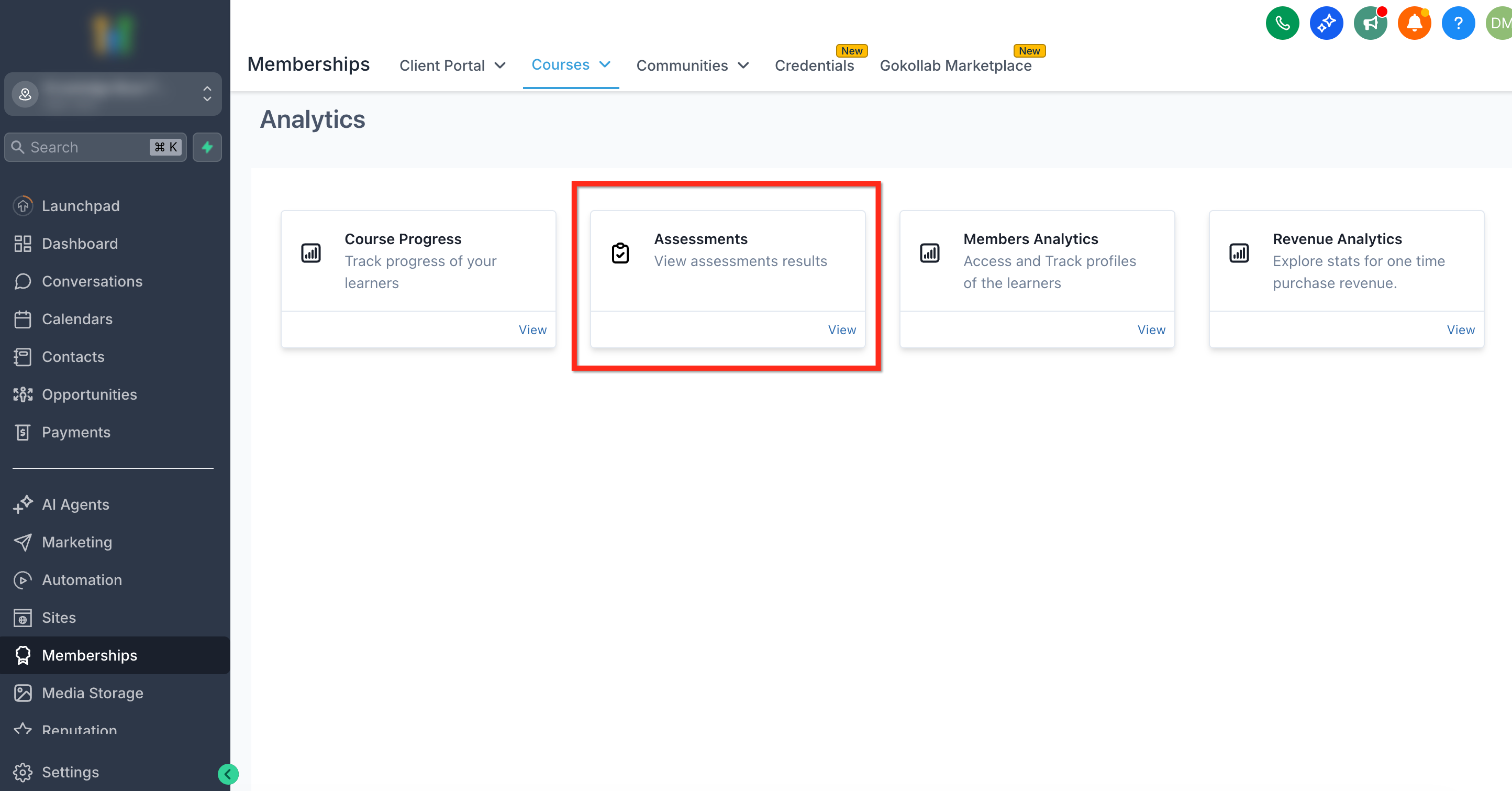
Passaggio 2: Seleziona Valutazioni
Seleziona Valutazioni per visualizzare i risultati delle valutazioni.
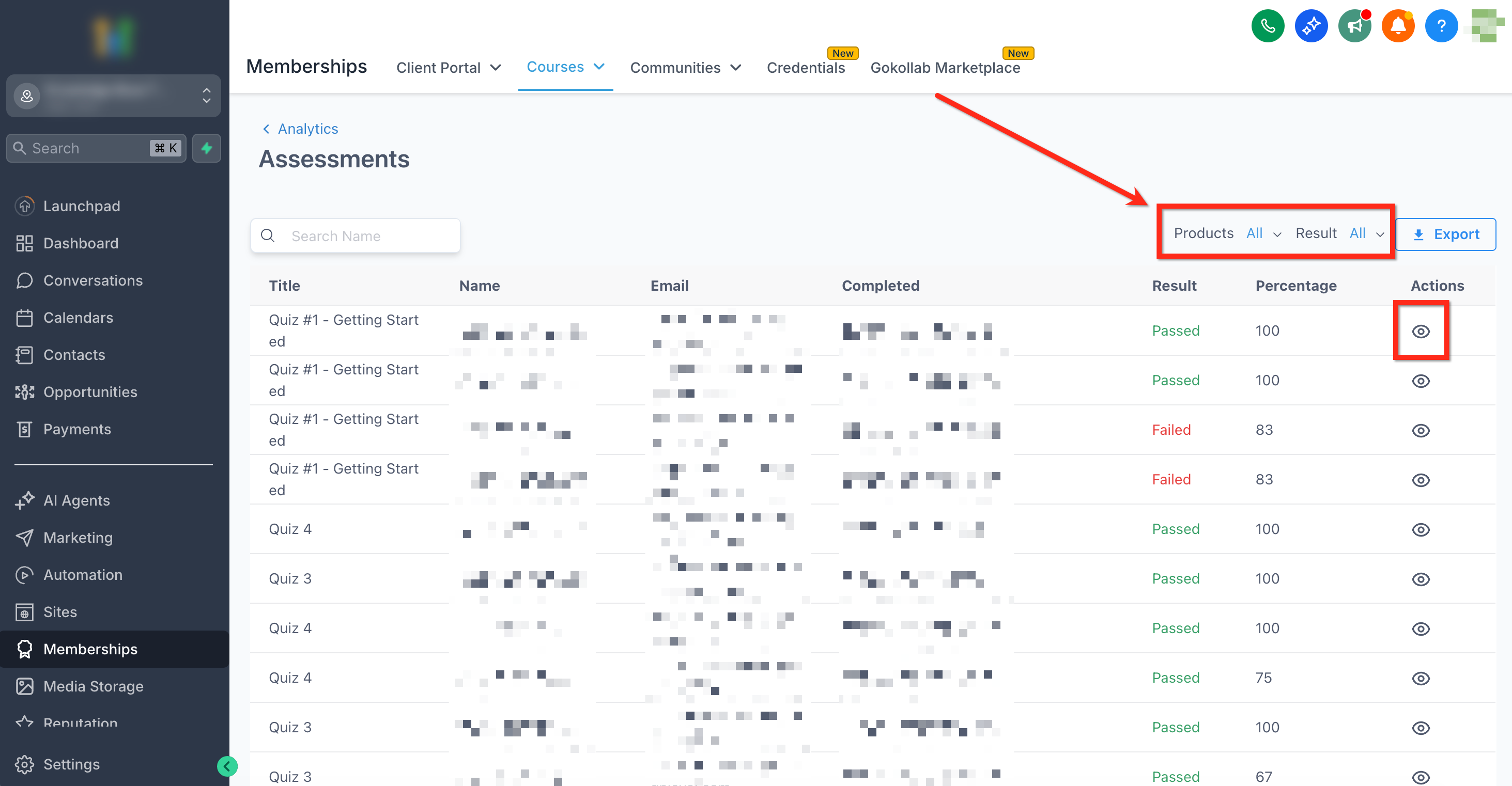
Passaggio 3: Applica i filtri
Applica i filtri per filtrare le informazioni in base al Prodotto o al Risultato della Valutazione (In elaborazione, Superato, Fallito).
Puoi cliccare sull'icona a forma di occhio accanto a qualsiasi riga per visualizzare le risposte e i punteggi individuali.
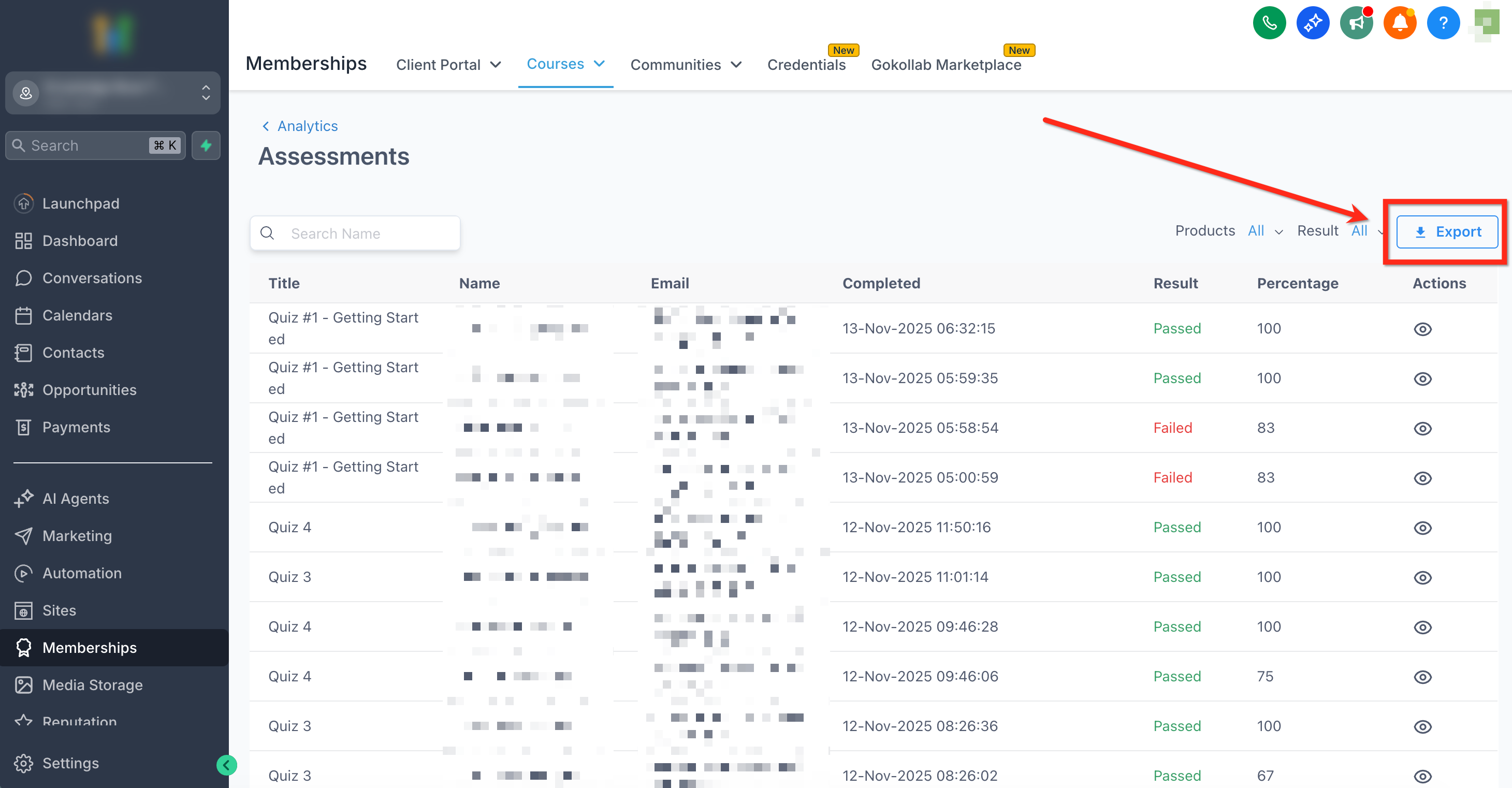
Passaggio 4: Esporta il report
Clicca sul pulsante Esporta nell'angolo in alto a destra per esportare il report. I filtri selezionati verranno applicati al report esportato. Esistono 2 modalità di esportazione in base alla dimensione del set di dati:
- Set di dati piccoli (≤ 500 righe): il download avviene immediatamente nel browser.
- Set di dati grandi (> 500 righe): viene inviata un'email con oggetto "Il tuo Export Valutazioni GoHighLevel / Squadd è pronto" contenente un link sicuro valido 24 ore, per evitare timeout del browser. Il link scade dopo 24 ore per motivi di sicurezza.
Nota: Solo gli utenti con ruolo Admin o Istruttore possono vedere il pulsante Esporta.
Domande frequenti
D: Posso riutilizzare la stessa valutazione in prodotti o lezioni diversi?
No, le valutazioni sono collegate al prodotto e alla Location specifici in cui sono state create.
D: Gli studenti possono ripetere lo stesso quiz?
Sì, i corsisti possono ripetere la valutazione e visualizzare i loro ultimi risultati.
D: Gli studenti vedranno le risposte corrette dopo aver inviato il quiz?
Solo se il voto minimo di superamento non è abilitato. In caso contrario, vedranno solo se la loro risposta era corretta.
D: Posso scaricare i risultati delle valutazioni?
Sì. Da Membership › Analytics › Valutazioni, clicca su Esporta. Il file include data di invio, email del corsista, titolo del quiz, punteggio, stato superato/fallito e risposte alle singole domande. Le esportazioni di grandi dimensioni vengono recapitate tramite link email sicuro.