Gli upsell con un clic offrono un modo semplice per aumentare i ricavi proponendo prodotti o servizi aggiuntivi ai clienti subito dopo il loro acquisto iniziale, senza che debbano reinserire i dati di pagamento. Questo articolo ti guida passo dopo passo nella configurazione degli upsell con un clic all'interno delle Membership, garantendo un'esperienza fluida e automatizzata sia per le aziende che per i clienti.
- Cos'è l'Upsell con un clic nelle Membership?
- Vantaggi principali dell'Upsell con un clic
- Come configurare l'Upsell con un clic nelle Membership
- Domande frequenti
Cos'è l'Upsell con un clic nelle Membership?
Un upsell con un clic è un'offerta post-acquisto che appare immediatamente dopo che un cliente ha acquistato un prodotto. Invece di dover completare un altro processo di checkout, i clienti possono accettare l'offerta aggiuntiva con un solo clic, utilizzando automaticamente lo stesso metodo di pagamento. Questa tecnica aiuta le aziende ad aumentare il valore dell'ordine senza aggiungere attrito al processo di acquisto. È particolarmente utile per vendere prodotti digitali correlati, bonus o accesso a contenuti premium.
Vantaggi principali dell'Upsell con un clic
Gli upsell con un clic ti permettono di sfruttare al massimo ogni vendita, proponendo add-on mirati nel momento più opportuno. Ecco come questa funzionalità supporta la tua crescita:
- Aumenta il valore dell'ordine senza ulteriori sforzi di marketing
- Presenta offerte altamente pertinenti subito dopo l'acquisto
- Semplifica l'esperienza eliminando passaggi aggiuntivi al checkout
- Personalizza le pagine upsell per rispecchiare il tuo brand
- Automatizza la distribuzione degli upsell e monitora i risultati con le analitiche
Come configurare l'Upsell con un clic nelle Membership
Segui questi passaggi per configurare un'esperienza di upsell con un clic all'interno del tuo sistema di Membership.
Accedi alle Membership
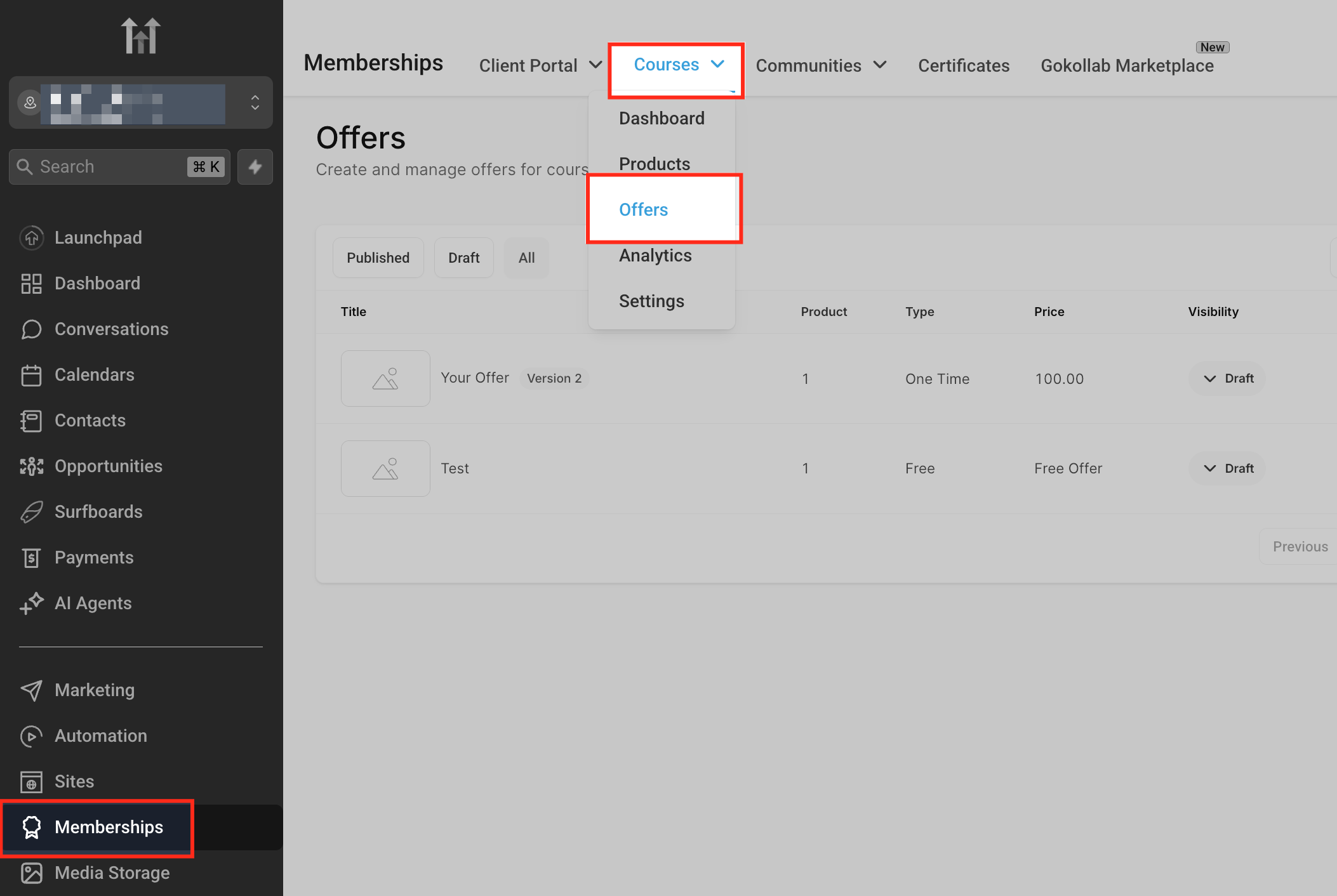
Per iniziare, vai alla scheda Membership dalla dashboard principale. Da lì, clicca sul menu a tendina Courses in alto e seleziona Offerte.
Seleziona un'Offerta da modificare
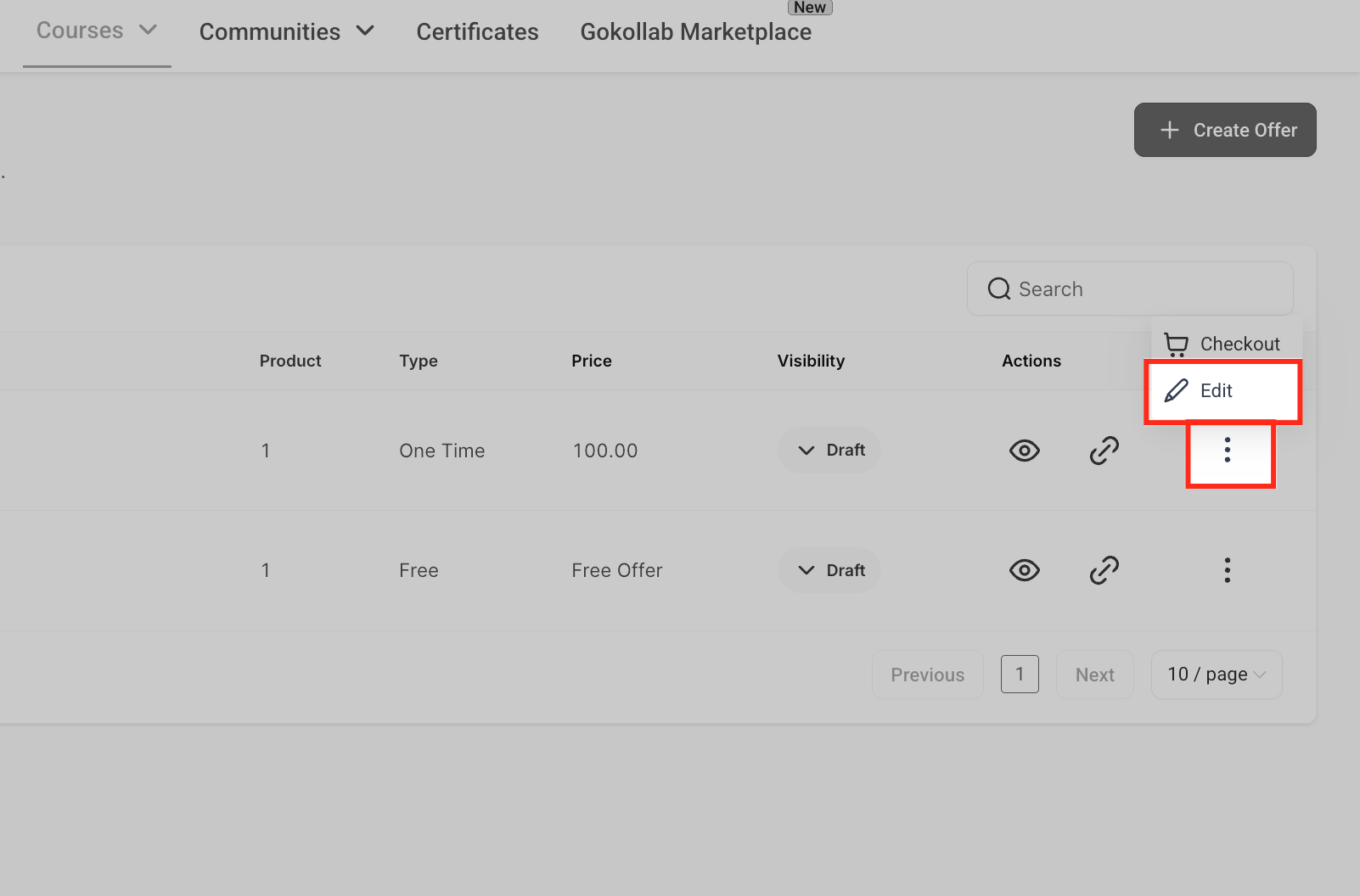
All'interno della sezione Offerte, individua l'offerta che vuoi arricchire con un upsell con un clic. Clicca sul menu a tre punti accanto ad essa e scegli Modifica dalle opzioni a tendina per aprire l'editor dell'offerta.
Apri la scheda Upsell
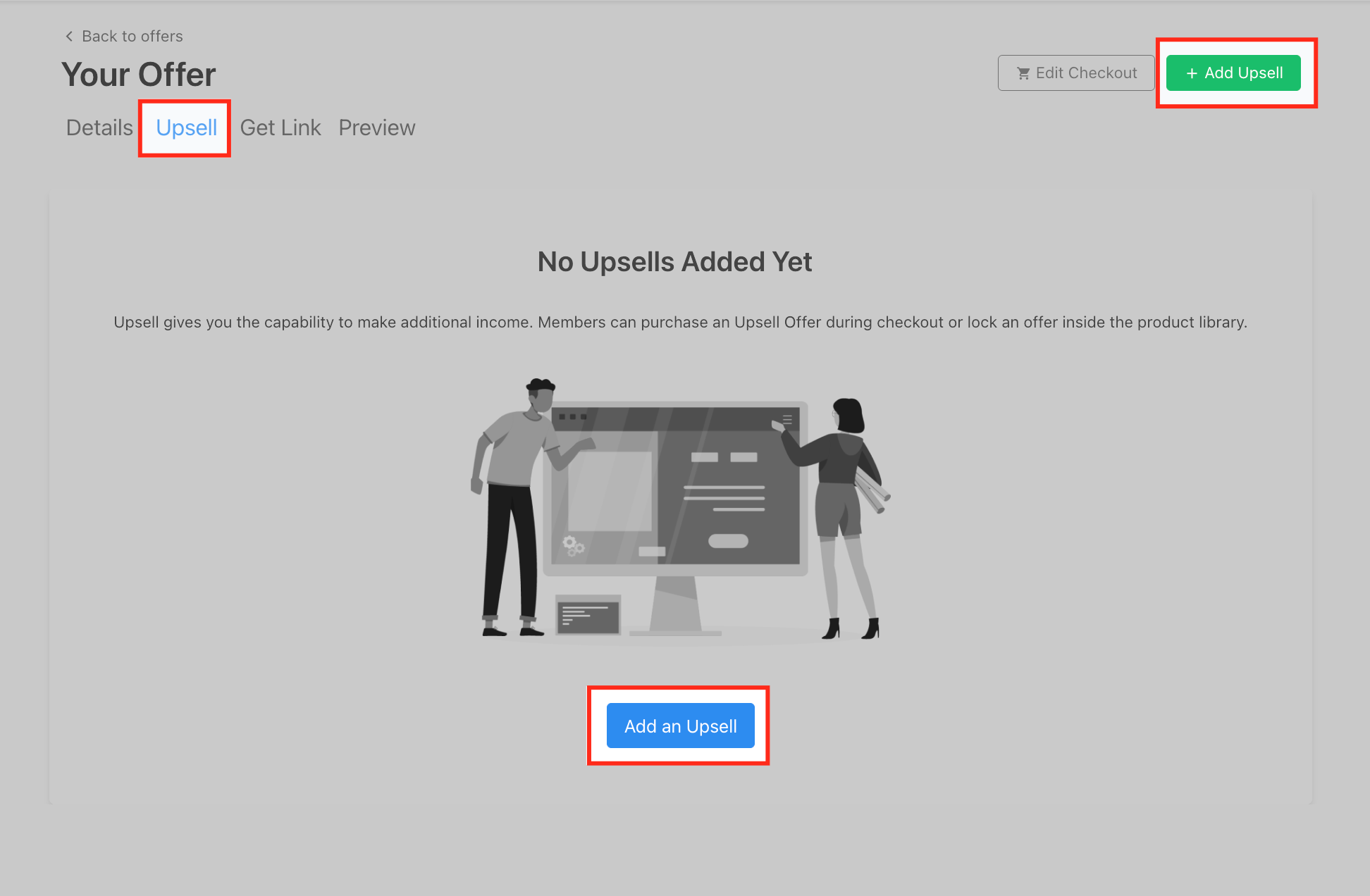
La scheda Upsell è il punto in cui puoi gestire tutte le offerte upsell associate a un prodotto specifico. È il punto di partenza per aggiungere offerte aggiuntive che aumentino il valore della vendita iniziale e semplificano il processo di acquisto per i tuoi clienti.
Scegli "Upsell con un clic"
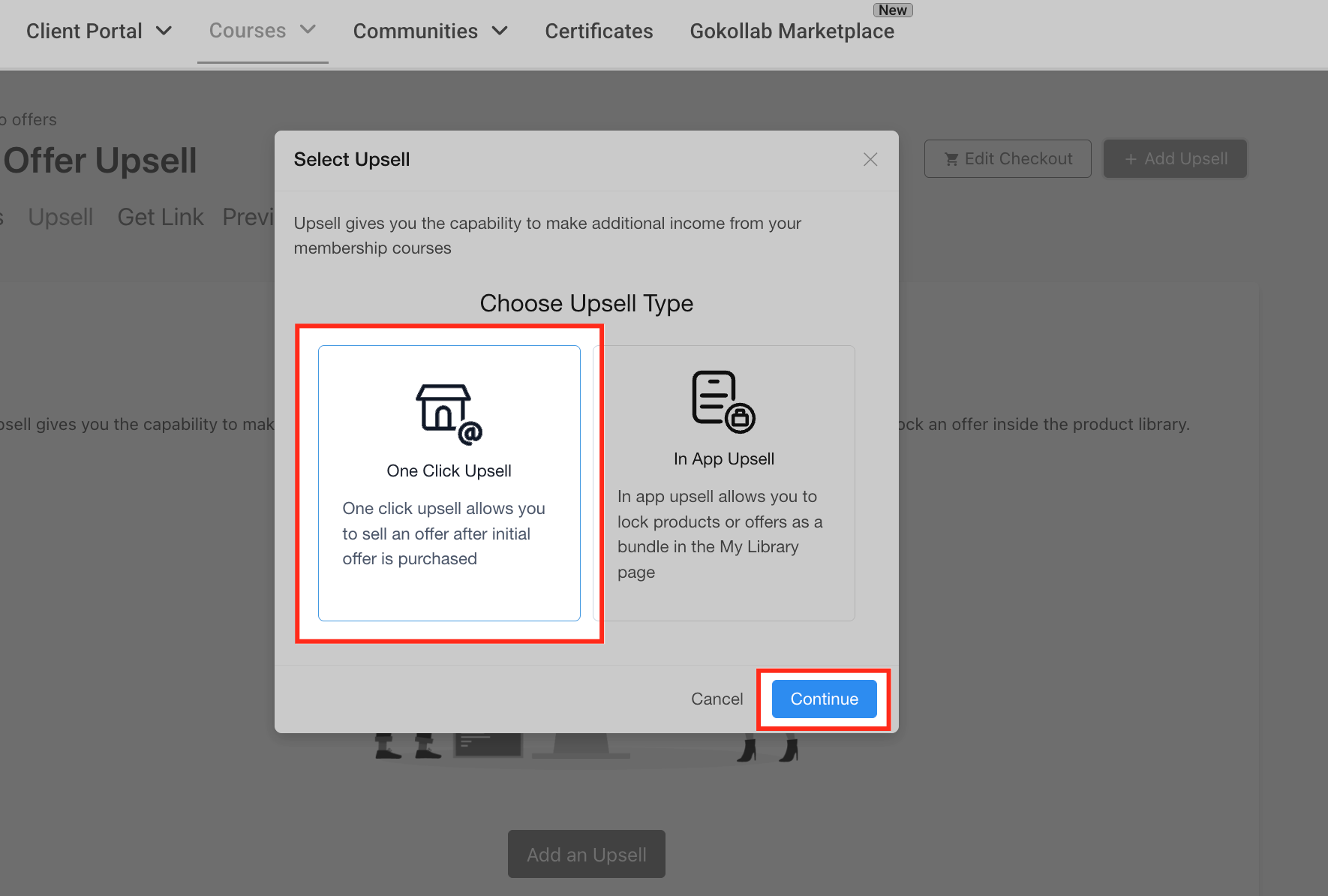
Nel modale di selezione del tipo di upsell che appare, scegli l'opzione Upsell con un clic. Questo tipo di upsell consente ai clienti di acquistare un'offerta aggiuntiva subito dopo il loro acquisto iniziale con un solo clic. Dopo averla selezionata, clicca su Continua per proseguire.
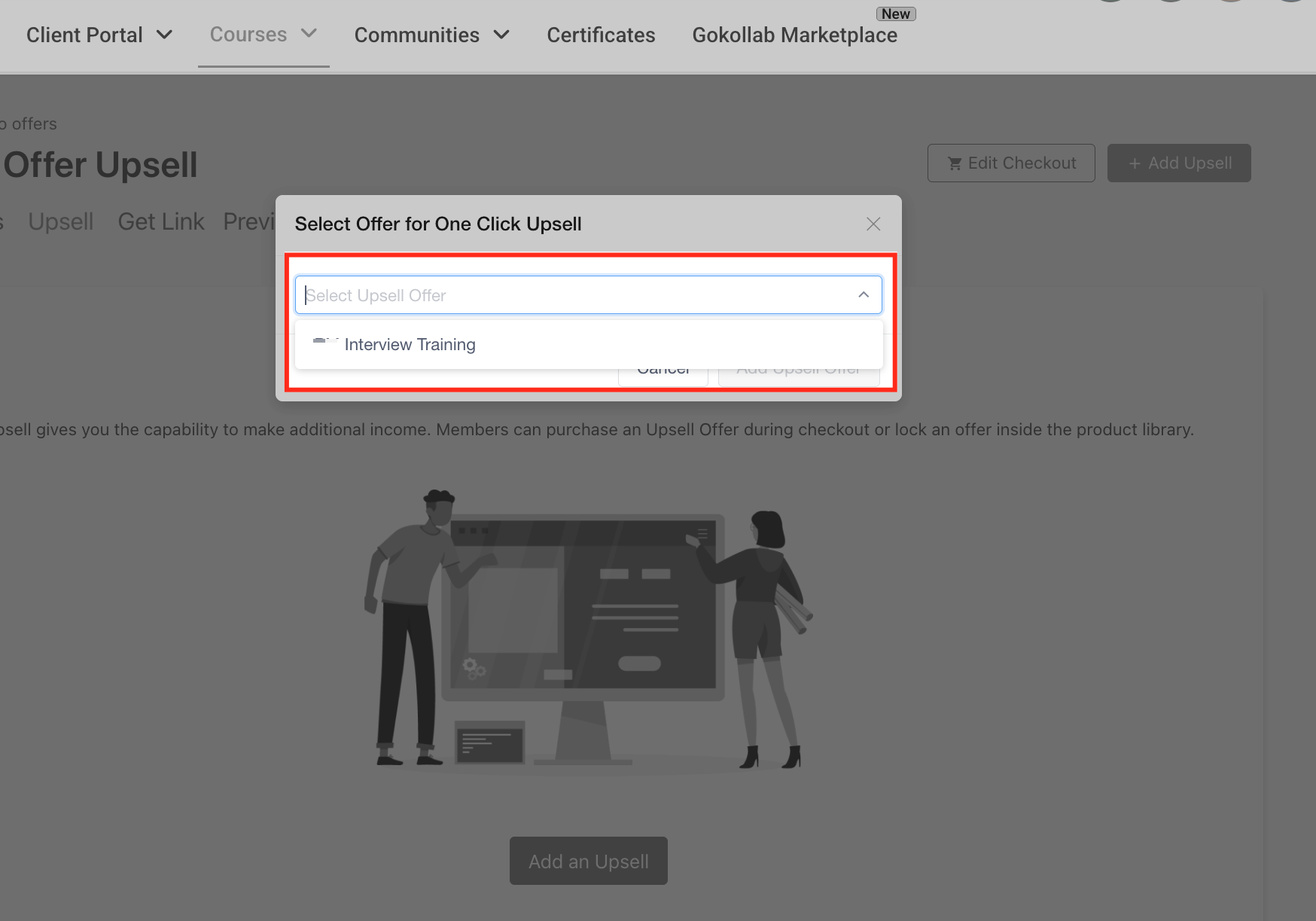
Seleziona l'Offerta Upsell
Dal menu a tendina, seleziona l'Offerta esistente che vuoi promuovere come Upsell. Clicca su Aggiungi Offerta Upsell per collegarla.
Personalizza la pagina Upsell
Una volta aggiunto l'upsell, verrai portato alla schermata di personalizzazione. L'editor integrato offre pieno controllo su elementi visivi, messaggi e layout attraverso tre schede principali: Dettagli, Corpo e Checkout. Di seguito è riportata una descrizione di ciascuna area di personalizzazione.
Assicurati di cliccare su Salva dopo aver apportato modifiche e di impostare lo stato su Attivo quando sei pronto a pubblicare.
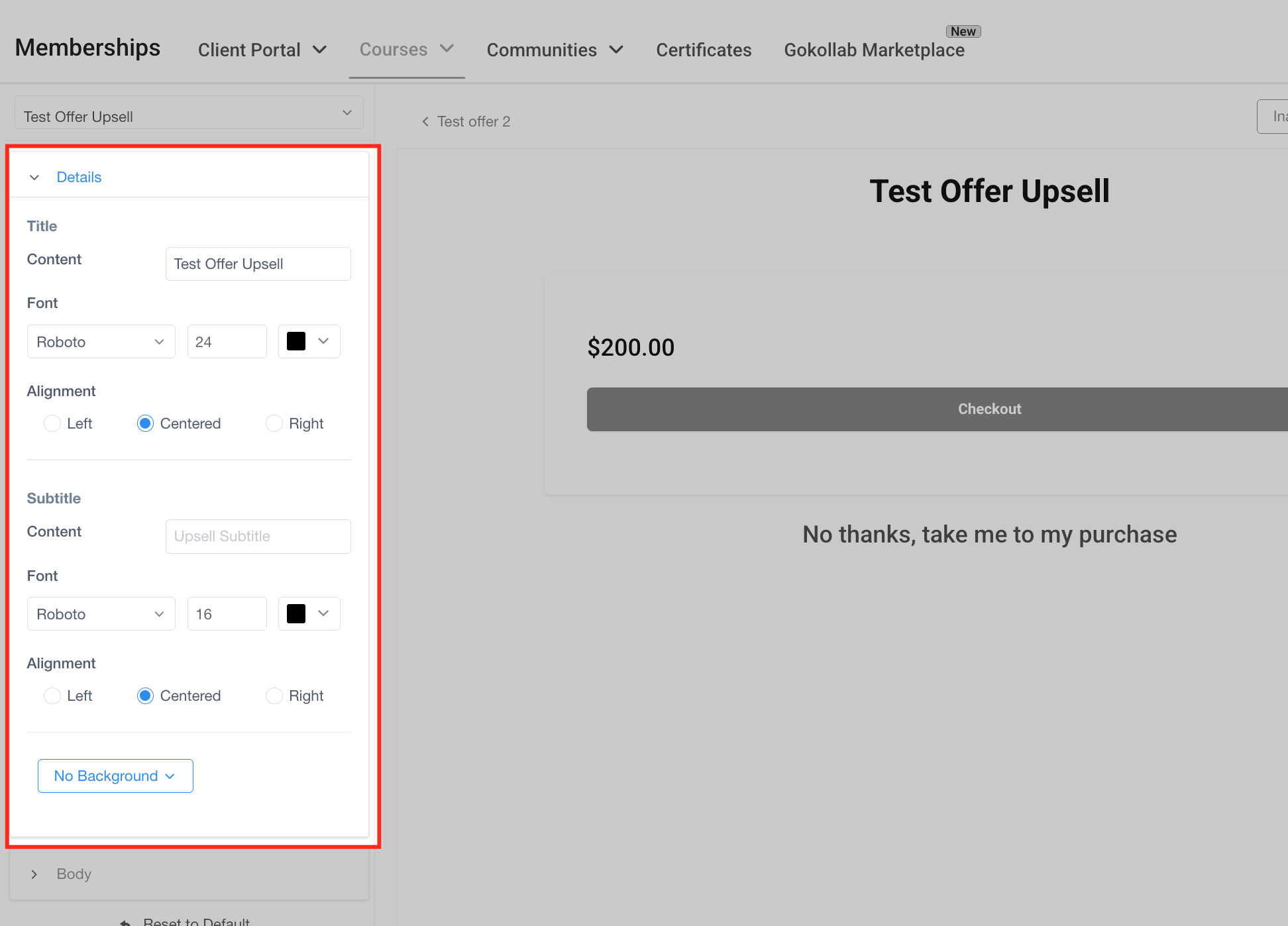
Scheda Dettagli
Questa sezione controlla il contenuto testuale e il layout del titolo e del sottotitolo del tuo upsell.
- Contenuto del titolo: Imposta il titolo principale della tua pagina upsell. In genere corrisponde al nome dell'offerta o a un messaggio accattivante (es. "Sblocca l'accesso VIP").
- Font e dimensione: Scegli la famiglia di font e la dimensione del testo del titolo.
- Colore del testo: Imposta un colore personalizzato per il titolo in linea con il tuo brand.
- Allineamento: Scegli se il titolo appare allineato a sinistra, centrato o allineato a destra.
- Contenuto del sottotitolo: Aggiungi testo di supporto sotto il titolo per fornire contesto o enfasi.
- Font e dimensione del sottotitolo: Imposta lo stile e la dimensione del font del sottotitolo in modo da abbinarlo o contrastarlo con il titolo.
- Stile dello sfondo: Scegli tra le opzioni di sfondo predefinite (come colori uniformi o nessuno sfondo) per la sezione superiore della pagina.
Scheda Corpo
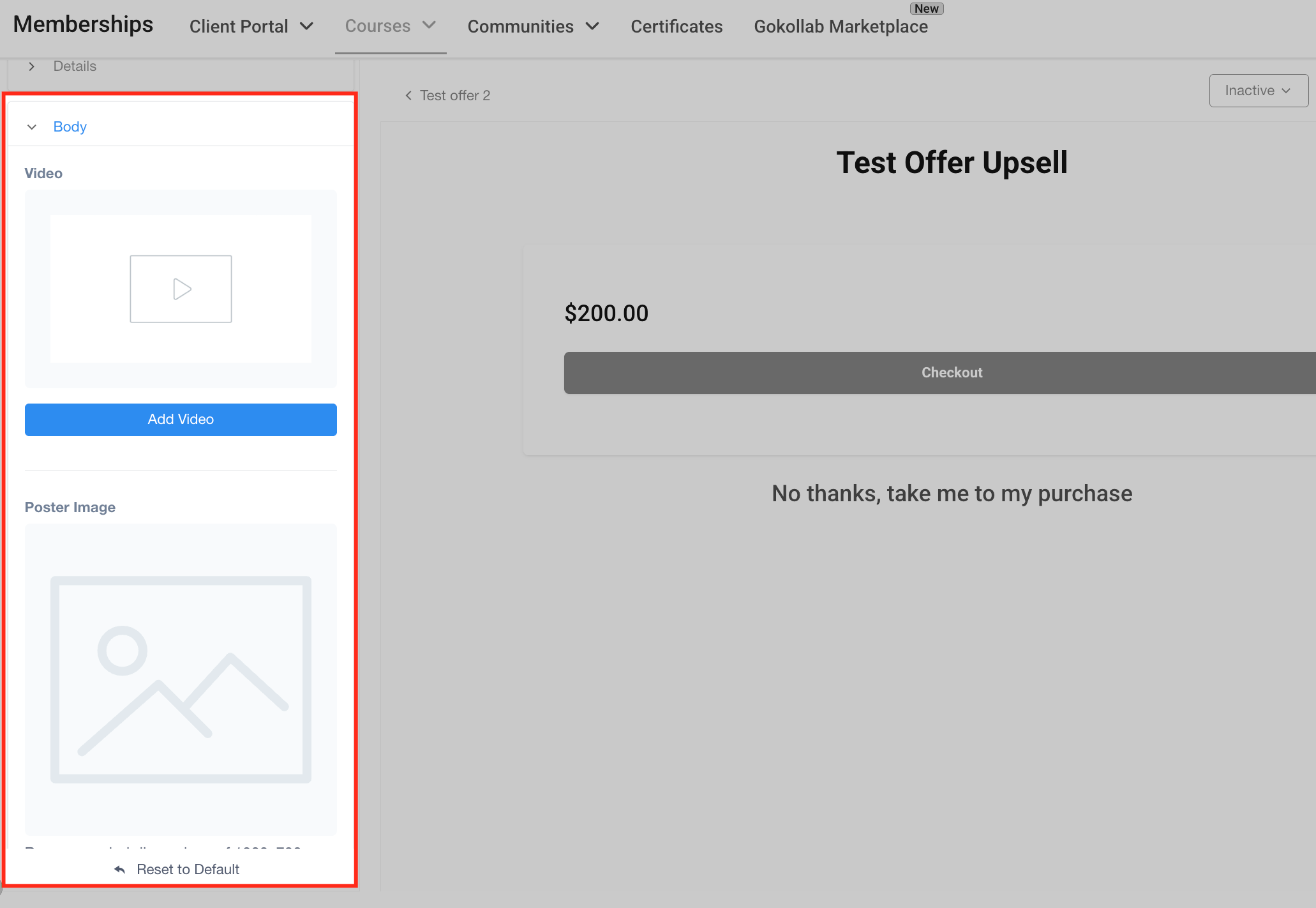
La scheda Corpo ti consente di aggiungere elementi visivi coinvolgenti che aiutano a promuovere il prodotto in upsell.
- Aggiungi video: Carica o incorpora un video promozionale per il tuo prodotto in upsell. È un ottimo modo per spiegare l'offerta visivamente e aumentare le conversioni.
- Immagine poster: Carica un'immagine statica che verrà mostrata come anteprima prima che il video venga riprodotto (dimensioni consigliate: 1280x720). Questa immagine funge anche da fallback se il video non viene riprodotto.
- Ripristina predefinito: Ripristina rapidamente la sezione al layout e agli elementi visivi originali.
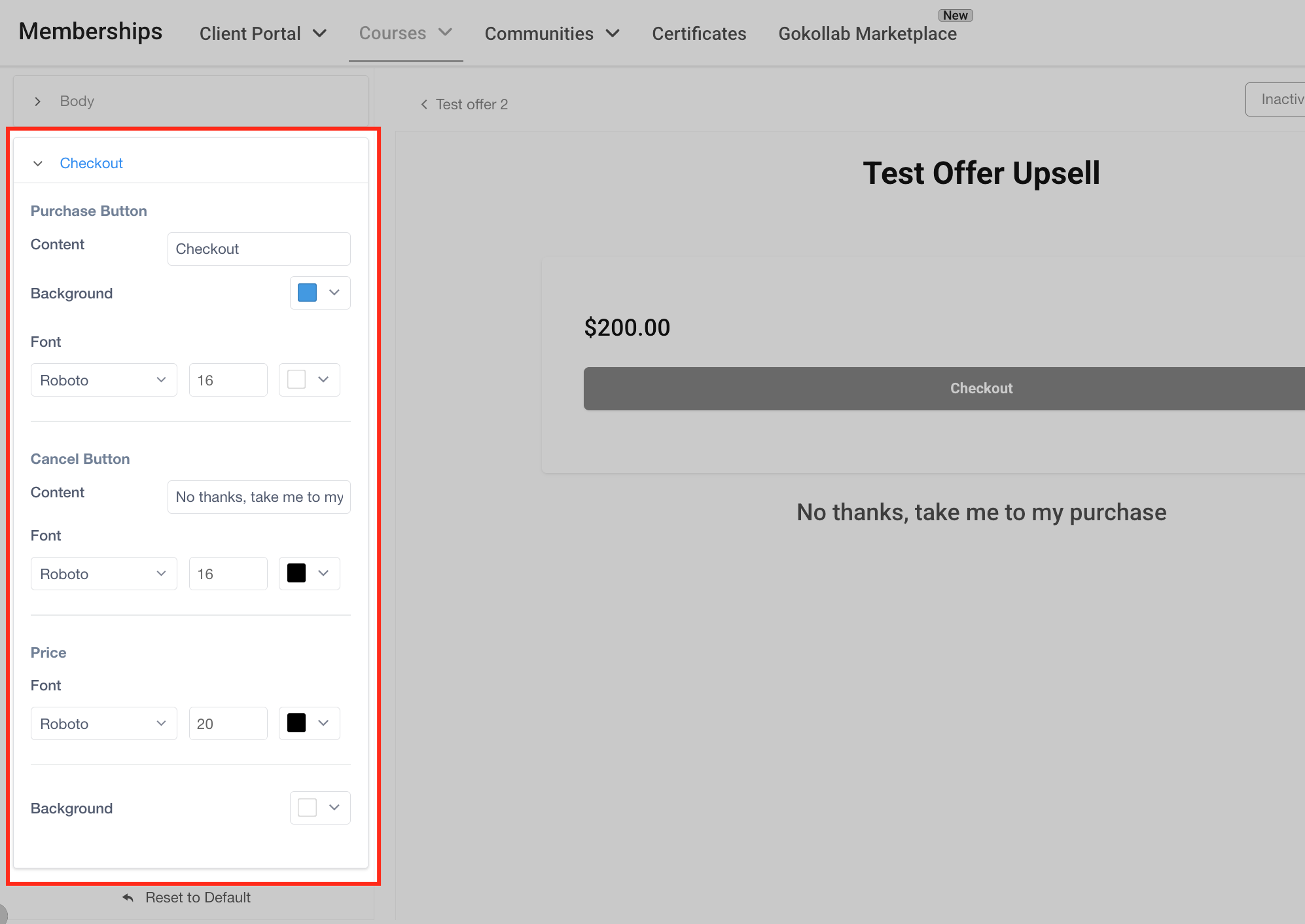
Scheda Checkout
Questa sezione controlla i pulsanti e lo stile del prezzo nella tua pagina upsell, offrendoti pieno controllo sugli elementi di call-to-action.
- Contenuto del pulsante di acquisto: Modifica l'etichetta del CTA principale (es. "Acquista ora", "Aggiungi al mio ordine").
- Colore di sfondo: Scegli un colore di sfondo personalizzato per il pulsante per renderlo più visibile.
- Font del pulsante di acquisto: Personalizza il tipo di font, la dimensione e il colore del testo.
- Contenuto del pulsante di annullamento: Modifica il testo che appare come opzione secondaria (es. "No grazie, portami al mio acquisto").
- Font del pulsante di annullamento: Regola il font e il colore di questo pulsante per renderlo meno enfatizzato.
- Font e stile del prezzo: Scegli come viene visualizzato il prezzo, inclusi famiglia di font, dimensione e colore del testo.
- Sfondo del prezzo: Personalizza lo sfondo della sezione del prezzo per adattarla ulteriormente al tuo brand.
Anteprima e attivazione
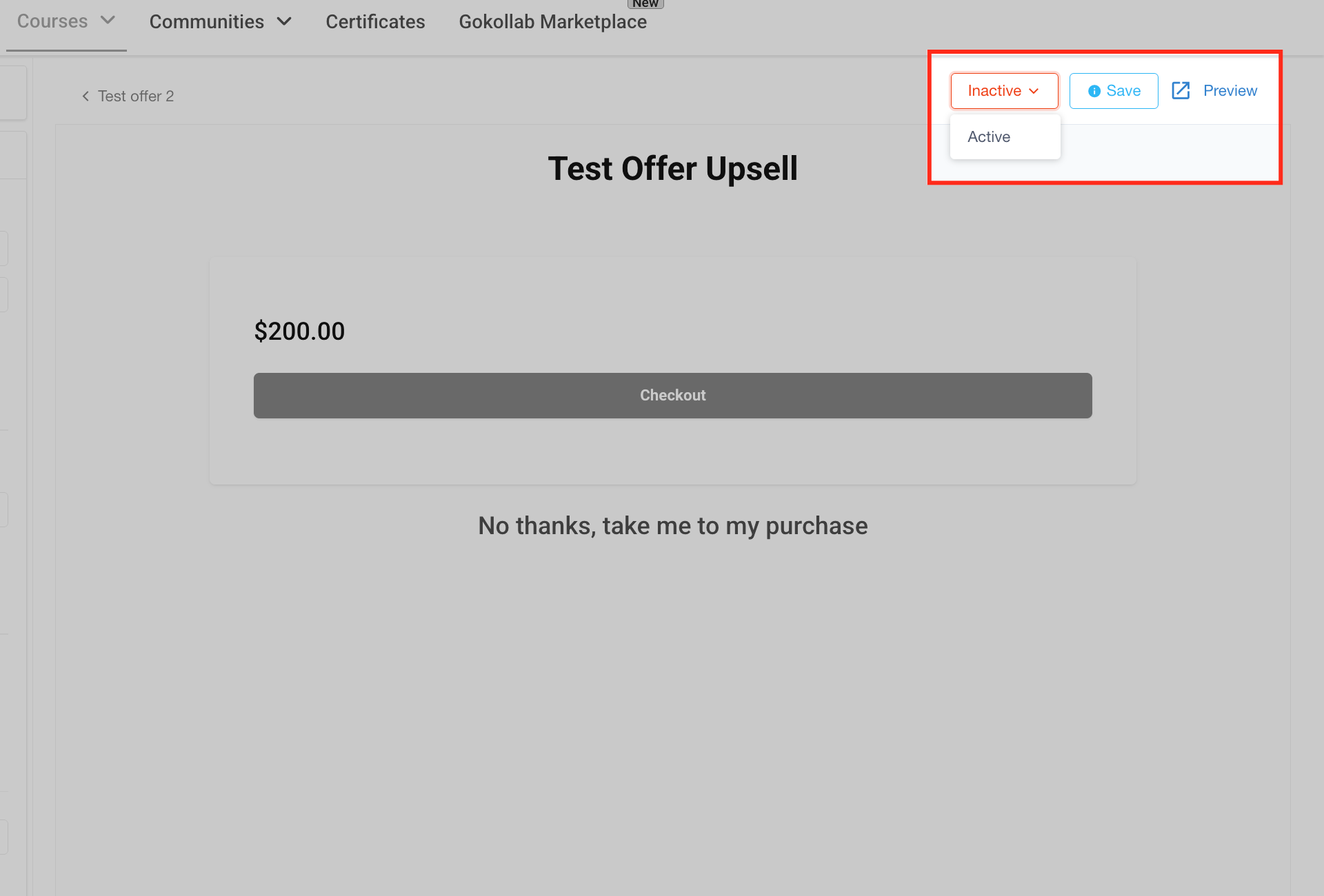
Una volta che la tua pagina upsell è completamente personalizzata, puoi salvare le modifiche, visualizzarne l'anteprima e attivare l'offerta upsell per renderla disponibile. Questi controlli si trovano nell'angolo in alto a destra dell'editor.
- Salva: Clicca il pulsante Salva per applicare le modifiche o le personalizzazioni apportate alla pagina upsell. Il salvataggio garantisce che le modifiche vengano conservate prima di attivare l'offerta.
- Anteprima: Usa l'opzione Anteprima per visualizzare l'esperienza upsell esattamente come la vedranno i tuoi clienti. È utile per rivedere il layout, i messaggi e il flusso di checkout prima della pubblicazione.
- Attiva/Disattiva: Il menu a tendina con la voce Inattivo ti consente di modificare lo stato dell'upsell. Seleziona Attivo per rendere l'upsell disponibile ai clienti durante il processo di checkout. Puoi anche reimpostarlo su Inattivo se vuoi mettere in pausa l'offerta upsell senza eliminarla.
Rimuovi o modifica secondo necessità
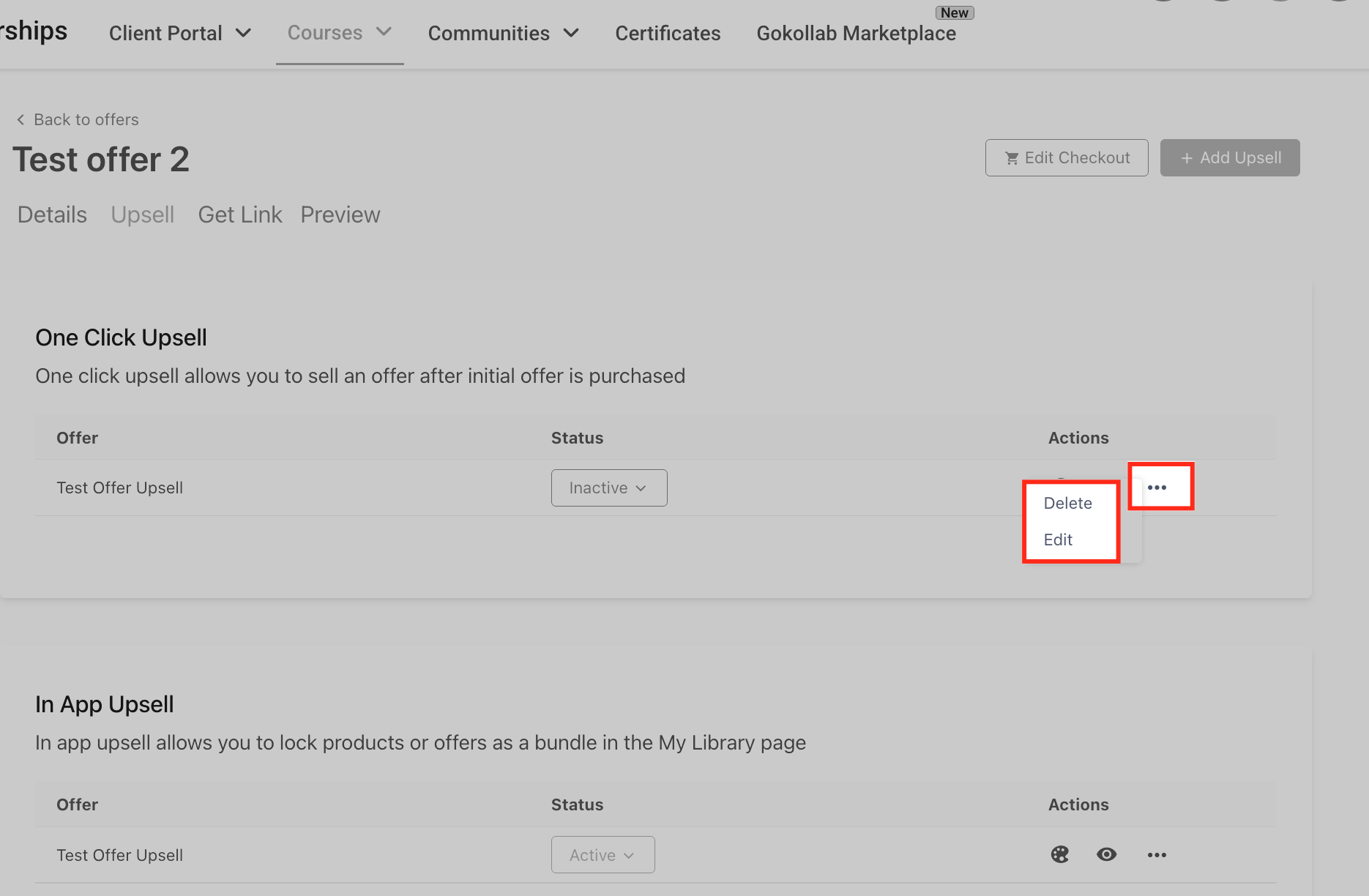
Per rimuovere o modificare un upsell, torna alla scheda Upsell all'interno della tua Offerta. Clicca sul menu a tre punti accanto al nome dell'upsell e seleziona Elimina per rimuoverlo. Se vuoi apportare modifiche, clicca semplicemente sul nome dell'upsell per modificarne i dettagli o sostituirlo con un'offerta diversa.
Domande frequenti
D: Posso offrire più upsell dopo un solo acquisto?
Sì. Puoi creare più upsell sequenziali che vengono mostrati all'utente uno dopo l'altro.
D: Quali metodi di pagamento supportano gli upsell con un clic?
Attualmente, Stripe e PayPal sono supportati per l'elaborazione delle transazioni con un clic.
D: Posso modificare il design della pagina upsell?
Assolutamente sì. Usa il pannello di personalizzazione integrato per adattare la pagina upsell al tuo brand.
D: Come monitoro le performance degli upsell?
Puoi monitorare visualizzazioni, clic e conversioni dalla sezione analitiche dell'Offerta.
D: Questa funzionalità è disponibile per tutti gli account?
La funzionalità di upsell con un clic è disponibile in base al piano attivo. Se non la vedi, contatta il supporto per assistenza.