Importare contenuti da un altro corso ti permette di riutilizzare contenuti di corsi GoHighLevel / Squadd esistenti senza ricostruire da zero lezioni, moduli o intere strutture. È utile quando si creano corsi simili, si riutilizzano materiali di onboarding o si costruiscono template di corsi per velocizzare la produzione. I contenuti importati vengono aggiunti al corso di destinazione, così puoi rivederli, modificarli e personalizzarli prima che i corsisti vi accedano.
- Cos'è "Importare contenuti da un altro corso"?
- Vantaggi principali dell'importazione di contenuti
- Cosa viene importato
- Note importanti prima di importare
- Come configurare l'importazione da un altro corso
- Casi d'uso comuni
- Domande frequenti
- Articoli correlati
Cos'è "Importare contenuti da un altro corso"?
Importare contenuti da un altro corso è una funzionalità dei Corsi di GoHighLevel / Squadd che consente di copiare contenuti da un corso esistente in un altro corso. Puoi importare singole lezioni, moduli, sottomoduli o un'intera struttura del corso, a seconda di ciò che desideri riutilizzare.
Questa funzionalità è pensata per i creatori di corsi che vogliono risparmiare tempo, mantenere coerenza nei materiali formativi ed evitare di ricostruire contenuti simili su più corsi. I contenuti importati vengono copiati nel corso di destinazione, il che significa che diventano modificabili all'interno di quel corso dopo l'importazione.
Vantaggi principali dell'importazione di contenuti
- Risparmio di tempo: Riutilizza lezioni, moduli, sottomoduli o intere strutture di corsi esistenti invece di ricostruirle manualmente.
- Mantenimento della coerenza: Tieni allineati corsi simili copiando strutture collaudate, formati delle lezioni e risorse di supporto.
- Eliminazione del lavoro duplicato: Riduci gli sforzi ripetitivi quando più corsi condividono gli stessi contenuti di onboarding, formazione o didattica.
- Opzioni di importazione flessibili: Importa una singola lezione, moduli selezionati o l'intero corso in base alle tue esigenze.
- Contenuto importato modificabile: Personalizza i contenuti importati all'interno del corso di destinazione dopo l'aggiunta.
Cosa viene importato
L'importazione di contenuti di un corso copia gli elementi selezionati nel corso di destinazione affinché possano essere riutilizzati e adattati. Rivedere i contenuti importati dopo l'importazione aiuta a verificare che la struttura del corso, i media e i materiali di supporto siano pronti per i corsisti.
I seguenti contenuti possono essere inclusi nell'importazione da un altro corso:
- Titoli e struttura delle lezioni
- Gerarchia di moduli e sottomoduli
- Video e media allegati
- Miniature (thumbnail)
- Descrizioni e contenuti formattati
- Domande dei quiz
- Compiti e risorse
Note importanti prima di importare contenuti
Comprendere il comportamento dei contenuti importati aiuta a evitare confusione al termine dell'importazione. Il processo di importazione copia i contenuti nel corso di destinazione; non crea un collegamento attivo tra il corso originale e la versione importata.
- Il contenuto importato è copiato, non collegato.
- Le modifiche apportate successivamente al corso originale non aggiornano automaticamente la copia importata.
- Le modifiche apportate alla copia importata riguardano esclusivamente il corso di destinazione.
- Il contenuto esistente nel corso di destinazione non viene sovrascritto.
- Gli elementi importati vengono aggiunti accanto al contenuto attuale del corso.
- Rivedi i contenuti importati prima di pubblicarli o renderli disponibili ai corsisti.
Come configurare l'importazione da un altro corso
L'importazione di contenuti funziona al meglio quando il corso di destinazione esiste già e sai quale corso sorgente contiene i contenuti che desideri riutilizzare. Dopo l'importazione, rivedi il corso di destinazione per confermare che l'ordine delle lezioni, i media, i quiz, i compiti e le impostazioni di visibilità corrispondano all'esperienza che vuoi offrire ai corsisti.
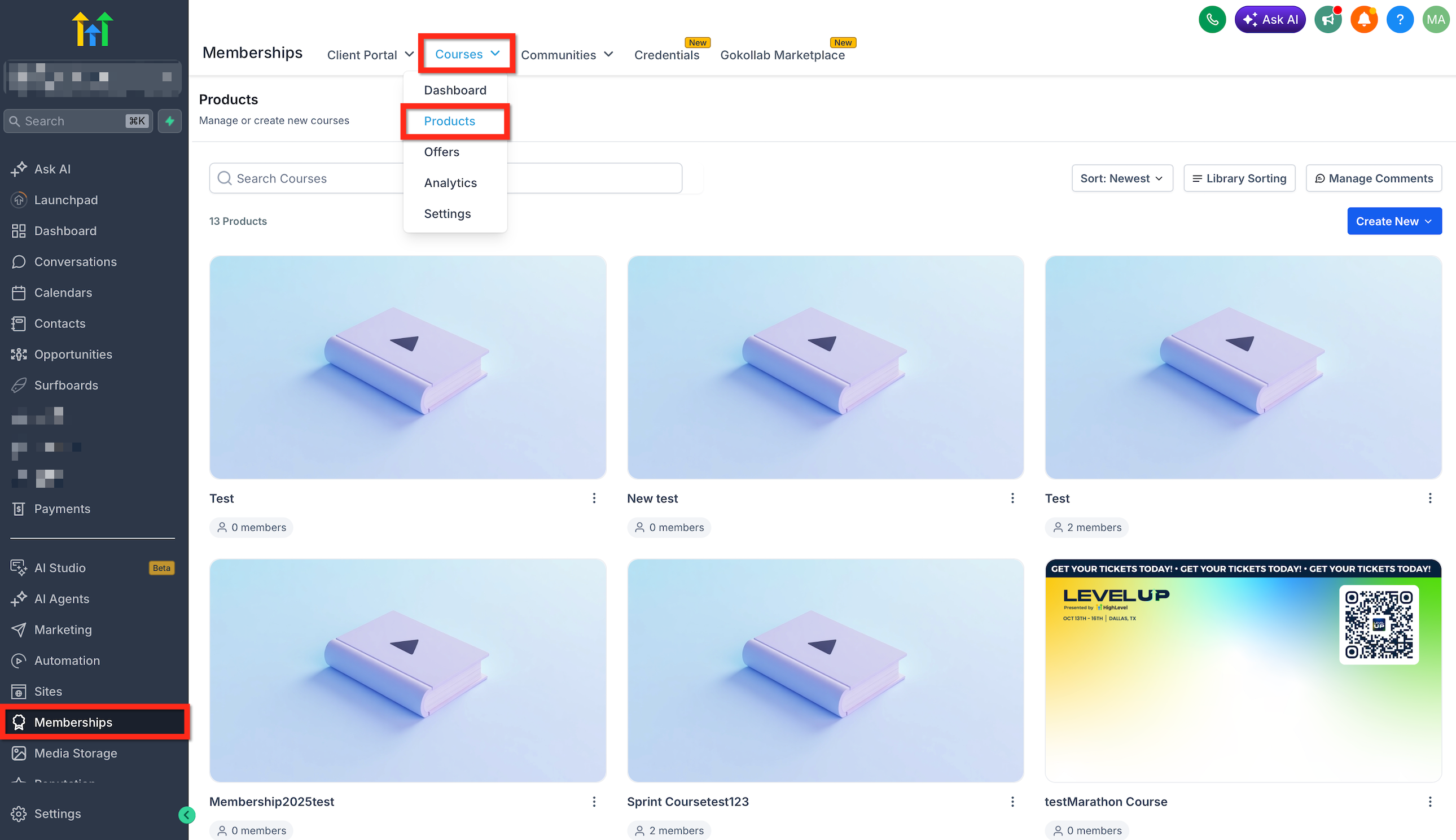
Vai su Membership → Corsi → Prodotti. Apri il corso nel quale desideri importare i contenuti.
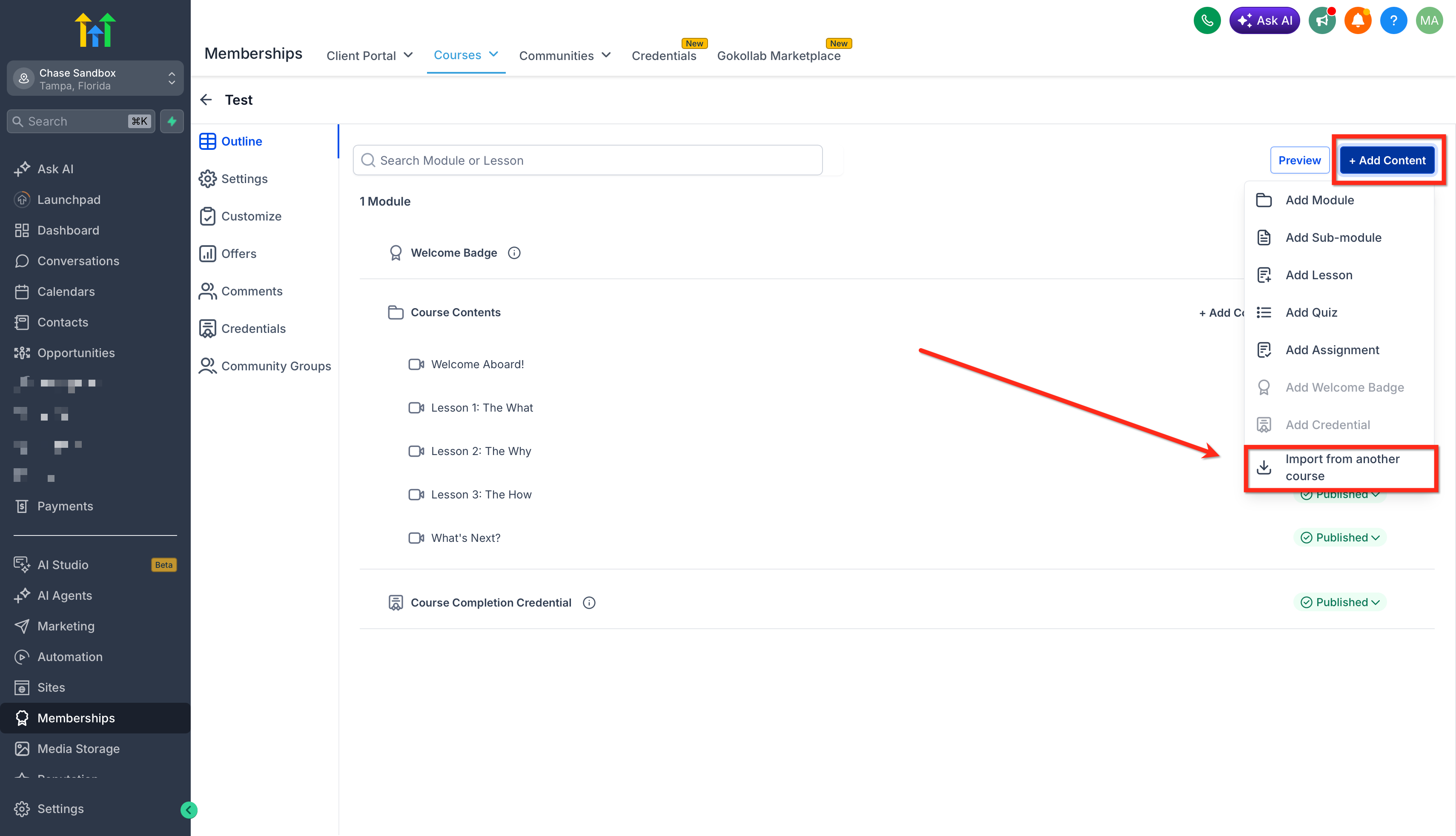
All'interno del Course Builder, clicca su + Aggiungi contenuto. Seleziona Importa da un altro corso dal menu a tendina.
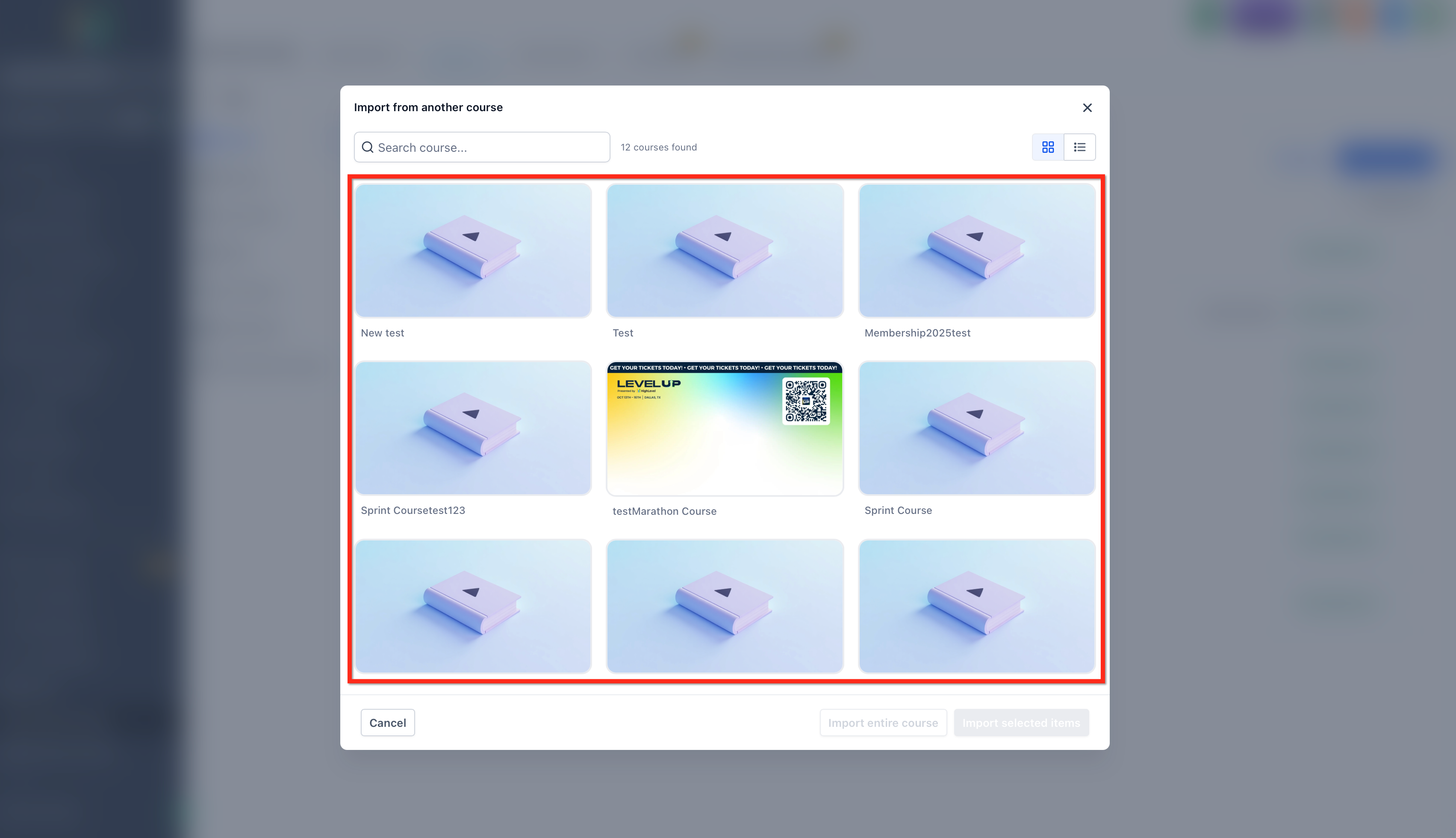
Nel pannello modale, cerca o sfoglia il corso dal quale vuoi importare i contenuti. Clicca su Seleziona sul corso sorgente.
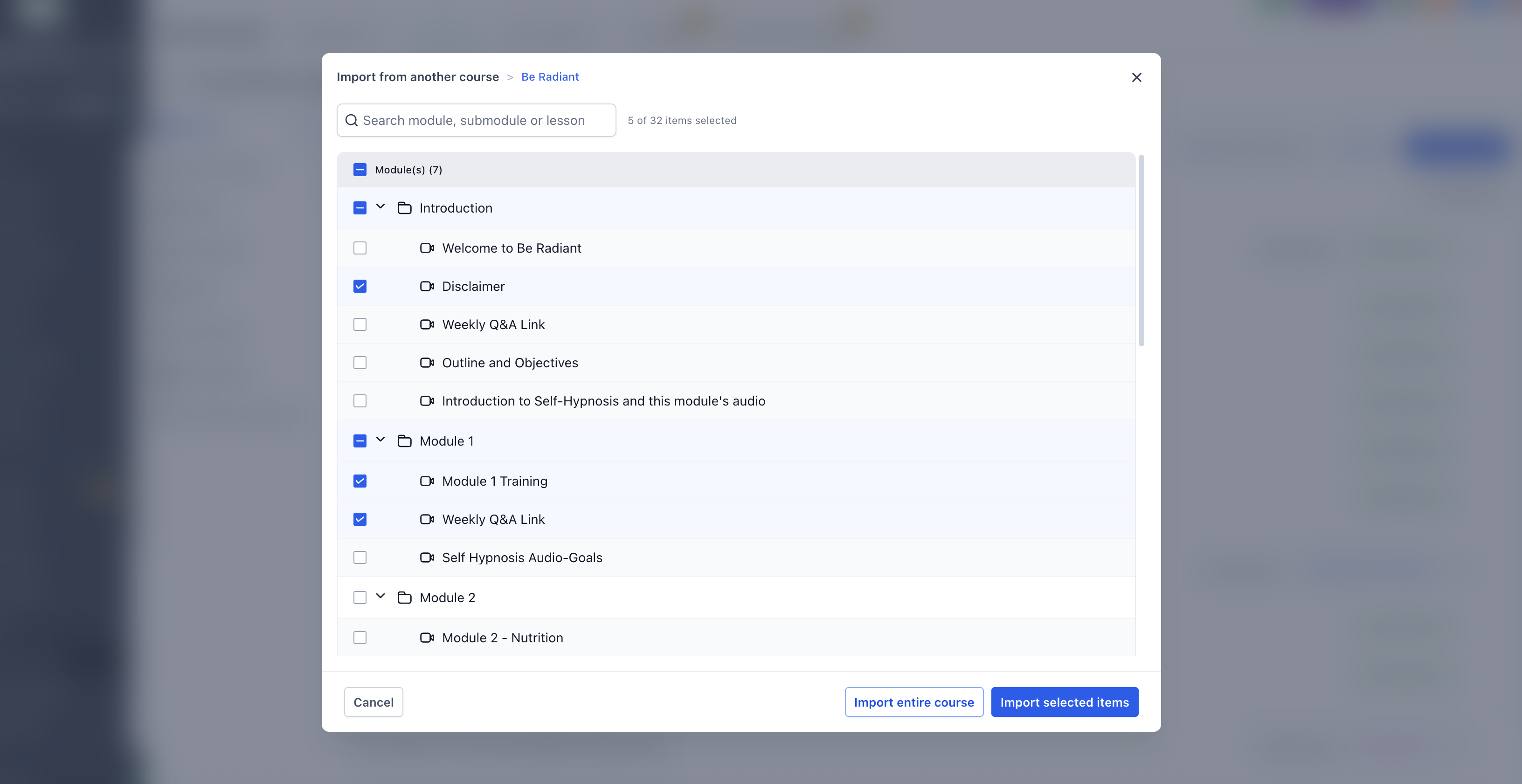
Scegli i contenuti da importare. Puoi selezionare singole lezioni, moduli, sottomoduli o l'intera struttura del corso. Clicca su Importa elementi selezionati oppure Importa corso intero, in base alla tua selezione.
Osserva il pannello modale di avanzamento dell'importazione mentre i contenuti vengono aggiunti al corso di destinazione. L'importazione continua in background, quindi puoi continuare a lavorare mentre si completa. Al termine, rivedi i contenuti importati all'interno del corso di destinazione.

- Verifica che moduli, sottomoduli, lezioni, video, miniature, descrizioni, quiz, compiti e risorse importati appaiano come previsto.
Casi d'uso comuni per l'importazione di contenuti
Importare da un altro corso è particolarmente utile quando i tuoi corsi condividono lezioni, strutture o materiali formativi simili. Offre un punto di partenza più rapido pur consentendo la personalizzazione per ciascun pubblico o offerta.
I casi d'uso più comuni includono:
- Riutilizzo dei moduli di onboarding in più corsi
- Creazione di più corsi simili a partire da un template condiviso
- Costruzione di programmi di corsi in bundle con lezioni fondamentali ripetute
- Copia di lezioni collaudate in una nuova versione di un corso
Domande frequenti
D: Posso importare una sola lezione da un altro corso?
Sì. Puoi selezionare singole lezioni quando scegli cosa importare dal corso sorgente.
D: Posso importare un corso intero?
Sì. Puoi importare un'intera struttura di corso se desideri copiare il set completo di moduli, sottomoduli e lezioni nel corso di destinazione.
D: L'importazione sovrascrive i contenuti esistenti del corso?
No. I contenuti importati vengono aggiunti accanto a quelli esistenti nel corso di destinazione. I contenuti attuali del corso non vengono sovrascritti.
D: Gli elementi importati sono collegati al corso originale?
No. Il contenuto importato è copiato, non collegato. Le modifiche future al corso originale non aggiornano automaticamente la versione importata.
D: Posso modificare i contenuti importati dopo l'importazione?
Sì. I contenuti importati sono immediatamente disponibili per la modifica nel corso di destinazione.
Articoli correlati
- Corsi - Importa da Archivio Media
- Modifica i corsi Membership con il nuovo Editor dei Corsi
- Avviare un corso
- Importatore Kajabi: sposta facilmente i corsi su GoHighLevel / Squadd
- Guida alla migrazione da Skool a GoHighLevel / Squadd