Modifica e personalizza le notifiche email predefinite inviate dal tuo Client Portal. Converti i template di sistema in versioni modificabili, adatta i contenuti al tuo brand, visualizza un'anteprima con i campi personalizzati e pubblicali con sicurezza. Questa guida illustra la navigazione, la modifica, l'anteprima e le best practice per i template email del Client Portal.
- Cos'è la modifica dei template email predefiniti nel Client Portal?
- Vantaggi principali della modifica dei template email predefiniti
- Come configurare la modifica dei template email predefiniti
- Domande frequenti
- Articoli correlati
Cos'è la modifica dei template email predefiniti nel Client Portal?
La funzionalità di modifica dei template email predefiniti consente ai proprietari del Client Portal di generare una copia modificabile di qualsiasi email di sistema predefinita utilizzata dalle app del portale (ad es., Documenti e Contratti, Corsi, Certificati). Invece di creare un template da zero, converti quello predefinito, personalizza il contenuto e impostalo come template attivo per quella notifica.
Vantaggi principali della modifica dei template email predefiniti
Velocità: Converti istantaneamente un template predefinito in uno modificabile, senza ricrearlo da zero.
Coerenza: Mantieni il layout originale perfezionando al contempo il tono e il contenuto per il tuo pubblico.
Personalizzazione: Utilizza campi unione e valori personalizzati per aggiungere dettagli dinamici.
Precisione: Visualizza l'anteprima con i Campi personalizzati (Custom Fields) per sapere esattamente cosa vedranno i tuoi Contatti.
Controllo: Applica modifiche per singola notifica su tutte le app del Client Portal supportate.
Come configurare la modifica dei template email predefiniti
Seguire una sequenza di configurazione chiara riduce gli errori e garantisce che il template personalizzato si attivi per la notifica desiderata.
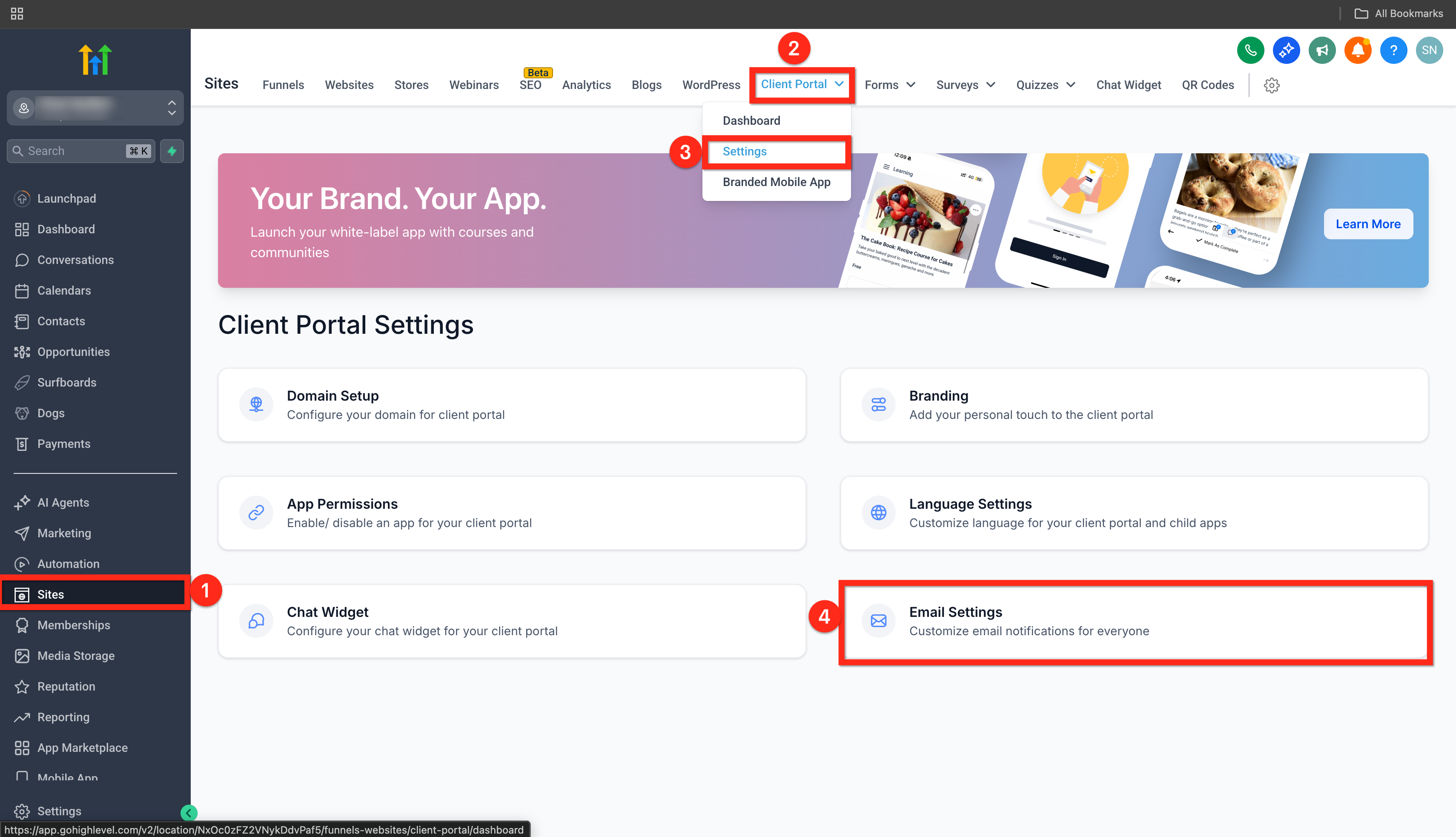
Naviga in Siti (Sites) → Client Portal → Impostazioni (Settings) → Impostazioni Email (Email Settings)
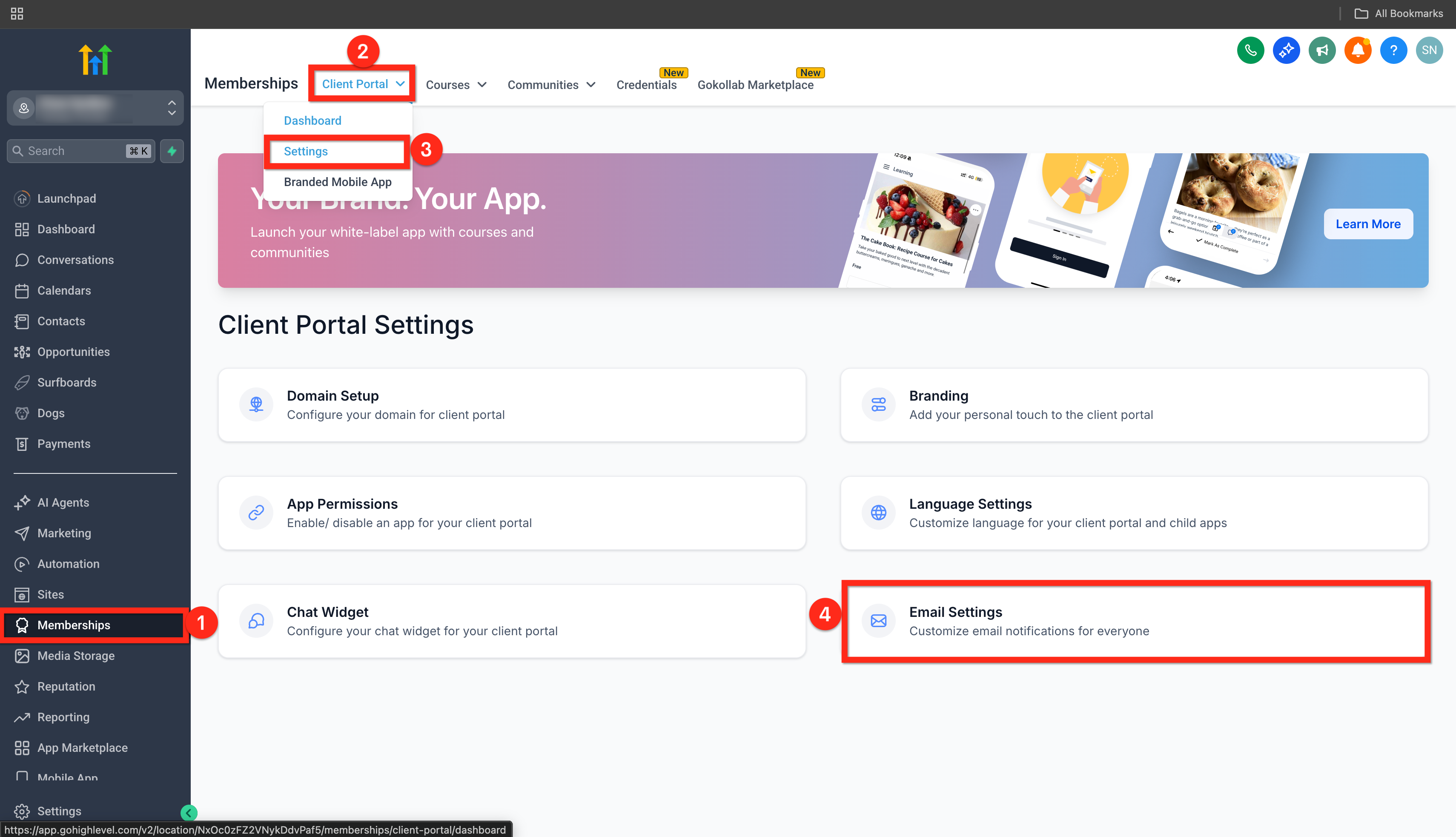
oppure Membership → Client Portal → Impostazioni → Impostazioni Email.
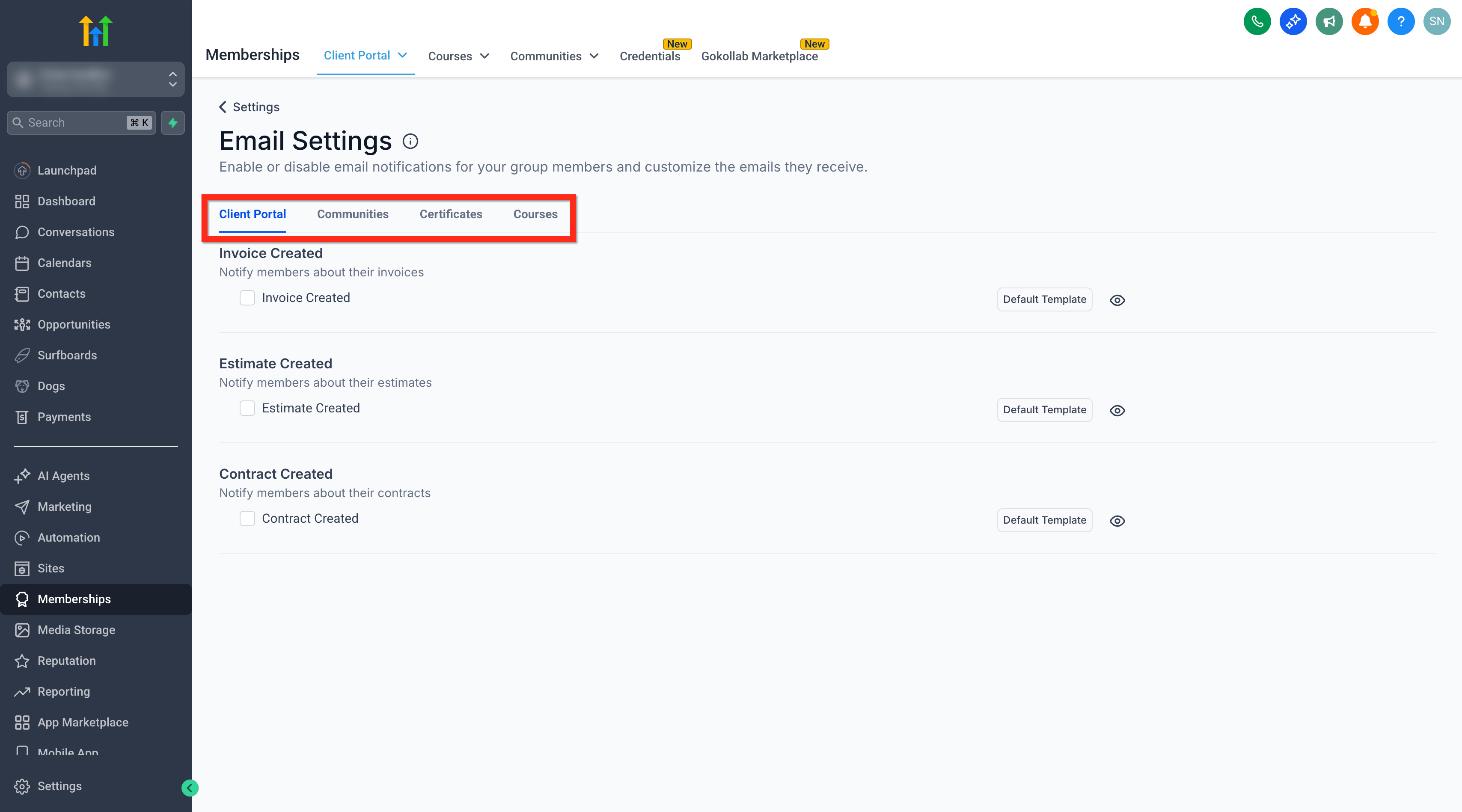
Individua le Funzionalità di notifica principali (Client Portal, Community, Certificati, Corsi).
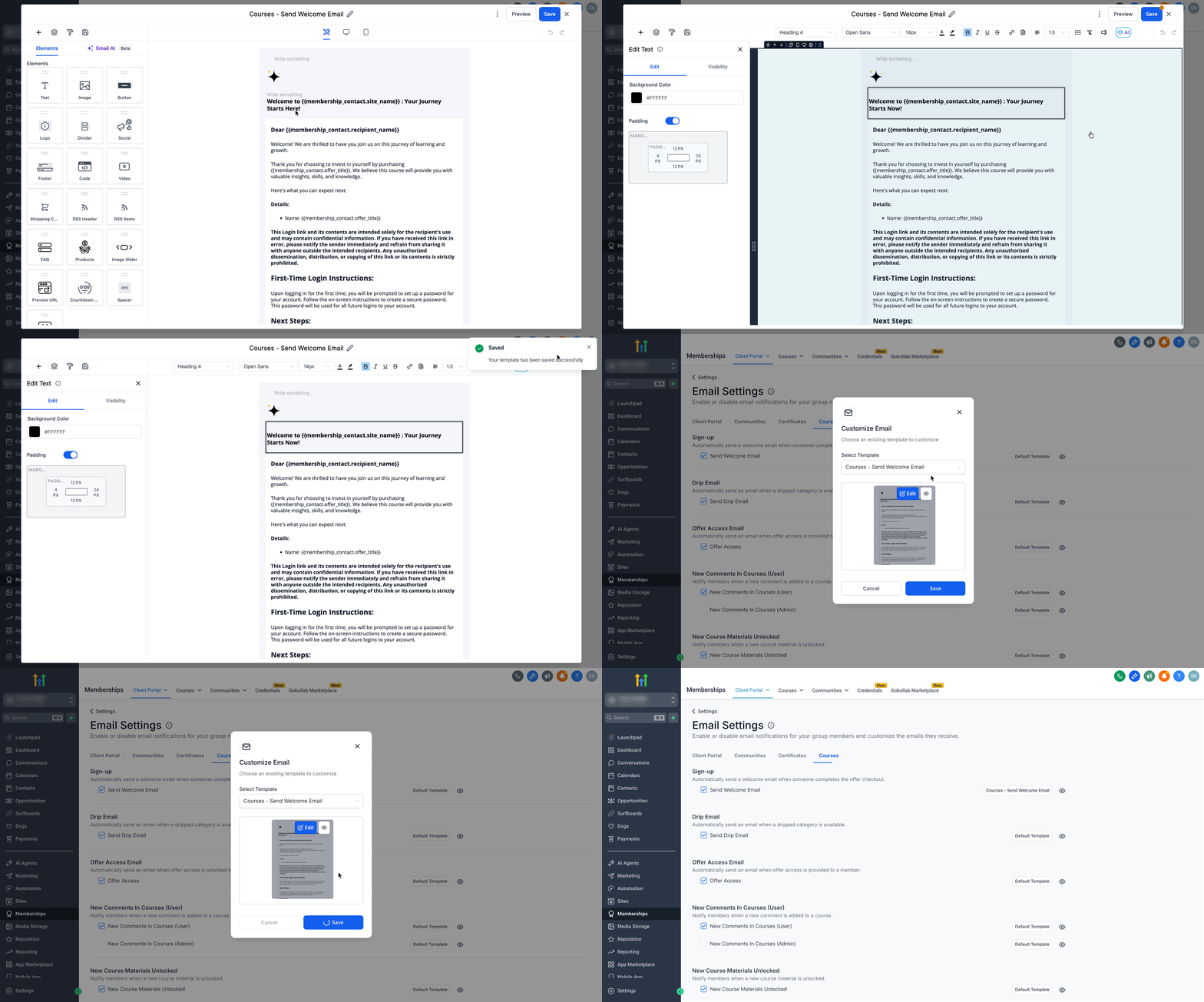
Per ciascuna sotto-categoria di notifica, clicca sull'icona Occhio per visualizzare l'anteprima del template e sul pulsante Template predefinito (Default Template) per iniziare a personalizzarlo.
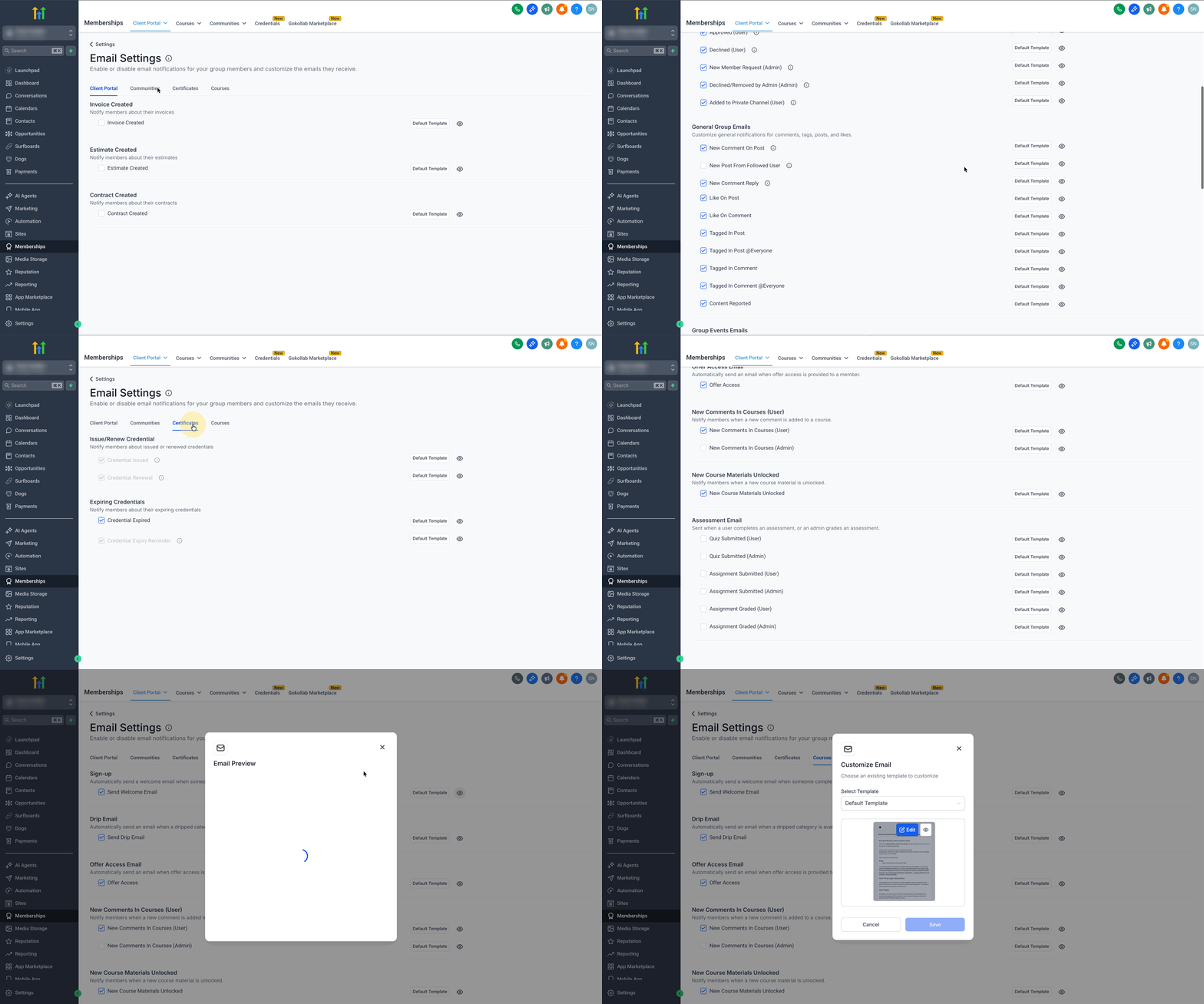
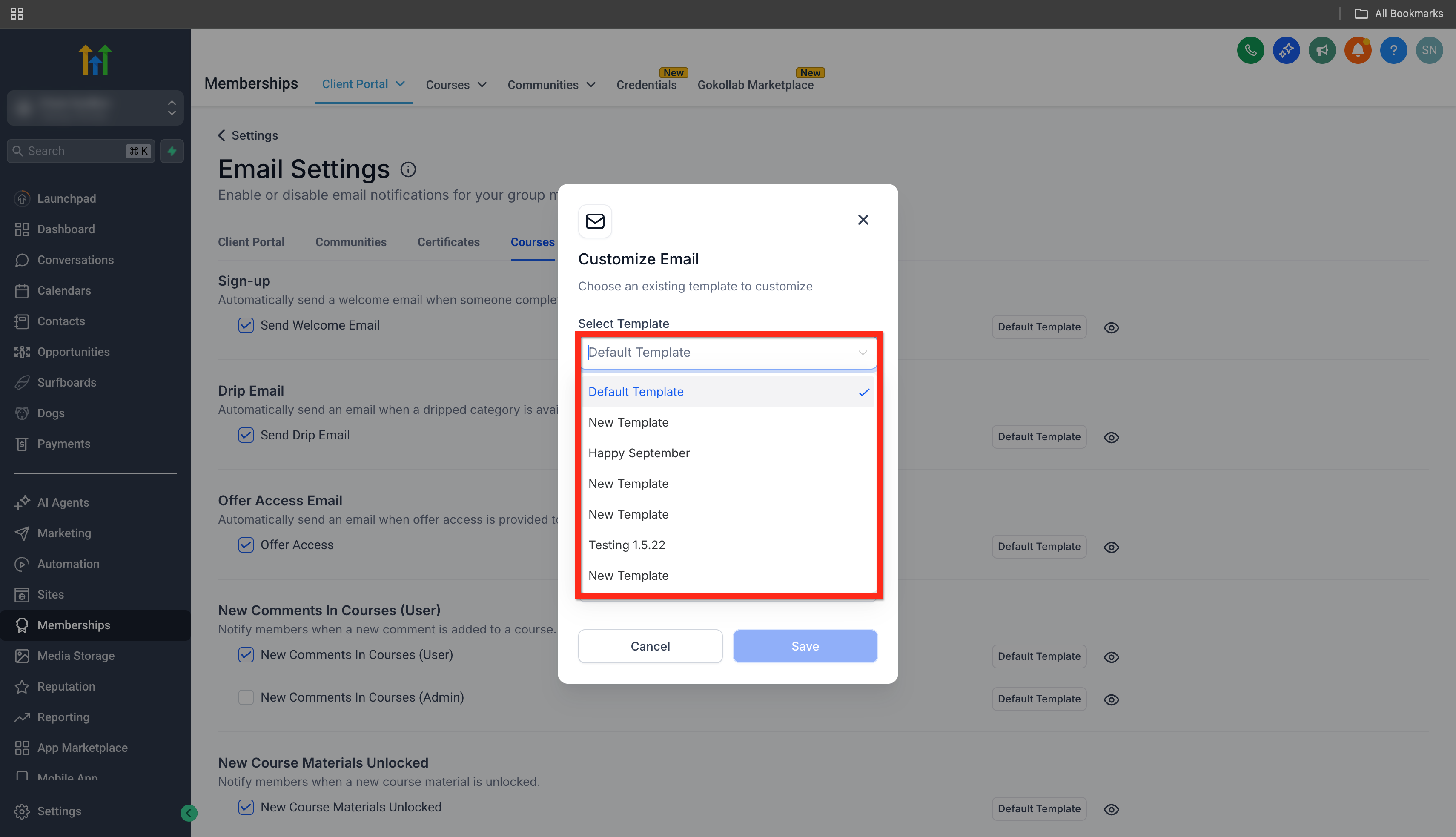
Puoi anche cliccare sul menu a tendina Seleziona Template (Select Template) per scegliere un template email salvato in precedenza.
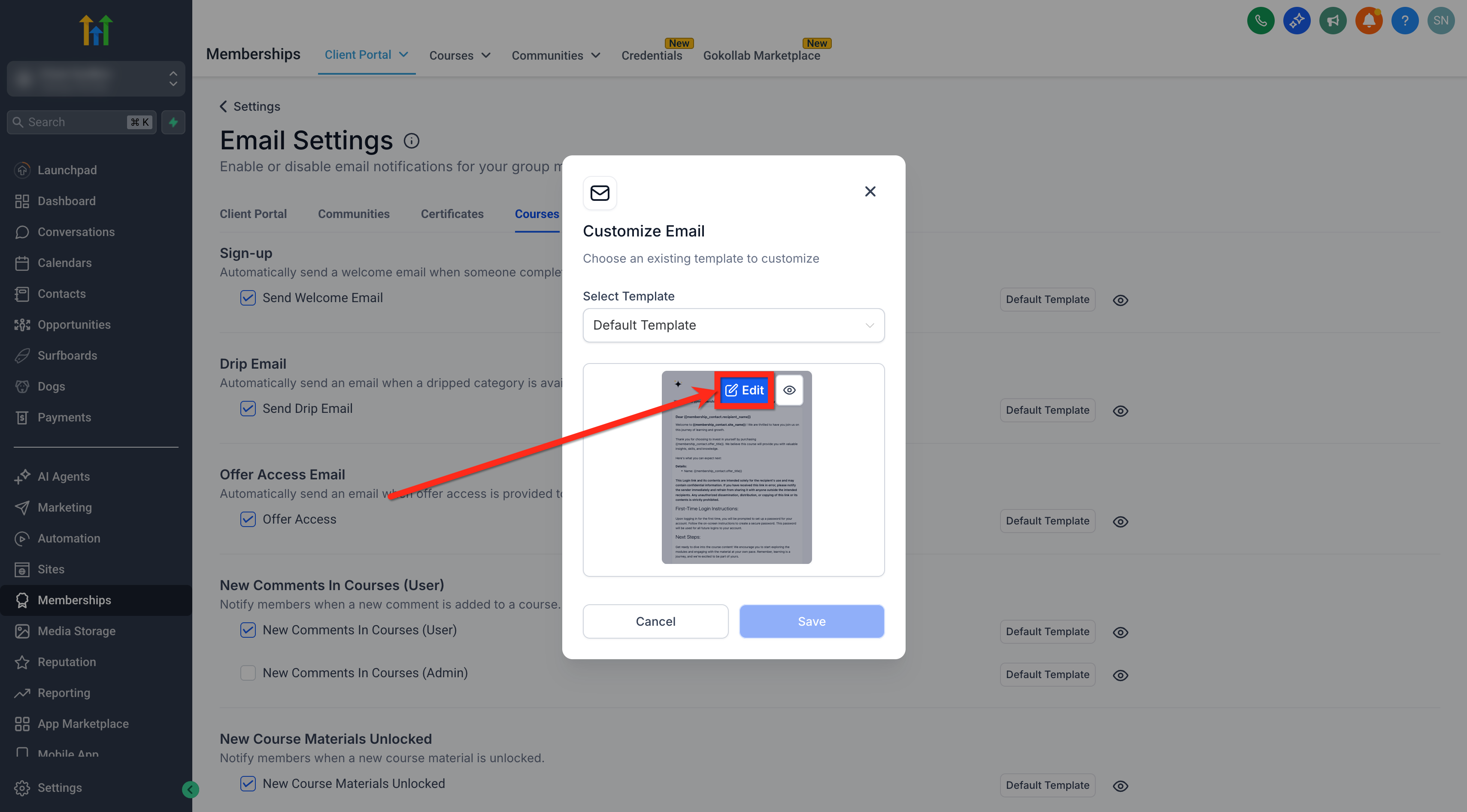
Dopo aver selezionato il template predefinito o uno esistente, clicca sul pulsante Modifica (Edit) per personalizzare il contenuto dell'email nell'editor.
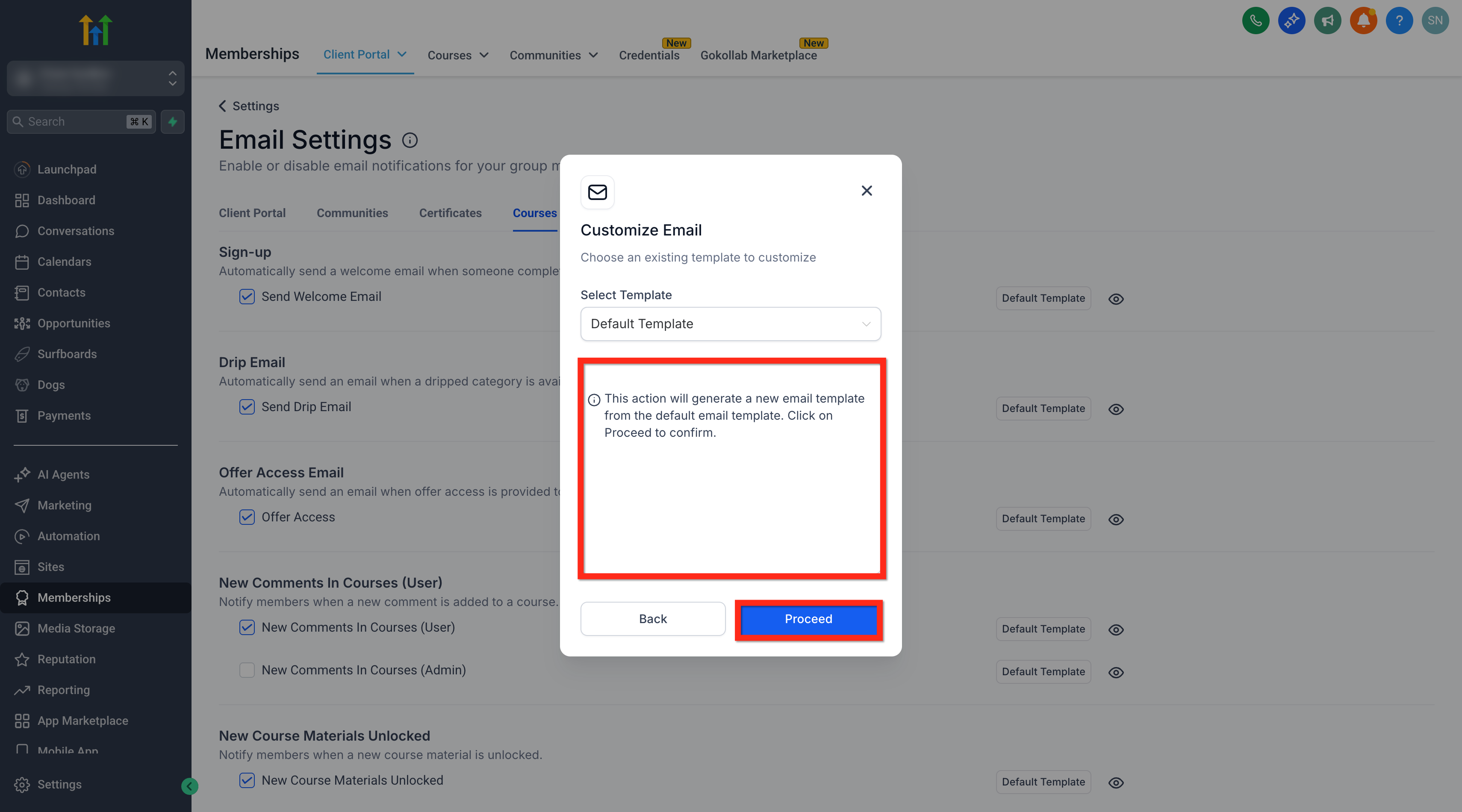
Leggi il messaggio di avvertenza e clicca su Procedi (Proceed).
Utilizza l'Email Builder per modificare il template email come desideri. (Per imparare a creare e modificare le email, consulta la nostra Guida all'Email Builder)
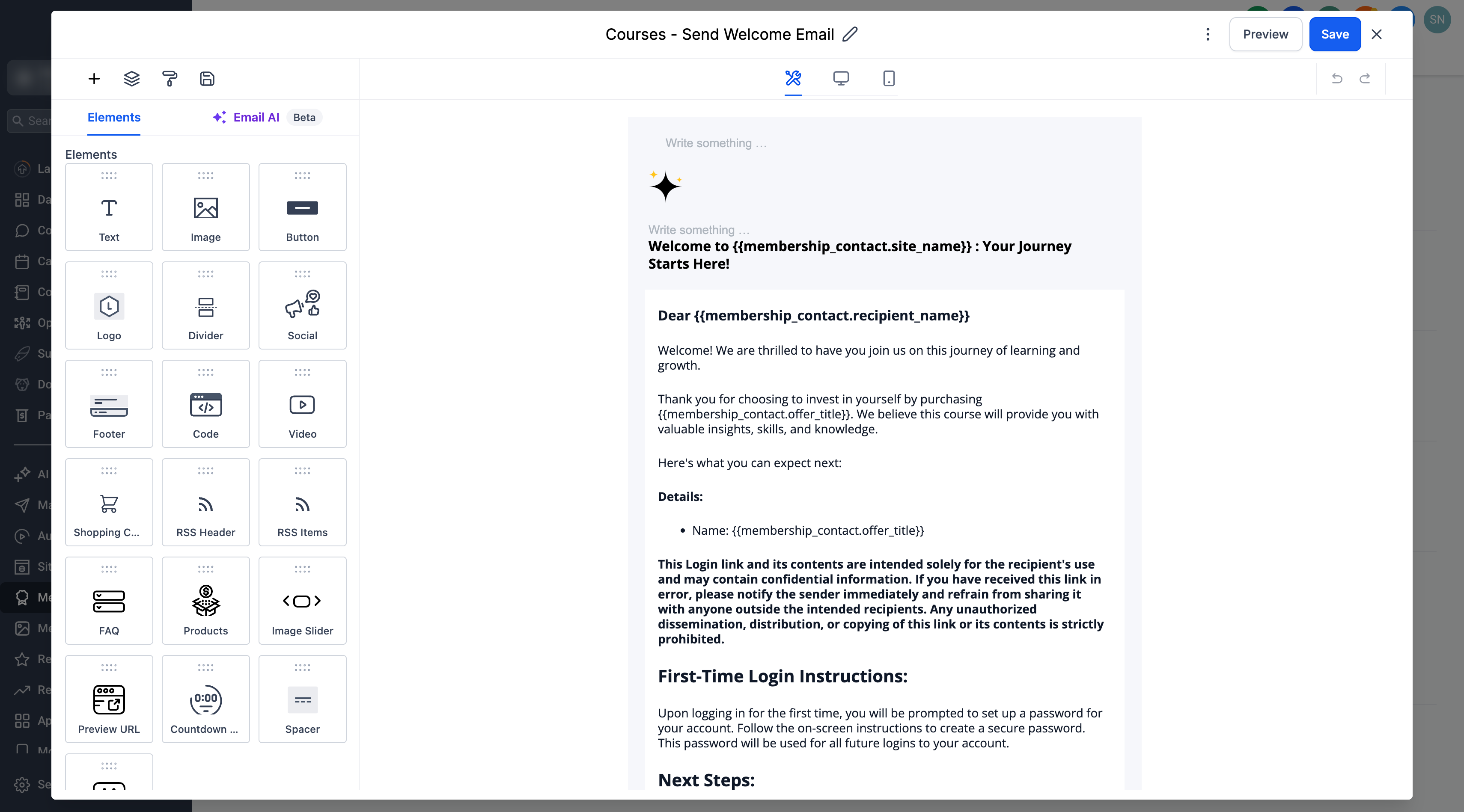
Salva il template.
Il template salvato verrà selezionato automaticamente per la notifica. Clicca su Salva (Save) per confermare la scelta.
Domande frequenti
D. Chi può modificare i template email predefiniti nel Client Portal?
I proprietari del Client Portal con accesso alle Impostazioni Email. La visibilità basata sui ruoli può variare in base alla configurazione dell'account.
D. Il salvataggio di una copia personalizzata la attiva immediatamente?
Sì. Dopo il salvataggio, la versione personalizzata viene utilizzata per quella specifica notifica.
D. Posso gestire i template per funzione (ad es., Corsi, Certificati, Documenti e Contratti)?
Sì. Ogni funzione supportata elenca le proprie notifiche nelle Impostazioni Email con i relativi controlli del template.
D. Posso selezionare template creati in precedenza?
Rimangono disponibili. Puoi sostituire il template predefinito di una notifica con un template email salvato in precedenza.
D. Posso tornare al template predefinito?
Sì.