Prendi il pieno controllo dei tuoi Gruppi Community in GoHighLevel / Squadd scegliendo quali tab di navigazione mostrare ai membri. Questa guida spiega come gli amministratori possono abilitare o disabilitare i tab per ogni gruppo, per creare spazi dedicati alla discussione, hub incentrati sull'apprendimento o community orientate agli eventi — mantenendo il coinvolgimento focalizzato e pertinente.
- Cosa sono i Tab di navigazione personalizzabili nei Gruppi?
- Vantaggi principali dei Tab di navigazione personalizzabili nei Gruppi
- Tab che puoi mostrare o nascondere
- Come configurare i Tab di navigazione personalizzabili
- Domande frequenti
- Articoli correlati
Cosa sono i Tab di navigazione personalizzabili nei Gruppi?
I Tab di navigazione personalizzabili consentono agli amministratori di gruppo di decidere quali tab visualizzare nella barra di navigazione di un Gruppo Community. Due tab principali, Discussione e Informazioni, sono sempre attivi per garantire la funzionalità e la visibilità della community. Tutti gli altri tab supportati possono essere mostrati o nascosti per ogni singolo gruppo, offrendoti un controllo granulare sull'esperienza dei membri.
Tab supportati: Discussione (obbligatorio), Apprendimento, Eventi, Classifica, Membri, Informazioni (obbligatorio)
Ambito: Le Impostazioni (Settings) si applicano per Gruppo (non in modo globale su tutti i gruppi)
Effetto: Le modifiche hanno effetto immediato per tutti i membri del gruppo
Vantaggi principali dei Tab di navigazione personalizzabili nei Gruppi
Community costruite su misura: crea spazi dedicati alla sola discussione, hub incentrati sull'apprendimento o gruppi orientati agli eventi, senza distrazioni.
Maggiore coinvolgimento: mostra solo ciò che è rilevante affinché i membri trovino più rapidamente le aree chiave e interagiscano più spesso.
Controllo amministrativo semplice: attiva o disattiva i tab dalle Impostazioni del Gruppo con effetto immediato per tutti i membri.
Onboarding chiaro: i nuovi membri vedono una navigazione pulita e intenzionale che riflette il modo in cui vuoi che partecipino.
Coerenza: standardizza la navigazione tra gruppi simili mantenendo la flessibilità dove necessario.
Tab che puoi mostrare o nascondere
Scopri quali tab sono disponibili e quali sono obbligatori per garantire il corretto funzionamento della community.
Discussione: Avvia o partecipa a conversazioni per condividere aggiornamenti, idee e spunti con la tua community. Non può essere disabilitato
Apprendimento: Crea e gestisci corsi che aiutano i membri ad acquisire nuove competenze o conoscenze. Può essere mostrato/nascosto per gruppo.
Eventi: Pianifica, organizza e visualizza sessioni, workshop o eventi della community in programma.
Può essere mostrato/nascosto per gruppo.
Classifica: Riconosci i membri più attivi e incentiva un sano coinvolgimento attraverso le classifiche. Può essere mostrato/nascosto per gruppo.
Membri: Gestisci tutti i membri e i ruoli. Questo tab rimarrà visibile agli amministratori anche quando disabilitato, in modo che la gestione dei membri sia sempre accessibile. Può essere mostrato/nascosto per gruppo.
Informazioni: Presenta lo scopo, i valori e la storia della tua community per aiutare i membri a sentirsi parte di essa. Non può essere disabilitato
Come configurare i Tab di navigazione personalizzabili
Segui questi passaggi per personalizzare la navigazione del Gruppo in modo che i membri vedano le aree più rilevanti. Una configurazione corretta garantisce un'esperienza coerente su tutti i dispositivi e i ruoli.
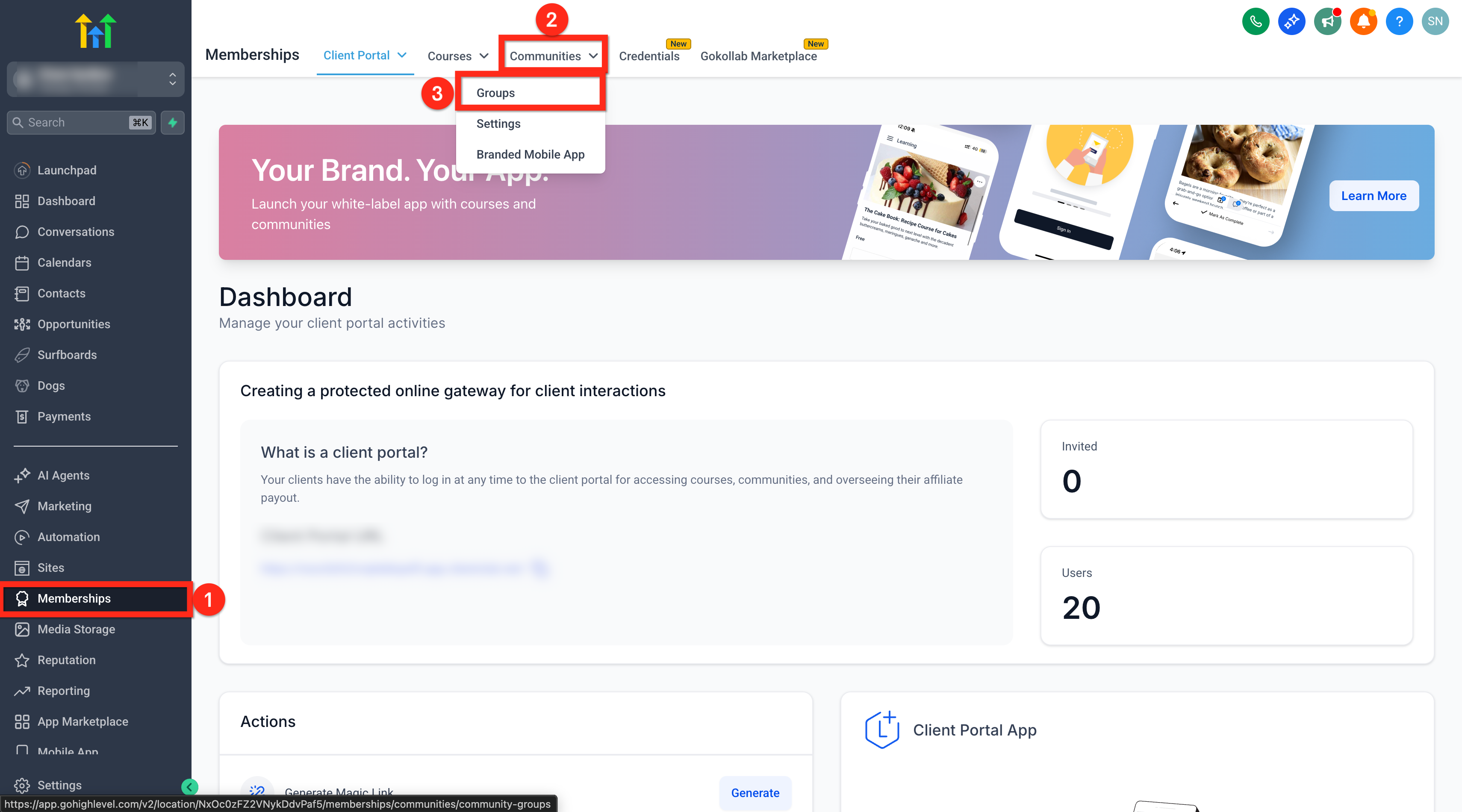
- Clicca su Membership dalla tua Location.
- Vai su Communities.
- Clicca su Gruppi dal menu a tendina.
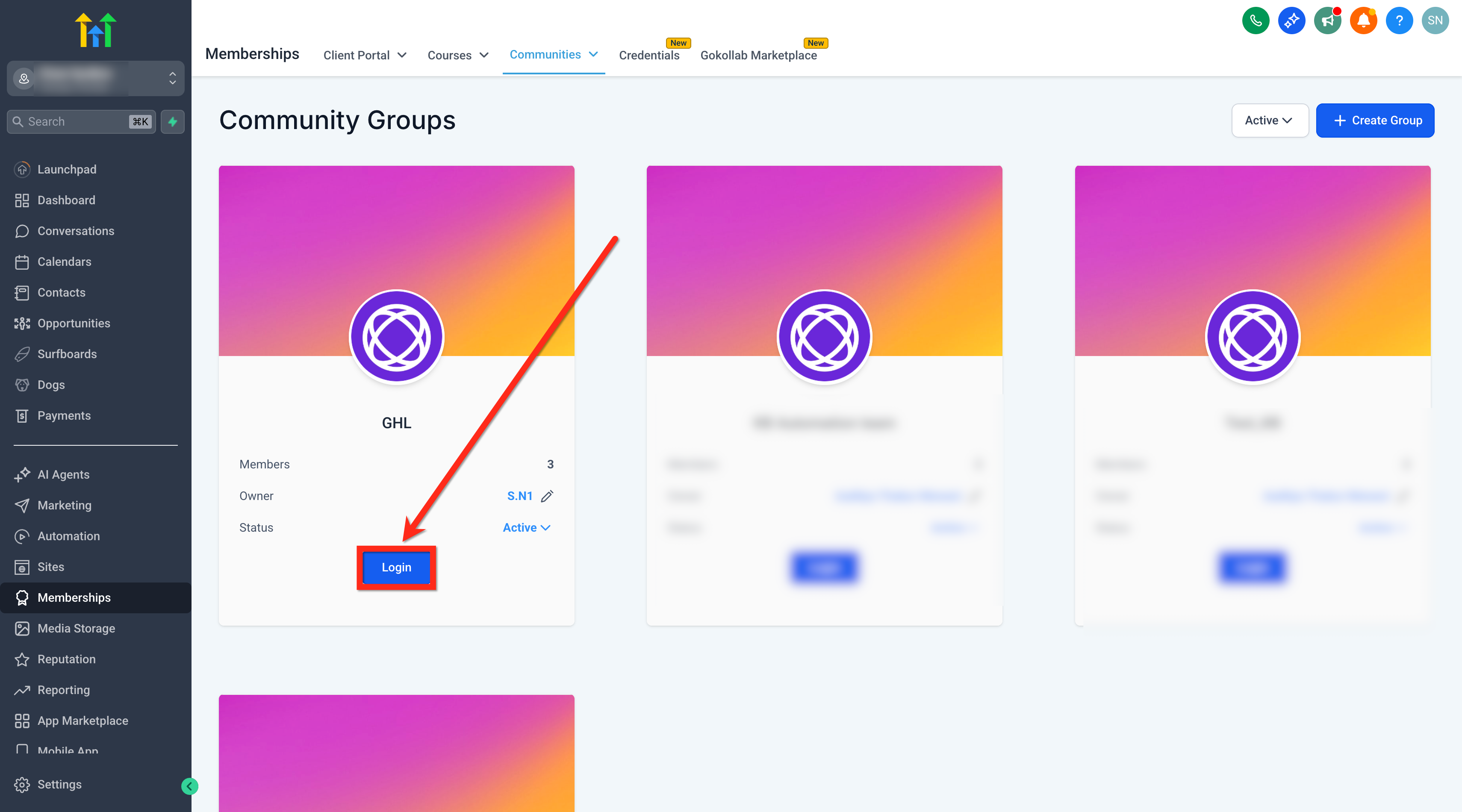
- Apri / Accedi al tuo Gruppo.
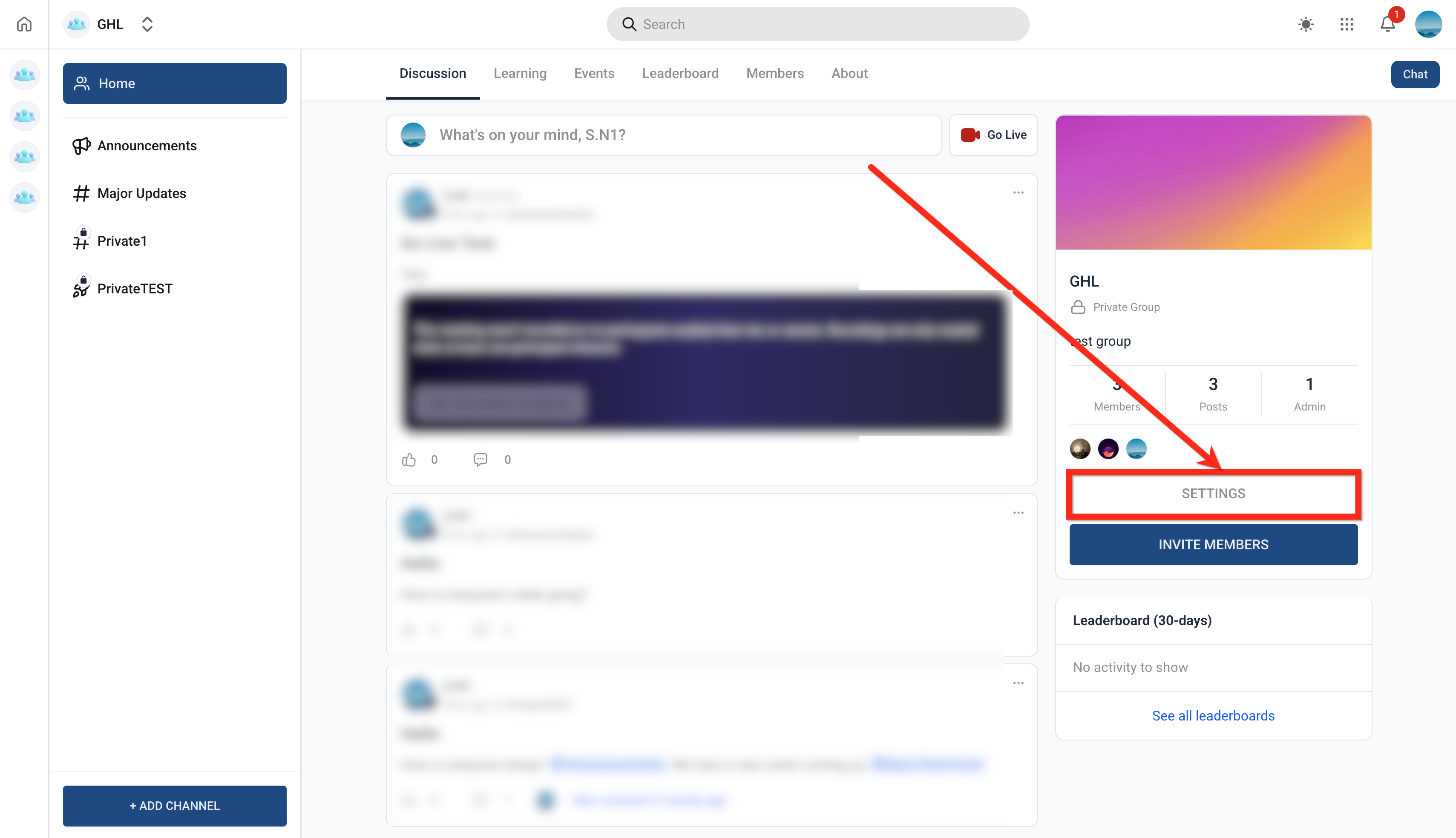
Apri le Impostazioni (Settings).
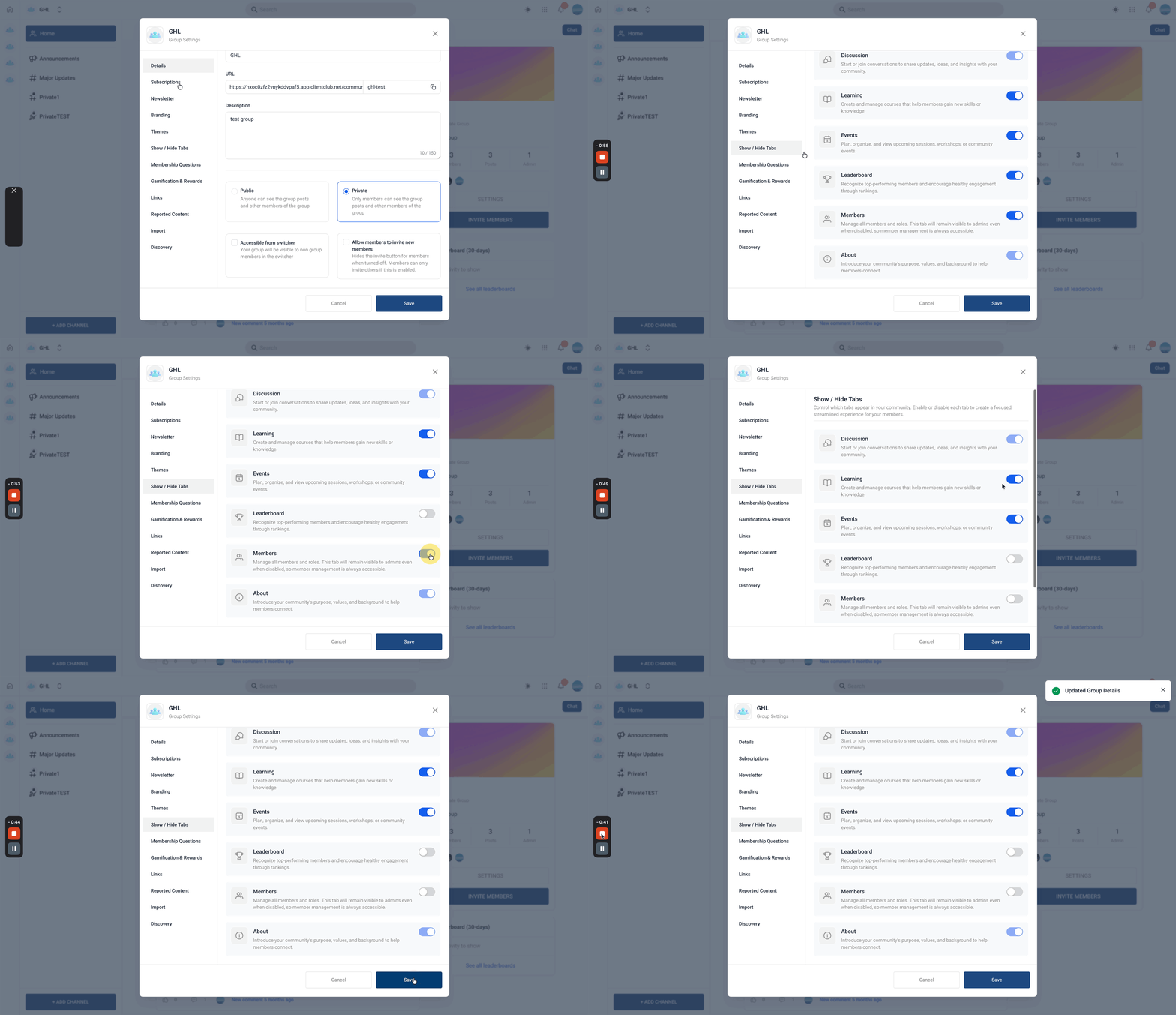
Seleziona Tab di navigazione (Mostra/Nascondi).
Attiva o disattiva Apprendimento, Eventi, Classifica e Membri secondo le tue esigenze.
Discussione e Informazioni sono obbligatori e rimangono sempre attivi.
Clicca su Salva per applicare le modifiche.
Domande frequenti
D: Perché non posso disabilitare i tab Discussione o Informazioni?
Questi tab sono fondamentali per il funzionamento e la visibilità della community, pertanto rimangono sempre abilitati.
D: Le modifiche ai tab hanno effetto immediato per tutti i membri?
Sì. Non appena modifichi la visibilità nelle Impostazioni del Gruppo, la navigazione si aggiorna immediatamente per tutti i membri di quel Gruppo.
D: Le impostazioni dei tab sono globali per tutti i Gruppi?
No. La visibilità dei tab viene configurata per singolo Gruppo, offrendoti un controllo granulare su ogni community.
D: Quali ruoli possono gestire la visibilità dei tab?
Gli amministratori di gruppo con accesso alle Impostazioni del Gruppo possono gestire i toggle dei tab. Segui il modello di permessi della tua organizzazione per stabilire chi può accedere ai Gruppi e alle Impostazioni.
D: I membri su mobile vedono la stessa navigazione del desktop?
Sì. I tab visibili rispecchiano le tue impostazioni sia su desktop che su mobile/visualizzazione responsive.