Le Community di GoHighLevel / Squadd supportano ora la raccolta delle tasse per gli acquisti a pagamento idonei, utilizzando le impostazioni fiscali configurate in GoHighLevel / Squadd Pagamenti. Questo aiuta le aziende a riscuotere le tasse applicabili per membership a pagamento, corsi, eventi a pagamento e abbonamenti a eventi, offrendo ai membri un'esperienza di checkout più chiara. Usa questa guida per capire come funziona il supporto fiscale nelle Community, quali impostazioni verificare e come testare il comportamento fiscale prima di mettere in vendita.
- Cos'è il supporto fiscale nelle Community?
- Vantaggi chiave del supporto fiscale nelle Community
- Tipi di pagamento Community supportati
- Tasse automatiche nel checkout delle Community
- Aliquote fiscali manuali per i pagamenti Community
- Impostazioni di Pagamenti e prodotti da verificare
- Come configurare il supporto fiscale nelle Community
- Domande frequenti
- Articoli correlati
Cos'è il supporto fiscale nelle Community?
Il supporto fiscale nelle Community consente ai pagamenti idonei delle Community di utilizzare la configurazione fiscale già disponibile in GoHighLevel / Squadd Pagamenti. Anziché creare una configurazione fiscale separata per le Community, le aziende possono affidarsi alle impostazioni fiscali esistenti in Pagamenti per gli acquisti a pagamento nelle Community supportati.
Quando le tasse sono configurate in GoHighLevel / Squadd Pagamenti, le esperienze di checkout nelle Community possono applicare le tasse applicabili a membership a pagamento, corsi acquistati tramite le Community, eventi Community a pagamento e abbonamenti a eventi. Questo include il supporto per le tasse automatiche basate sulle informazioni del cliente e del nexus, nonché le aliquote fiscali manuali collegate dove applicabile.
Vantaggi chiave del supporto fiscale nelle Community
I checkout delle Community pronti per la fiscalità aiutano le aziende a monetizzare membership, corsi ed eventi con prezzi più chiari e meno operazioni manuali. I membri possono verificare le tasse applicabili prima di completare il pagamento, mentre gli amministratori possono gestire la configurazione fiscale dalle stesse Impostazioni (Settings) di GoHighLevel / Squadd Pagamenti utilizzate per gli altri flussi di pagamento.
- Prezzi trasparenti: I membri possono vedere le tasse applicabili prima di completare il checkout.
- Riduzione degli addebiti insufficienti: Le tasse possono essere incluse fin dall'inizio, aiutando le aziende ad addebitare il totale corretto al momento dell'acquisto.
- Configurazione fiscale centralizzata: Le Community utilizzano le configurazioni fiscali di GoHighLevel / Squadd Pagamenti anziché richiedere una configurazione fiscale separata solo per le Community.
- Supporto per più flussi di monetizzazione: Membership a pagamento, corsi acquistati tramite le Community, eventi a pagamento e abbonamenti a eventi possono seguire la configurazione fiscale dell'azienda.
- Gestione fiscale flessibile: Le aziende possono utilizzare tasse automatiche, aliquote fiscali manuali o una combinazione di entrambe dove applicabile.
- Migliore vendita regionale: Le impostazioni di tassazione automatica possono utilizzare l'indirizzo del cliente e la configurazione del nexus per determinare la tassa applicabile.
Tipi di pagamento Community supportati
Il supporto fiscale nelle Community si applica ai principali modi in cui le aziende monetizzano le proprie community. Verificare ogni tipo di pagamento supportato aiuta a garantire che le impostazioni fiscali corrette vengano applicate prima che i membri acquistino l'accesso, si registrino a un evento o si iscrivano a contenuti formativi a pagamento.
I tipi di pagamento Community supportati includono:
- Membership Community a pagamento / Gruppi a pagamento: Gli amministratori e i proprietari possono addebitare agli utenti l'accesso a gruppi Community pubblici o privati. I Gruppi a pagamento supportano la monetizzazione della community tramite accesso a pagamento.
- Corsi acquistati tramite le Community: I proprietari e gli amministratori della community possono vendere corsi direttamente all'interno delle Community tramite opzioni di corso a pagamento.
- Eventi Community a pagamento: Gli eventi Community possono essere gratuiti o a pagamento e possono essere utilizzati per workshop, lanci, incontri, sessioni Q&A ed esperienze di eventi simili.
- Abbonamenti a eventi / accesso ricorrente agli eventi: Quando un flusso di eventi a pagamento supporta l'accesso ricorrente, il comportamento fiscale applicabile può seguire la configurazione fiscale di Pagamenti impostata.
Tasse automatiche nel checkout delle Community
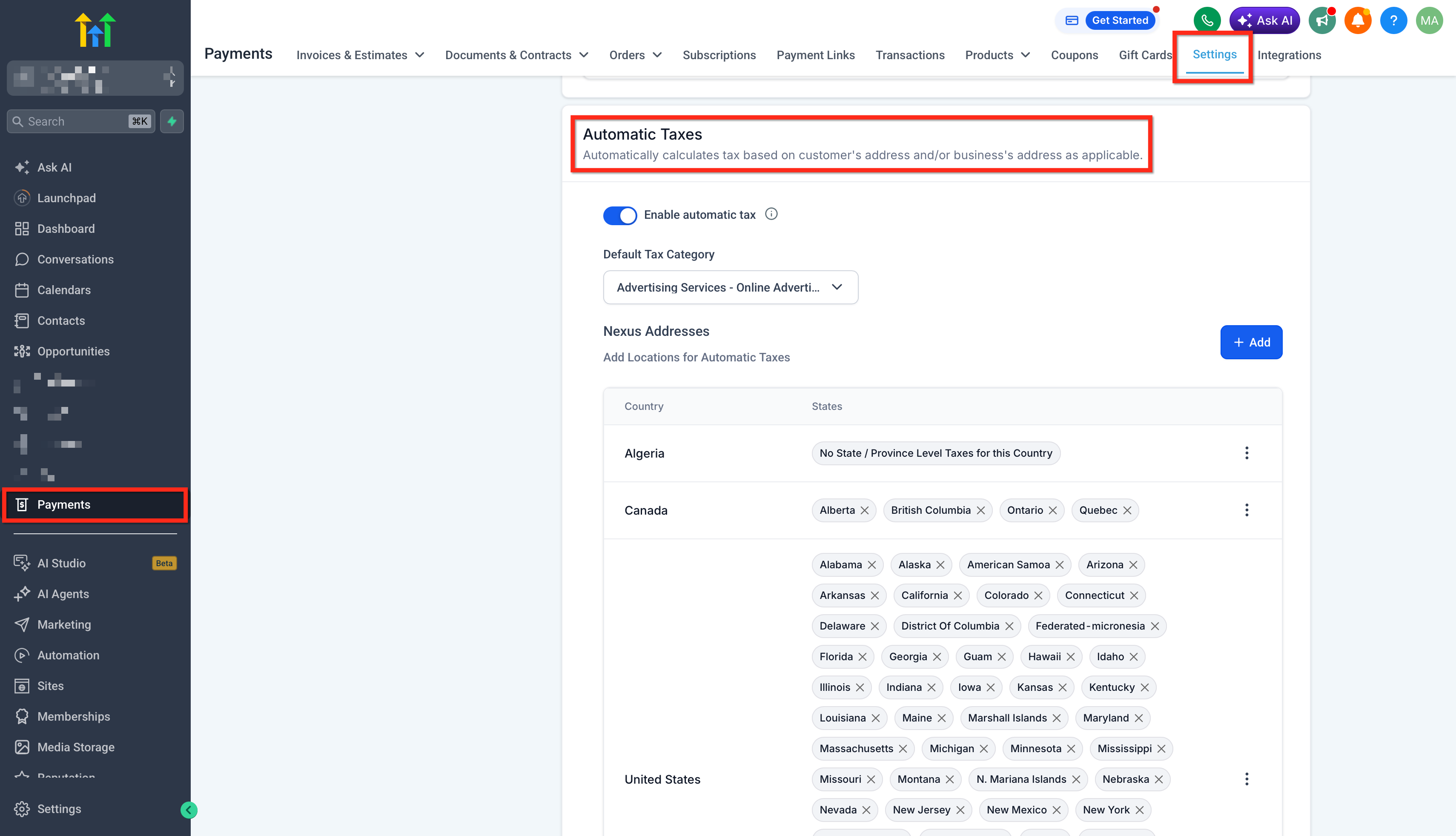
Le tasse automatiche aiutano a calcolare la tassa applicabile in base all'indirizzo del cliente e alle impostazioni fiscali configurate dall'azienda. Questo è utile per le aziende che vendono in più regioni, poiché il calcolo delle tasse può tenere conto della posizione del cliente e dei nexus configurati dall'azienda.
Le Community possono rispettare le impostazioni di tassazione automatica quando le tasse automatiche sono abilitate in GoHighLevel / Squadd Pagamenti. Le tasse automatiche in GoHighLevel / Squadd si configurano da Pagamenti → Impostazioni → Tasse e possono utilizzare indirizzi di nexus, posizione del cliente, categorie fiscali e comportamento con tasse incluse o escluse.
Le tasse automatiche possono considerare:
- Indirizzo di fatturazione del cliente
- Indirizzi di nexus aziendali
- Categoria fiscale o codice fiscale del prodotto, dove applicabile
- Comportamento fiscale globale, come prezzi con tasse incluse o escluse
- Eventuali ID fiscali o registrazioni configurati in Pagamenti
Aliquote fiscali manuali per i pagamenti Community
Le aliquote fiscali manuali sono utili quando un'azienda deve applicare percentuali fiscali predefinite o gestire scenari non coperti dal calcolo automatico delle tasse. Queste aliquote vengono create in GoHighLevel / Squadd Pagamenti e possono essere collegate ai prodotti dove applicabile.
Le aliquote fiscali manuali si creano da Pagamenti → Impostazioni → Tasse. La configurazione fiscale manuale di GoHighLevel / Squadd consente di creare un nome per la tassa, l'aliquota, la descrizione, l'ID fiscale e l'ente fiscale dove necessario. Le aliquote manuali possono anche essere collegate ai prodotti tramite l'opzione Collega aliquote fiscali.
Le aliquote fiscali manuali possono essere utili quando:
- Deve essere applicata una specifica aliquota fiscale fissa
- La tassazione automatica non si applica a una specifica regione o scenario
- Un'azienda desidera un controllo aggiuntivo sul comportamento fiscale a livello di prodotto
- Un prodotto necessita di una o più aliquote fiscali manuali collegate
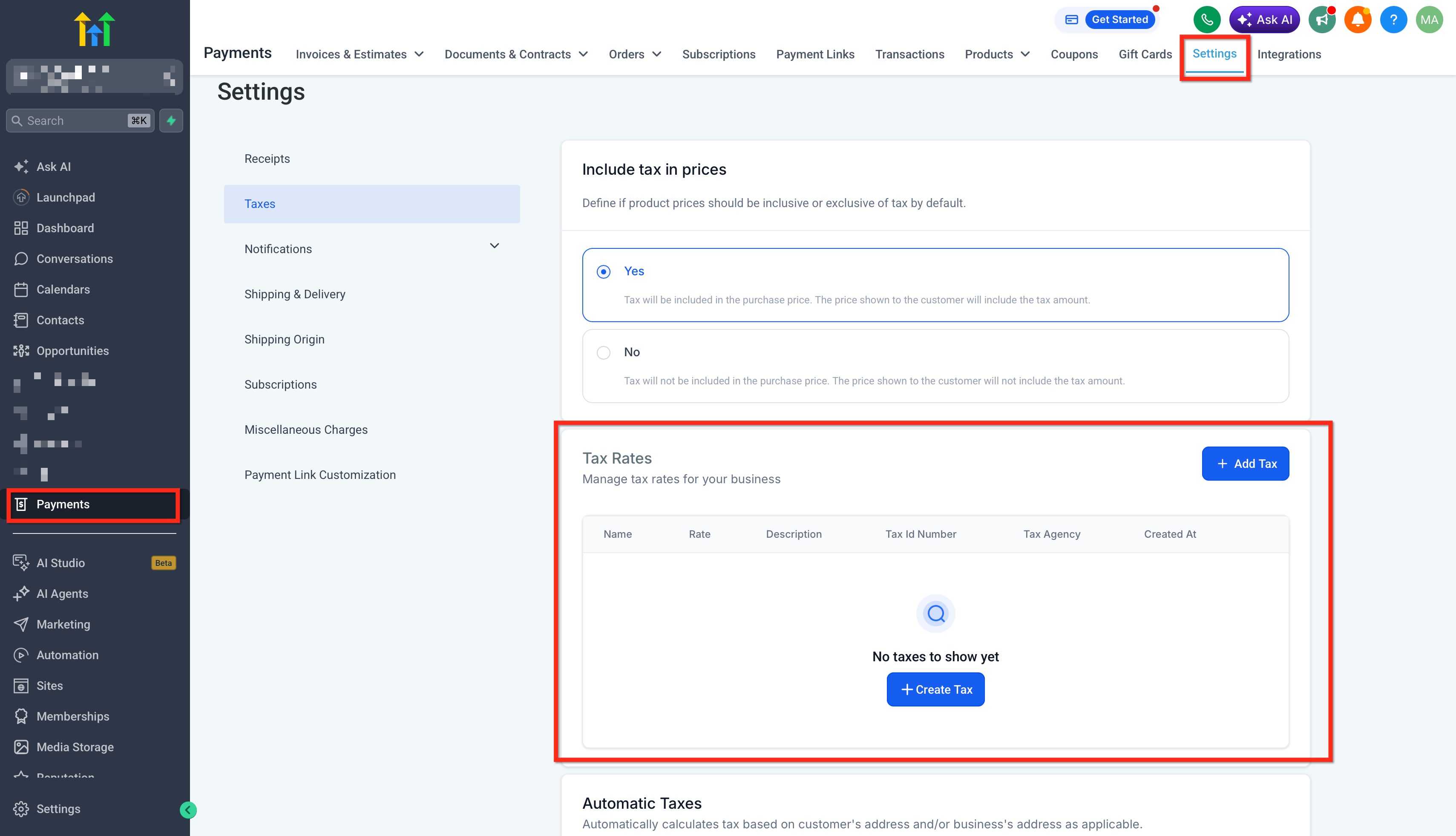
Nota: Quando sia le tasse automatiche che quelle manuali sono configurate, le aliquote manuali possono aiutare a coprire gli scenari in cui la tassazione automatica non si applica. Tieni presenti le eccezioni specifiche per fattura quando verifichi il comportamento nei diversi flussi di pagamento di GoHighLevel / Squadd.Impostazioni di Pagamenti e prodotti da verificare
Il supporto fiscale nelle Community dipende da una corretta configurazione in GoHighLevel / Squadd Pagamenti. Verificare le impostazioni di pagamento, le regole fiscali, gli indirizzi e la configurazione dei prodotti aiuta a garantire che le tasse vengano calcolate correttamente durante il checkout.
| Impostazione | Cosa verificare |
|---|---|
| Connessione al provider di pagamento | Verifica che Pagamenti sia connesso e pronto a elaborare gli acquisti nelle Community. |
| Tasse automatiche | Verifica se le tasse automatiche devono essere abilitate in Pagamenti → Impostazioni → Tasse. |
| Indirizzi di nexus | Aggiungi o verifica le regioni in cui l'azienda raccoglie le tasse. |
| Indirizzo aziendale | Verifica che l'indirizzo aziendale della Location sia corretto. |
| Categoria fiscale del prodotto | Verifica la categoria fiscale o il codice fiscale per i prodotti dove applicabile. Le categorie fiscali di GoHighLevel / Squadd aiutano ad applicare calcoli fiscali più precisi su prodotti, abbonamenti e transazioni. |
| Aliquote fiscali manuali | Verifica se le aliquote fiscali manuali devono essere collegate ai prodotti pertinenti. |
| Tasse incluse o escluse dal prezzo | Verifica se le tasse devono essere incluse nei prezzi visualizzati o aggiunte al momento del checkout. |
Evita di dare per scontato che ogni elemento a pagamento nelle Community utilizzi esattamente lo stesso percorso di configurazione del prodotto. Verifica la configurazione del pagamento e del prodotto collegata a ciascun elemento a pagamento nelle Community dove applicabile.
Come configurare il supporto fiscale nelle Community
Una corretta configurazione aiuta a fare in modo che le tasse vengano applicate correttamente prima che i membri acquistino accesso a pagamento alla community, ai corsi o agli eventi. Verifica le impostazioni fiscali in Pagamenti, quindi testa il checkout per confermare il totale atteso.
- Vai su Pagamenti → Integrazioni e verifica che il tuo provider di pagamento sia connesso.
- Vai su Pagamenti → Impostazioni → Tasse e abilita le Tasse automatiche se necessario.
- Aggiungi o verifica i tuoi indirizzi di nexus, l'indirizzo aziendale e le impostazioni di prezzi con tasse incluse o escluse.
- Crea o verifica le aliquote fiscali manuali se la tua azienda utilizza percentuali fiscali predefinite.
- Verifica l'elemento a pagamento nelle Community, come una membership a pagamento, un corso, un evento o un abbonamento a evento.
- Controlla la configurazione del prodotto o del pagamento correlata dove applicabile, inclusa la categoria fiscale e le aliquote fiscali manuali collegate.
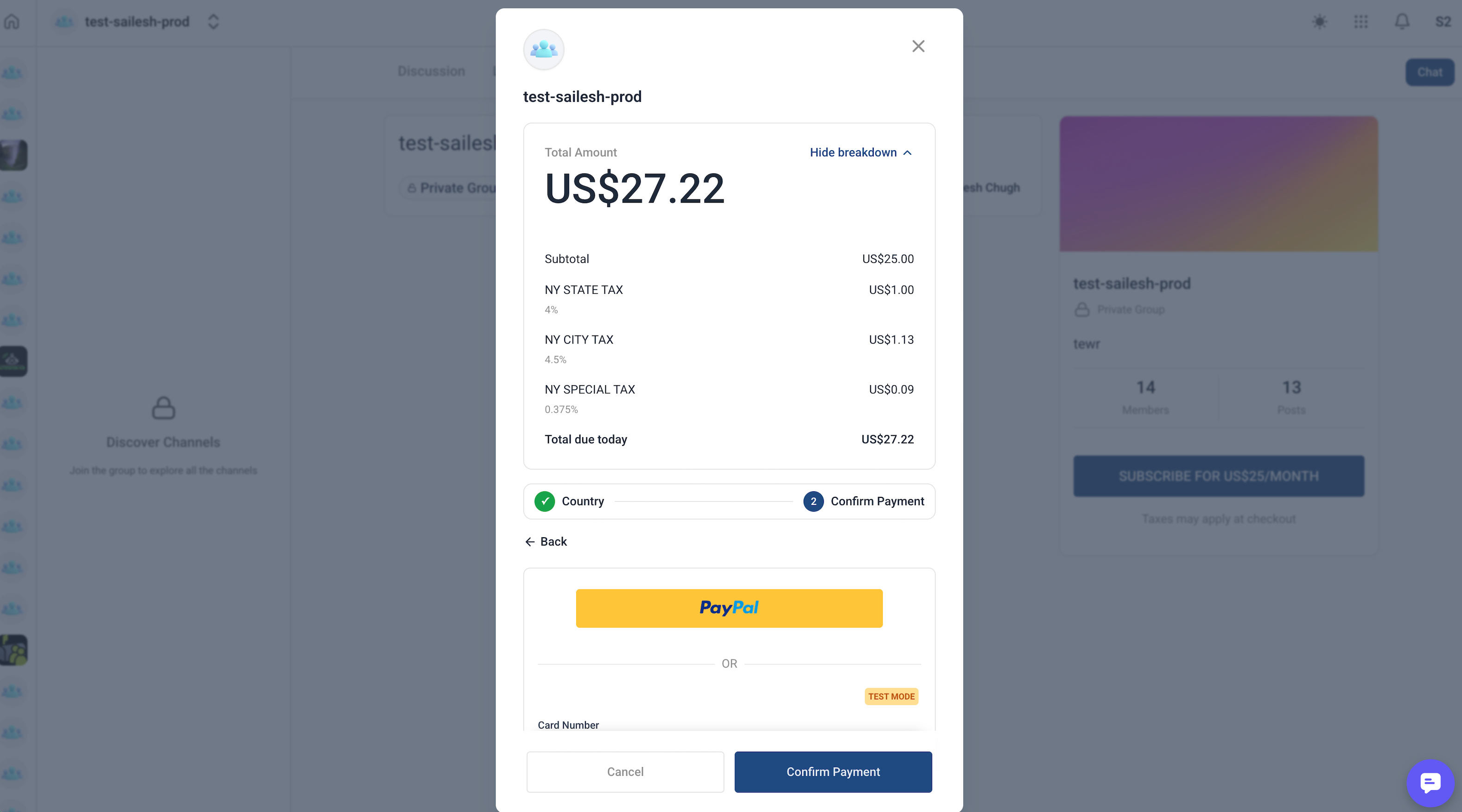
- Esegui un checkout di test nelle Community e verifica che il subtotale, la tassa e il totale finale appaiano come previsto.
Domande frequenti
D: Devo creare una configurazione fiscale separata per le Community?
No. Il supporto fiscale nelle Community utilizza le impostazioni fiscali configurate in GoHighLevel / Squadd Pagamenti per gli acquisti a pagamento idonei nelle Community.
D: Quali acquisti nelle Community possono supportare le tasse?
I flussi supportati includono membership Community a pagamento, corsi acquistati tramite le Community, eventi Community a pagamento e abbonamenti a eventi.
D: Le tasse vengono applicate automaticamente se non ho configurato le tasse in Pagamenti?
No. Le tasse devono essere configurate in GoHighLevel / Squadd Pagamenti prima di poter essere applicate alle esperienze di checkout idonee nelle Community.
D: Posso usare contemporaneamente tasse automatiche e aliquote fiscali manuali?
Sì. Le aziende possono utilizzare tasse automatiche e aliquote fiscali manuali dove applicabile. Le aliquote manuali possono aiutare a coprire scenari in cui le tasse automatiche non si applicano.
D: Quale indirizzo viene utilizzato per il calcolo automatico delle tasse?
Le tasse automatiche utilizzano generalmente l'indirizzo del cliente insieme agli indirizzi di nexus configurati dall'azienda e alle impostazioni fiscali.
D: Perché la tassa non appare durante il checkout?
La tassa potrebbe non apparire se le tasse automatiche sono disabilitate, mancano gli indirizzi di nexus, l'indirizzo del cliente è incompleto, le aliquote manuali non sono collegate dove necessario, oppure la configurazione fiscale dell'elemento a pagamento non è stata verificata.
D: Le tasse possono essere incluse nel prezzo visualizzato?
Sì. I prezzi con tasse incluse possono essere configurati in GoHighLevel / Squadd Pagamenti dove supportato. Verifica le impostazioni di prezzo con tasse incluse o escluse prima di lanciare le offerte a pagamento nelle Community.
Articoli correlati
- Come configurare le tasse automatiche internazionali in GoHighLevel / Squadd
- Panoramica su come aggiungere le tasse
- Configurare le tasse per le offerte di corsi in GoHighLevel / Squadd
- Gruppi a pagamento
- Corsi a pagamento nelle Community