Gestisci le prenotazioni di noleggio in GoHighLevel / Squadd con tasse manuali trasparenti in Rentals. Questa guida spiega cos'è la funzionalità, a chi è rivolta, come funziona e come i totali vengono visualizzati nella pagina di prenotazione, nel dettaglio della prenotazione, nelle fatture e nei report.
Cosa sono le Tasse per i Noleggi?
Le tasse in Rentals ti consentono di offrire un'esperienza di checkout chiara e dettagliata, mantenendo al contempo accuratezza nei report. Ogni annuncio crea automaticamente un prodotto collegato. Puoi associare uno o più aliquote fiscali manuali a quel prodotto.
Le aliquote fiscali vengono configurate in Pagamenti (Payments) e poi applicate direttamente agli annunci di noleggio. Quando viene creata una prenotazione, le aliquote selezionate vengono calcolate automaticamente e compaiono in:
- La pagina di prenotazione pubblica
- La vista di dettaglio della prenotazione
- Le fatture di noleggio
- Ricevute ed esportazioni
Se più annunci sono inclusi in un'unica prenotazione, le tasse vengono calcolate per ciascun annuncio e sommate nel totale finale.
Vantaggi principali delle tasse sui noleggi
Questi vantaggi si concentrano su trasparenza, conformità e accuratezza dei report nelle transazioni di noleggio.
- Controllo manuale delle tasse: Configura le tasse manuali per gli annunci di noleggio tramite il prodotto collegato in Pagamenti.
- Prezzi trasparenti: Aiuta i clienti a vedere i totali di prenotazione più accurati quando le tasse si applicano a una prenotazione di noleggio.
- Flessibilità a livello di variante: Applica configurazioni fiscali diverse quando ciascuna variante ha il proprio prodotto collegato.
- Efficienza operativa: Elimina i calcoli fiscali manuali e riduci le operazioni extra durante la gestione delle prenotazioni.
- Migliore visibilità finanziaria: Assicurati che le tasse compaiano nei totali relativi alle prenotazioni, nelle fatture e nelle viste di reporting correlate dove supportato.
Tasse manuali in Rentals (v2)
Le tasse manuali vengono associate a un Prodotto, non direttamente all'annuncio. Poiché ogni annuncio ha un prodotto collegato, assegnare una o più aliquote fiscali a quel Prodotto garantisce che le tasse corrette vengano aggiunte al totale della prenotazione ogni volta che l'annuncio viene prenotato.
Come funziona
- Ogni annuncio crea automaticamente un prodotto collegato.
- Aggiungi una o più aliquote fiscali a quel Prodotto in Pagamenti → Impostazioni (Settings) → Tasse (Taxes).
- Quando l'annuncio viene prenotato, quelle aliquote vengono applicate automaticamente.
Se le impostazioni fiscali in Pagamenti sono inclusive, il sistema estrae la quota fiscale dal prezzo dell'annuncio. Se sono esclusive, la tassa viene aggiunta al subtotale del noleggio.
Visibilità nelle prenotazioni e nelle fatture
Sapere dove compaiono le tasse aiuta a verificare i totali e a rispondere alle domande dei clienti.
Le tasse sono visibili:
- Nella pagina di prenotazione pubblica (dettagliate sopra il totale)
- All'interno della vista di modifica della prenotazione in Rentals
- All'interno della scheda pagamenti della prenotazione
- Nelle fatture generate
Gli stessi totali sono disponibili nel modulo Rentals per i report interni e la riconciliazione.
Come applicare le tasse agli annunci di noleggio
Una configurazione corretta garantisce che ogni prenotazione rifletta i totali accurati, riduce la confusione dei clienti e velocizza la riconciliazione. Segui questi passaggi per configurare sia le tasse che le spese.
- Vai su Calendari (Calendars) → Impostazioni Calendario (Calendar Settings) → Rentals → Annunci (Listings) e apri l'annuncio che vuoi aggiornare. L'editor degli annunci Rentals include le aree di configurazione avanzata utilizzate per gestire inventario, prezzi e opzioni correlate.
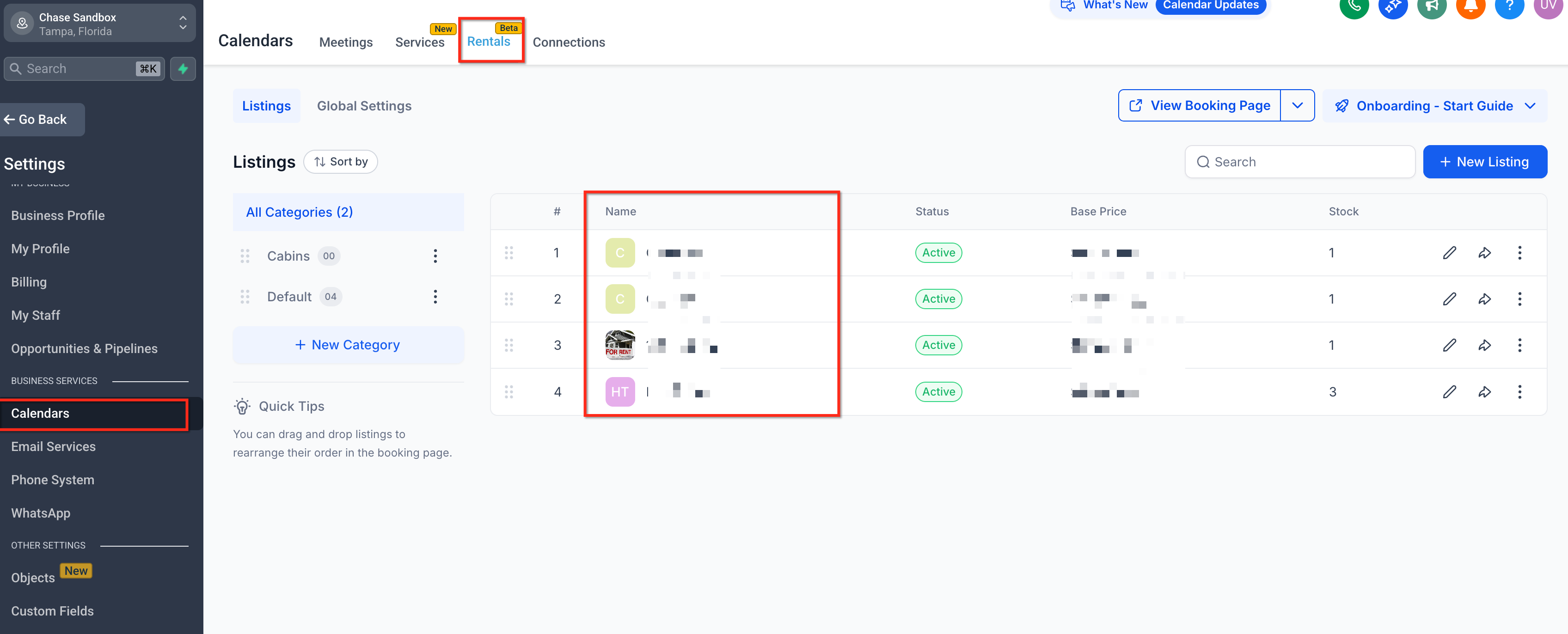
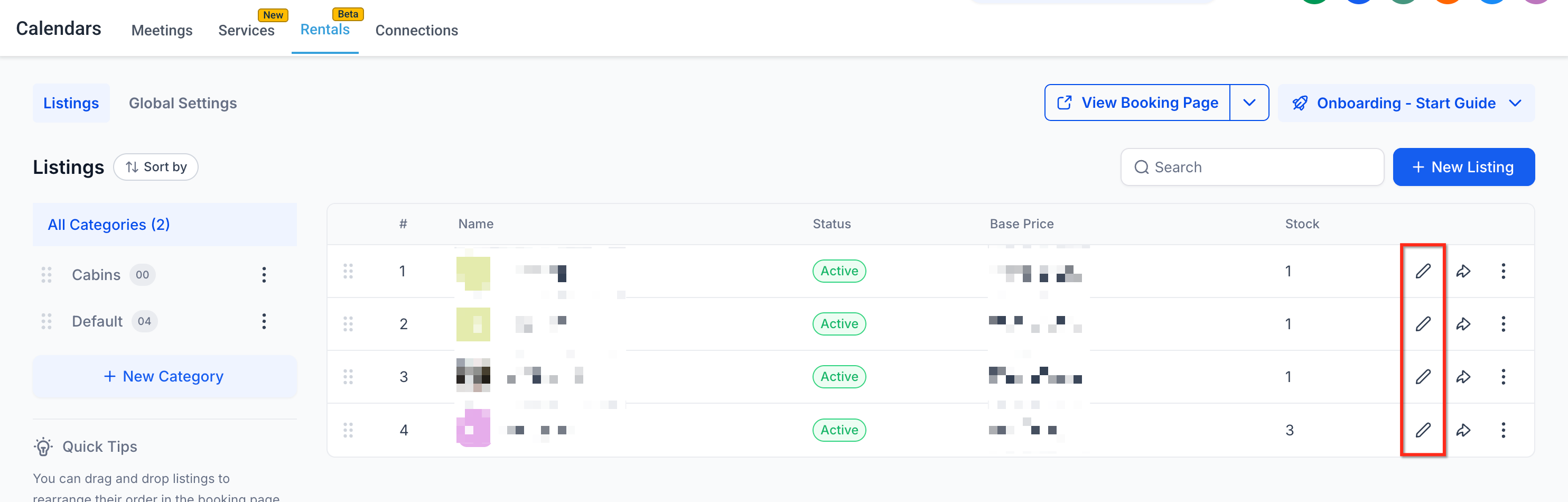
- Clicca su Modifica annuncio (Edit Listing)
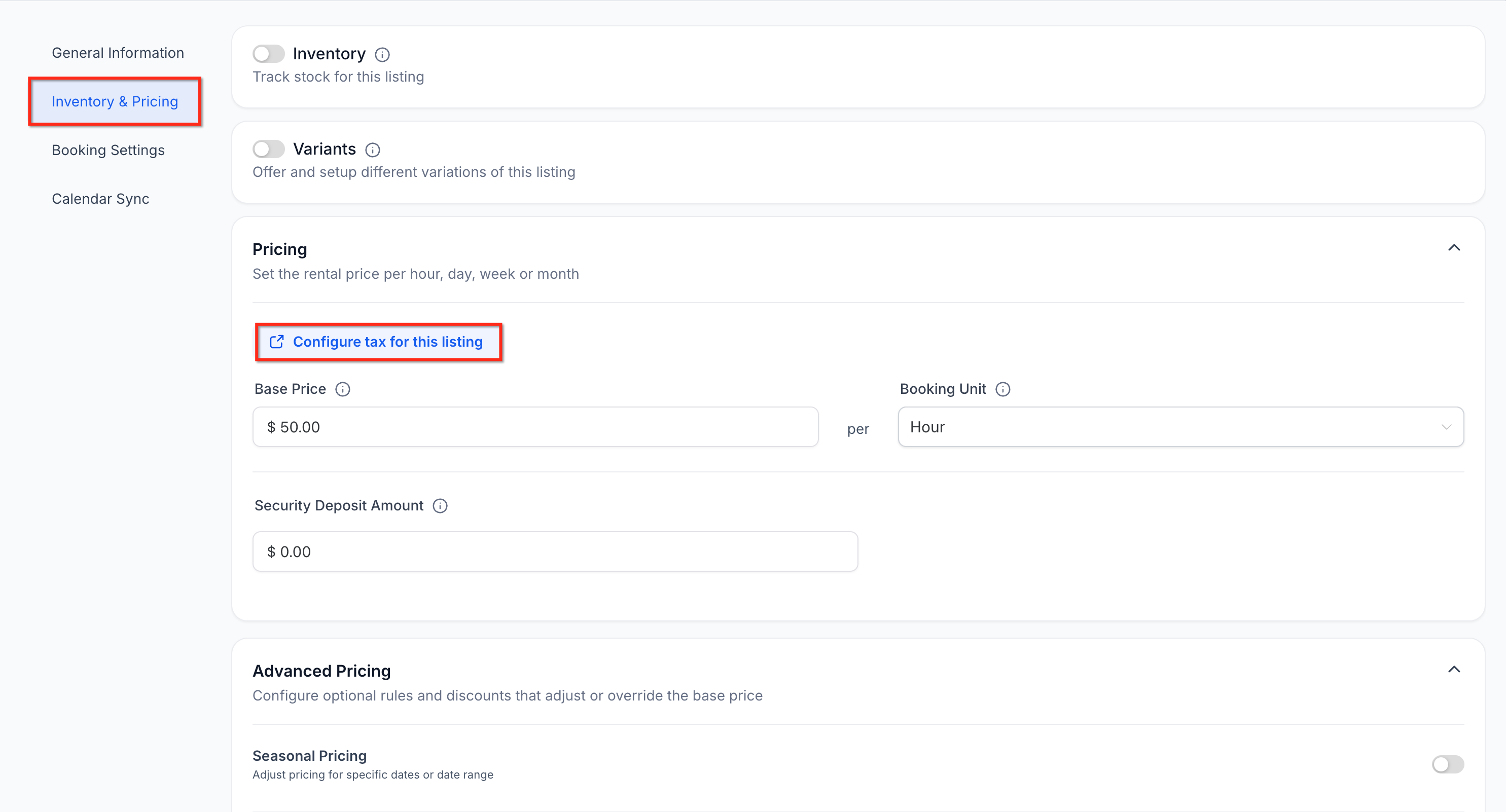
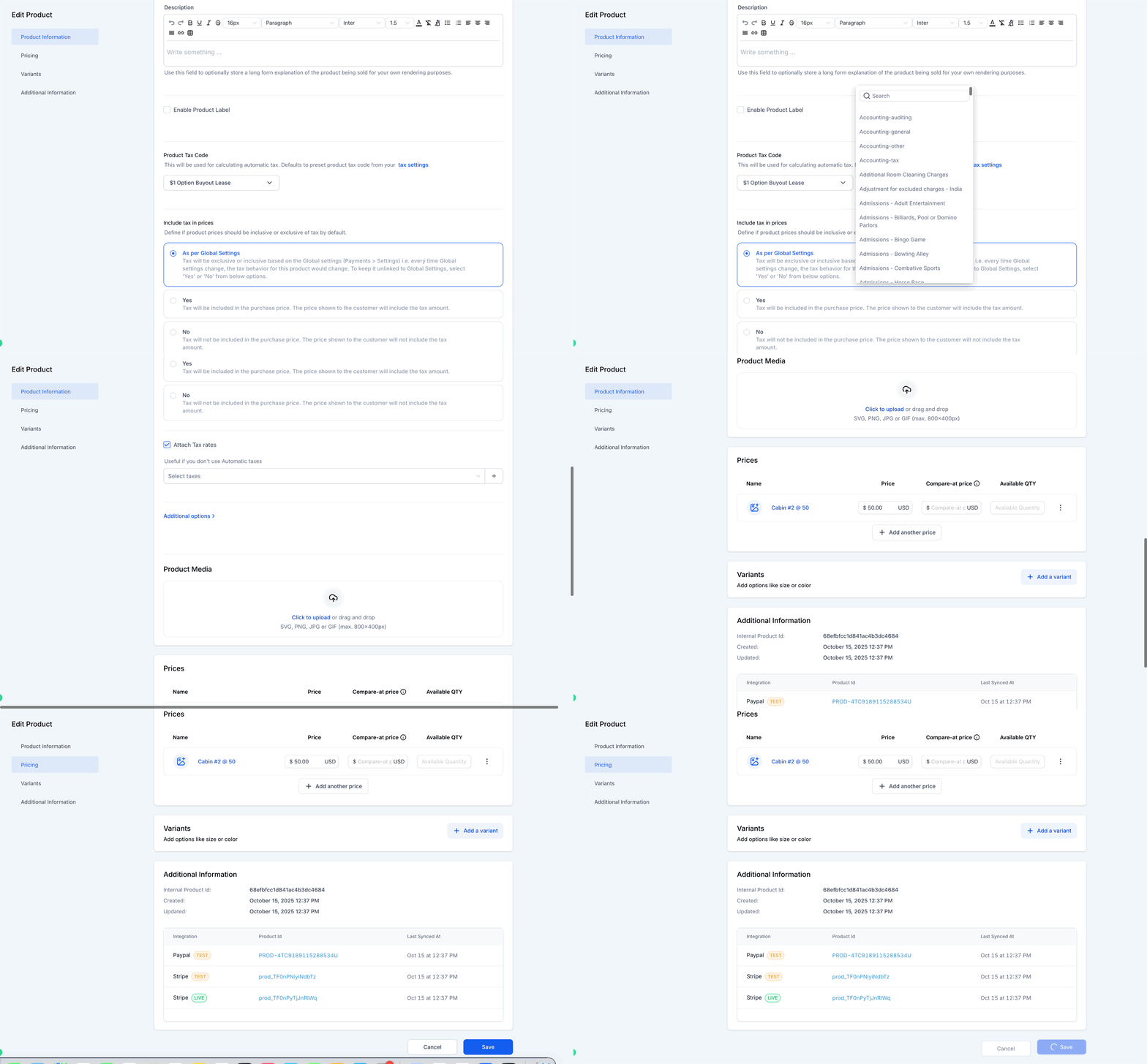
- Vai alla scheda Inventario e Prezzi (Inventory & Pricing) e clicca su Configura tasse per questo annuncio (Configure Taxes for This Listing).
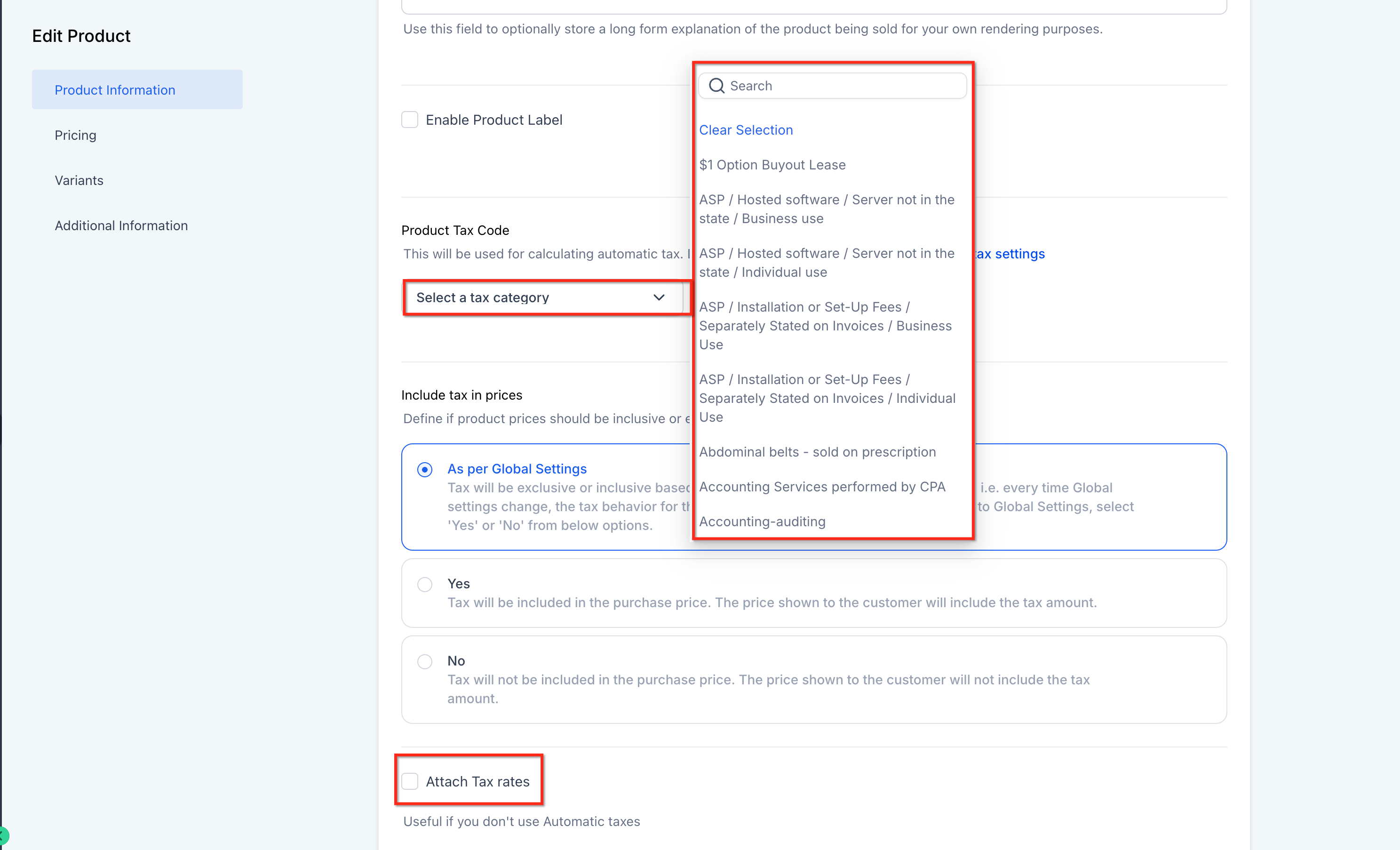
- GoHighLevel / Squadd ti reindirizza al prodotto collegato in Pagamenti (Payments) > Prodotti (Products). Aggiungi o aggiorna la tassa manuale per il prodotto collegato. Clicca su Salva (Save).
- Crea una nuova prenotazione o rivedi il totale di una prenotazione futura per verificare che la tassa venga applicata correttamente. Le tasse si applicano alle prenotazioni future dopo il salvataggio della configurazione.
Domande frequenti
D: Posso usare aliquote fiscali diverse per annunci diversi?
Sì. Le tasse vengono configurate per ciascun annuncio di noleggio, quindi ogni annuncio può avere le proprie aliquote fiscali.
D: Le modifiche alle tasse influenzano le prenotazioni passate?
No. Le modifiche si applicano alle nuove prenotazioni da quel momento in poi. Le prenotazioni esistenti rimangono invariate a meno che non vengano modificate.
D: Come vengono gestite le tasse nelle prenotazioni con più annunci?
Ogni annuncio calcola la propria tassa in modo indipendente. Il sistema combina poi tutti gli importi fiscali nel totale finale della prenotazione.
D: Le tasse vengono applicate anche al deposito cauzionale associato?
No. Le tasse si applicano esclusivamente all'annuncio.
D: Rentals supporta le tasse automatiche?
No. Rentals attualmente supporta solo le tasse manuali.
D: Le tasse si applicano al deposito cauzionale?
No. Le tasse si applicano solo all'annuncio, non al deposito cauzionale associato.
Articoli correlati
- Creare e modificare gli annunci Rentals
- Prezzi e sconti per i noleggi
- Come aggiungere le tasse: panoramica
- Creare una prenotazione di noleggio