Usa i Filtri Avanzati nelle Smart List per segmentare i contatti con maggiore precisione in GoHighLevel / Squadd. Questo articolo spiega cosa sono i Filtri Avanzati, come si utilizzano e come funzionano le diverse opzioni di filtro, così da poter creare liste di contatti più accurate. Per una panoramica generale delle Smart List, consulta Come creare e gestire le Smart List.
- Cosa sono i Filtri Avanzati nelle Smart List?
- Principali vantaggi dei Filtri Avanzati
- Come configurare i Filtri Avanzati nelle Smart List
- Capire i diversi tipi di Filtri Avanzati
- Filtri per data
- Filtri DND
- Filtri testo
- Filtri numerici
- Domande frequenti
- Articoli correlati
Cosa sono i Filtri Avanzati nelle Smart List?
I Filtri Avanzati ti permettono di restringere i risultati delle Smart List applicando regole specifiche collegate ai campi dei contatti e ai dati correlati. Questo rende più semplice creare liste mirate basate su dettagli del contatto, coinvolgimento, impostazioni di comunicazione, dati delle Opportunità e altro ancora.
Ogni filtro è composto da tre elementi principali: un campo, un operatore e un valore. Gli operatori disponibili dipendono dal campo selezionato. Ad esempio, un campo data supporterà operatori basati su date, mentre un campo numerico supporterà operatori di confronto.
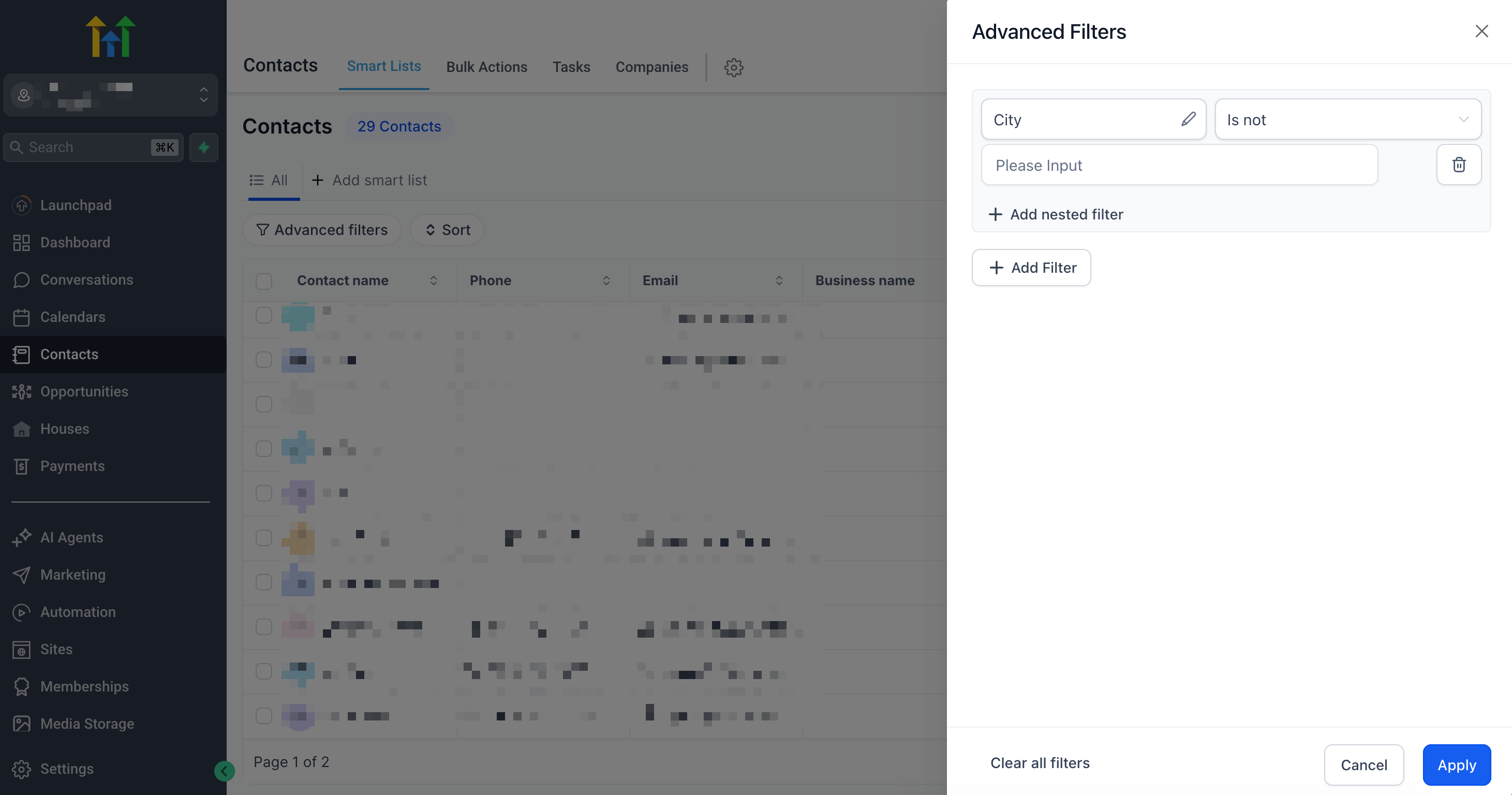
Principali vantaggi dei Filtri Avanzati
Segmentazione precisa: Restringi le liste di contatti usando valori di campo specifici, operatori e condizioni.
Maggiore accuratezza delle liste: Abbina i contatti in modo più affidabile scegliendo operatori adatti al tipo di campo selezionato.
Creazione rapida delle liste: Usa filtri ricercabili per trovare rapidamente i campi di cui hai bisogno.
Filtraggio flessibile: Lavora con dati relativi a date, testo, numeri, stati, Opportunità e DND.
Gestione dei contatti più ordinata: Individua valori mancanti, stati non validi e altri record che necessitano di revisione.
Targeting di contatto sicuro: Usa i filtri DND e basati sullo stato per creare liste di comunicazione più conformi.
Come configurare i Filtri Avanzati nelle Smart List
Applicare correttamente i Filtri Avanzati aiuta a ottenere contatti più pertinenti e rende le Smart List più facili da gestire. La chiave per ottenere risultati affidabili è scegliere il campo, l'operatore e il valore giusti.
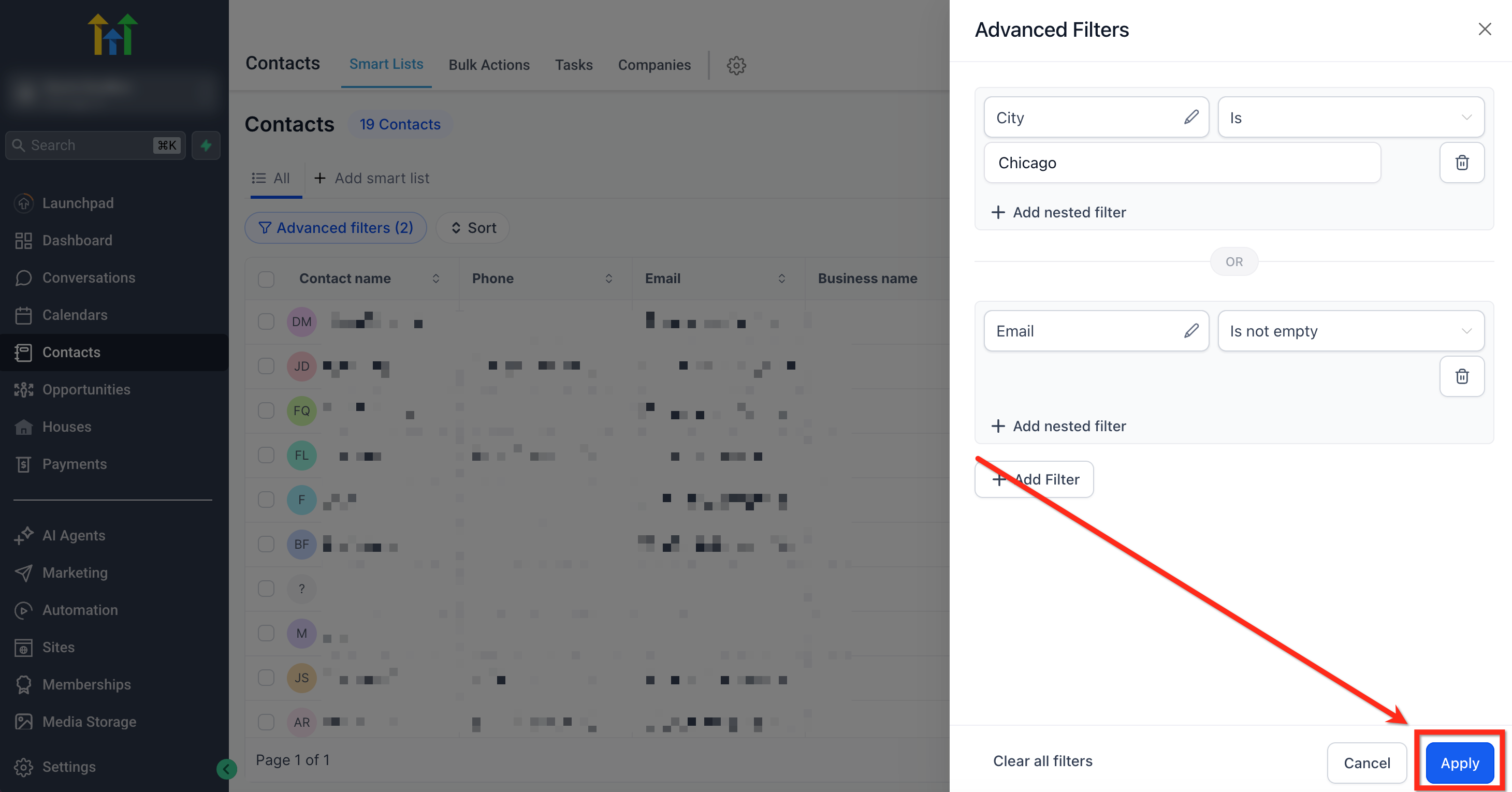
Vai su Contatti (Contacts) e clicca su + Aggiungi smart list oppure apri una smart list esistente.
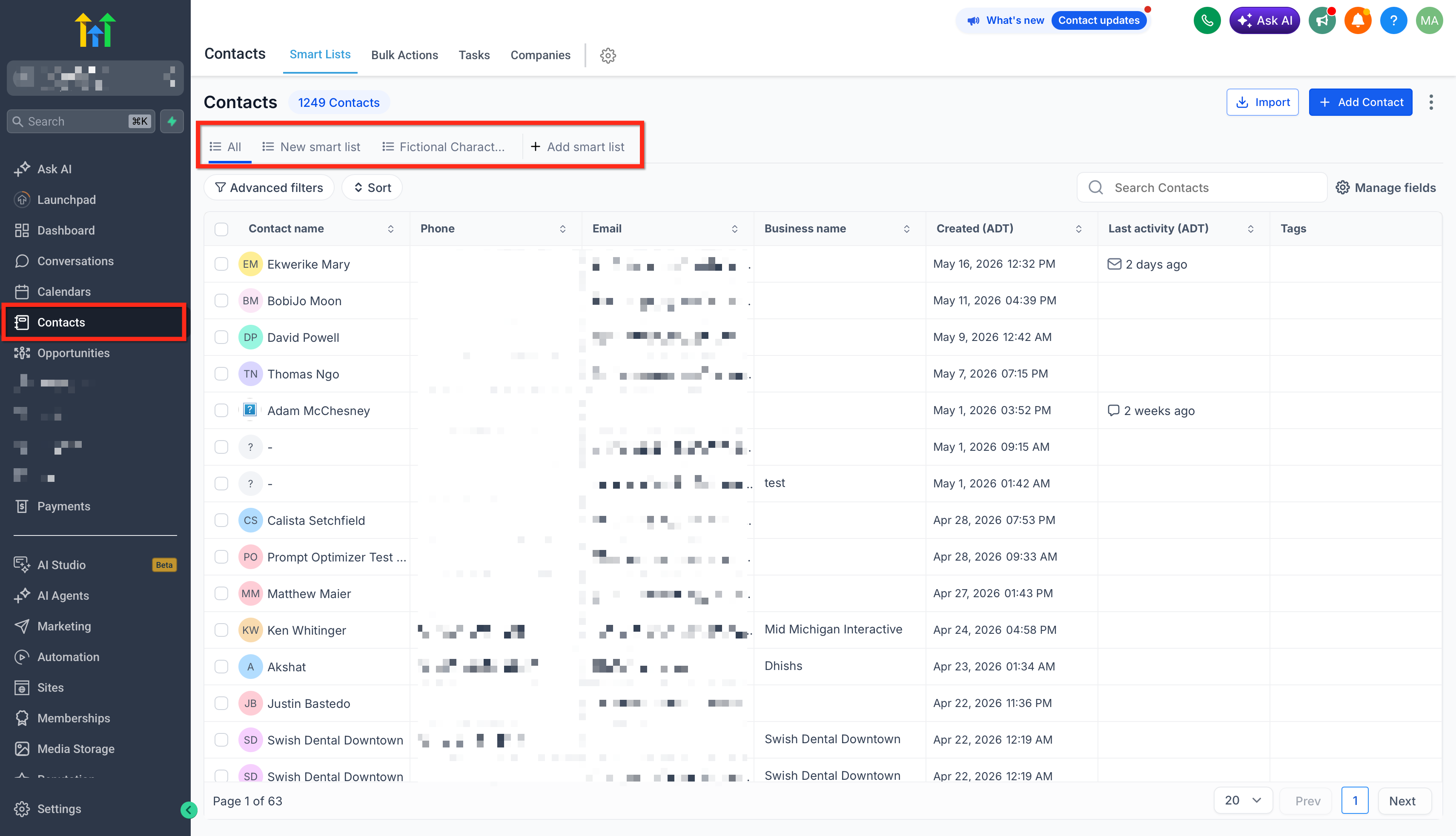
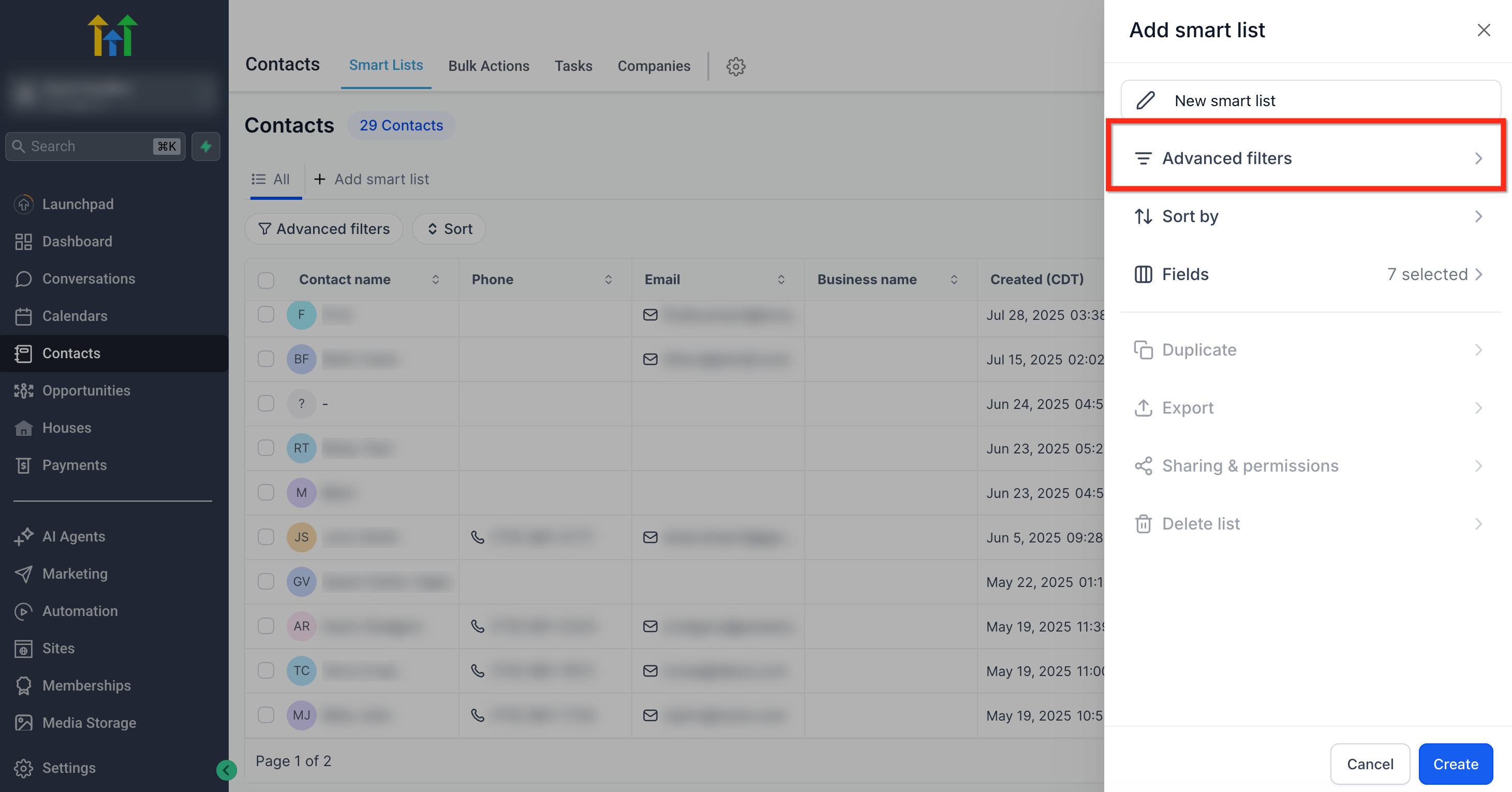
Clicca su Filtri Avanzati (Advanced Filters).
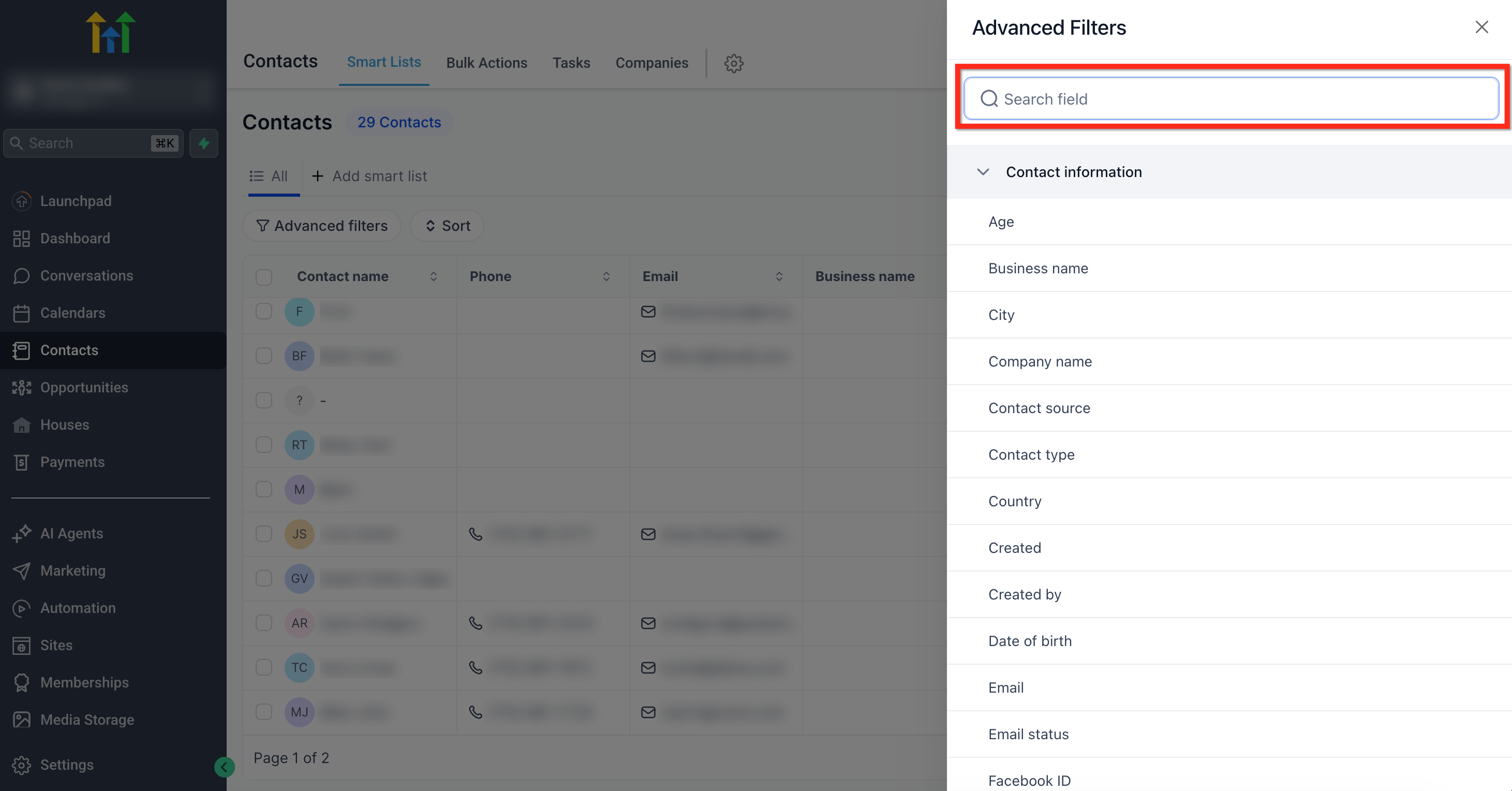
Cerca e seleziona il campo che vuoi utilizzare.
Scegli l'operatore che corrisponde al tipo di segmentazione che stai cercando.
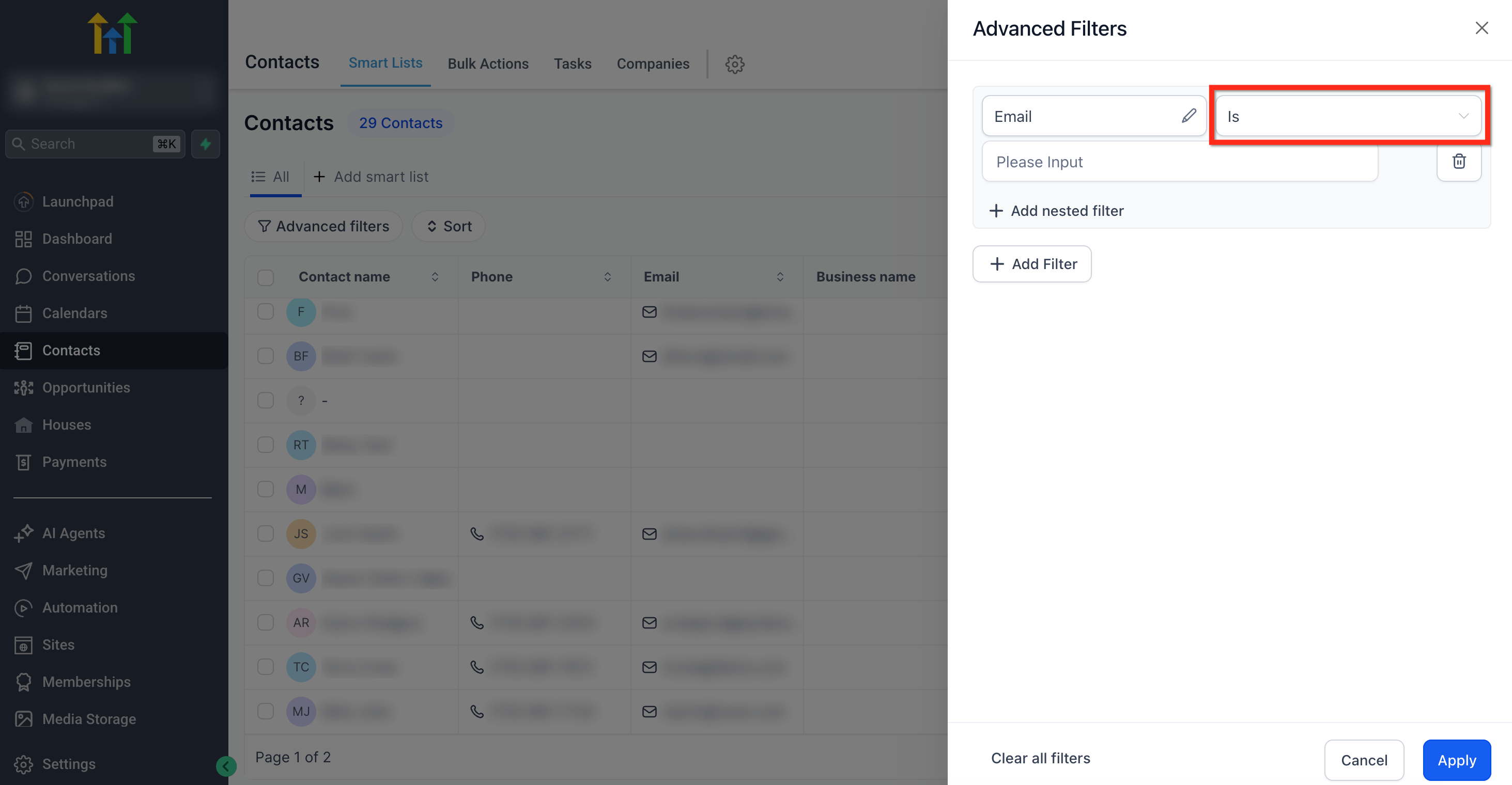
Inserisci o seleziona il valore.
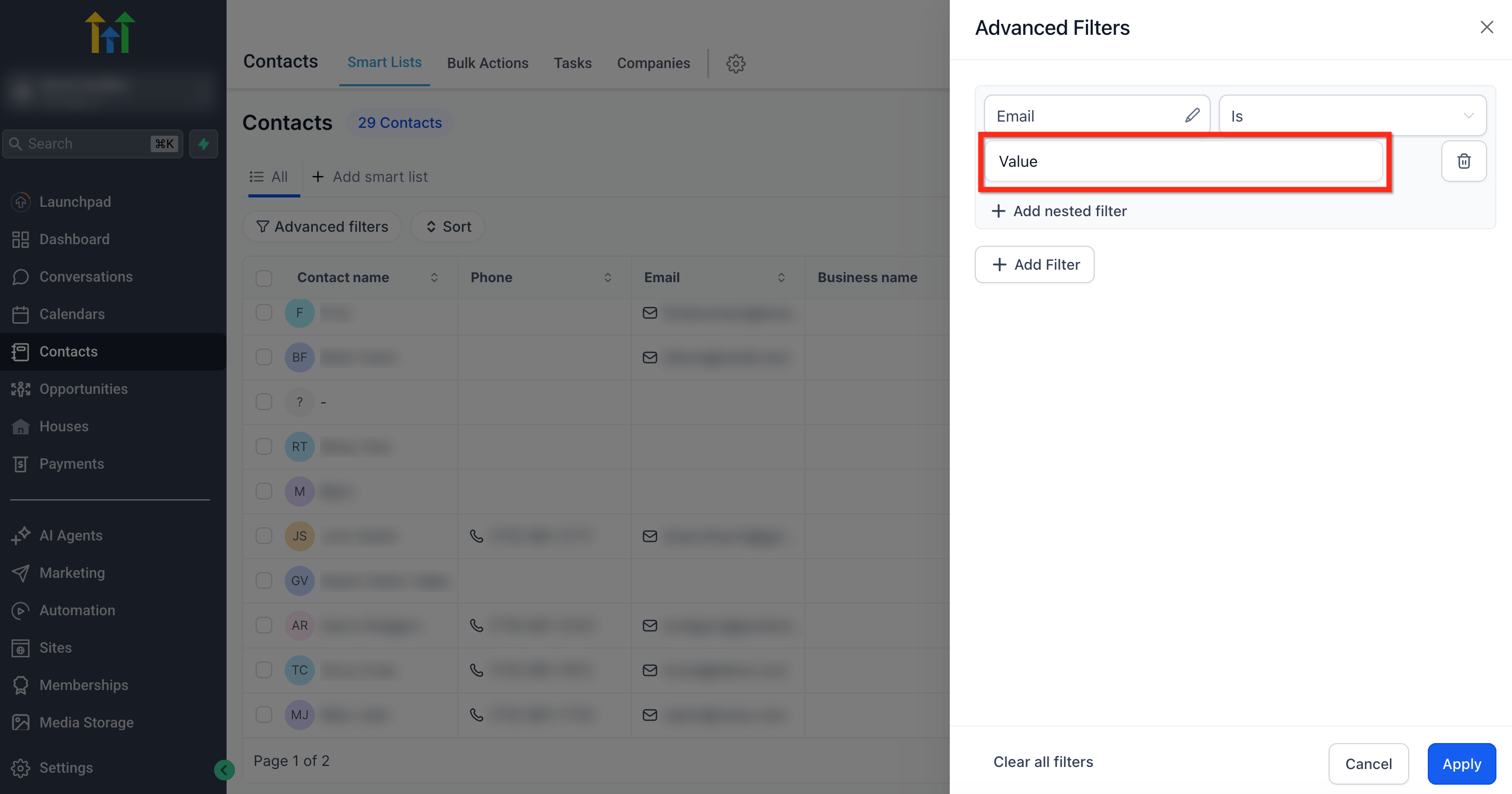
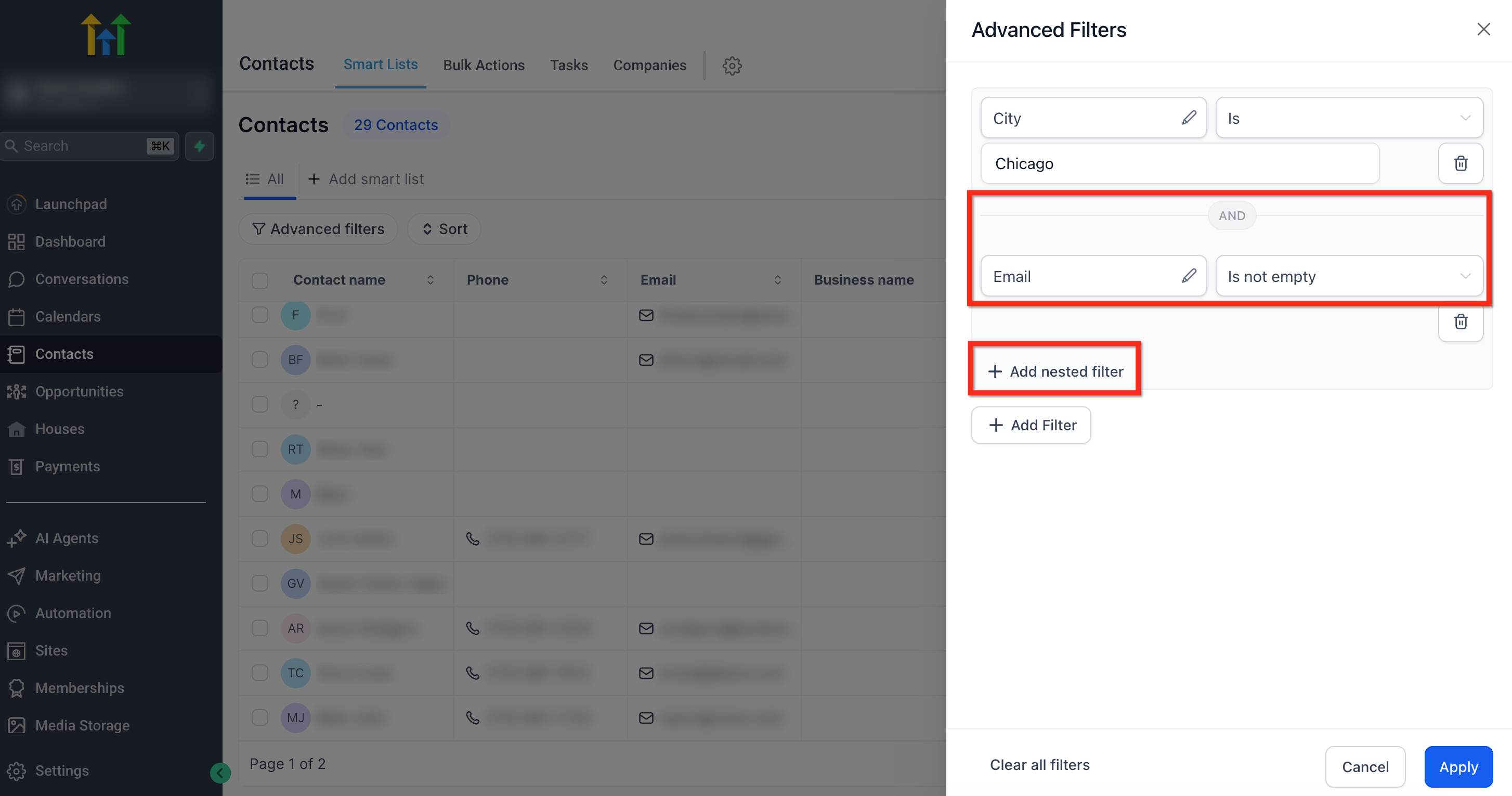
Clicca su + Aggiungi filtro nidificato (+ Add Nested Filter) per aggiungere un'altra condizione che deve essere vera affinché il contatto rimanga nella Smart List. Usalo quando vuoi applicare la logica AND.
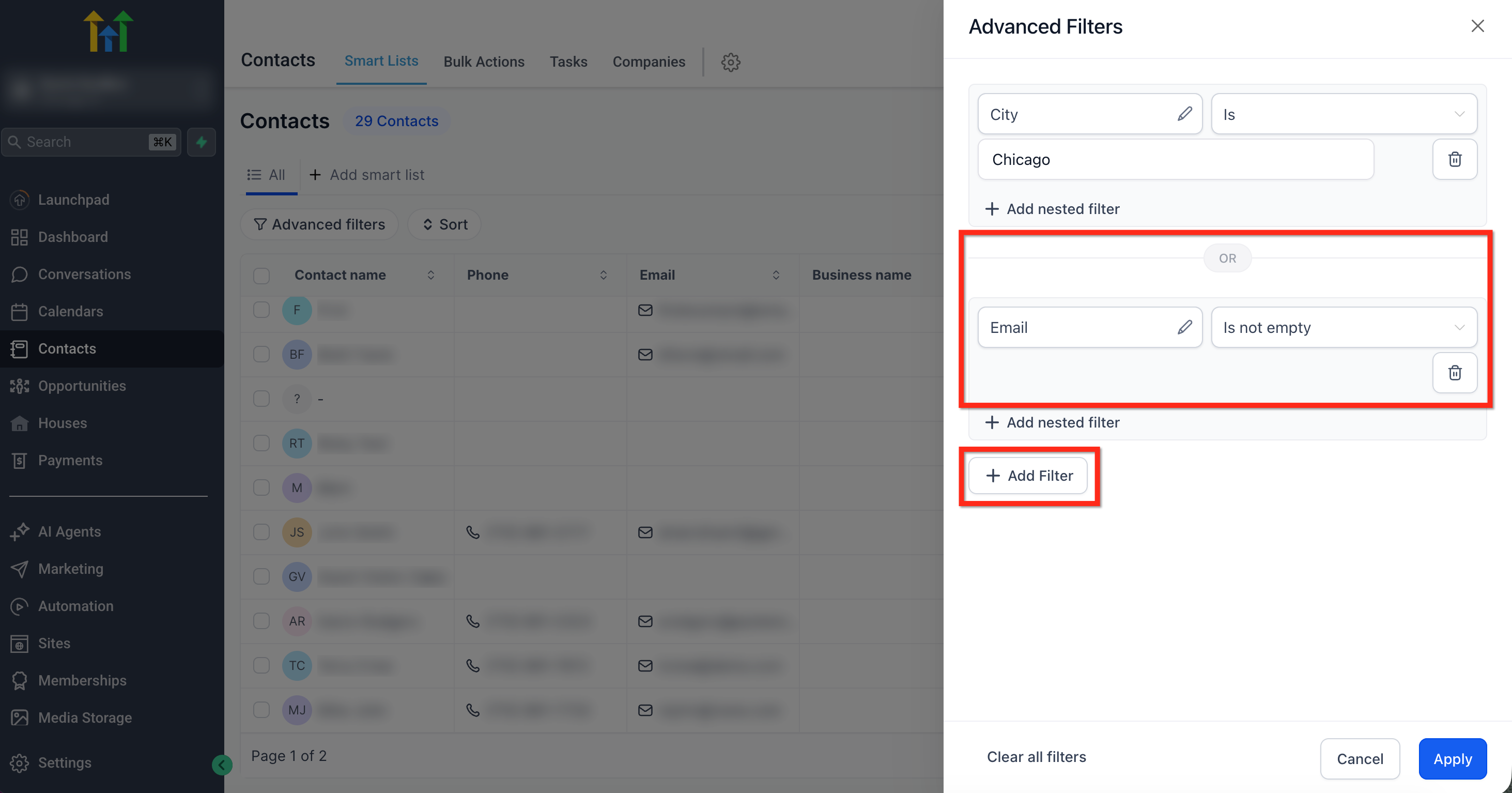
Clicca su + Aggiungi filtro (+ Add Filter) per aggiungere un'altra condizione possibile che il contatto può soddisfare per essere incluso nella Smart List. Usalo quando vuoi applicare la logica OR.
Clicca su Applica (Apply).
Filtri per data
I filtri per data ti aiutano a segmentare i contatti usando date esatte, intervalli di tempo relativi e condizioni di data ricorrenti. Questi filtri sono utili per trovare attività recenti, eventi futuri e ricorrenze periodiche. I filtri basati su date possono essere applicati ai campi che memorizzano un valore di data o data e ora.
Esempi di campi data su cui potresti filtrare:
- Ultimo appuntamento il
- Data di nascita
- Creato il
- Ultima attività il
- Ultimo aggiornamento il
- Data ultimo clic email
- Data ultima apertura email
Gli operatori per data possono variare in base al tipo di logica temporale che devi applicare. Le sezioni seguenti li organizzano in gruppi per farti capire rapidamente a cosa serve ciascun operatore prima di esaminare le opzioni corrispondenti nelle tabelle.
Filtri per data relativa
Mostra i contatti in base alla tempistica delle azioni rispetto alla data odierna.
| Impostazione filtro | Significato | Esempio di input | Contatti che corrisponderanno |
|---|---|---|---|
| È → Oggi | Contatti il cui ultimo appuntamento è avvenuto oggi | Oggi = 11 Mar 2026 | Appuntamento l'11 Mar 2026 |
| È → Domani | L'appuntamento è previsto domani | Oggi = 11 Mar 2026 | Appuntamento il 12 Mar 2026 |
| È → Ieri | L'appuntamento è avvenuto ieri | Oggi = 11 Mar 2026 | Appuntamento il 10 Mar 2026 |
| È → Questa settimana | Appuntamenti nella settimana solare corrente | Settimana: 9–15 Mar 2026 | Appuntamento tra il 9 Mar e il 15 Mar 2026 |
| È → Questo mese | Appuntamenti nel mese corrente | Mese: Marzo 2026 | Appuntamento tra il 1 Mar e il 31 Mar 2026 |
| È → Questo trimestre | Appuntamenti nel trimestre corrente | Q1 = Gen–Mar 2026 | Appuntamento tra il 1 Gen e il 31 Mar 2026 |
| È → Quest'anno | Appuntamenti nell'anno corrente | Anno = 2026 | Appuntamento tra il 1 Gen e il 31 Dic 2026 |
Filtri per data esatta
Filtra i contatti individuando una data specifica o un intervallo di date.
| Impostazione filtro | Significato | Esempio di input | Contatti che corrisponderanno |
|---|---|---|---|
| È → Il giorno | Corrisponde agli appuntamenti in una data specifica | 5 Mar 2026 | Appuntamento esattamente il 5 Mar 2026 |
| È → Tra | Corrisponde agli appuntamenti in un intervallo di date | 1 Mar – 7 Mar 2026 | Appuntamento tra il 1 Mar e il 7 Mar 2026 |
Filtri per differenza di tempo (durata relativa)
Filtra i contatti in base al tempo trascorso o futuro rispetto a oggi.
| Impostazione filtro | Significato | Esempio di input | Contatti che corrisponderanno |
|---|---|---|---|
| È → Più di | L'appuntamento è avvenuto più del tempo specificato fa | Più di 7 giorni fa | Appuntamento prima del 4 Mar |
| È → Meno di | L'appuntamento è avvenuto entro il tempo specificato fa | Meno di 7 giorni fa | Appuntamento tra il 4 Mar e l'11 Mar 2026 |
| È → Nei prossimi | Appuntamento previsto nell'intervallo di tempo futuro | Prossimi 3 giorni | Appuntamento tra l'11 Mar e il 14 Mar 2026 |
| È → Negli ultimi | L'appuntamento è avvenuto nell'intervallo di tempo passato | Ultimi 3 giorni | Appuntamento tra l'8 Mar e l'11 Mar 2026 |
Filtri di confronto per data
Confronta le date delle azioni rispetto a una data di riferimento fissa.
| Impostazione filtro | Significato | Esempio di input | Contatti che corrisponderanno |
|---|---|---|---|
| È → Dopo la data | L'appuntamento si verifica dopo la data selezionata | Dopo il 5 Mar 2026 | Appuntamento dal 6 Mar 2026 in poi |
| È → Prima della data | L'appuntamento si verifica prima della data selezionata | Prima del 5 Mar 2026 | Appuntamento entro il 4 Mar 2026 |
Filtri negativi (Non è)
Escludi i contatti in base a condizioni di data — l'inverso di ciascun filtro positivo.
| Impostazione filtro | Significato | Esempio di input | Contatti che corrisponderanno |
|---|---|---|---|
| Non è → Oggi | Esclude gli appuntamenti di oggi | Oggi = 11 Mar 2026 | Qualsiasi appuntamento eccetto l'11 Mar 2026 |
| Non è → Ieri | Esclude gli appuntamenti di ieri | Ieri = 10 Mar 2026 | Qualsiasi appuntamento eccetto il 10 Mar 2026 |
| Non è → Questa settimana | Esclude gli appuntamenti della settimana corrente | Settimana: 9–15 Mar 2026 | Qualsiasi appuntamento al di fuori di questo intervallo |
| Non è → Il giorno | Esclude una data specifica | Non il 5 Mar 2026 | Tutte le date eccetto il 5 Mar 2026 |
| Non è → Tra | Esclude un intervallo di date | Non tra l'1 e il 7 Mar 2026 | Date prima dell'1 Mar o dopo il 7 Mar 2026 |
| Non è → Domani | Qualsiasi data eccetto domani | 12 Mar 2026 | Tutti i contatti il cui ultimo appuntamento non è previsto per domani |
| Non è → Questo mese | Qualsiasi mese diverso da Marzo 2026 | Prima del 1 Mar o dopo il 31 Mar | Contatti il cui ultimo appuntamento era in un altro mese |
| Non è → Questo trimestre | Al di fuori del trimestre corrente (Q1 2026) | Prima del 1 Gen o dopo il 31 Mar | Contatti il cui ultimo appuntamento cade al di fuori del Q1 2026 |
| Non è → Quest'anno | Non nel 2026 | Prima del 1 Gen o dopo il 31 Dic | Contatti il cui ultimo appuntamento non era nel 2026 |
| Non è → Più di … fa | Appuntamento NON più di 30 giorni fa | Dal 9 Feb 2026 in poi | L'appuntamento è avvenuto negli ultimi 30 giorni |
| Non è → Dopo la data | Il giorno o prima della data selezionata | Entro il 1 Mar 2026 | Inverso di 'Dopo la data' |
| Non è → Meno di … fa | NON negli ultimi 7 giorni | Entro il 4 Mar 2026 | L'ultimo appuntamento è avvenuto 7 o più giorni fa |
| Non è → Prima della data | Il giorno o dopo la data selezionata | Dal 1 Gen 2026 in poi | Inverso di 'Prima della data' |
| Non è → Nei prossimi … | Non entro i prossimi 7 giorni | Non tra l'11 e il 18 Mar 2026 | Appuntamenti passati e futuri oltre la finestra di 7 giorni |
| Non è → Negli ultimi … | NON negli ultimi 14 giorni | Prima del 25 Feb o dopo l'11 Mar 2026 | Contatti che non hanno avuto un appuntamento recente |
Filtri Vuoto / Non vuoto
Identifica i contatti con o senza alcun record di appuntamento.
| Impostazione filtro | Significato | Esempio di input | Contatti che corrisponderanno |
|---|---|---|---|
| È vuoto | Il contatto non ha mai avuto un appuntamento registrato | - | Contatti senza storico appuntamenti |
| Non è vuoto | Il contatto ha almeno un appuntamento | - | Contatti con almeno un appuntamento registrato |
Best practice per l'uso dei filtri per data
- Usa 'Negli ultimi' per identificare il coinvolgimento recente
- Usa 'Più di' per identificare i contatti inattivi
- Usa 'Tra' per report storici
- Usa 'È vuoto' per trovare lead senza appuntamenti
Filtri DND
I filtri DND (Do Not Disturb – Non disturbare) ti aiutano a identificare se per un contatto sono attive restrizioni alle comunicazioni. Questi filtri sono particolarmente utili per creare liste di contatto conformi ed escludere i contatti che non devono ricevere messaggi su canali specifici. I filtri DND possono essere applicati ai campi che memorizzano valori sì/no relativi alle preferenze di comunicazione del contatto.
Esempi di campi DND e booleani su cui potresti filtrare:
- DND tutti i canali
- DND SMS
- DND Email
- DND Chiamate e messaggi vocali
- DND WhatsApp
- DND in entrata
- DND FB Messenger
- DND GMB Messenger
| Impostazione filtro | Significato | Esempio di input | Contatti che corrisponderanno |
|---|---|---|---|
| Attivato | Il contatto ha il DND attivato | - | Contatti che hanno rinunciato al canale selezionato |
| Disattivato | Il contatto non ha il DND attivato | - | Contatti che non hanno rinunciato al canale selezionato |
Filtri testo
I filtri testo ti aiutano ad abbinare i contatti in base a nomi, etichette, ID, valori di attribuzione, dettagli di comunicazione e altre informazioni testuali. Questi filtri sono utili quando devi trovare valori esatti, corrispondenze parziali, valori selezionati da un menu a tendina, liste separate da virgole o campi vuoti.
La principale differenza tra i diversi tipi di campi testo riguarda la modalità di inserimento del valore. Alcuni filtri testo usano un input libero in cui digiti il valore. Altri usano un menu a tendina o un campo a valore selezionato in cui scegli tra le opzioni disponibili. Alcuni campi possono anche accettare valori separati da virgole, mentre altri supportano solo un singolo valore selezionato. Se un operatore non è visibile per il campo selezionato, significa che non è disponibile per quel campo.
Esempi di campi testo su cui potresti filtrare:
- Nome
- Cognome
- Indirizzo
- Fuso orario
- Ultimo aggiornamento effettuato da
- Pipeline Opportunità
- Stato email
- Tag
Nota: I nuovi campi personalizzati (Campi personalizzati) creati con:
1. Riga singola, Testo su più righe seguiranno i parametri del punteggio contatto
2. Elenco casella di testo seguirà i parametri del Fuso orario
3. Menu a tendina singolo, Menu a tendina multiplo, Pulsante radio, Casella di controllo seguiranno i parametri dei Tag
| Impostazione filtro | Significato | Esempio di input | Contatti che corrisponderanno |
|---|---|---|---|
| È | Corrisponde a un valore selezionato | Milano | Contatti situati a Milano |
| Non è | Esclude un valore selezionato | Milano | Contatti non situati a Milano |
| Contiene | Corrisponde al testo che appare in qualsiasi punto del valore del campo | New York | Contatti con città che include "New York" (es. New York City) |
| Non contiene | Esclude il testo che appare in qualsiasi punto del valore del campo | New York | Contatti con città che non include "New York" (es. New York City) |
| È uno di (separati da virgola) | Corrisponde a uno o più valori elencati | Chicago, London, New York City | Contatti situati a Chicago, London o NYC |
| Non è nessuno di (separati da virgola) | Esclude qualsiasi valore da una lista separata da virgole | Chicago, London, New York City | Contatti non situati a Chicago, London o NYC |
| È vuoto | Trova i contatti in cui il campo non ha un valore memorizzato | - | Contatti senza città indicata |
| Non è vuoto | Trova i contatti in cui il campo contiene un valore | - | Contatti con qualsiasi città indicata |
Filtri numerici
I filtri numerici ti aiutano a segmentare i contatti in base a valori misurabili come punteggi, conteggi e altri dati numerici. Questi filtri sono utili per confrontare valori, intervalli, soglie e per verificare se un campo contiene un valore numerico. I filtri numerici possono essere applicati ai campi che memorizzano valori numerici misurabili.
Esempi di campi numerici su cui potresti filtrare:
- Punteggio di coinvolgimento
- Punteggio di un quiz (Campo personalizzato)
Nota: I nuovi campi personalizzati (Campi personalizzati) creati con:
1. Numero - seguiranno i parametri del punteggio di coinvolgimento
2. Telefono - seguiranno i parametri del Numero di telefono
3. Monetario - seguiranno i parametri del punteggio di coinvolgimento| Impostazione filtro | Significato | Esempio di input | Contatti che corrisponderanno |
|---|---|---|---|
| Uguale a | Corrisponde a un numero selezionato | 100 | Contatti che hanno ottenuto un punteggio di 100 |
| Diverso da | Esclude un numero selezionato | 100 | Contatti che non hanno ottenuto un punteggio di 100 |
| Tra | Corrisponde a un intervallo numerico | 90 - 100 | Contatti che hanno ottenuto un punteggio tra 90 e 100 |
| Maggiore di | Corrisponde ai valori superiori a una soglia | 90 | Contatti che hanno ottenuto un punteggio superiore a 90 |
| Maggiore o uguale a | Corrisponde ai valori pari o superiori a una soglia | 90 | Contatti che hanno ottenuto un punteggio di 90 o superiore |
| Minore di | Corrisponde ai valori inferiori a una soglia | 90 | Contatti che hanno ottenuto un punteggio inferiore a 90 |
| Minore o uguale a | Corrisponde ai valori pari o inferiori a una soglia | 90 | Contatti che hanno ottenuto un punteggio di 90 o inferiore |
| È vuoto | Trova i contatti in cui il campo non contiene un valore | - | Contatti che non hanno completato il quiz |
| Non è vuoto | Trova i contatti in cui il campo contiene un valore | - | Contatti che hanno completato il quiz |
Domande frequenti
D: Tutti i campi supportano gli stessi operatori?
No. Gli operatori disponibili dipendono dal campo selezionato.
D: Posso usare più di un filtro contemporaneamente?
Sì. Puoi applicare più filtri per restringere ulteriormente i risultati della Smart List.
D: Posso filtrare i contatti per informazioni sulle Opportunità?
Sì. I filtri relativi alle Opportunità possono essere usati per segmentare i contatti per pipeline, fase e stato.
D: Dove posso saperne di più sulle Smart List?
Consulta Come creare e gestire le Smart List per una panoramica più ampia delle Smart List e del loro funzionamento.