Questo articolo illustra la funzionalità di integrazione Pagamenti - Xero, che ottimizza i flussi finanziari sincronizzando automaticamente contatti e fatture tra GoHighLevel / Squadd e Xero. Grazie agli aggiornamenti in tempo reale e alla mappatura fiscale precisa, questa integrazione riduce il lavoro manuale garantendo la coerenza dei dati tra i tuoi sistemi.
- Integrazione Xero con GoHighLevel / Squadd
- Vantaggi principali dell'integrazione Pagamenti - Xero
- Come configurare l'integrazione Xero
- Come funziona
- Domande frequenti
Integrazione Xero con GoHighLevel / Squadd
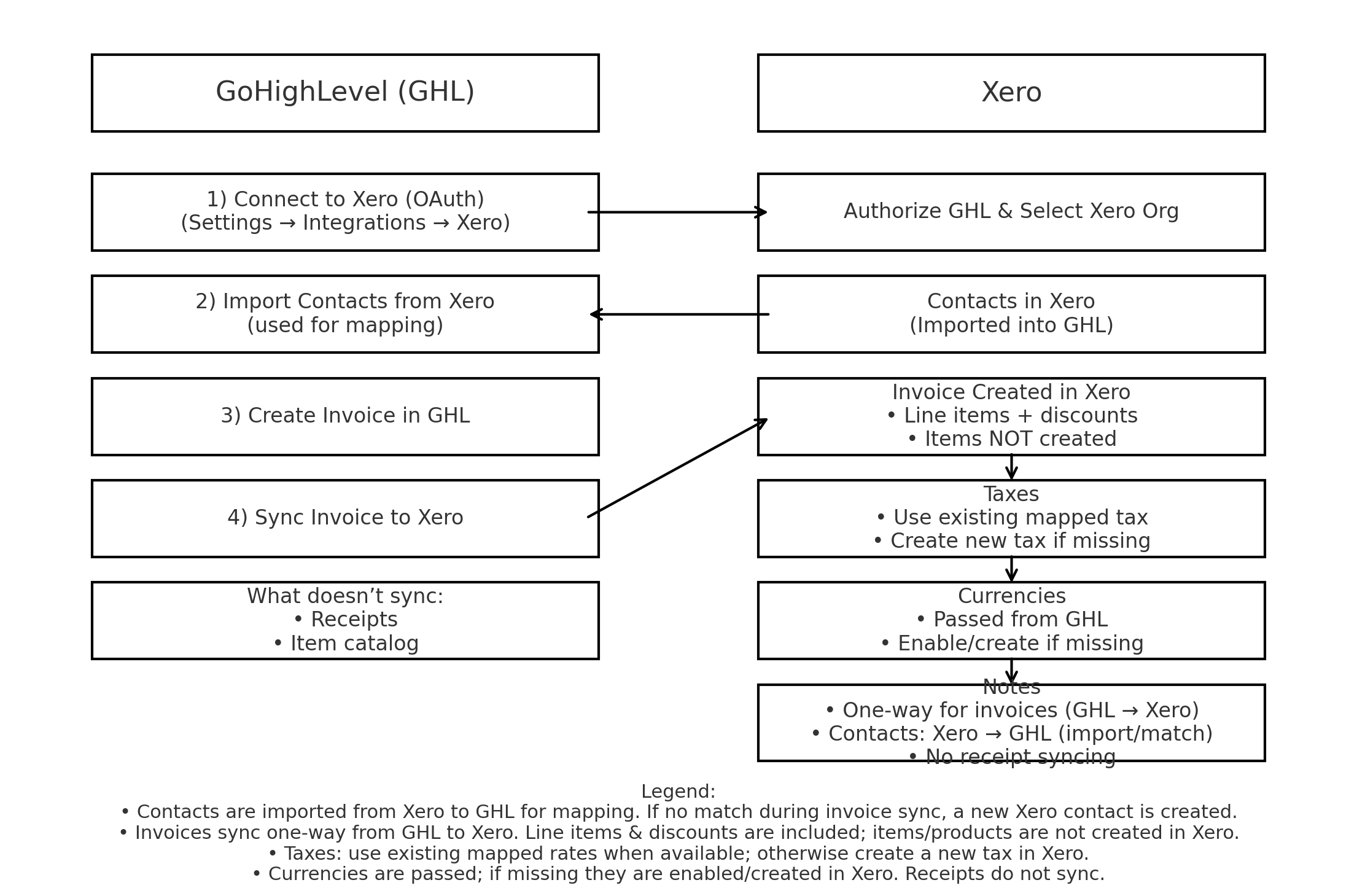
L'integrazione Xero consente una sincronizzazione unidirezionale delle fatture da GoHighLevel / Squadd verso Xero. I Contatti vengono prima importati da Xero in GoHighLevel / Squadd, in modo che le fatture create in Squadd possano essere associate al contatto Xero corretto durante la sincronizzazione. Se non viene trovato un contatto corrispondente, viene creato un nuovo contatto in Xero durante la sincronizzazione della fattura.
Cosa si sincronizza oggi
Contatti: Importati da Xero → GoHighLevel / Squadd per la mappatura; viene creato un nuovo contatto Xero durante la sincronizzazione della fattura se non ne esiste uno corrispondente.
Fatture: Ogni fattura creata in Squadd viene creata automaticamente in Xero. Le voci di riga e gli sconti sono inclusi nella fattura creata. I Prodotti/Articoli non vengono creati in Xero; le voci di riga rimangono solo sulla fattura.
Imposte: Se l'aliquota fiscale mappata esiste già in Xero, viene applicata; in caso contrario, viene creata una nuova aliquota fiscale e inviata insieme alla fattura.
Valute: La valuta della fattura viene trasmessa a Xero; le nuove valute vengono aggiunte all'organizzazione se non esistono già. (Verifica che il tuo piano Xero supporti la multi-valuta.)
Stato: Ogni volta che lo stato della fattura cambia, gli stati vengono sincronizzati in Xero. Es.: Inviata, Parzialmente pagata, Annullata.
Cosa non si sincronizza
Ricevute: La sincronizzazione delle ricevute non è inclusa in questa integrazione. Sarà disponibile a breve.
Diagramma di flusso
Vantaggi principali dell'integrazione Pagamenti - Xero
Sfruttare questa integrazione ti consente di migliorare efficienza e precisione in tutte le operazioni finanziarie. I vantaggi principali includono:
- Sincronizzazione automatica dei contatti nuovi o aggiornati per mantenere i dati accurati.
- Trasferimento immediato delle fatture da GoHighLevel / Squadd a Xero con stati di pagamento e dettagli fiscali aggiornati.
- Garanzia di conformità tramite mappatura fiscale precisa, anche con strutture fiscali multi-componente.
- Filtraggio dei conti per visualizzare solo quelli con pagamenti abilitati, mantenendo i dati pertinenti e organizzati.
Come configurare l'integrazione Xero
Collegare la tua Location di GoHighLevel / Squadd a Xero è semplice e garantisce che tutti i dati finanziari fluiscano senza interruzioni tra le piattaforme. Segui questi passaggi per configurare l'integrazione:
Passaggio 1: Vai a Xero nelle Integrazioni
Nel menu di navigazione a sinistra, clicca su Impostazioni (Settings) → Integrazioni → Xero.
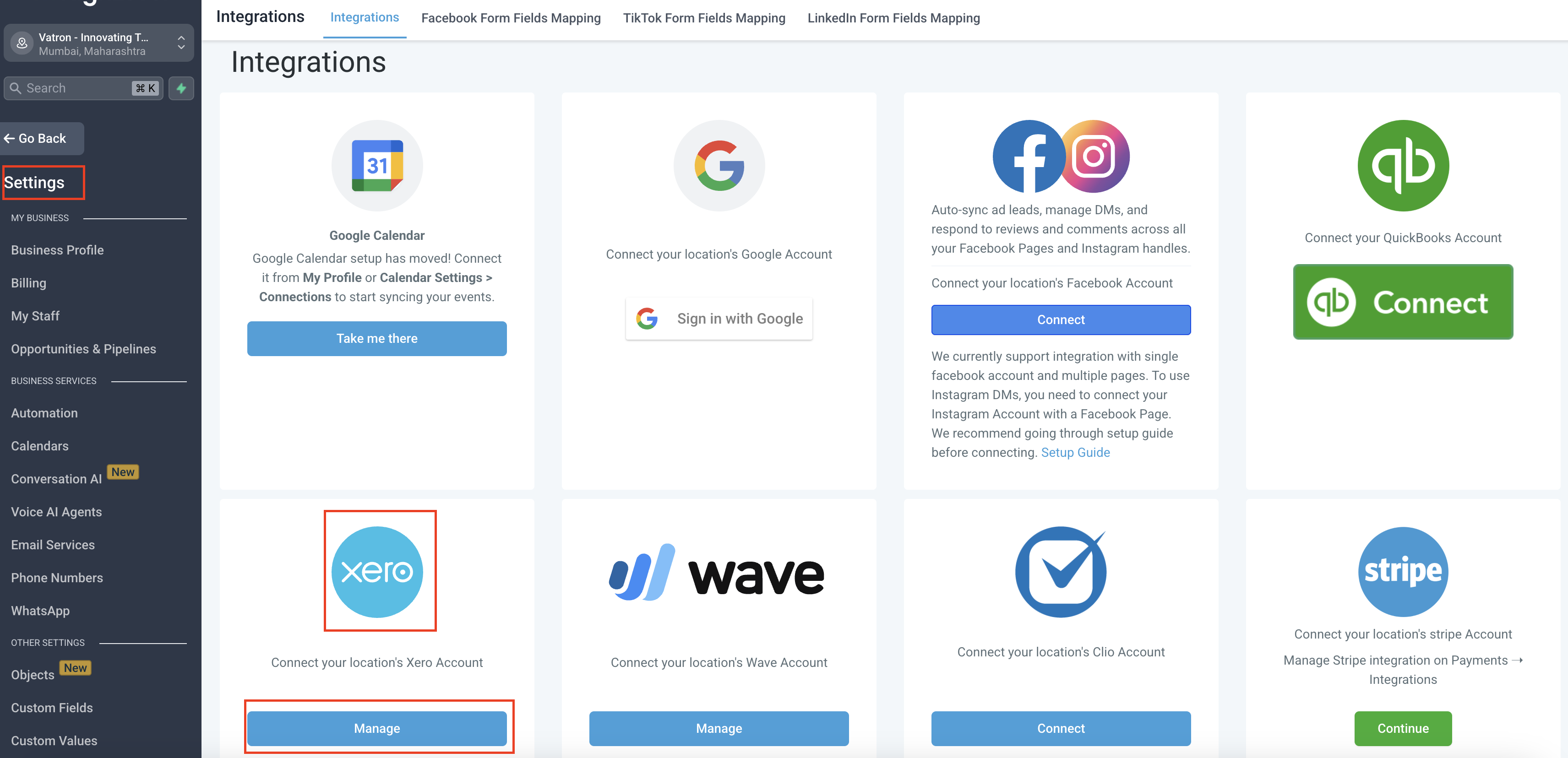
Passaggio 2: Scegli Xero
Nell'elenco delle integrazioni, clicca sul riquadro Xero, quindi seleziona Connetti. Si aprirà una finestra Xero sicura per l'autorizzazione.
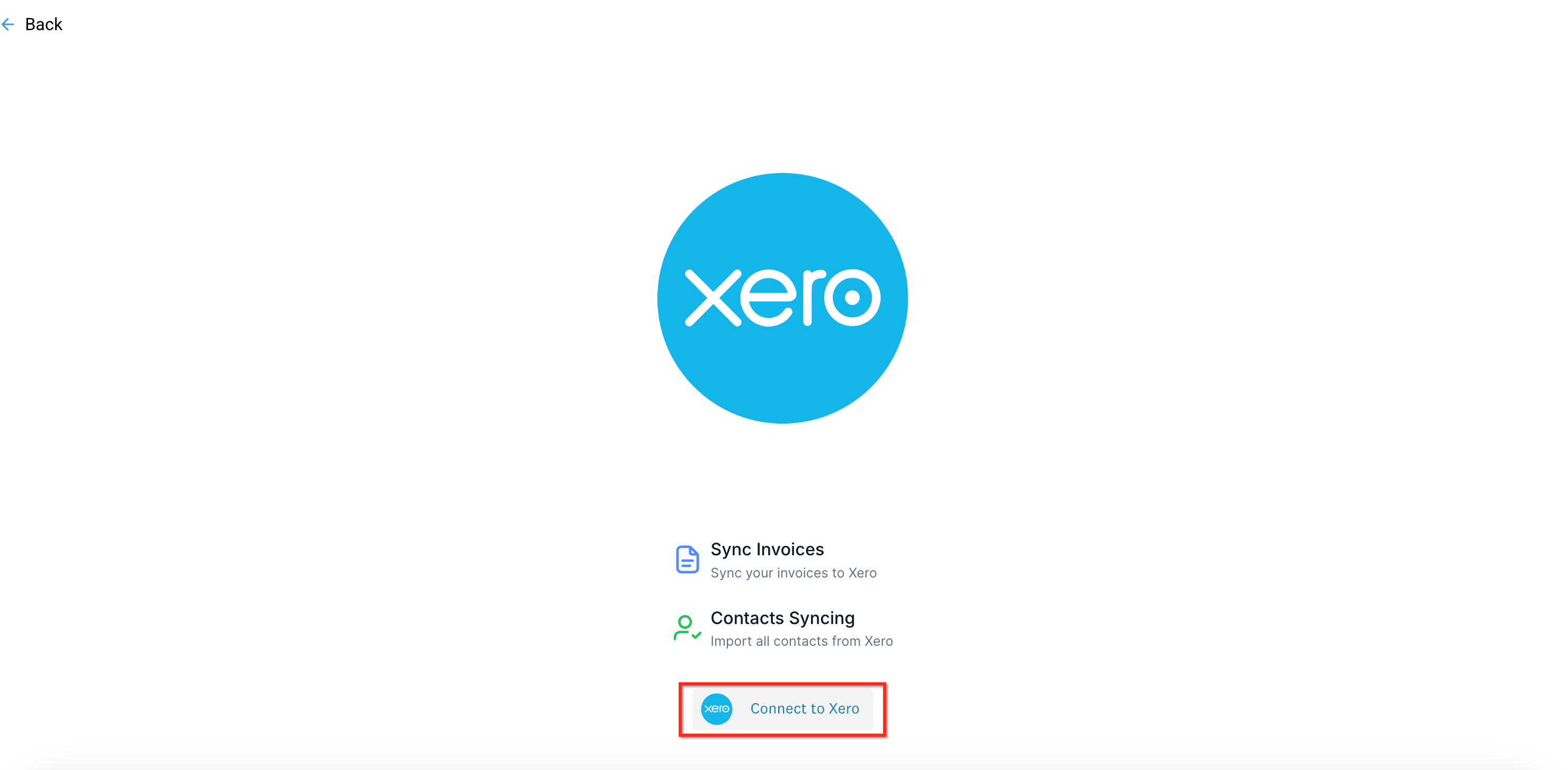
Passaggio 3: Accedi e autorizza
Accedi a Xero (se richiesto), seleziona l'organizzazione Xero che desideri collegare e clicca su Consenti accesso. (GoHighLevel / Squadd richiede gli scope standard per leggere contatti/impostazioni e creare transazioni di fatturazione.)
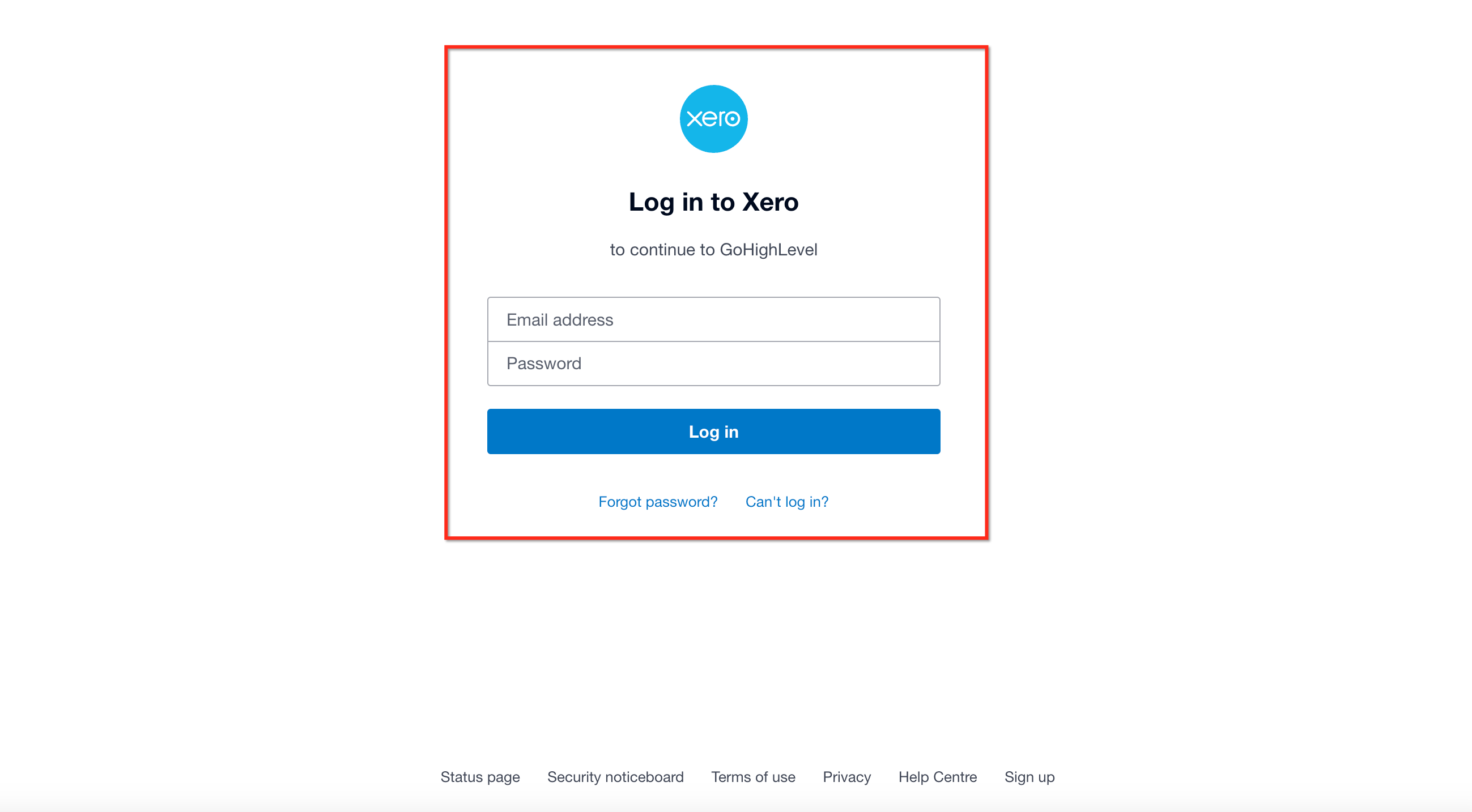
Suggerimento: Una volta connesso, conferma la connessione in GoHighLevel / Squadd.
Tornando in Squadd, vedrai il nome dell'organizzazione connessa e lo stato della connessione in Integrazioni → Xero.
Passaggio 4: Scegli un conto predefinito per le fatture
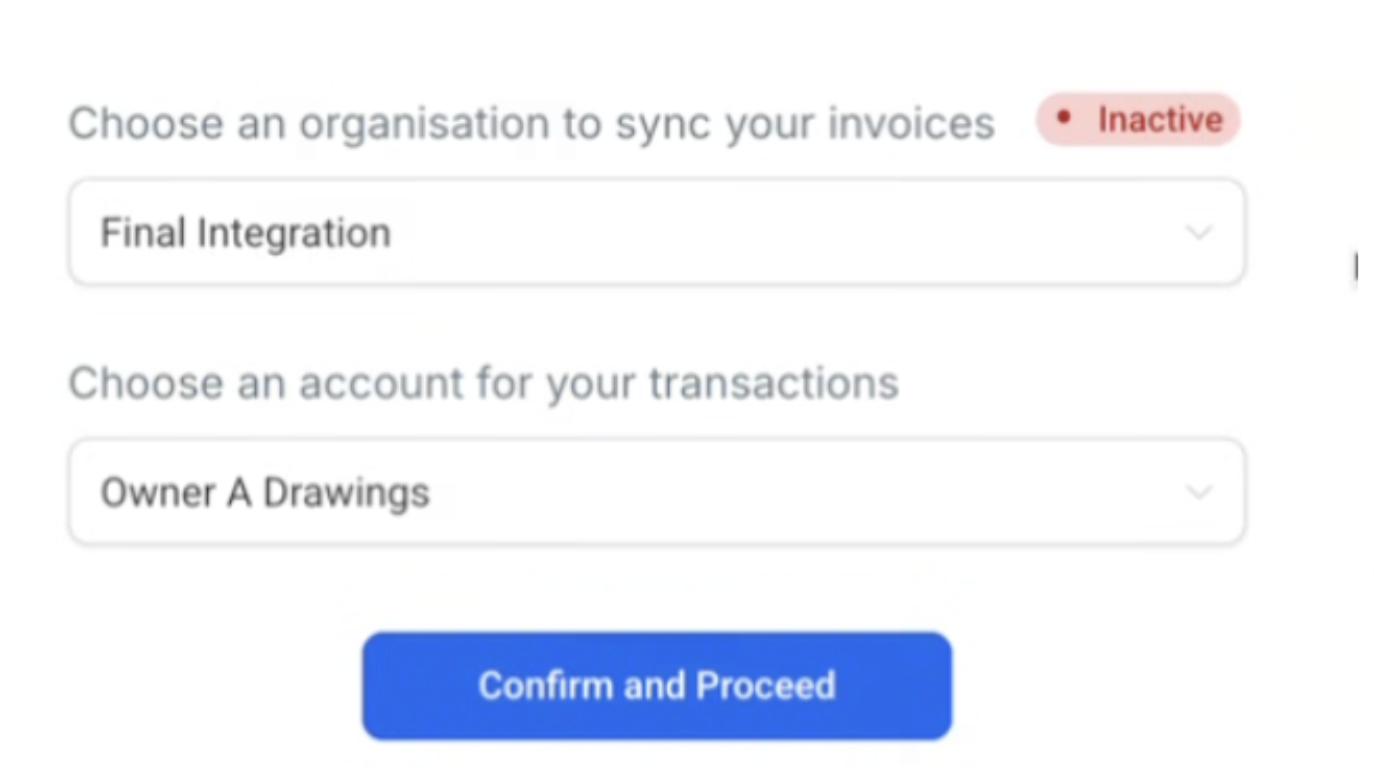
Nel pannello delle impostazioni Xero all'interno di Squadd, seleziona il conto e l'organizzazione da utilizzare per la registrazione delle fatture.
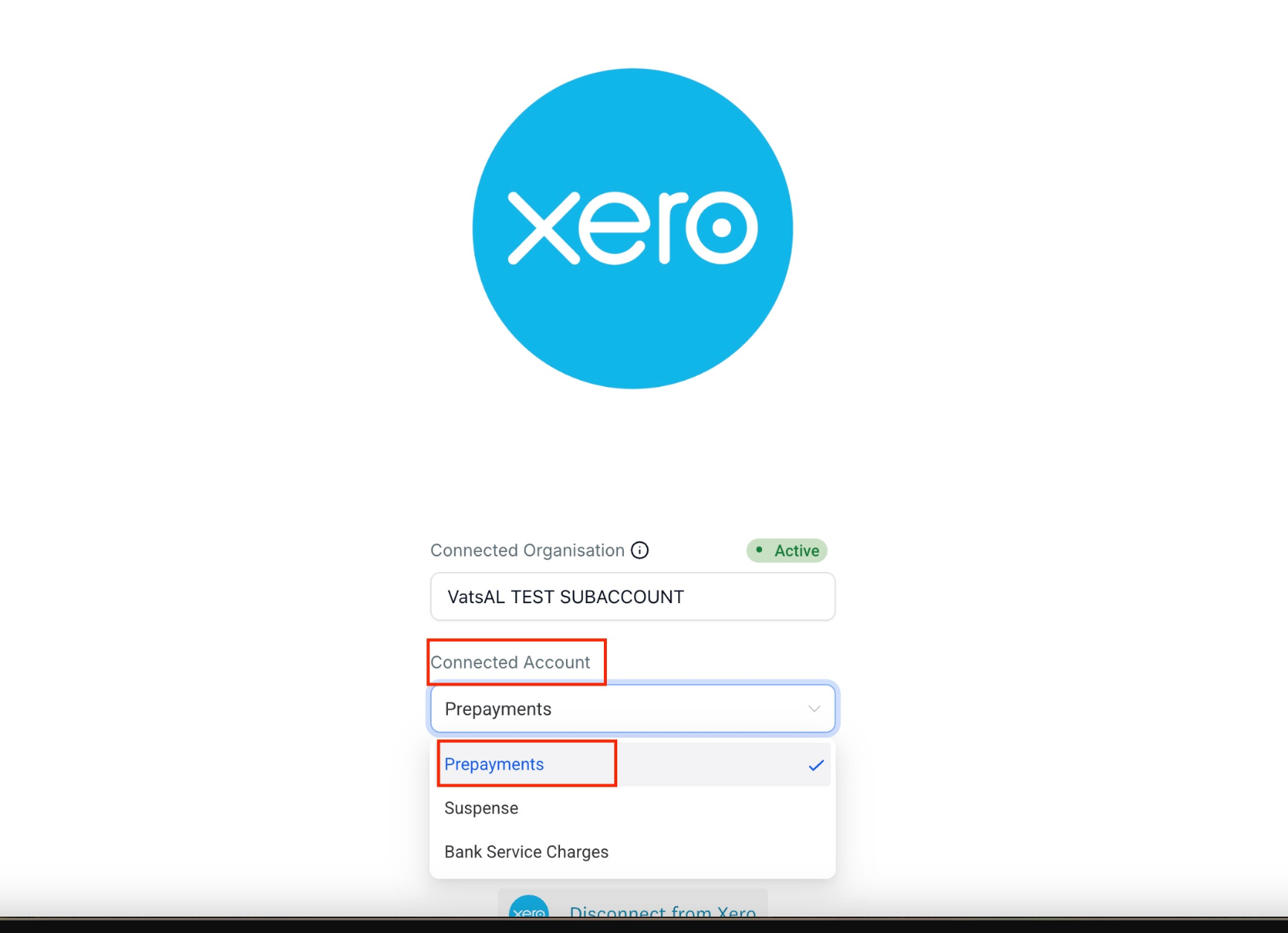
Come visualizzare tutti i "Piani dei conti" nell'integrazione Xero?
Se non riesci a visualizzare il tuo Piano dei conti nel CRM dopo aver collegato Xero, segui i passaggi seguenti per abilitarlo.
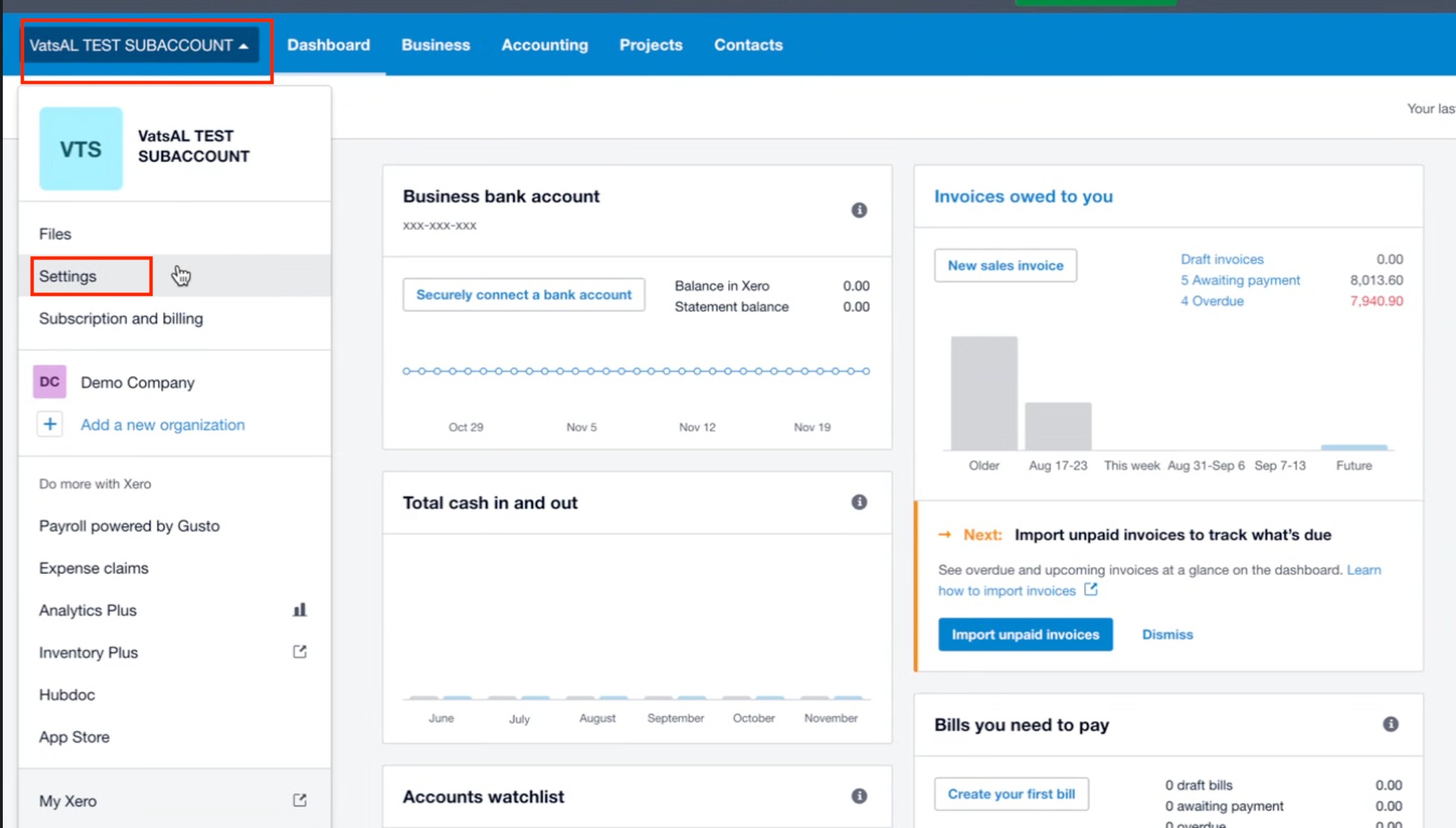
Passaggio 1: Vai alle Impostazioni in Xero
Dalla dashboard di Xero, seleziona la tua organizzazione. Clicca su Impostazioni dal menu a discesa.
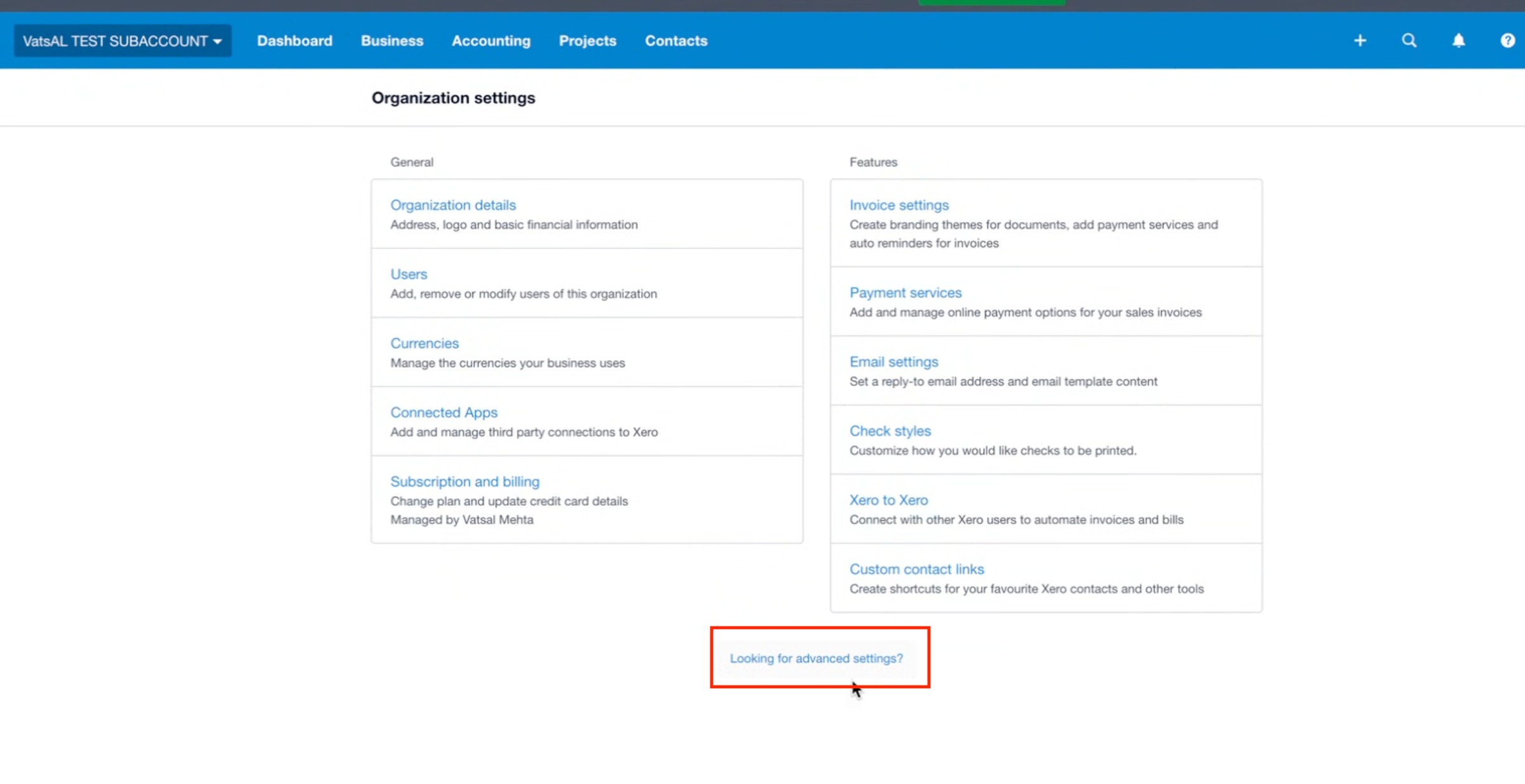
Passaggio 2: Apri le Impostazioni avanzate
Nelle impostazioni dell'organizzazione, scorri verso il basso e clicca su Stai cercando le impostazioni avanzate?
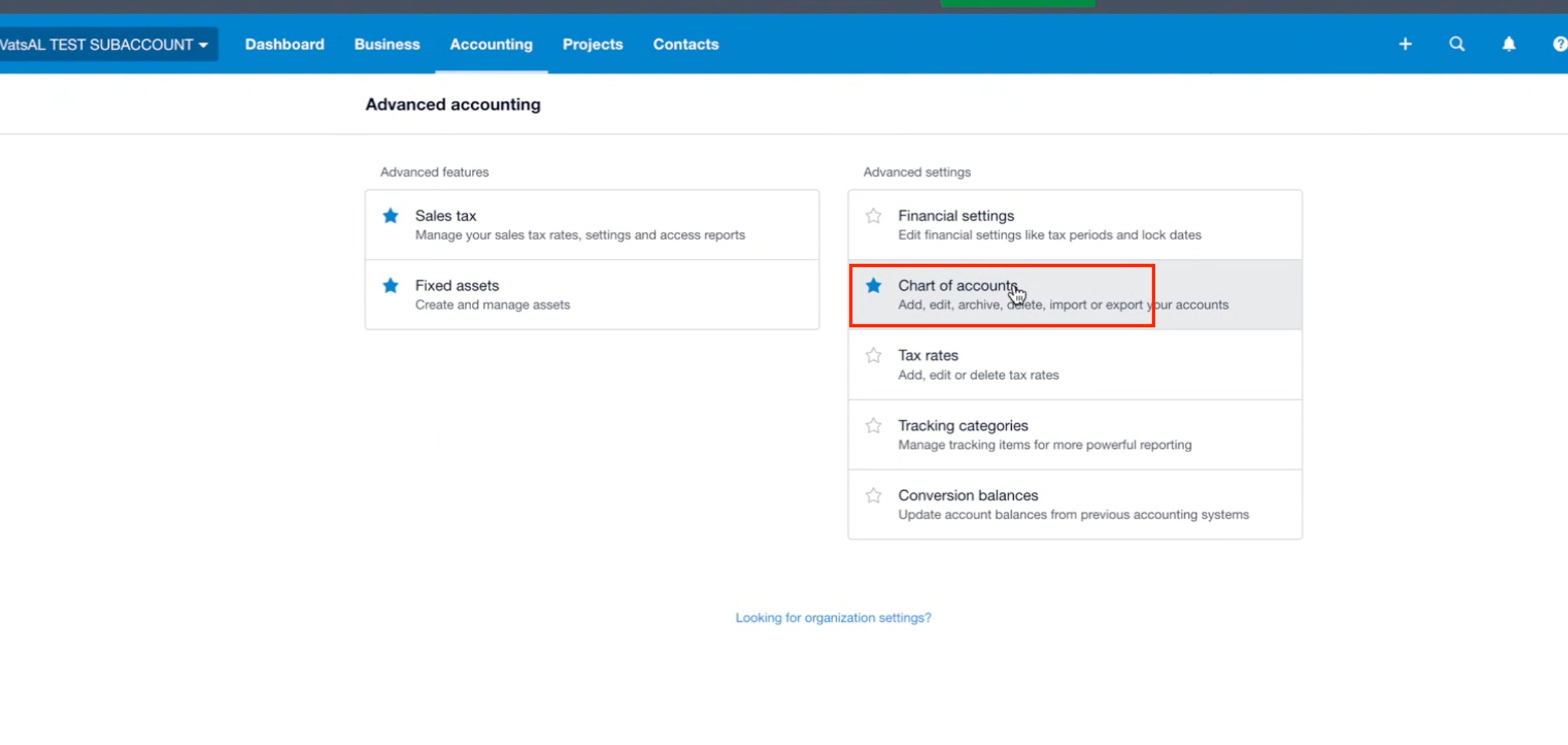
Passaggio 3: Accedi al Piano dei conti
Sotto Contabilità avanzata, clicca su Piano dei conti.
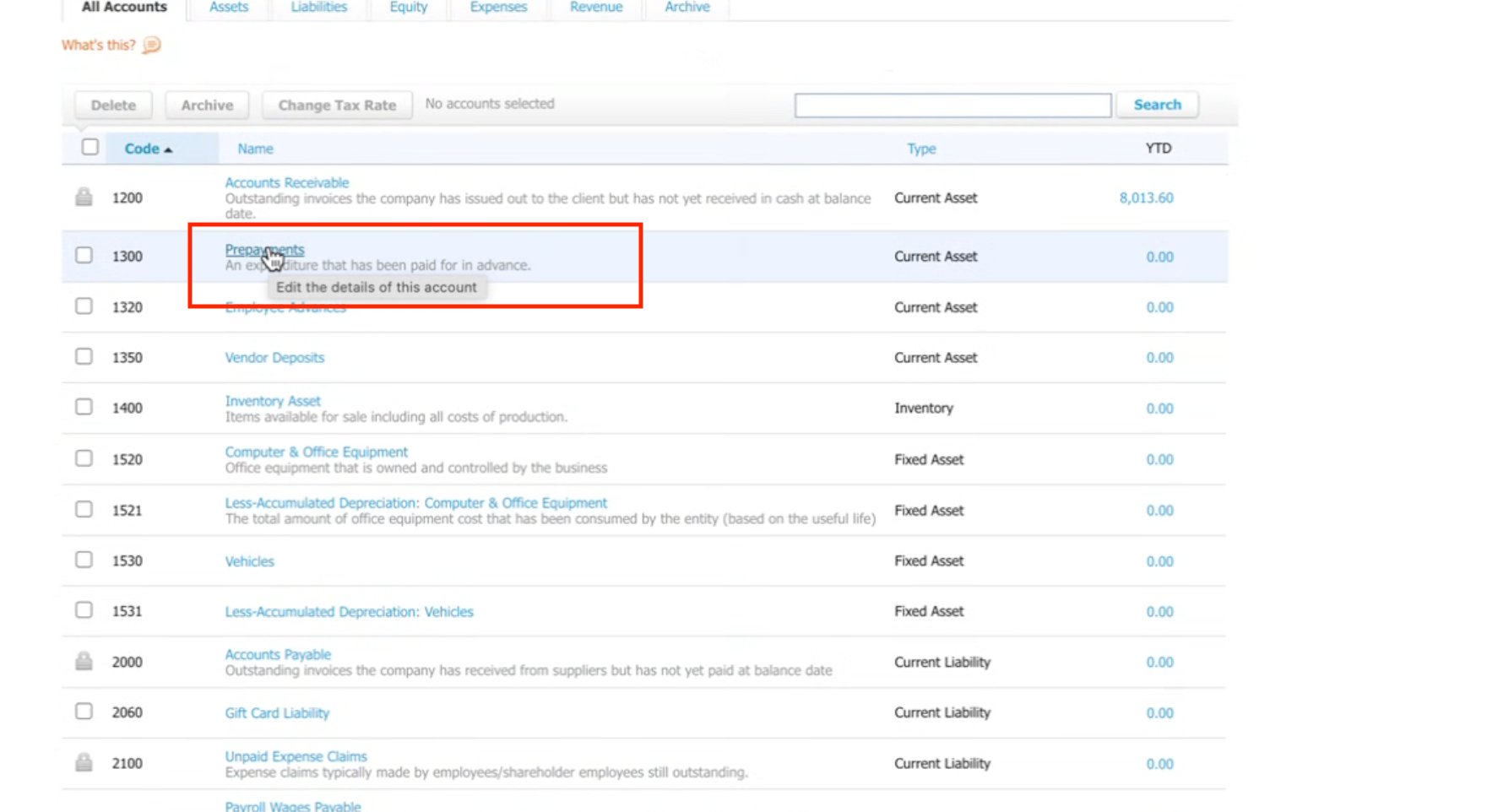
Passaggio 4: Seleziona il conto pertinente
Dall'elenco dei conti, scegli il conto che desideri collegare (es. Anticipi). Clicca per modificare i dettagli di questo conto.
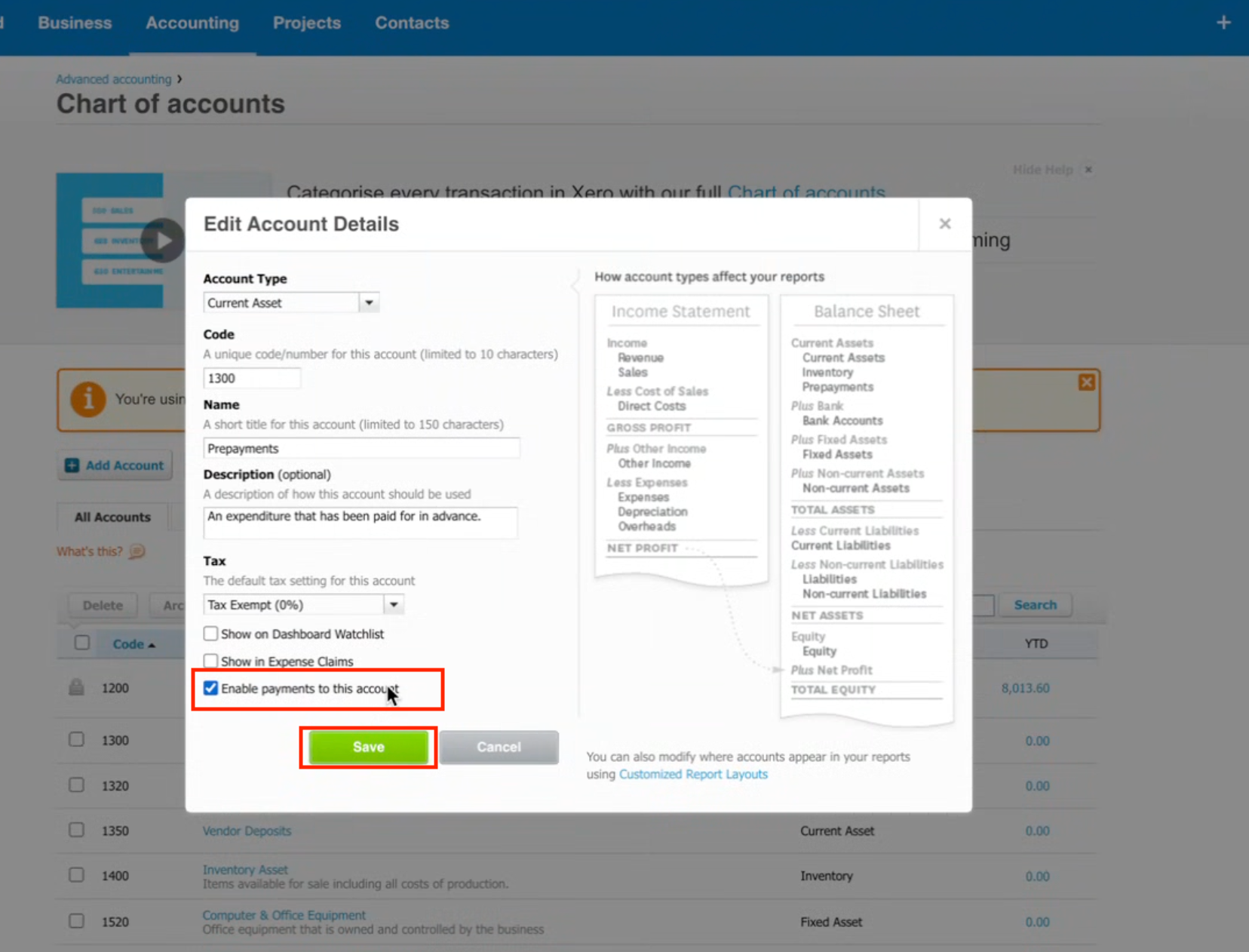
Passaggio 5: Abilita i pagamenti per il conto
Nel popup di modifica:
Spunta ✅ Abilita pagamenti per questo conto.
Clicca su Salva.
Passaggio 6: Connetti al CRM
Torna all'integrazione Xero nel tuo CRM. Sotto Conto connesso, seleziona il conto che hai appena abilitato (es. Anticipi).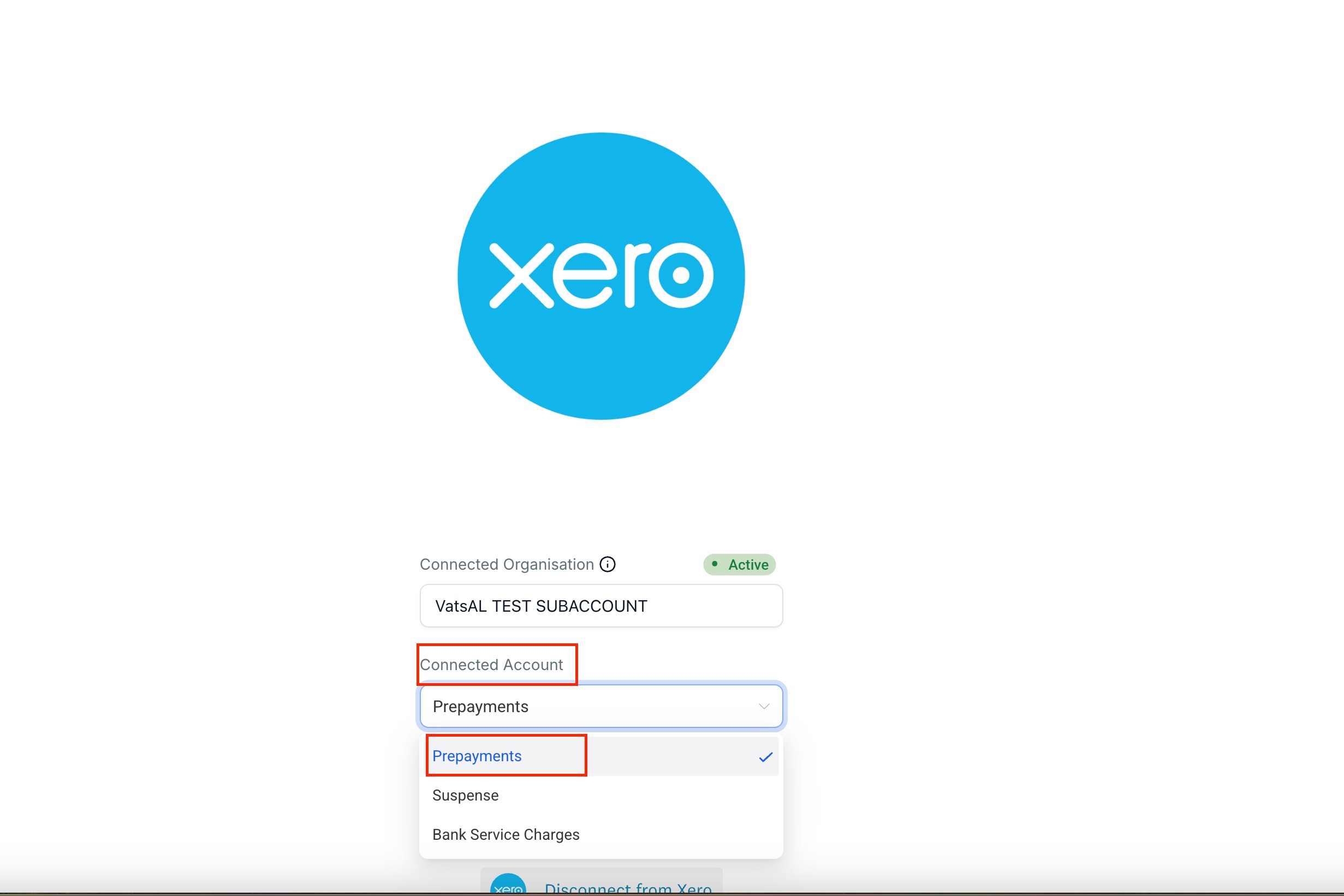
Una volta completato, il tuo Piano dei conti sarà visibile e pronto per l'uso nel CRM.
Come funziona
1. Importazione contatti (Xero → GoHighLevel / Squadd)
Al momento della connessione, Squadd importa i contatti Xero attivi (dati principali del profilo) in modo che le prossime fatture vengano associate al contatto corretto.
Se in seguito sincronizzi una fattura e nessun contatto importato corrisponde, Squadd creerà il contatto in Xero automaticamente durante la sincronizzazione della fattura.
2. Sincronizzazione fatture (GoHighLevel / Squadd → Xero)
Quando crei/invii una fattura in Squadd e scegli Sincronizza con Xero, Squadd invia una fattura alla tua organizzazione Xero collegata che include:
Contatto: Il contatto Xero importato/abbinato, oppure viene creato un nuovo contatto Xero se non ne esiste nessuno.
Voci di riga: Nomi, quantità, importi e sconti vengono inviati sulla fattura. I Prodotti/Articoli non vengono creati in Xero.
Imposte:
Se un'aliquota fiscale mappata esiste già in Xero, viene applicata l'aliquota fiscale esistente.
In caso contrario, Squadd crea l'aliquota fiscale al momento e la utilizza per la fattura.
Valute:
La valuta della fattura viene trasmessa a Xero.
Se quella valuta non è abilitata, Squadd la aggiunge/abilita nella tua organizzazione Xero prima di inviare la fattura. (Verifica che il tuo piano Xero supporti la multi-valuta.)
3. Cosa è intenzionalmente escluso
Nessuna sincronizzazione delle ricevute: Le voci di ricevuta/spesa (o i PDF delle ricevute) non vengono sincronizzate da questa integrazione.
Nessuna sincronizzazione del catalogo articoli: Squadd non crea né gestisce Prodotti/Articoli in Xero; le voci di riga rimangono incorporate nella fattura.
4. Disconnessioni
Buona pratica: Se utilizzi categorie di monitoraggio specifiche per la contabilità o conti entrate personalizzati in Xero, configura con cura la mappatura del conto predefinito nelle impostazioni Xero di Squadd, ed evita di mappare conti Bancari sulle voci di riga per prevenire errori di validazione Xero.
Domande frequenti
D. Si tratta di una sincronizzazione unidirezionale o bidirezionale?
Unidirezionale. I contatti vengono importati da Xero a GoHighLevel / Squadd per la mappatura, e le fatture si sincronizzano da Squadd a Xero.
D. Squadd creerà nuovi contatti in Xero?
Sì: se il cliente della fattura non corrisponde a nessun contatto importato, Squadd creerà il contatto in Xero al momento della sincronizzazione.
D. I prodotti/articoli vengono creati in Xero?
No. Le voci di riga vengono registrate solo sulla fattura; i Prodotti/Articoli non vengono creati né gestiti in Xero.
D. Come vengono gestite le imposte?
Se l'aliquota fiscale mappata esiste già in Xero, viene utilizzata. Se non esiste, Squadd crea l'aliquota fiscale e la applica alla fattura.
D. Come vengono gestite le valute?
Squadd trasmette la valuta della fattura a Xero e la aggiunge all'organizzazione se non è già abilitata. Assicurati che la tua organizzazione Xero supporti la multi-valuta.
D. Le ricevute vengono sincronizzate?
No. La sincronizzazione delle ricevute non è inclusa in questa integrazione.
D. Posso collegare più organizzazioni Xero a un unico account Squadd?
Non in questa versione. Un account/istanza Squadd si collega a una sola organizzazione Xero alla volta. Le agenzie/whitelabel possono collegare ogni Location alla propria organizzazione Xero separatamente.
D. Dove gestisco la connessione?
Vai su Impostazioni → Integrazioni → Xero in Squadd per visualizzare il nome dell'organizzazione connessa, controllare lo stato e disconnettere/riconnettere secondo necessità.
D. Ho ricevuto il messaggio "Organisation is not subscribed to currency XXX." Cosa devo fare?
Questo si verifica quando la valuta della fattura non è abilitata nella tua organizzazione Xero. Abilita la multi-valuta in Xero e riprova, oppure assicurati che la tua organizzazione consenta quella valuta; Squadd trasmetterà e creerà le valute durante la sincronizzazione una volta disponibili.
D. Mi sono disconnesso: come mi riconnetto?
Torna su Impostazioni → Integrazioni → Xero e clicca su Connetti per autenticarti nuovamente e selezionare la tua organizzazione.
D. Le fatture create prima di collegare Xero si sincronizzano automaticamente?
No. Di norma, si sincronizzano automaticamente solo le fatture create dopo aver attivato l'integrazione Xero.