Quando un cliente prenota un servizio (come una sessione fotografica o una consulenza), se inviare un contratto che include la data specifica della prenotazione che il cliente deve firmare è una parte fondamentale del tuo processo, questo articolo spiega come automatizzarlo — sia che tu abbia un processo di prenotazione semplice o una pipeline opportunità più avanzata.
Obiettivo e Sfida
Il tuo obiettivo: Vuoi che un Workflow invii automaticamente un contratto che includa la data e l'ora specifiche dell'appuntamento del cliente non appena effettua la prenotazione.
La sfida: Non puoi inserire il merge tag {{appointment.start_time}} direttamente in un modello di contratto. L'azione "Invia Contratto" è progettata per leggere i dati dai campi di Contatti (Contacts) o Opportunità (Opportunities), non direttamente dal trigger dell'appuntamento.
La soluzione: La soluzione consiste nell'usare il Workflow per prima copiare la data dell'appuntamento in un campo personalizzato (del Contatto o dell'Opportunità), e poi inviare il contratto che legge da questo nuovo campo.
Prerequisiti
Prima di creare il Workflow, è necessario configurare due elementi:
Un Campo personalizzato per memorizzare la data:
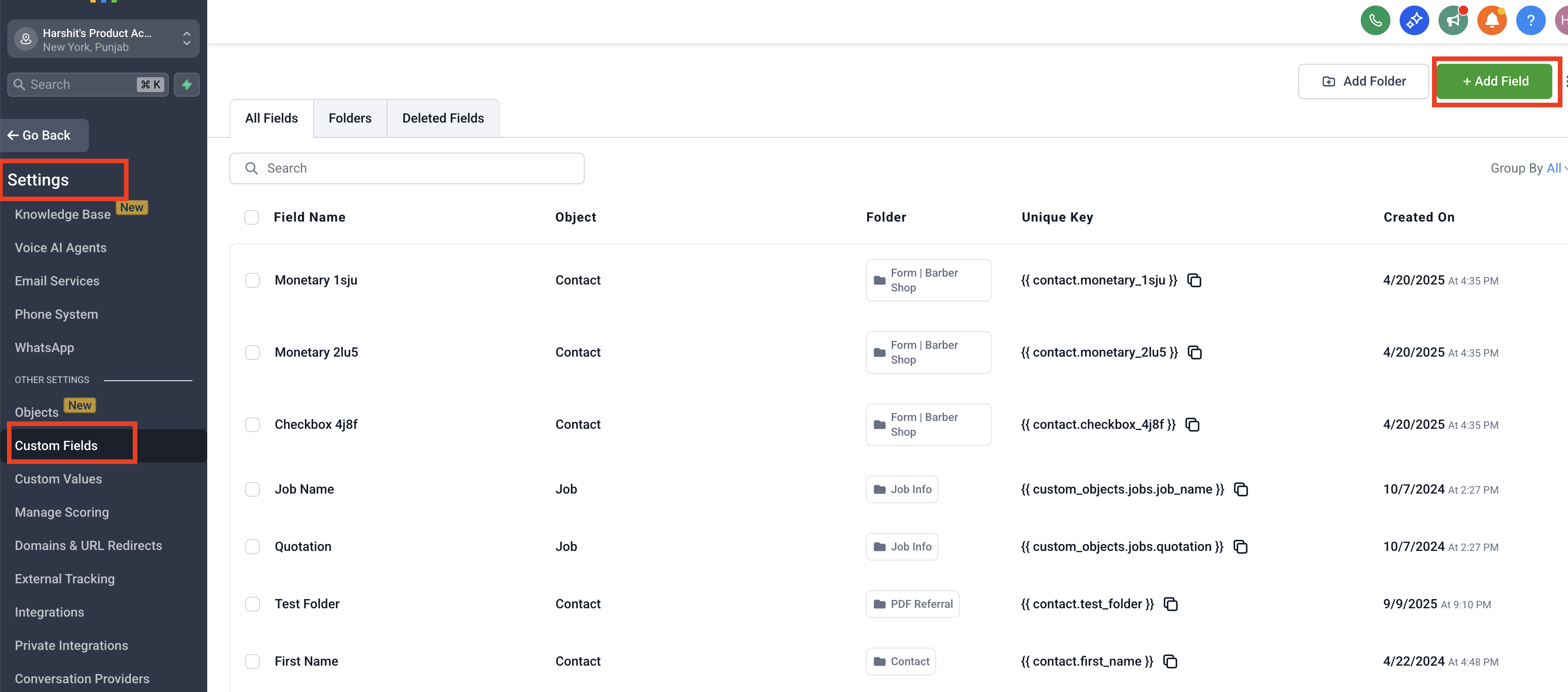
Vai in Impostazioni (Settings) > Campi personalizzati (Custom Fields).
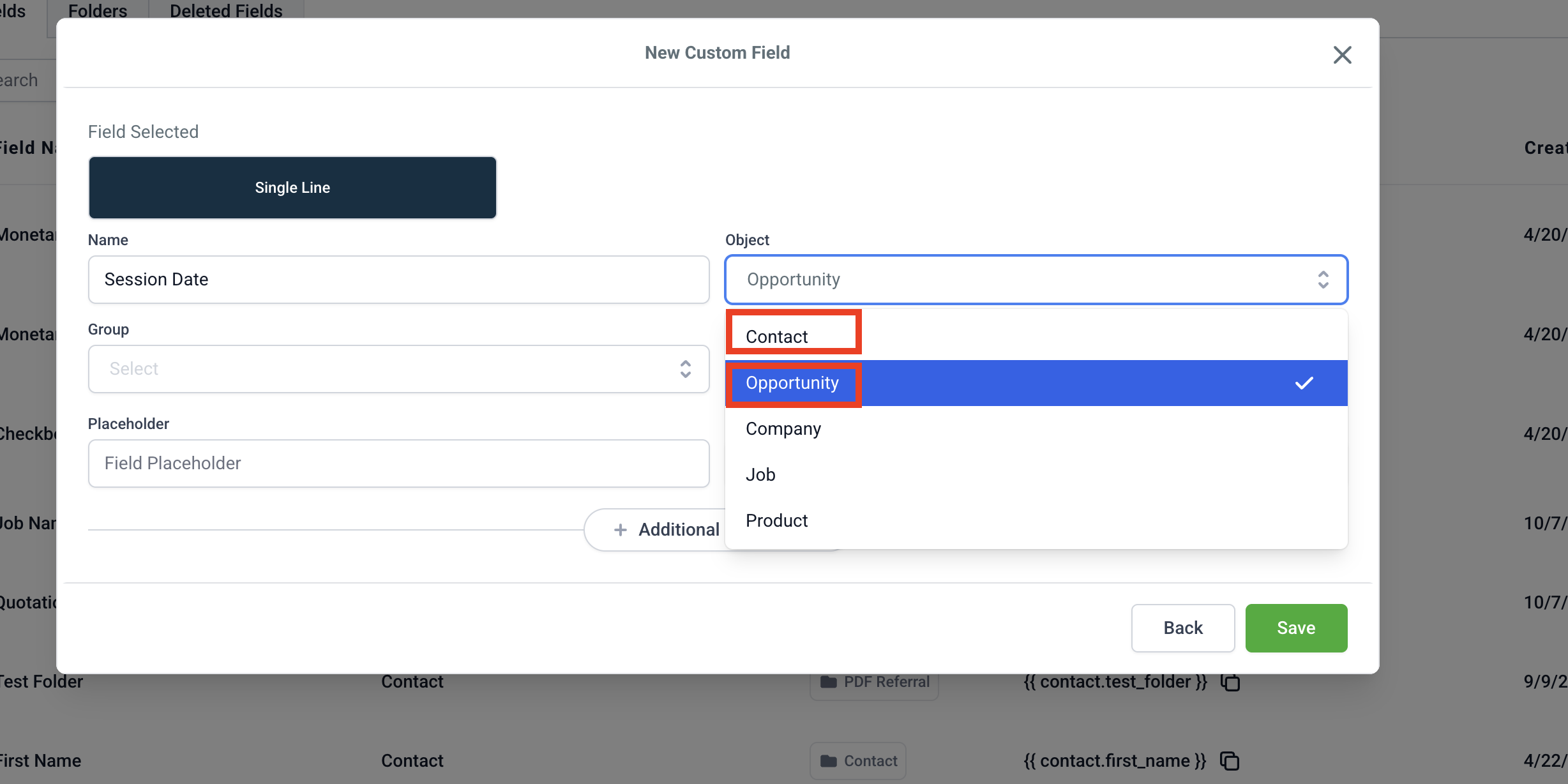
Clicca su Aggiungi campo (Add Field) e seleziona Contatto (Contact) (per il metodo semplice) OPPURE Opportunità (Opportunity) (per il metodo avanzato).
Imposta il Tipo di campo (Field Type) su Testo (Text).
Assegnagli un nome chiaro (ad es. "Data Sessione", "Data Evento" o "Data Prenotazione").
Clicca su Salva (Save).
Un modello di contratto aggiornato:
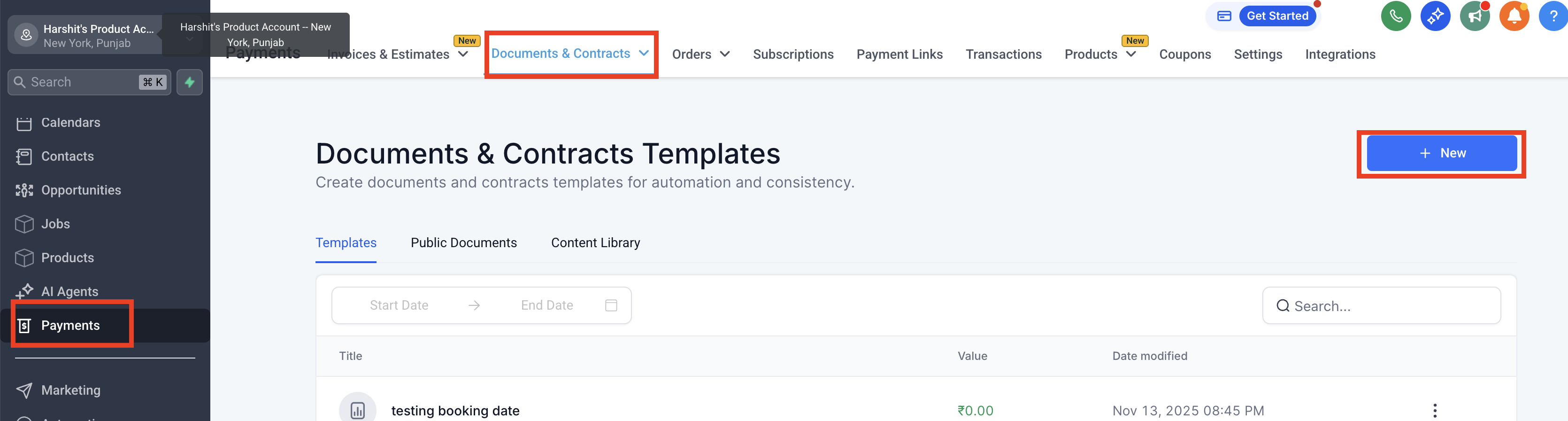
Vai in Pagamenti (Payments) > Contratti (Contracts).
Trova e Clona (Clone) il tuo modello esistente (ad es. "Accordo di Servizio - con Data") oppure crea un Nuovo modello (New Template).
Modifica il modello e aggiungi la variabile del nuovo campo personalizzato:
Per il metodo Contatto:
{{contact.session_date}}Per il metodo Opportunità:
{{opportunity.session_date}}
Salva (Save) il modello.
- Usa il campo personalizzato del contatto nel modello del documento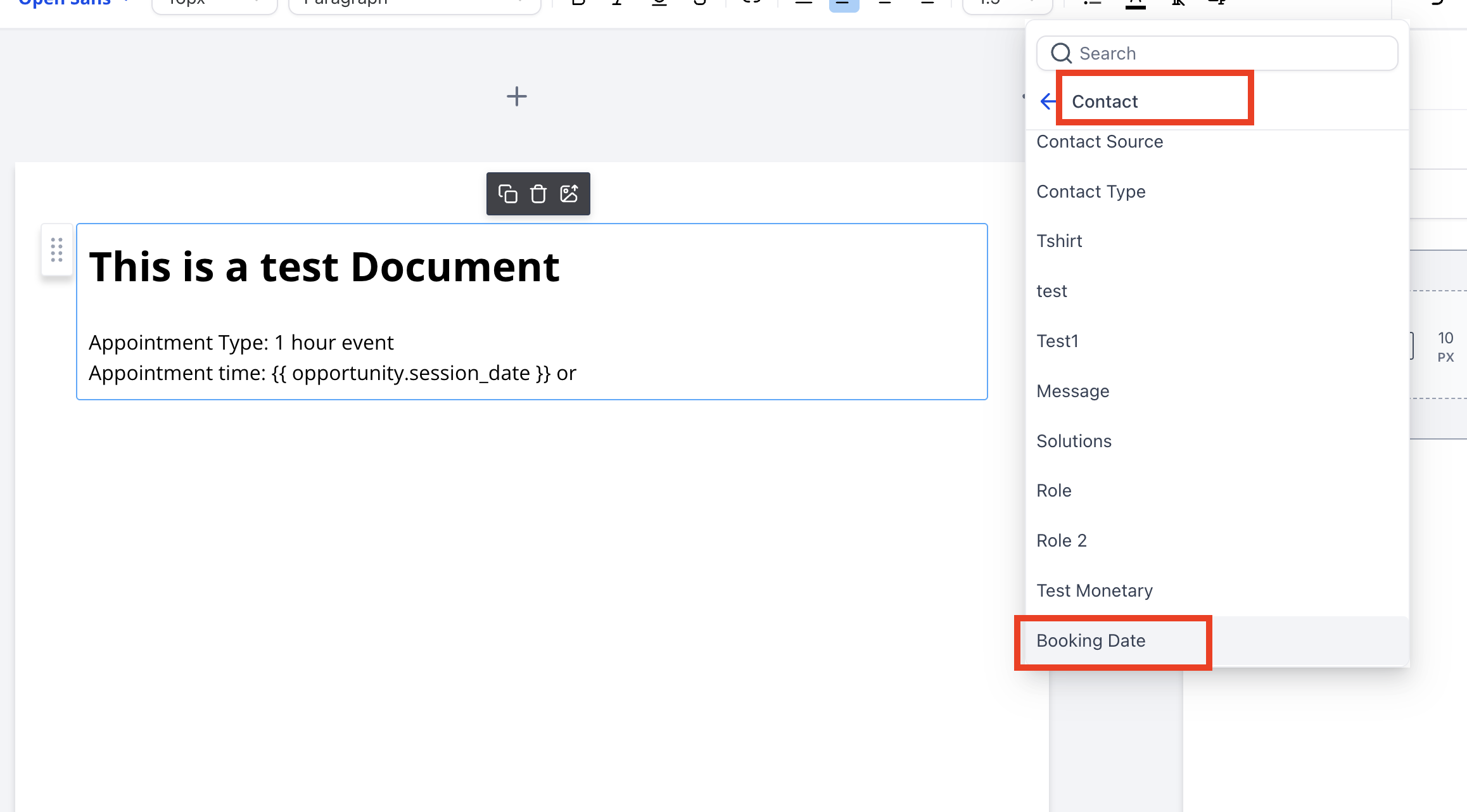
- OPPURE usa i campi personalizzati dell'Opportunità [Scopri di più] se un contatto può avere più prenotazioni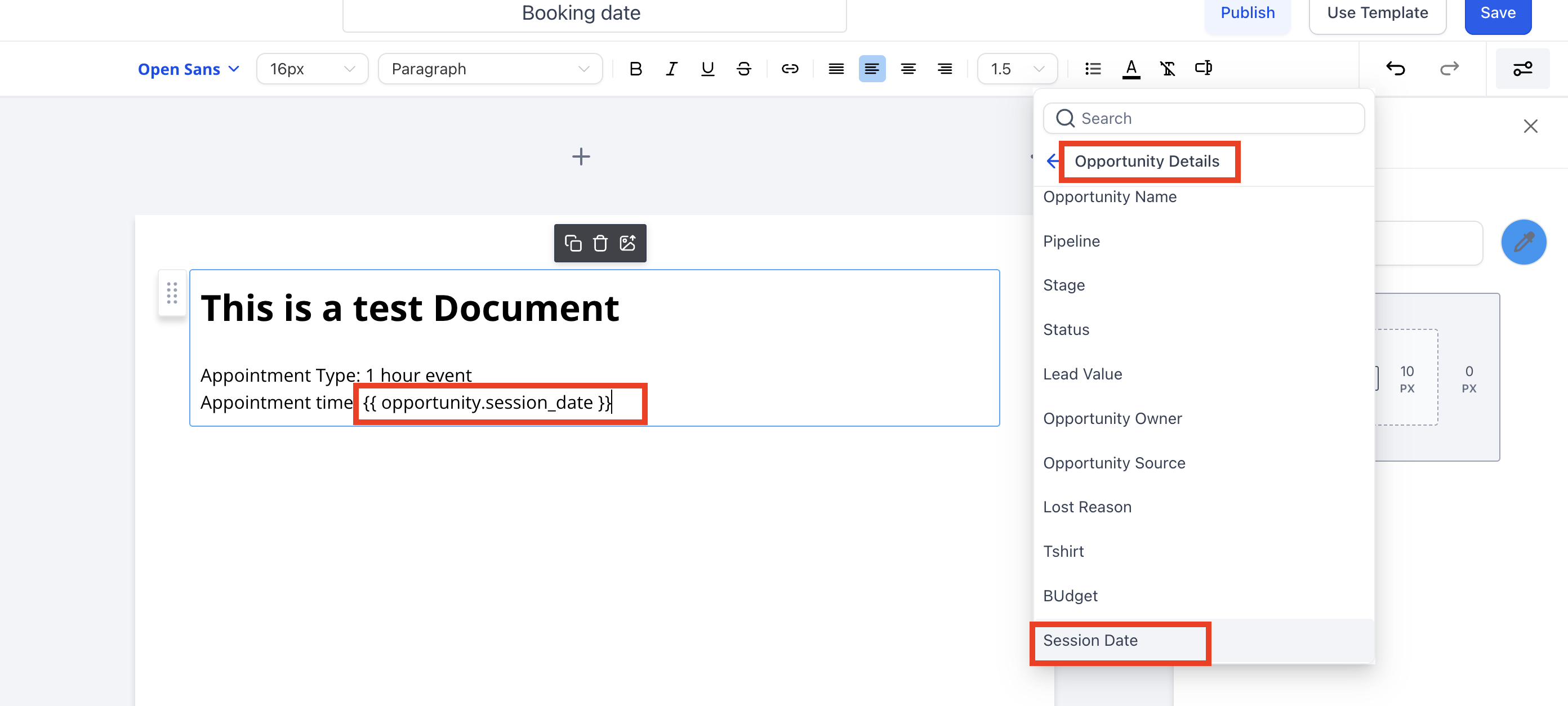
Configurazione del Workflow: Scegli il tuo metodo
Scegli il metodo più adatto al tuo processo aziendale.
Metodo 1: Il Workflow semplice con "Contatto"
È il metodo più diretto. È perfetto se non utilizzi una pipeline di opportunità per le tue prenotazioni e vuoi semplicemente inviare un contratto subito dopo che qualcuno ha prenotato.
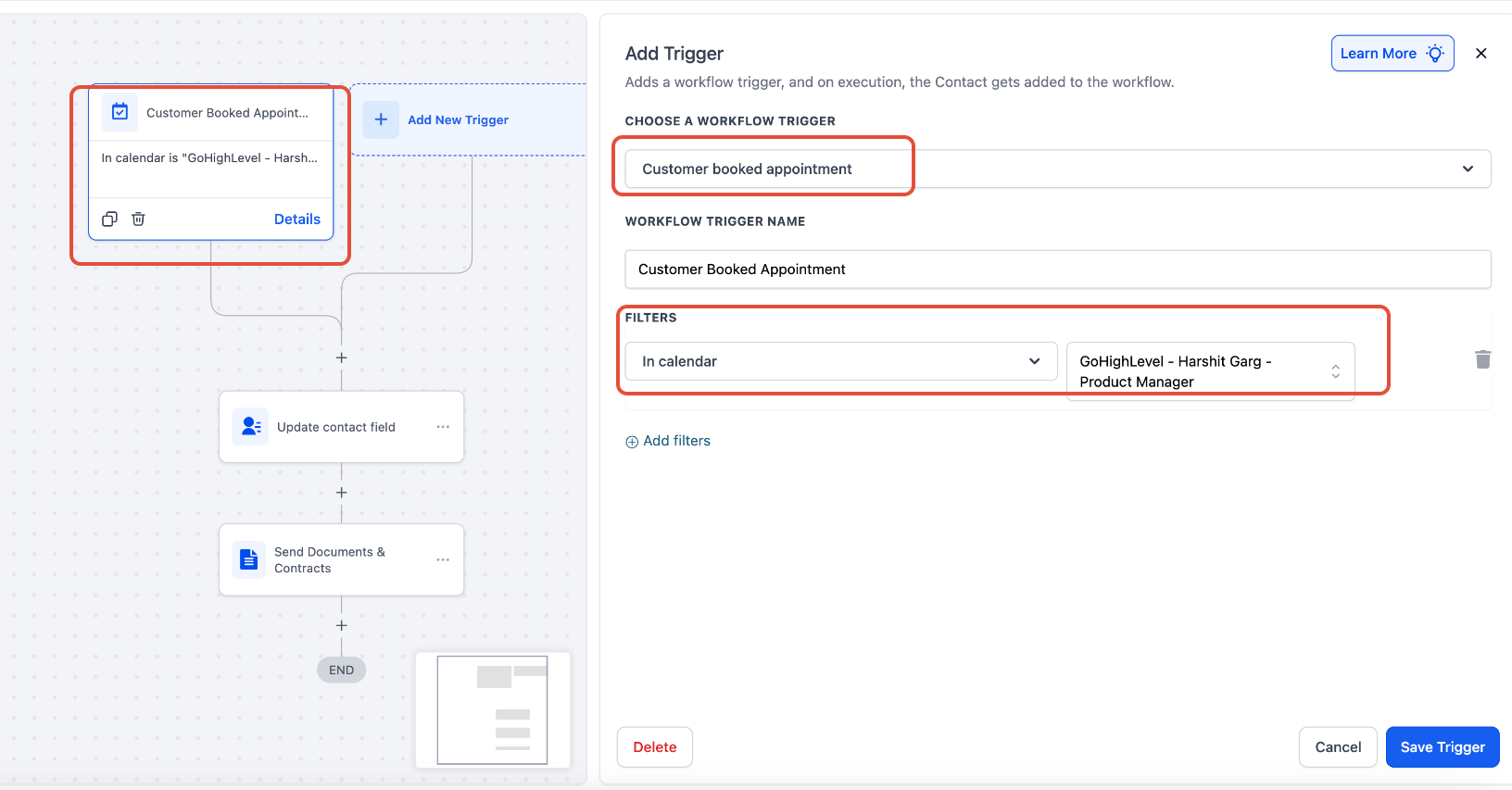
Imposta il Trigger:
Crea un nuovo Workflow e seleziona il trigger Customer Booked Appointment (Cliente ha prenotato un appuntamento).
(Facoltativo) Usa i Filtri (Filters) per selezionare il Calendario (In calendar) specifico che deve avviare questa automazione.
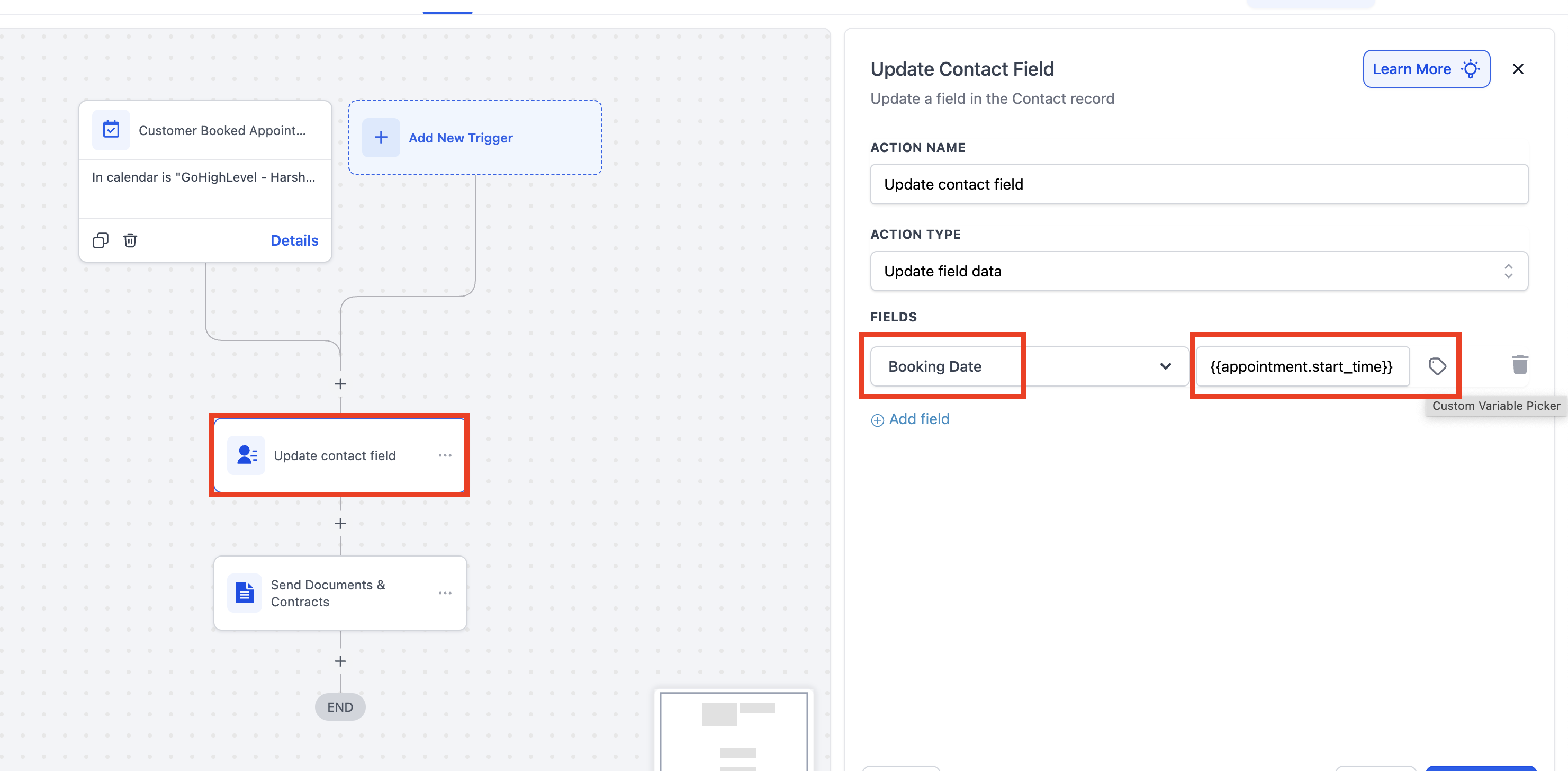
Aggiungi l'azione "Aggiorna campo contatto" (Update Contact Field):
Clicca sull'icona (+) per aggiungere una nuova azione.
Seleziona Update Contact Field (Aggiorna campo contatto).
Seleziona campo (Select Field): Scegli il campo personalizzato del Contatto che hai creato (ad es. "Data Sessione").
Seleziona valore (Select Value): Clicca sull'icona tag e seleziona Appointment > Start Time. Questo copia la data di prenotazione nel campo personalizzato del contatto.
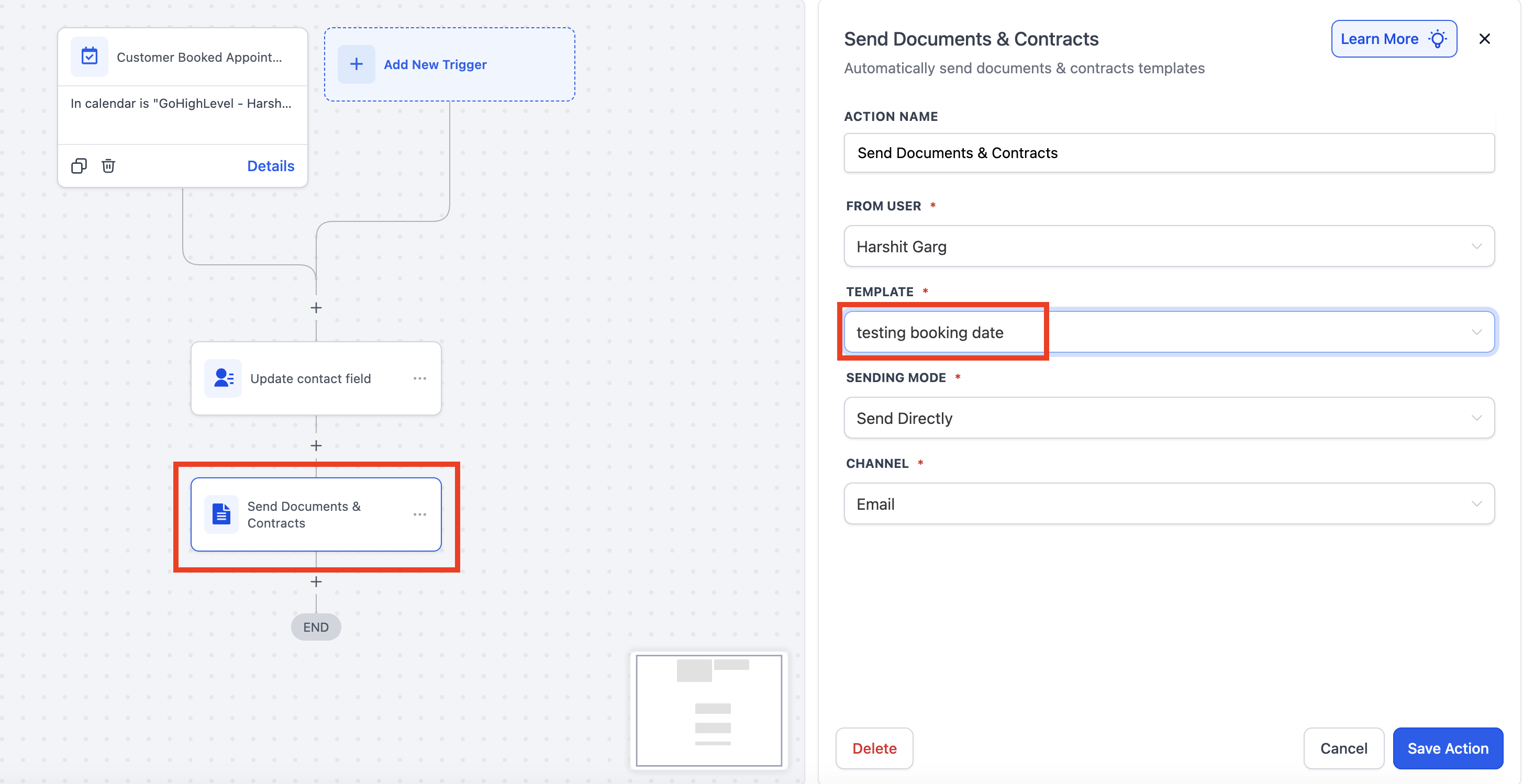
Aggiungi l'azione "Invia Contratto" (Send Contract):
Clicca sull'icona (+) direttamente sotto il passaggio "Aggiorna campo contatto".
Seleziona l'azione Send Documents & Contracts (Invia documenti e contratti).
Nel menu a tendina Modello (Template), seleziona il nuovo modello di contratto aggiornato che hai creato nella sezione "Prerequisiti".
Salva (Save) e Pubblica (Publish) il tuo Workflow.
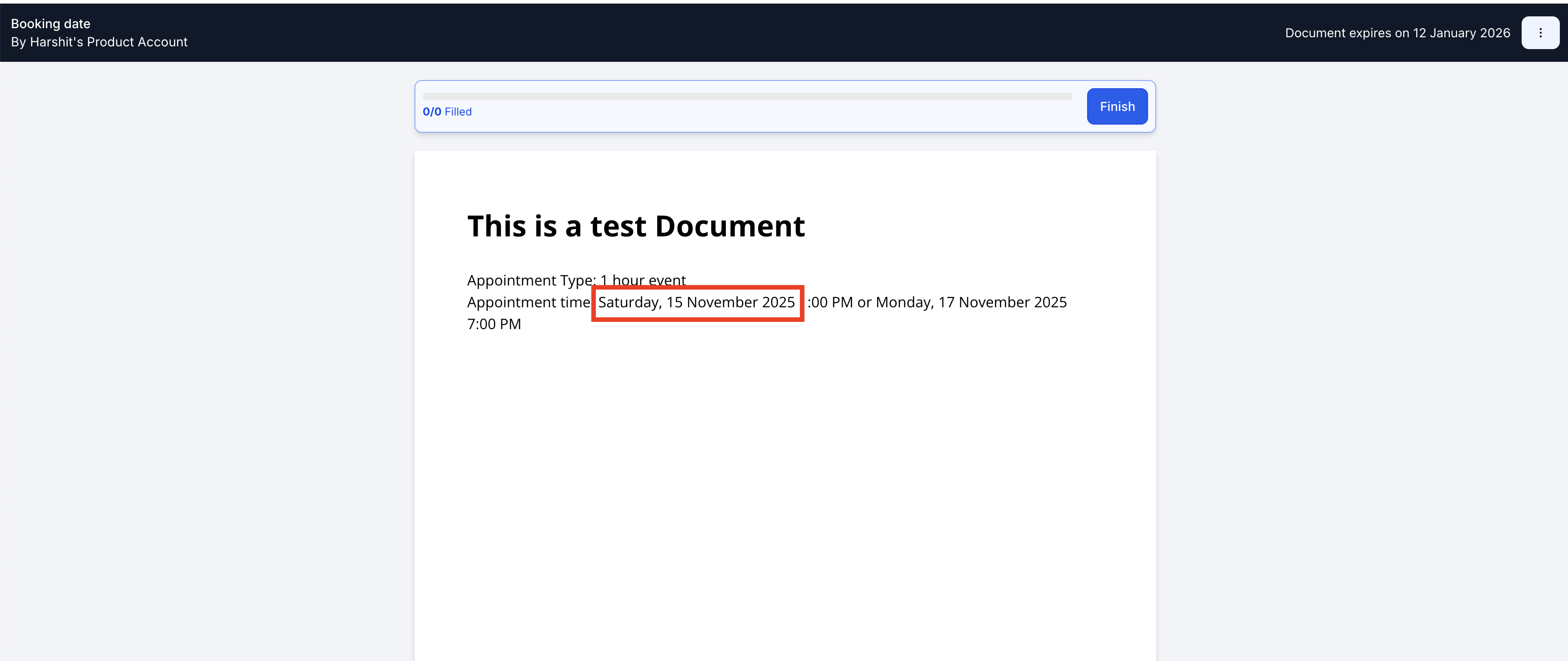
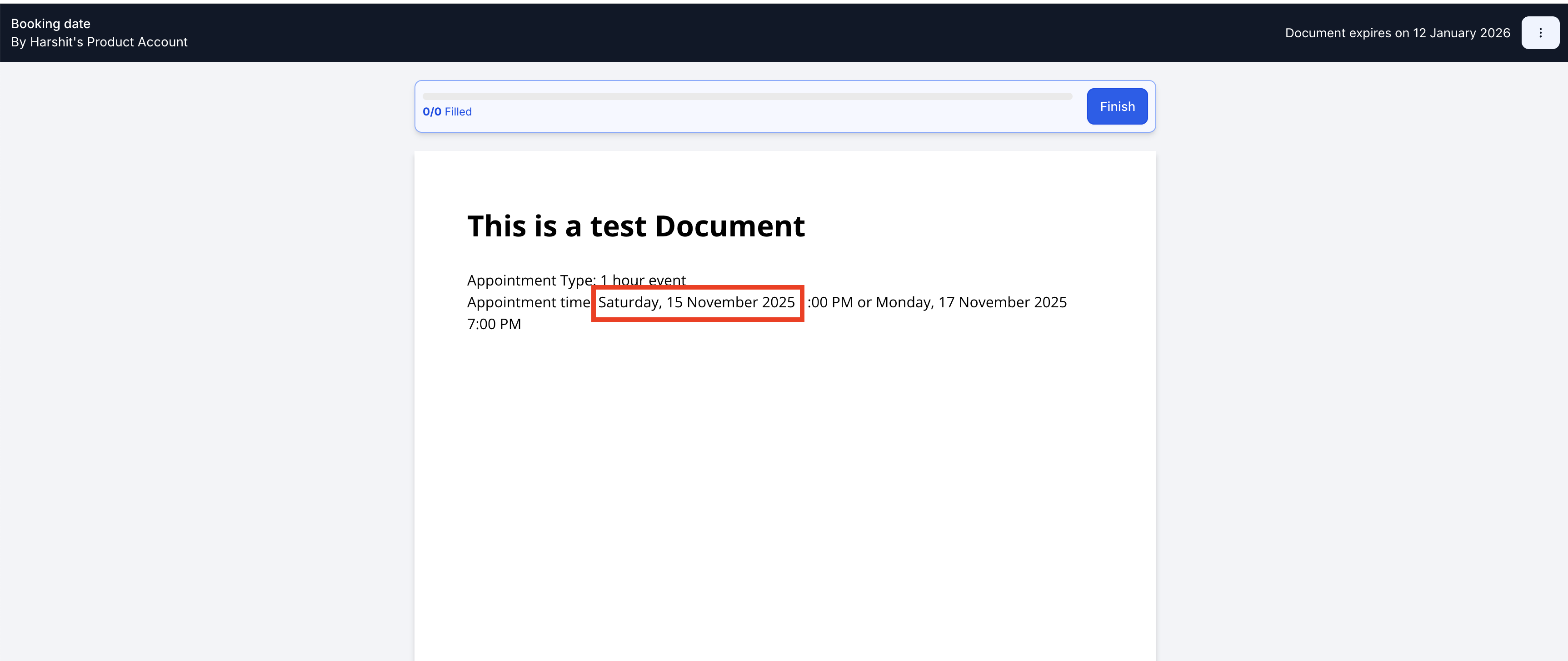
4. Il contratto inviato avrà la data di prenotazione precompilata
Questo metodo è pensato per le aziende che utilizzano già una pipeline basata sulle opportunità. Trova un'opportunità esistente per il contatto e la aggiorna con la data di prenotazione. Puoi anche configurare Workflow in cui, dopo la prenotazione, viene creata una nuova opportunità con le informazioni compilate.
Imposta il Trigger:
Aggiungi il trigger Customer Booked Appointment e filtra per il tuo calendario specifico.
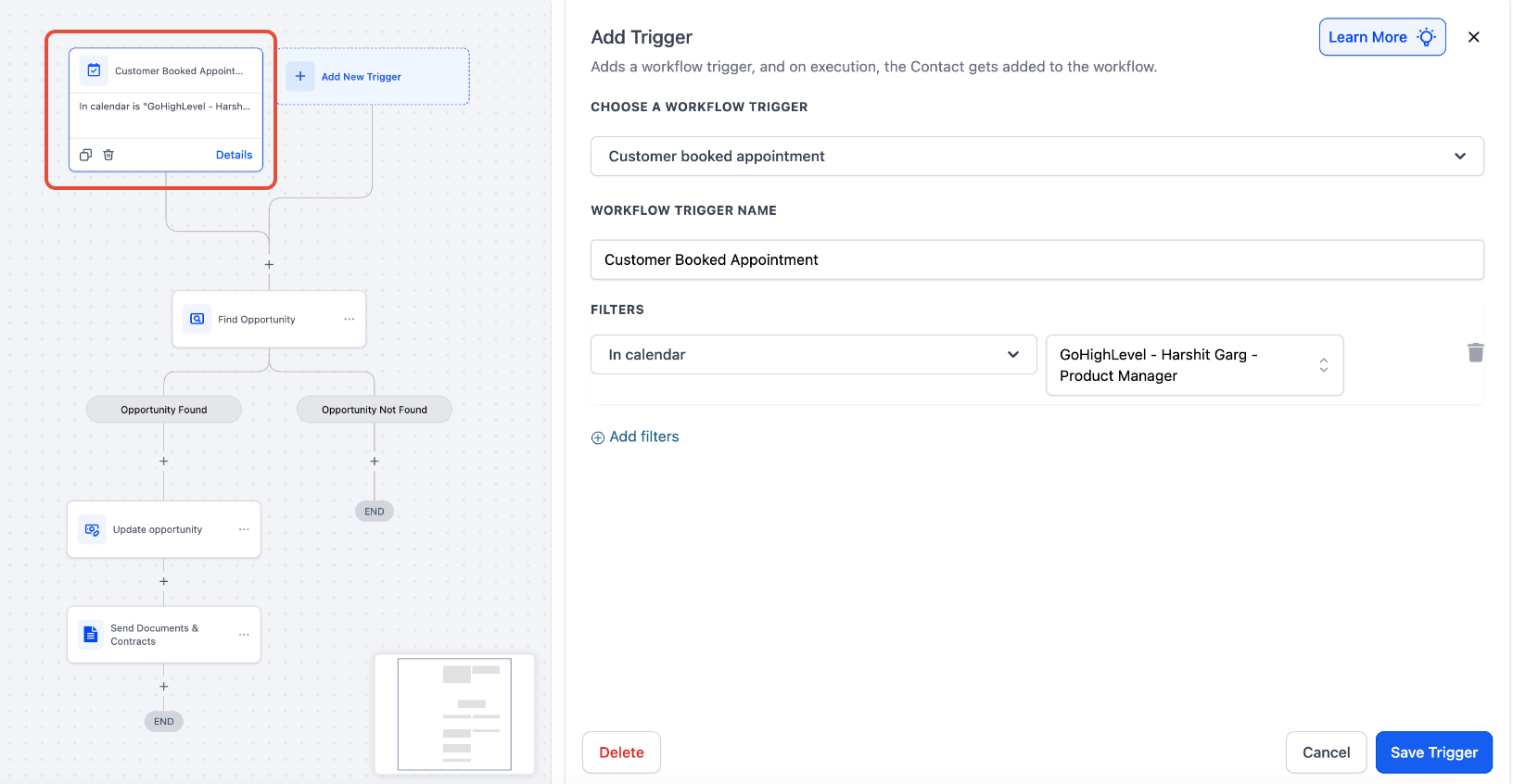
Aggiungi l'azione "Trova Opportunità" (Find Opportunity):
Clicca sull'icona (+) e seleziona Find Opportunity (Trova opportunità).
Imposta
OPPORTUNITY TO BE FOUNDsu Most recently created opportunity (Opportunità creata più di recente).Aggiungi un filtro Campo (Field): seleziona il tuo campo personalizzato (ad es. "Data Sessione") e imposta la condizione su "Is Empty" (È vuoto). Questo garantisce di aggiornare solo le opportunità che necessitano di una data.
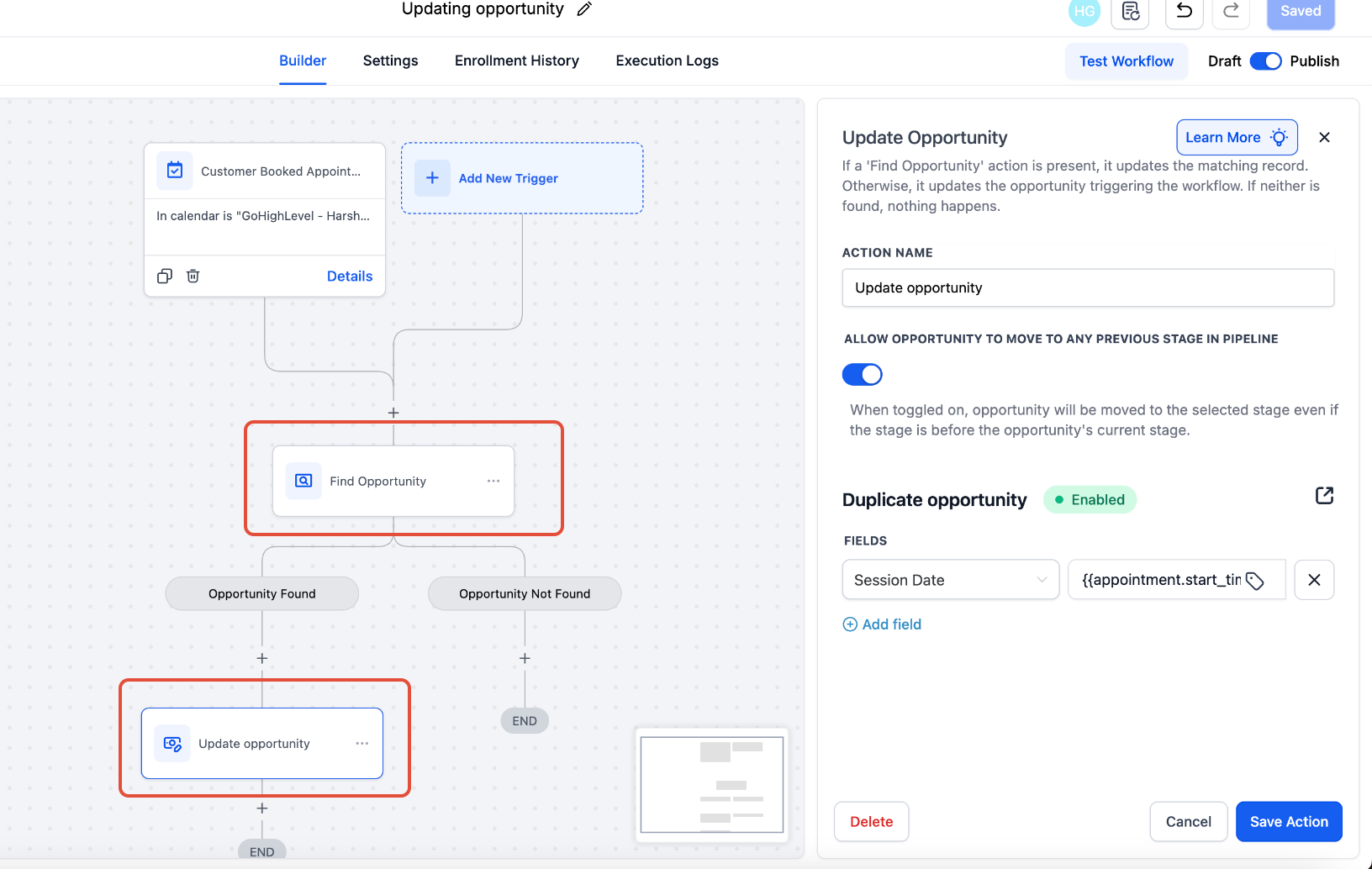
Aggiungi l'azione "Aggiorna Opportunità" (Update Opportunity):
Nel ramo "Opportunità trovata" ("Opportunity Found"), clicca sull'icona (+).
Seleziona l'azione Update Opportunity (Aggiorna opportunità).
Aggiungi campo (Add field) e seleziona il campo personalizzato dell'Opportunità (ad es. "Data Sessione").
Per il valore, clicca sull'icona tag e seleziona Appointment > Start Time.
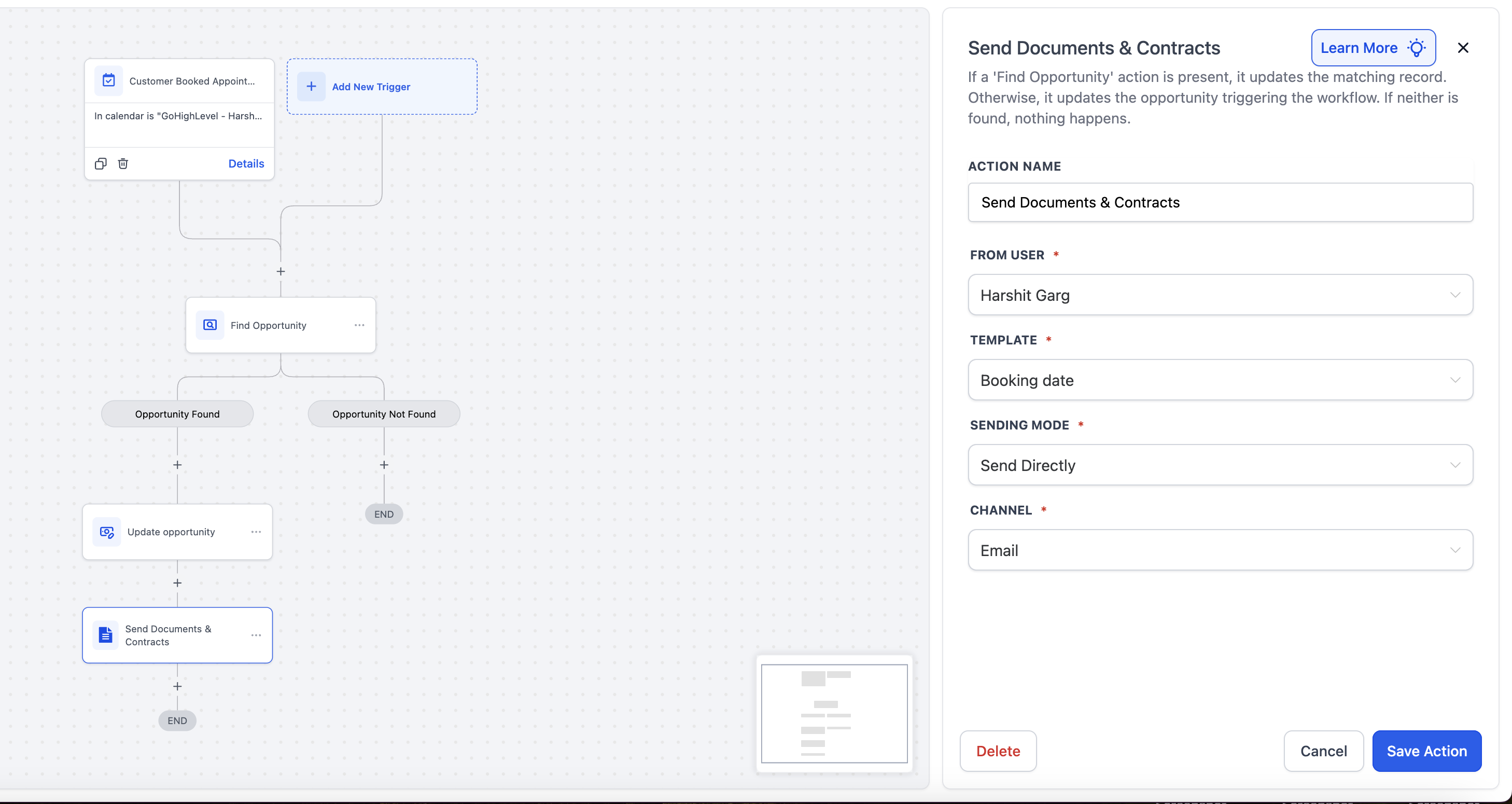
Aggiungi l'azione "Invia Contratto" (Send Contract):
Clicca sull'icona (+) direttamente sotto il passaggio "Aggiorna opportunità".
Seleziona l'azione Send Documents & Contracts (Invia documenti e contratti).
Nel menu a tendina Modello (Template), seleziona il modello di contratto basato sull'Opportunità aggiornato.
Il contratto inviato avrà ora la data di prenotazione precompilata.
Logica finale
Il tuo Workflow, sia con il Metodo 1 che con il Metodo 2, deve seguire questa logica:
Trigger (Appuntamento prenotato)
Aggiorna campo (Update Field) (Contatto o Opportunità)
Invia Contratto (Send Contract) (Usando il modello aggiornato)
Domande e risposte per la risoluzione dei problemi:
- Il contratto è stato inviato, ma il campo della data è vuoto: Questo può dipendere da più cause —
1. L'ordine del Workflow non è corretto. L'azione Aggiorna campo (Update Field) (Contatto o Opportunità) deve essere posizionata prima dell'azione Invia Contratto (Send Contract).
2. Se stai aggiornando un'opportunità, deve esistere un'opportunità per l'utente che ha effettuato la prenotazione. In caso contrario, utilizza l'azione "Crea opportunità".
- È stato inviato il vecchio contratto, senza il nuovo campo data: Torna nell'azione Invia Contratto (Send Contract) e assicurati di aver selezionato il nuovo modello clonato dal menu a tendina, e non quello vecchio.