Questo articolo spiega come creare manualmente una prenotazione in Rentals. Illustra ogni campo del modulo Crea prenotazione, come aggiungere listing, clienti e pagamenti, e mette in evidenza tutti i casi speciali in cui le prenotazioni create dall'admin ignorano le normali regole aziendali o dei listing.
Panoramica sulla creazione di una prenotazione
Il flusso Crea prenotazione consente agli admin di creare manualmente prenotazioni per i clienti direttamente dalla vista Appuntamenti o dalla vista Calendari (Calendar). Le prenotazioni create dagli admin offrono massima flessibilità — permettendo prenotazioni al di fuori dei vincoli configurati per l'attività o per il listing.
Ciò significa che puoi:
Creare prenotazioni al di fuori degli orari operativi.
Impostare qualsiasi orario di inizio e fine, anche se il selettore orario è disabilitato.
Creare prenotazioni per qualsiasi durata, indipendentemente dalle durate fisse definite sui listing.
Ignorare le durate minime e massime di prenotazione, il preavviso minimo di pianificazione e la finestra di anticipo massima.
Rispettare comunque i tempi di pre-buffer e post-buffer durante il controllo della disponibilità.
Esempio: Se l'orario di noleggio predefinito di un listing è dalle 9:00 alle 23:00 e il selettore orario è disabilitato, puoi comunque creare una prenotazione dalle 7:00 all'1:00. Analogamente, se le durate fisse sono 4 ore o 1 giorno, puoi comunque prenotare manualmente per 2 ore o 2 giorni.
Questo offre agli admin flessibilità per gestire le eccezioni mantenendo la sicurezza operativa.
Vantaggi principali della creazione di una prenotazione
Velocità di pianificazione: Crea direttamente da Appuntamenti o Calendari per gestire le richieste rapidamente.
Flessibilità: Gli admin possono impostare orari di inizio/fine personalizzati anche quando i listing utilizzano durate fisse o selettori orario disabilitati.
Protezione dai conflitti: I buffer e l'inventario sono sempre applicati per prevenire l'overbooking.
Prezzi e depositi accurati: Il riepilogo pagamento riflette le regole di prezzo configurate e l'eventuale deposito cauzionale, così i totali sono chiari prima del salvataggio.
Supporto multi-listing: Aggiungi più listing — ciascuno con i propri orari e quantità — in un'unica prenotazione per semplificare gli ordini complessi.
Visibilità immediata per il team: Le prenotazioni salvate appaiono immediatamente in Appuntamenti e Calendari per il coordinamento operativo.
Come creare una nuova prenotazione?
Esistono due modi per creare una prenotazione:
Opzione 1 — Dalla vista Appuntamenti
Vai su Calendari (Calendars) → Lista appuntamenti (Appointment List View).
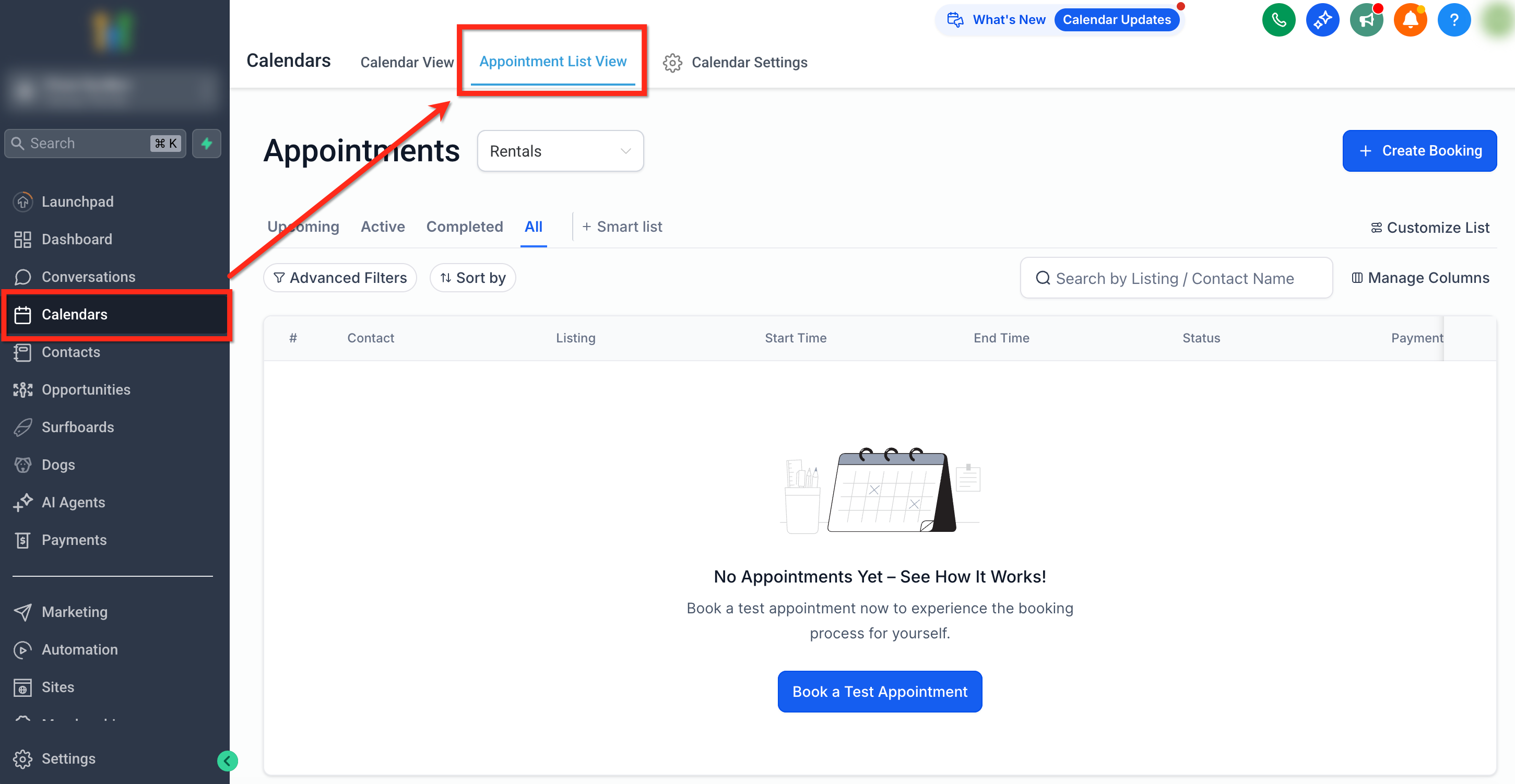
Seleziona Rentals dal menu a tendina.
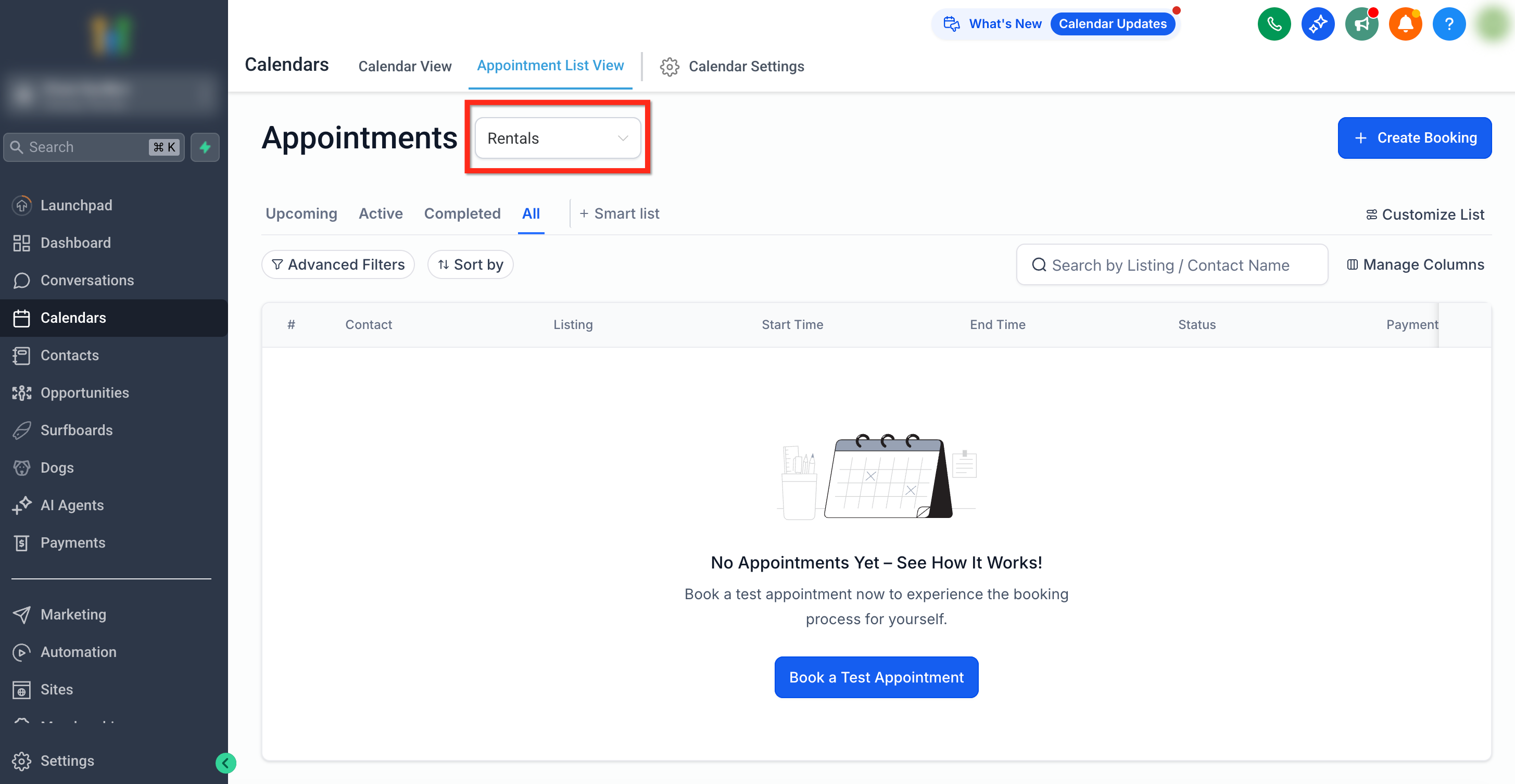
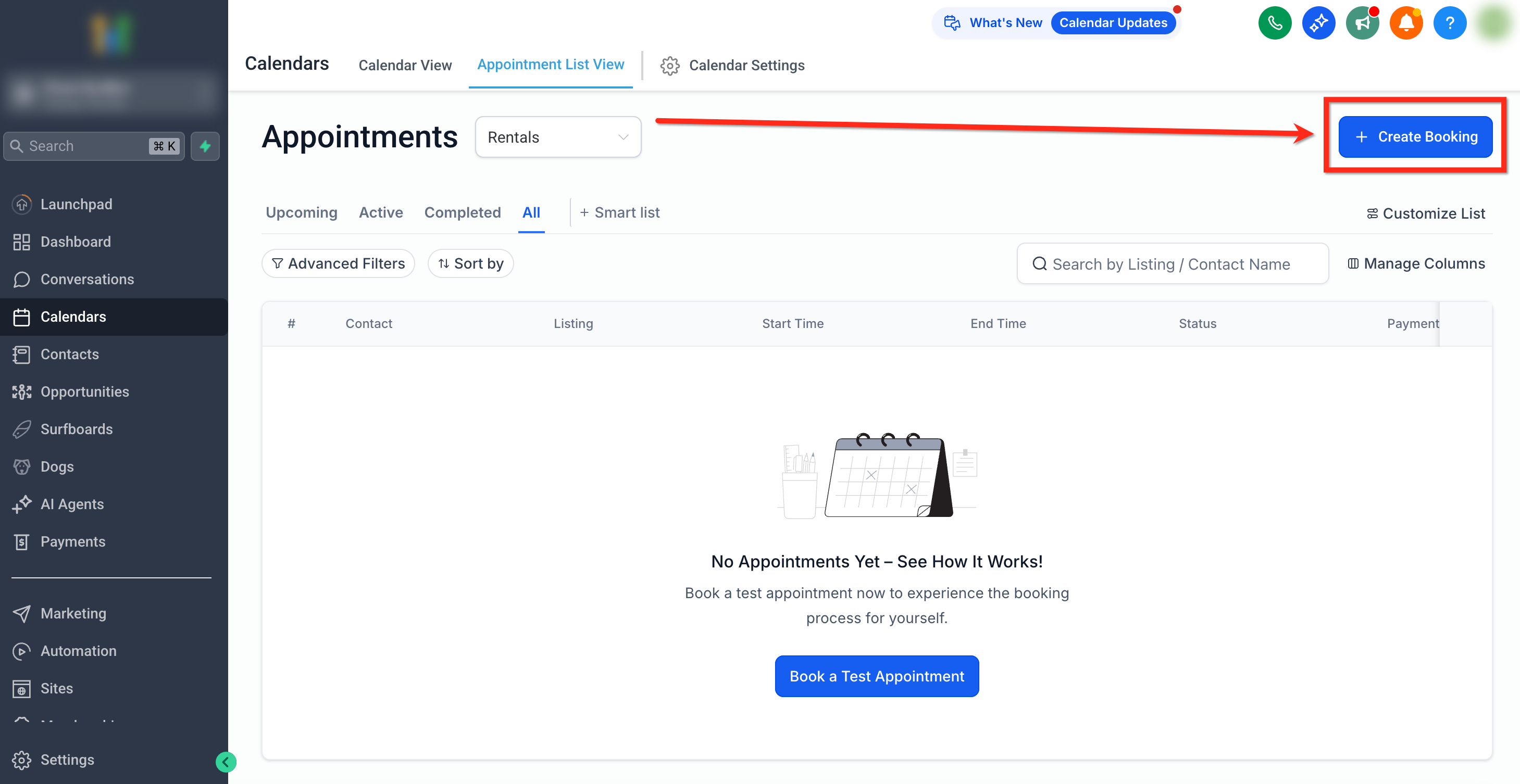
Clicca su + Crea prenotazione (+ Create Booking) nell'angolo in alto a destra.
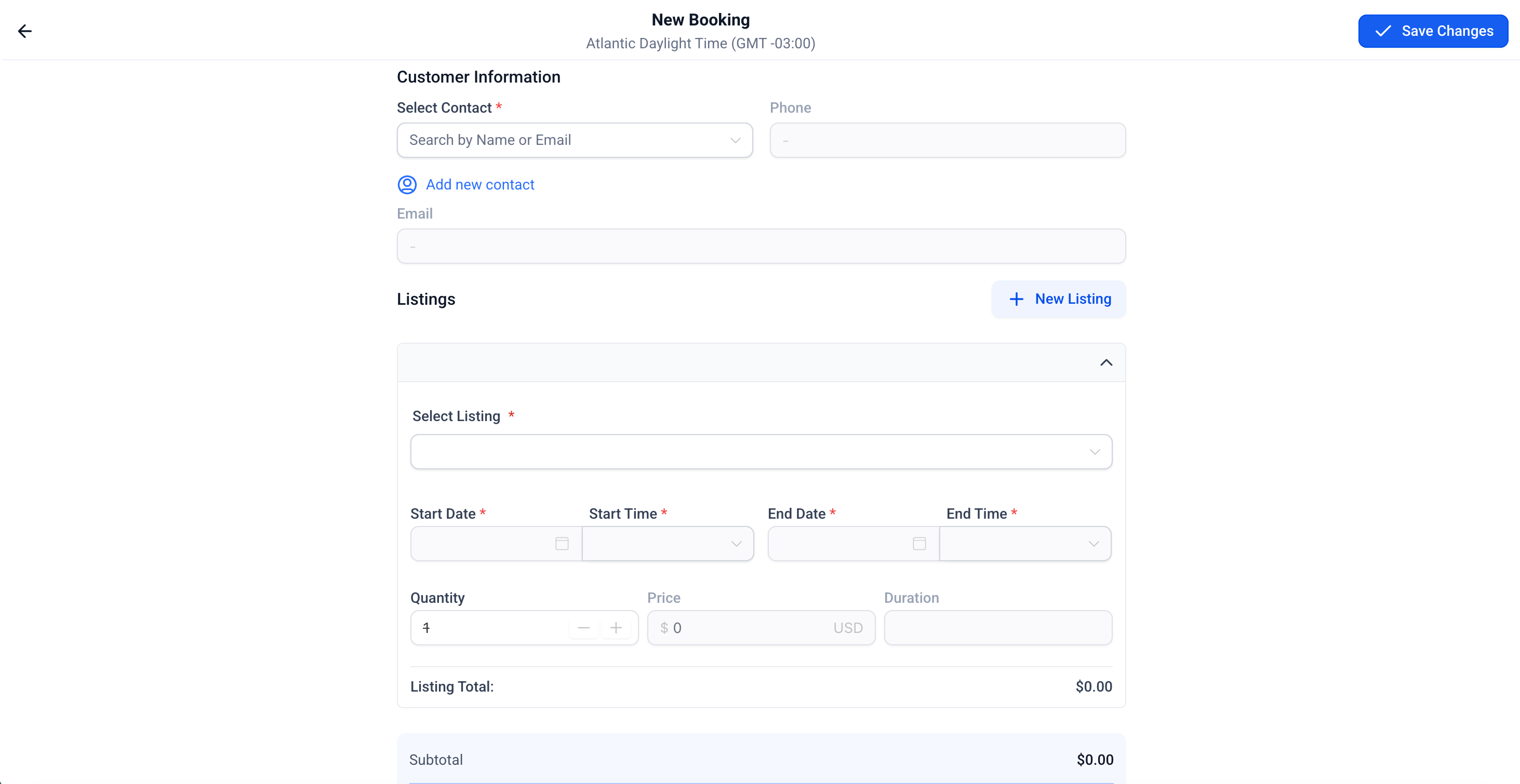
Si aprirà la schermata Nuova prenotazione (New Booking).
Opzione 2 — Dalla vista Calendario
Vai su Calendari (Calendars) → Vista Calendario (Calendar View).
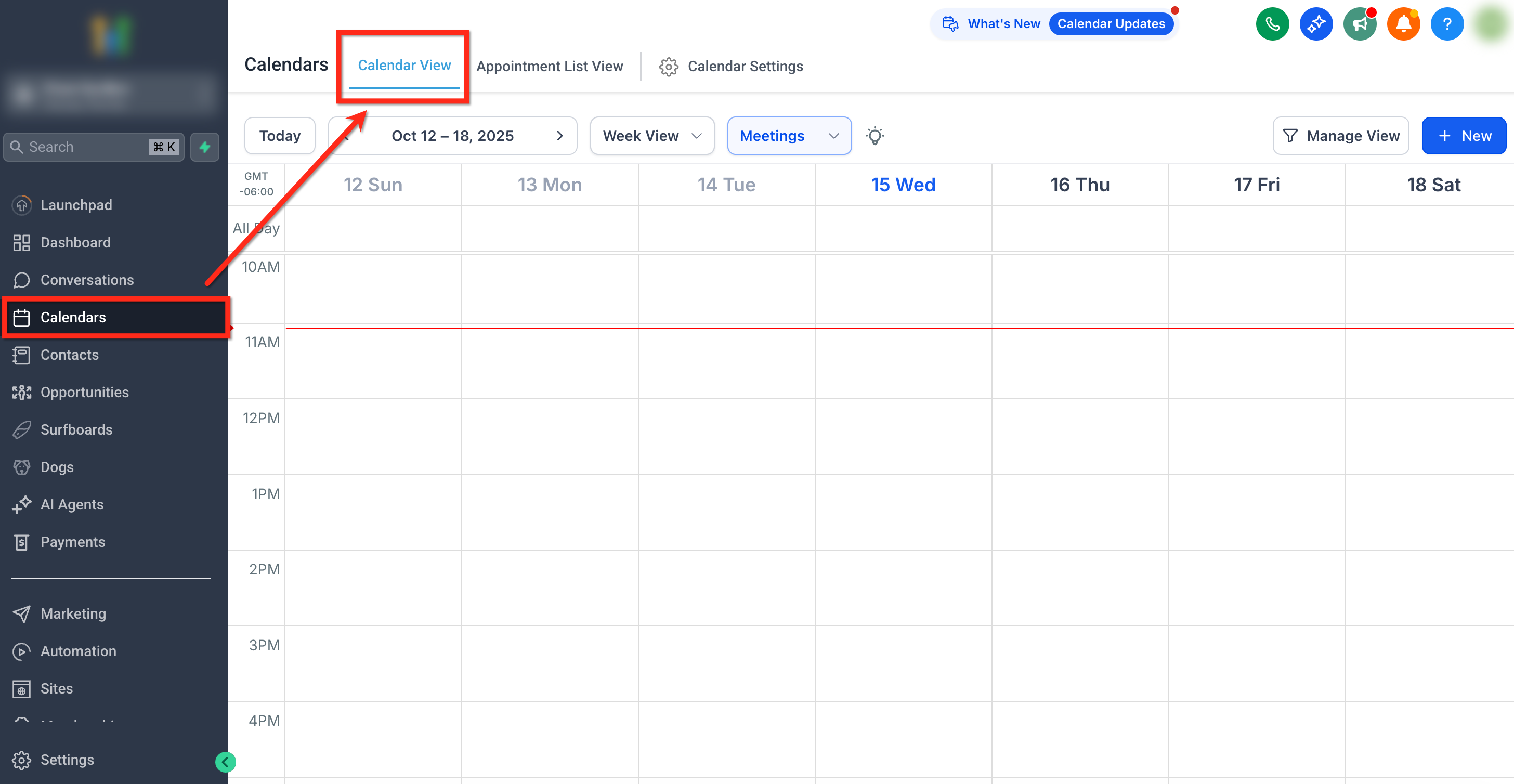
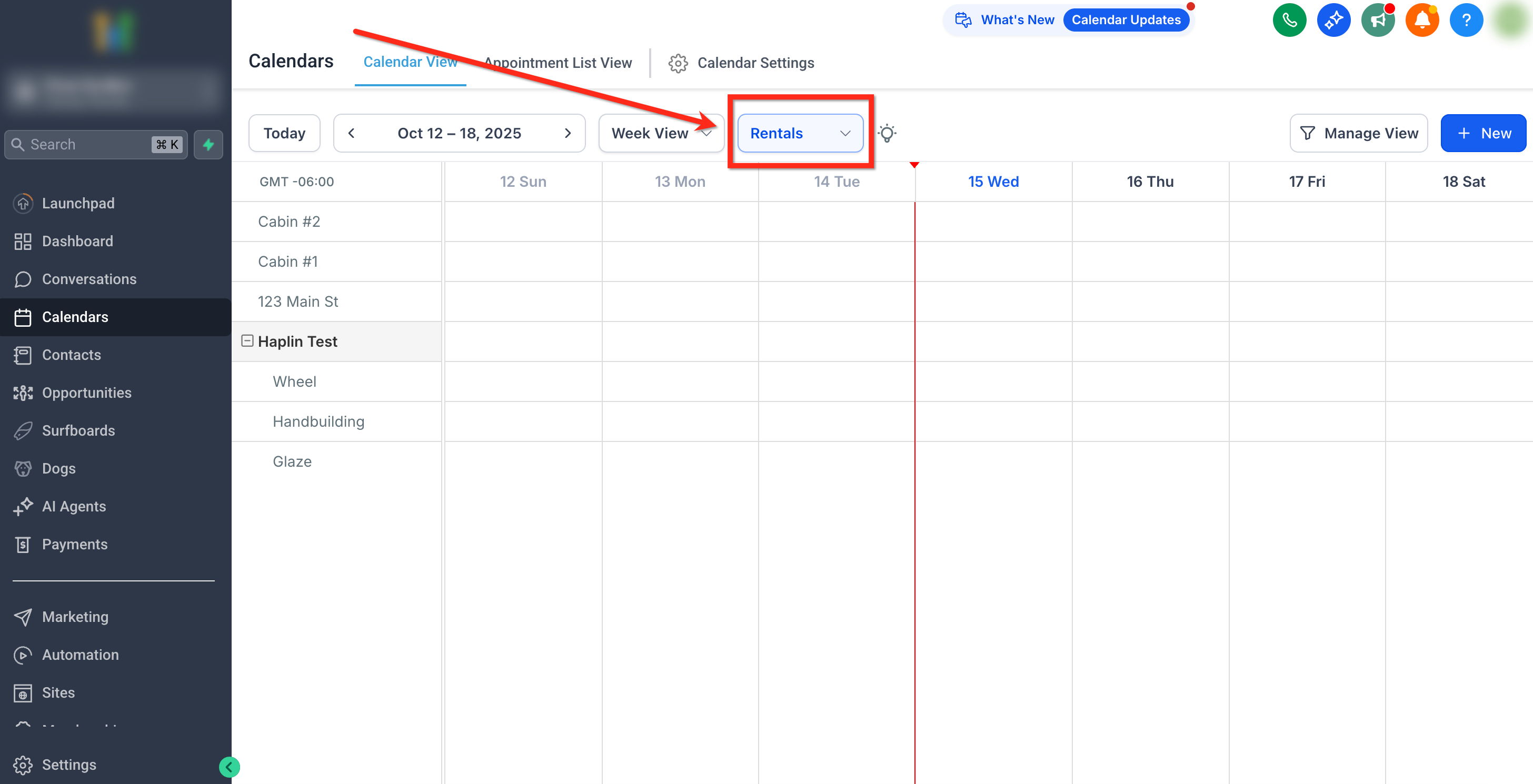
Seleziona Rentals dal menu a tendina.
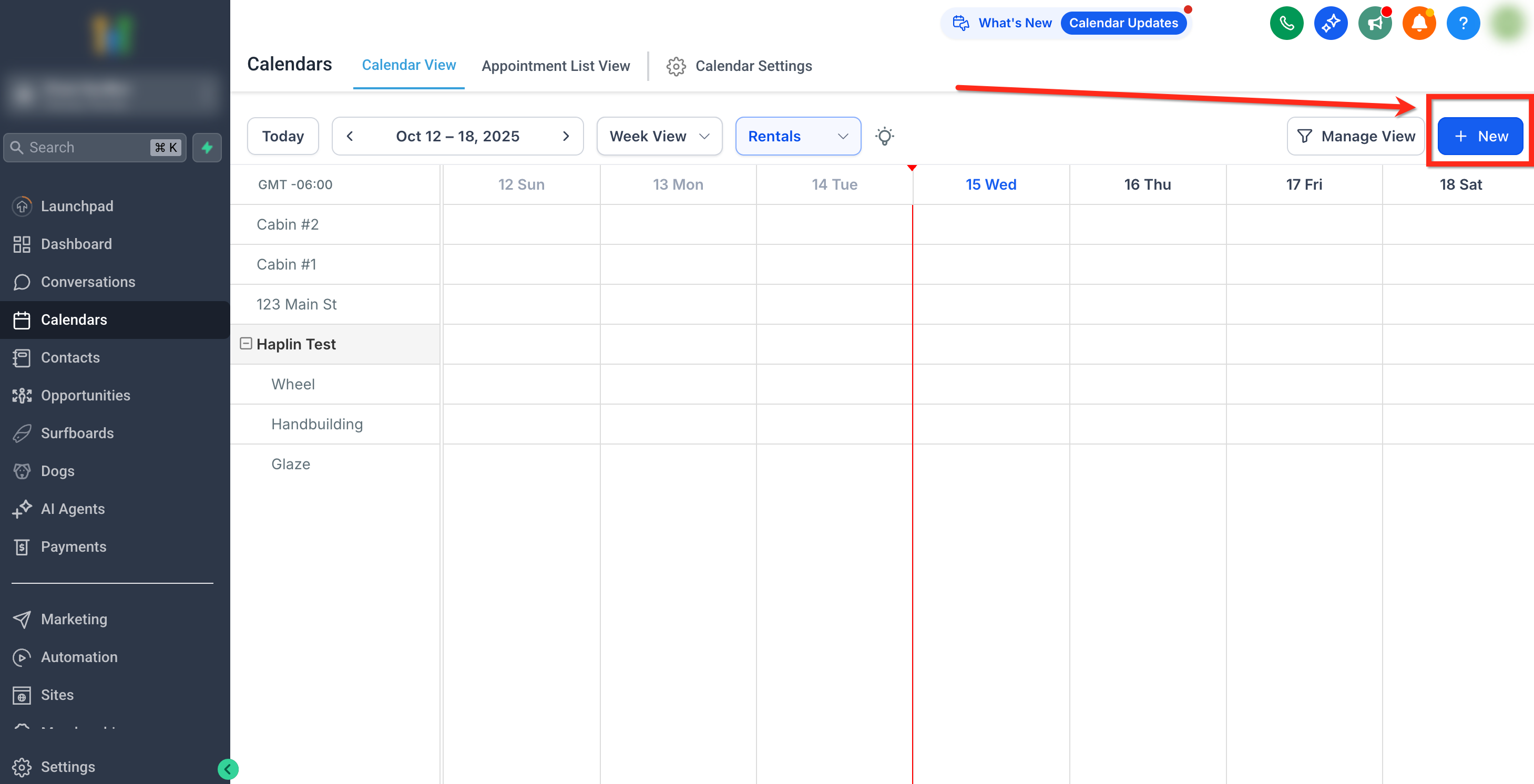
Clicca su + Nuovo (+ New) nell'angolo in alto a destra del calendario.
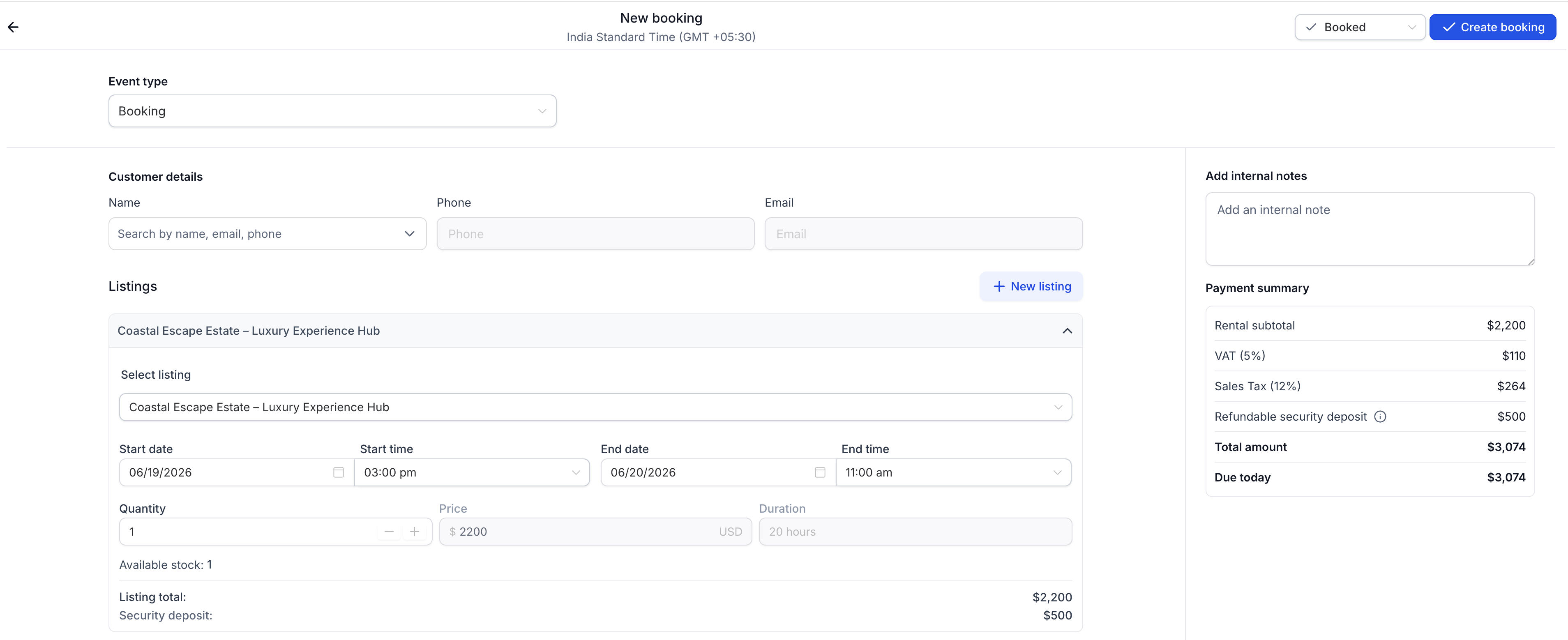
Apparirà la schermata Nuova prenotazione (New Booking).
Sezioni del modulo Crea prenotazione
Il modulo di prenotazione include le seguenti sezioni:
Dettagli cliente
Listing
Nota interna
Riepilogo pagamento
Imposta stato prenotazione
Ogni sezione è descritta in dettaglio di seguito.
Suggerimento: Se hai bisogno di rimuovere un listing dal calendario (ad esempio per manutenzione o uso interno), crea un evento di slot bloccato (Blocked slot). Gli slot bloccati riducono la disponibilità come una prenotazione, ma non sono collegati a una prenotazione cliente o a un ordine.

Per saperne di più: Slot bloccati per listing Rentals
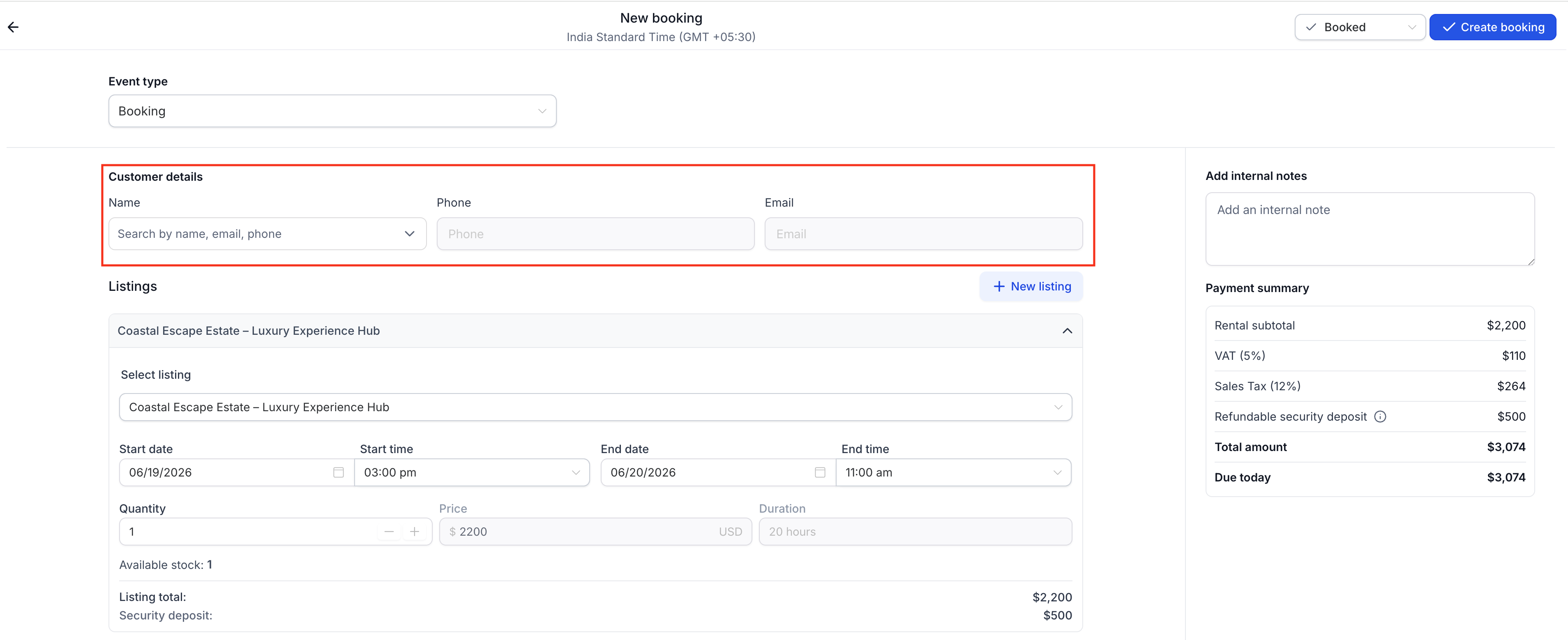
Dettagli cliente
Inserisci o seleziona il cliente che effettua la prenotazione.
Campi:
- Seleziona contatto – Cerca tra i Contatti esistenti o creane uno nuovo
- Se non esiste nessun record, clicca su Aggiungi nuovo contatto (Add New Contact) per crearne uno immediatamente.
- Se non esiste nessun record, clicca su Aggiungi nuovo contatto (Add New Contact) per crearne uno immediatamente.
- Telefono e email – Recuperati automaticamente dal contatto selezionato.
Suggerimento: Verifica sempre i dati del contatto per assicurarti che i promemoria e le conferme di pagamento raggiungano la persona giusta.
Sezione Listing
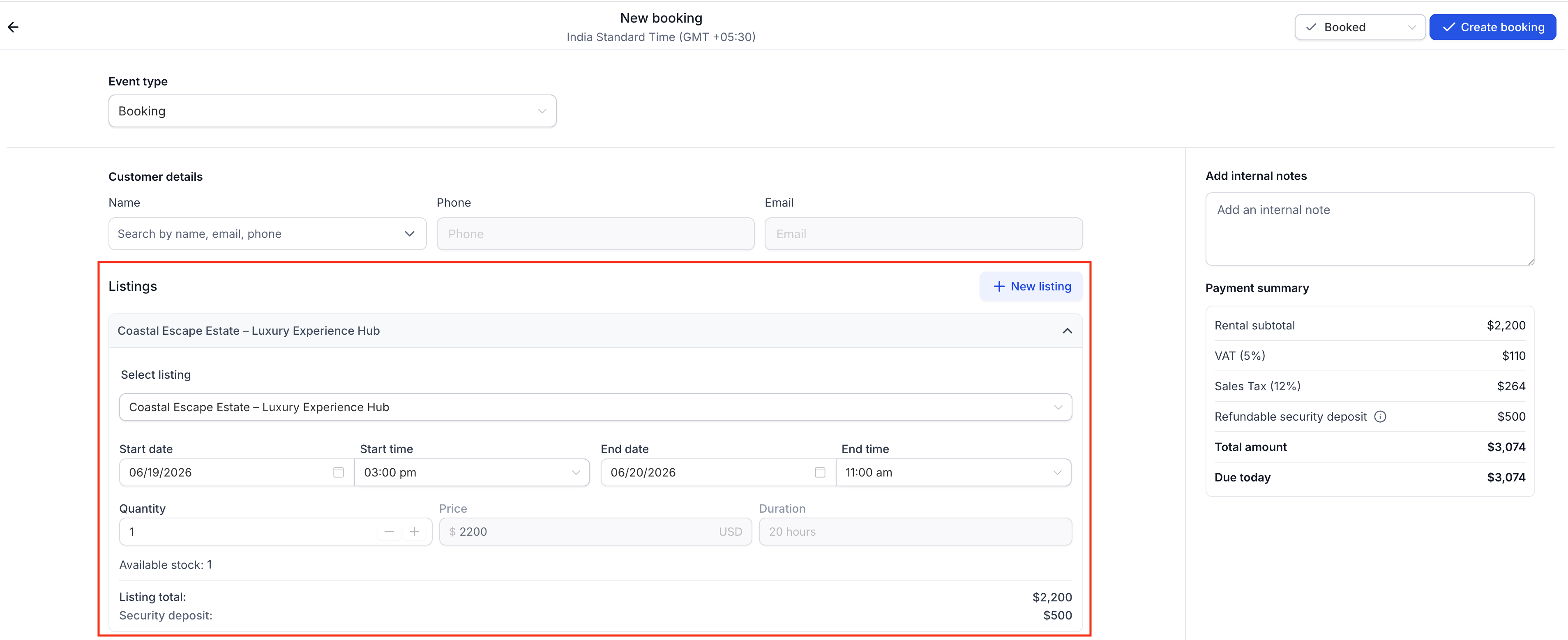
Qui selezioni il/i listing da prenotare.
Passaggi per aggiungere un listing:
Scegli il nome del listing (Listing Name) dal menu a tendina.
Seleziona una variante (Variant) (se applicabile).
Inserisci la quantità (Quantity) – Il numero di unità da prenotare.
Definisci data/ora di inizio e fine (Start and End Date/Time).
Il selettore orario appare anche se il selettore orario del listing è disabilitato.
Puoi scegliere orari e durate personalizzati al di là delle durate fisse o degli orari di noleggio.
- Durante l'aggiornamento o l'aggiunta di nuovi listing alla prenotazione, l'inventario deve essere disponibile per il periodo di tempo selezionato affinché sia selezionabile.
- La durata (Duration) viene calcolata automaticamente in base alla selezione, ma può essere modificata manualmente.
Il totale del listing (Listing Total) si aggiorna automaticamente con le regole di prezzo e gli sconti.
- Il deposito cauzionale (Security Deposit) si aggiorna automaticamente se applicabile.
Importante: Le prenotazioni manuali ignorano durate minime/massime, preavviso di pianificazione e finestre di prenotazione, ma rispettano i tempi di buffer per evitare sovrapposizioni con prenotazioni esistenti.
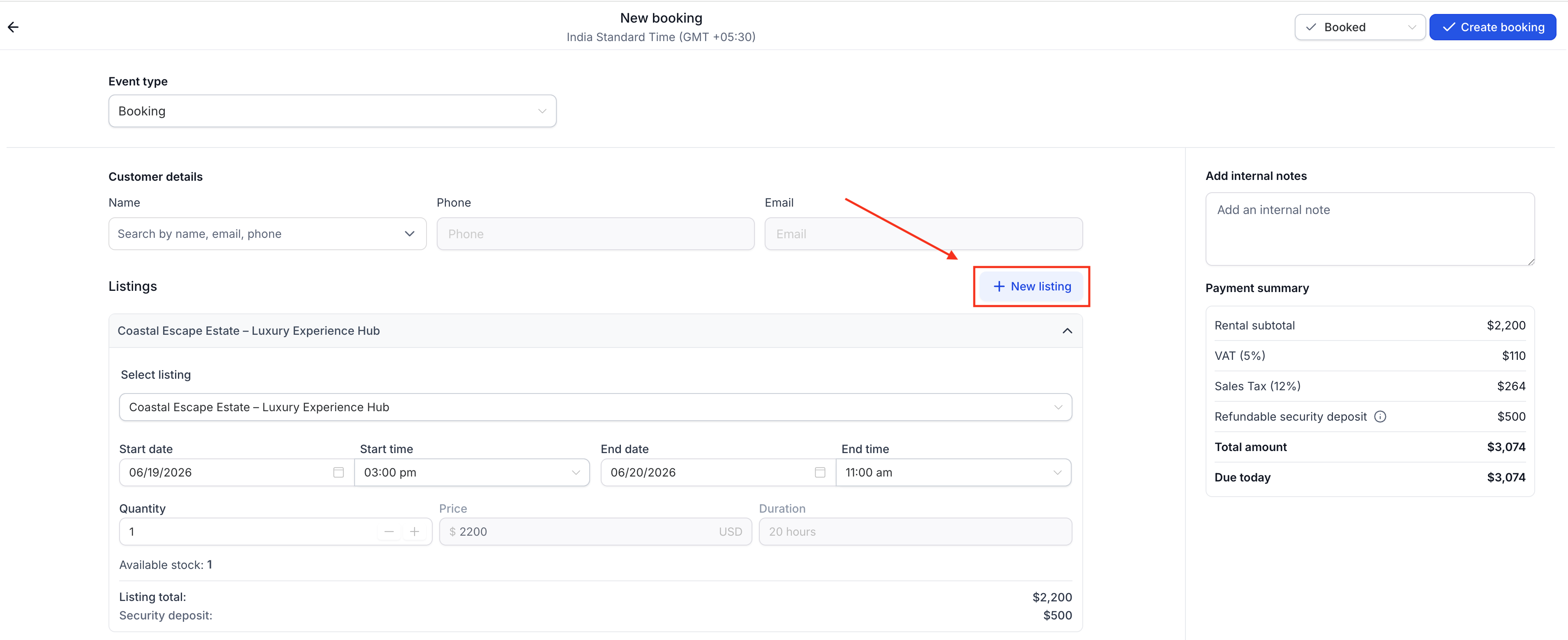
Aggiungere più listing:
Clicca di nuovo su + Aggiungi listing (+ Add Listing) per includere più elementi in un'unica prenotazione.
Ogni listing può avere orari di inizio/fine e quantità propri.
Il totale combinato si aggiorna nel Riepilogo pagamento finale.
Note interne
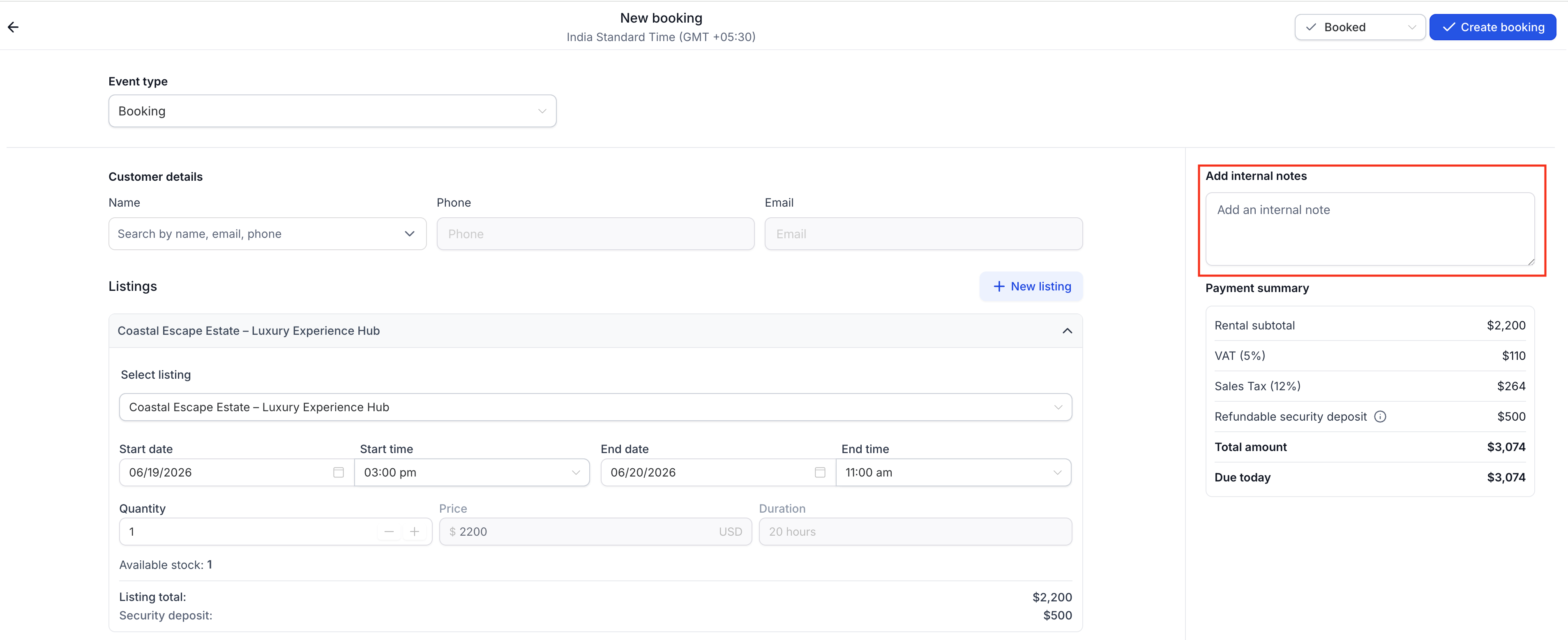
Usa questa sezione per aggiungere note contestuali o registrare dettagli operativi.
Aggiungi nota interna (Add Internal Note): Aggiungi istruzioni, richieste del cliente o promemoria interni.
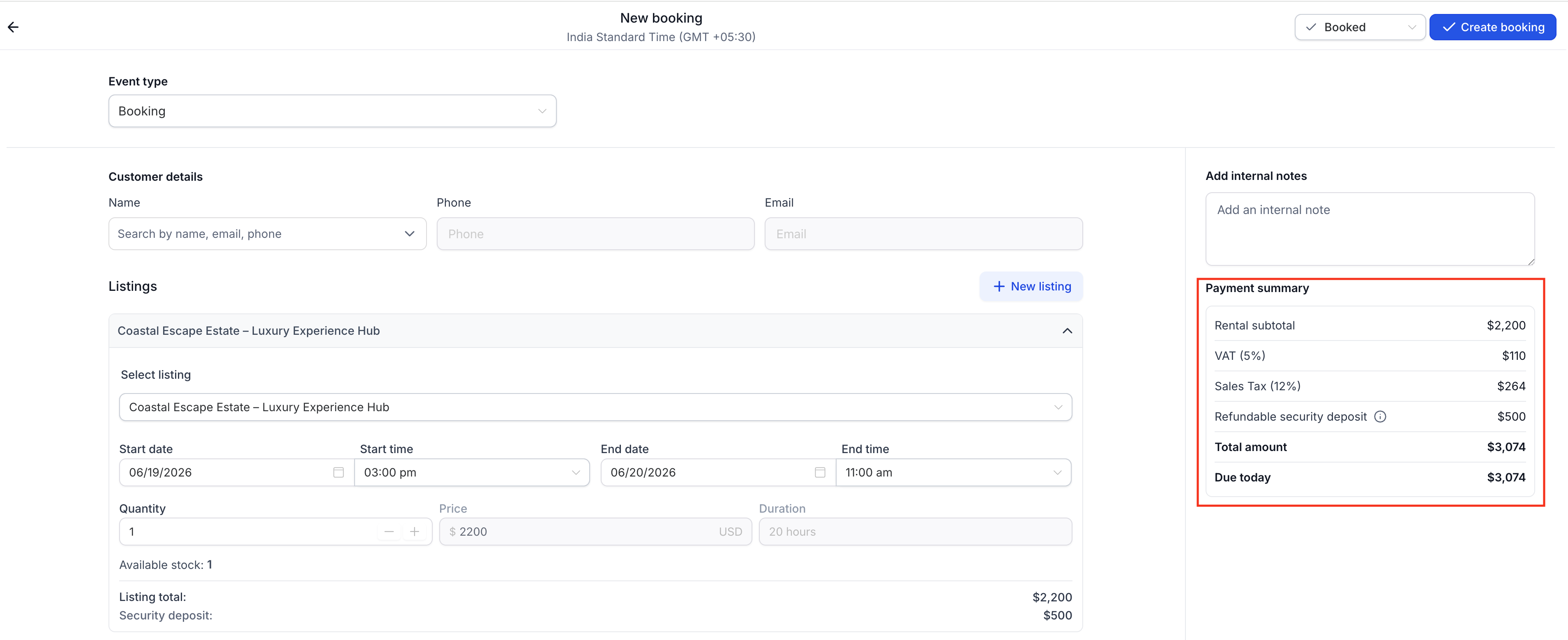
Riepilogo pagamento
Il riepilogo pagamento consolida tutti i costi della prenotazione.
Campi visualizzati:
Subtotale noleggio (Rental Subtotal) – Il valore combinato di tutti i listing.
Deposito cauzionale (Security Deposit) – Deposito cauzionale totale applicabile alla prenotazione. Può essere una parte dell'importo totale da riscuotere anticipatamente oppure un'indicazione di quanto può essere addebitato in caso di danni/violazione dei termini in un secondo momento (nel caso in cui la modalità del deposito cauzionale sia impostata su carta registrata).
Importo totale (Total Amount) – Importo finale da riscuotere, inclusi eventuali depositi cauzionali e altri costi applicabili.
Da pagare oggi (Due Today) – Importo residuo da riscuotere.
Nota: Se il deposito cauzionale è impostato su carta registrata (Card on File), l'importo totale nel riepilogo pagamento esclude il deposito cauzionale; tuttavia, potrà essere riscosso successivamente e non viene considerato come importo dovuto finché non viene addebitato esplicitamente.
Imposta stato prenotazione
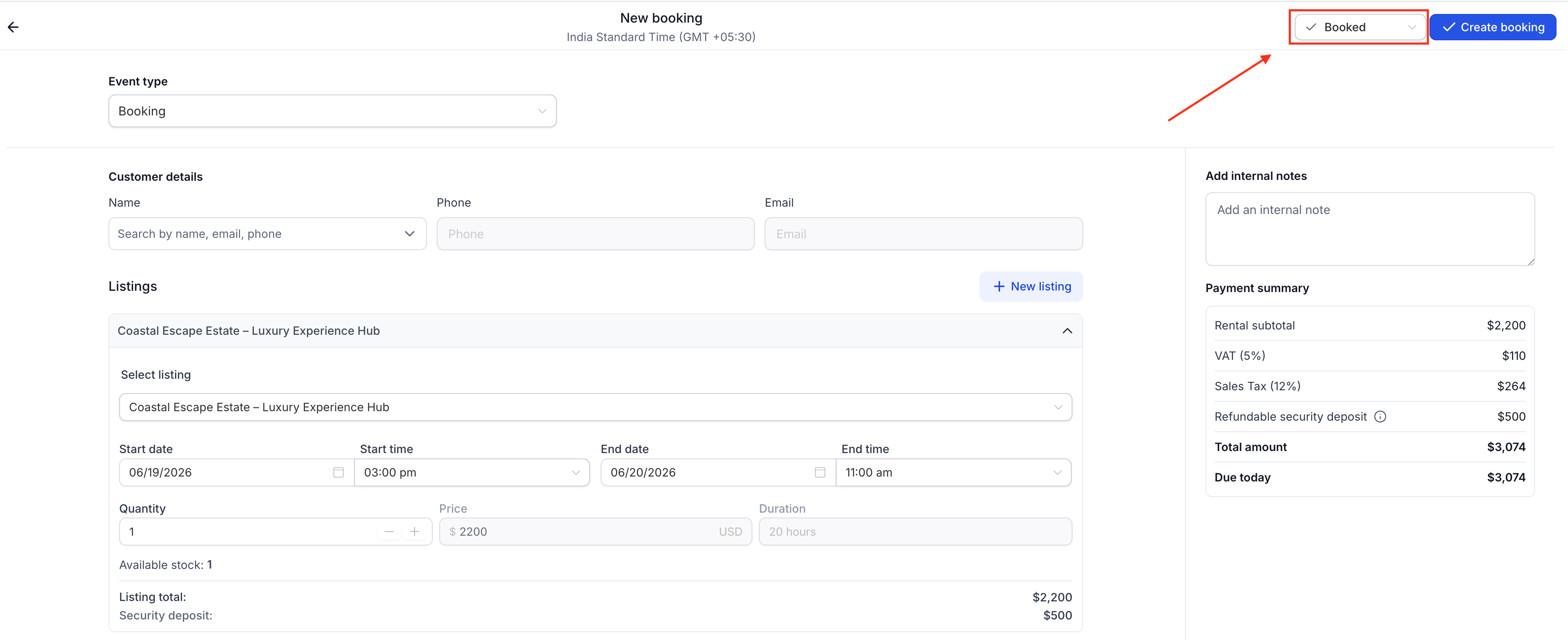
Prima di salvare, puoi scegliere lo stato iniziale della prenotazione:
Non confermata (Unconfirmed) – La prenotazione è registrata ma non ancora confermata; utile per noleggi provvisori.
Confermata (Booked) – La prenotazione viene confermata immediatamente.
Questa flessibilità aiuta gli admin a gestire le prenotazioni provvisorie o quelle confermate manualmente.
Salva e conferma
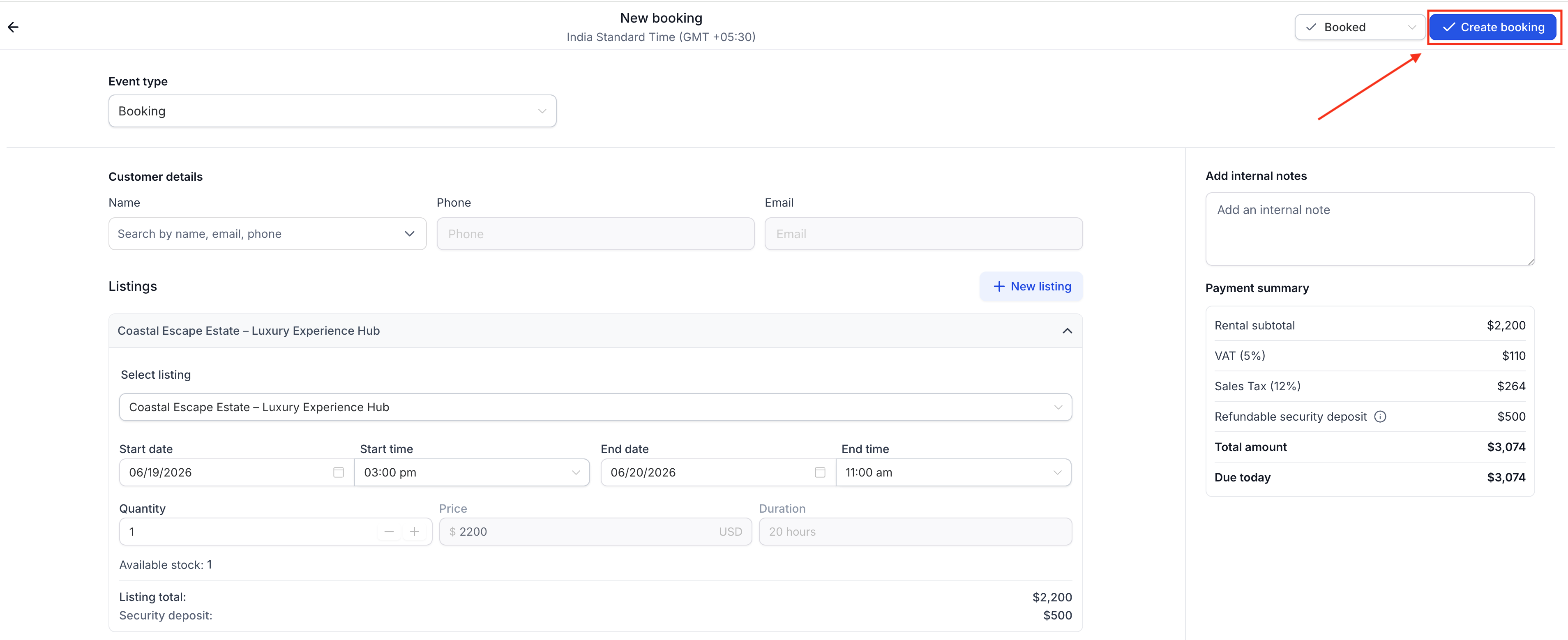
Una volta completati tutti i campi:
Verifica i dettagli del cliente e dei listing.
Clicca su Conferma prenotazione (Confirm booking).
La prenotazione appare nella Lista appuntamenti (Appointments List View).
Domande frequenti
D: Posso creare una prenotazione senza riscuotere subito il pagamento?
Sì. Salva senza pagamento, poi apri Modifica prenotazione (Edit Booking) in un secondo momento per riscuotere il saldo completo o il deposito.
D: Perché il deposito non appare nel riepilogo pagamento?
Controlla le impostazioni globali (Global Settings) per assicurarti che i depositi siano abilitati e che il deposito della variante non sia impostato a €0.
D: Cosa succede se il mio orario si sovrappone a un buffer o l'inventario non è disponibile?
Verrà visualizzato un errore oppure il pulsante di salvataggio sarà disabilitato. Modifica gli orari rispettando i buffer o riduci la prenotazione all'inventario disponibile.
D: Come vengono calcolati i prezzi e come vengono mostrate le prenotazioni multi-listing?
Ogni listing diventa una riga separata con il proprio prezzo e stato di pagamento; la prenotazione potrebbe mostrare Parzialmente pagato (Partially Paid) finché tutte le righe non sono saldate.