Questo articolo mostra come utilizzare le funzionalità migliorate per l'aggiunta di ospiti nelle prenotazioni del calendario di GoHighLevel / Squadd. Ora è possibile richiedere le informazioni degli ospiti e addebitare i pagamenti in base al numero totale di partecipanti, rendendolo particolarmente adatto a sessioni di gruppo, corsi o qualsiasi servizio che coinvolga più persone.
Panoramica sull'aggiunta di ospiti nelle prenotazioni del calendario
La funzionalità Aggiungi ospiti consente ai clienti di includere partecipanti aggiuntivi durante il processo di prenotazione dell'appuntamento. Questo garantisce all'azienda un elenco completo di tutti gli individui che partecipano alla sessione. Con i recenti miglioramenti, Aggiungi ospiti supporta ora l'inserimento obbligatorio degli ospiti e il calcolo automatico del pagamento in base al numero totale di partecipanti.
Questi aggiornamenti sono particolarmente utili per le attività in cui più partecipanti sono la norma, come studi di terapia, corsi di fitness, consulenze di gruppo o ristoranti.
Vantaggi principali dell'aggiunta di ospiti
Ottieni un maggiore controllo sulle prenotazioni di gruppo, riducendo al minimo gli errori nei dati degli ospiti e nell'elaborazione dei pagamenti.
- Raccogli pagamenti accurati in base al numero totale di partecipanti
- Assicurati che i dettagli obbligatori degli ospiti vengano acquisiti al momento della prenotazione.
- Visualizza l'elenco completo degli ospiti nei record degli appuntamenti.
- Raccogli facoltativamente gli indirizzi email degli ospiti per le comunicazioni.
- Monitora presenze e dimensioni dei gruppi in modo più efficace.
- Riduci al minimo la confusione nei pagamenti e le richieste di assistenza.
Come abilitare le funzionalità di aggiunta ospiti
Utilizza le impostazioni del calendario per attivare sia la raccolta degli ospiti che le opzioni di pagamento basate sul numero di partecipanti.
- Vai su Impostazioni (Settings) > Calendari (Calendars) nella dashboard di GoHighLevel / Squadd.
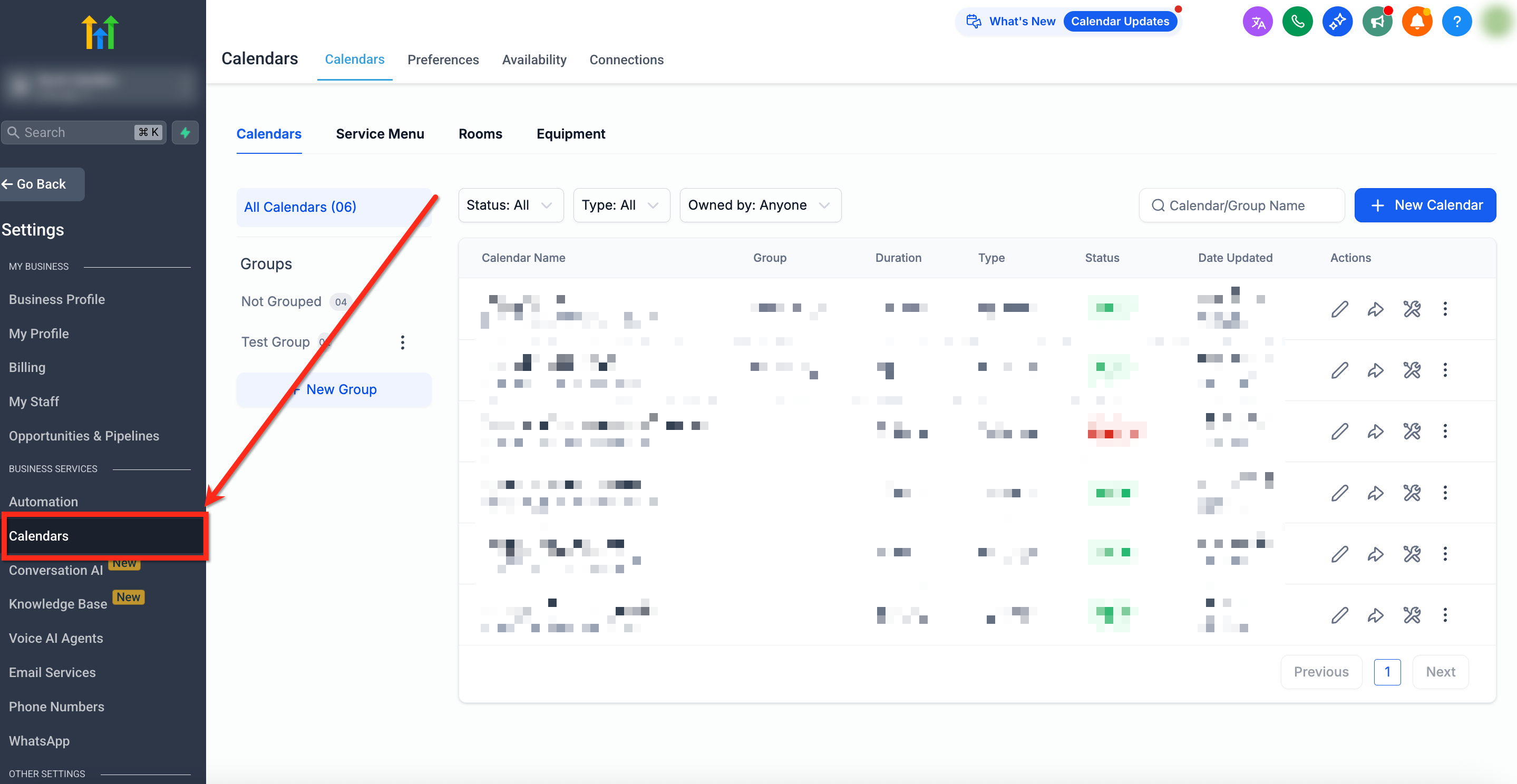
- Clicca su Modifica (Edit) accanto al calendario che desideri modificare.
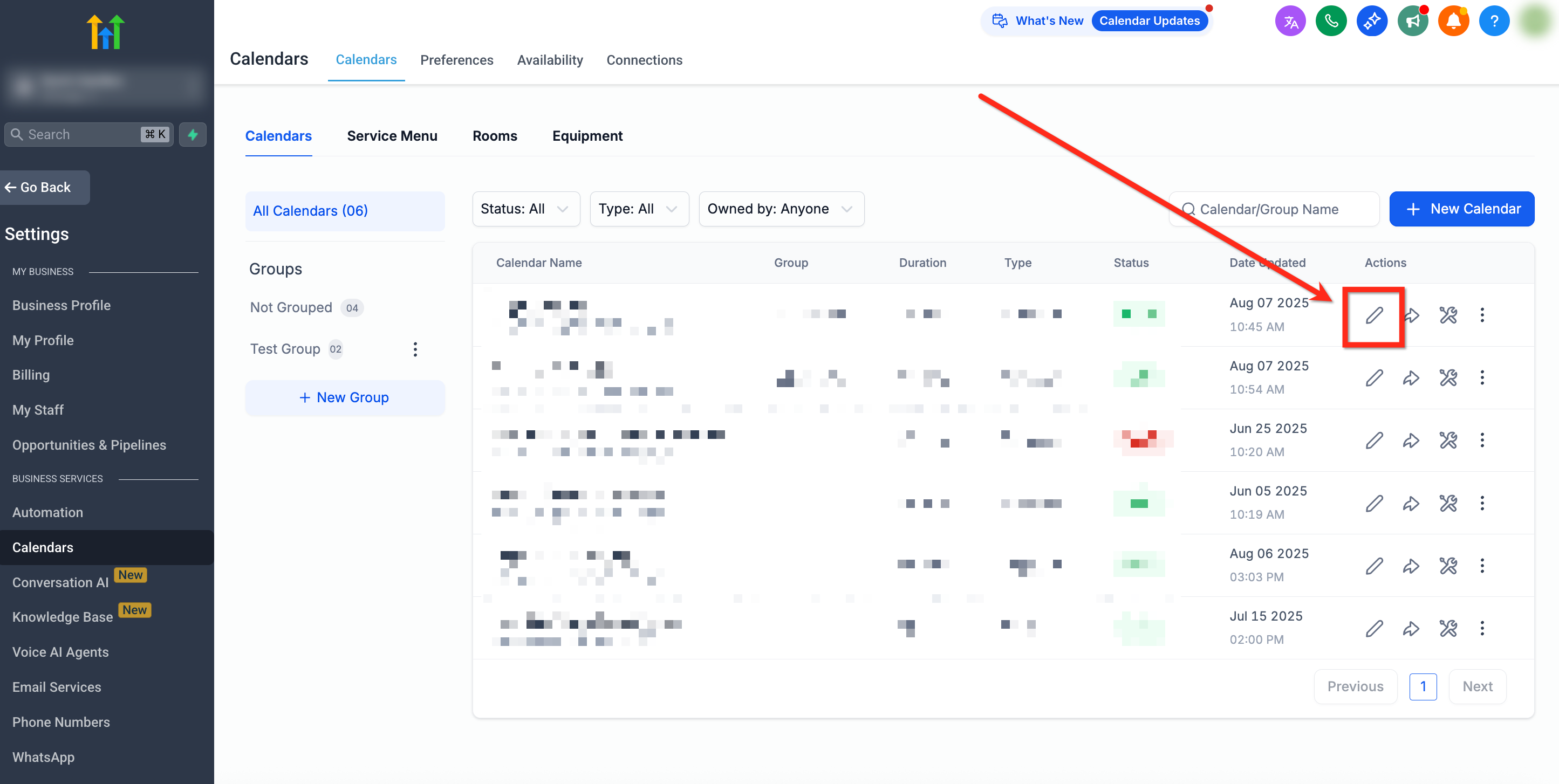
- Apri la scheda Moduli e pagamenti (Forms & Payment).
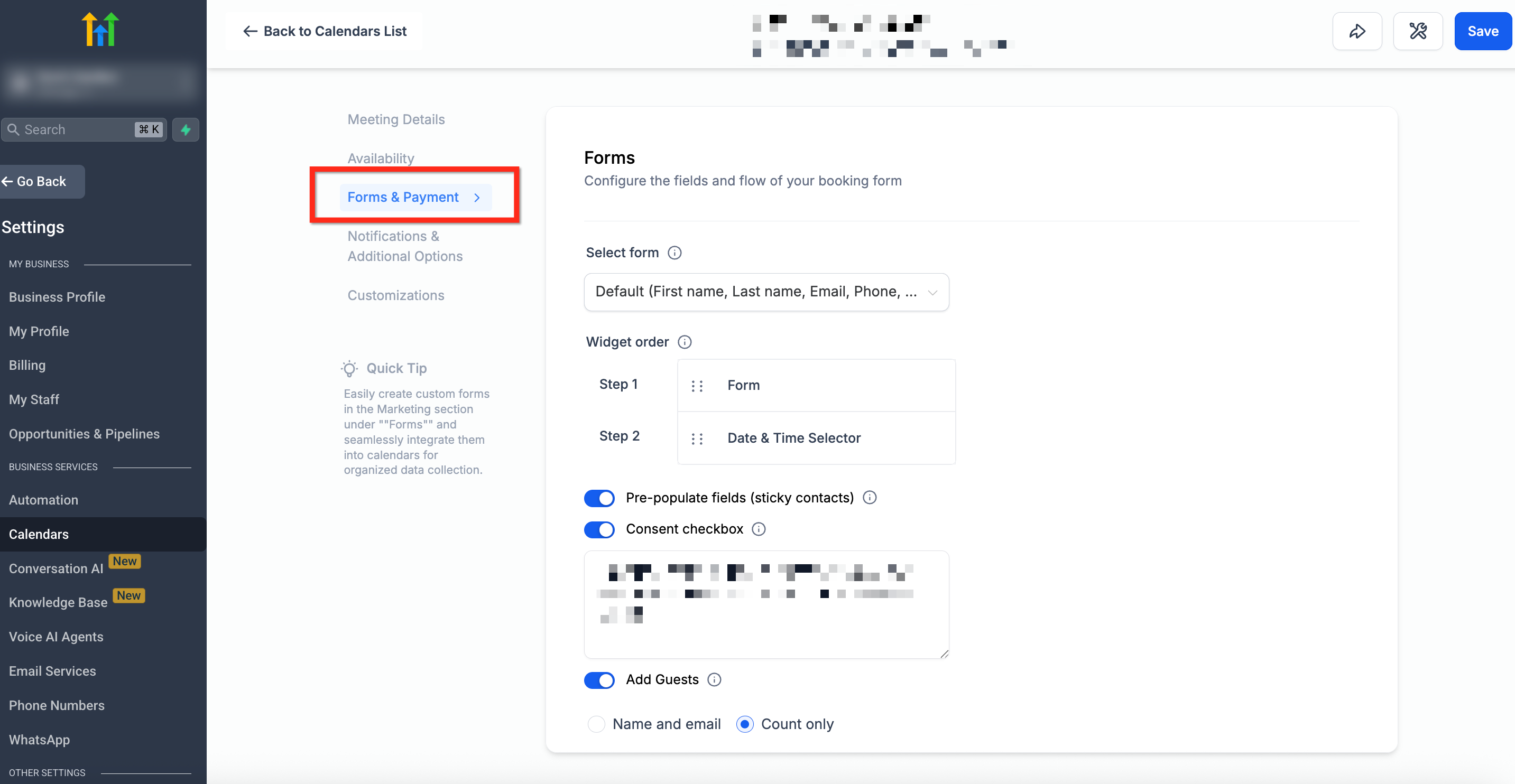
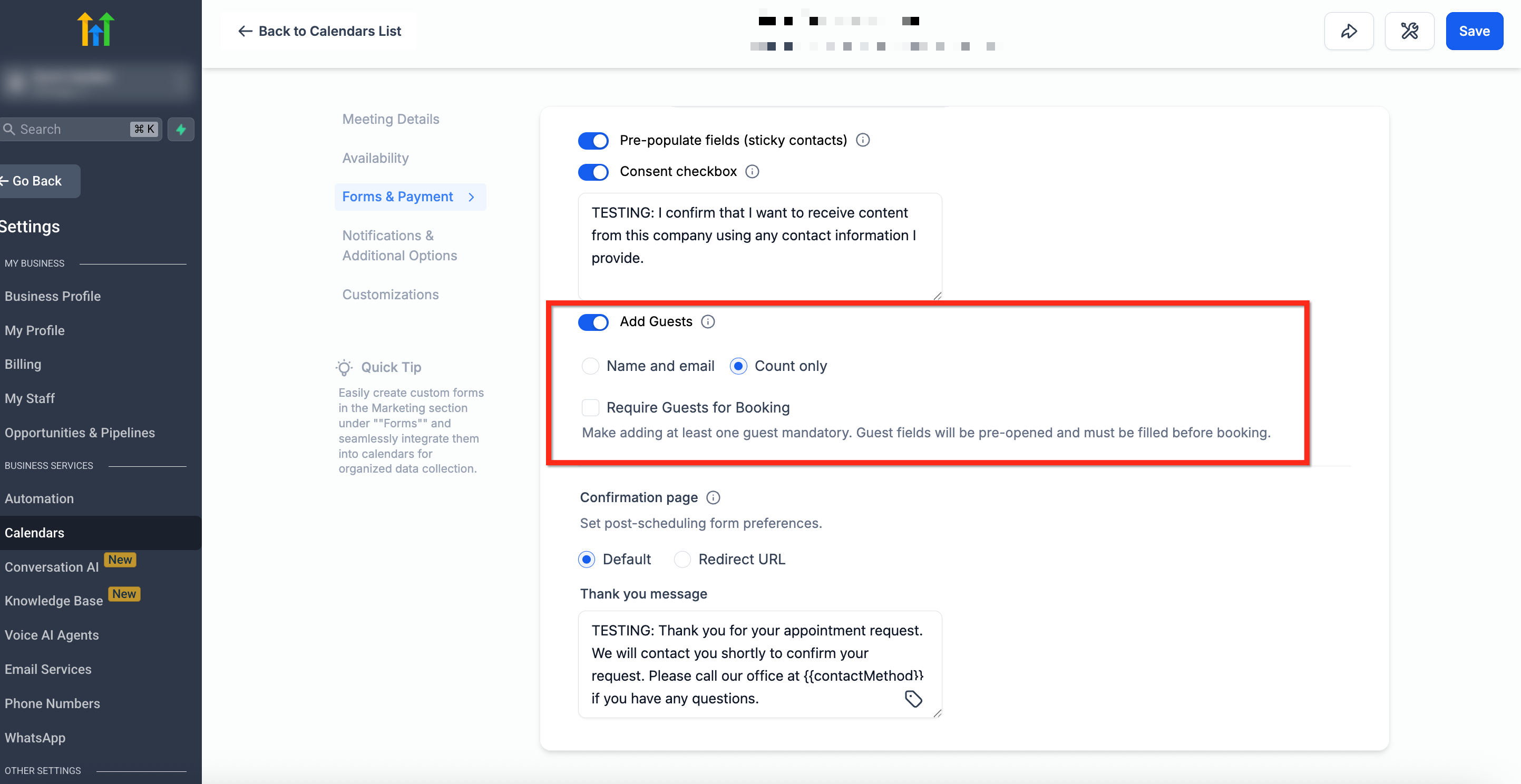
- Scorri fino alla sezione Aggiungi ospiti (Add Guests). Attiva l'opzione Richiedi ospiti per la prenotazione (Require Guests for Booking) per rendere obbligatorie le informazioni sugli ospiti.
- Scorri verso il basso fino alla sezione Pagamenti. Attiva Accetta pagamenti (Accept Payments) per tutti i partecipanti, in modo da calcolare il pagamento in base al numero totale di partecipanti.
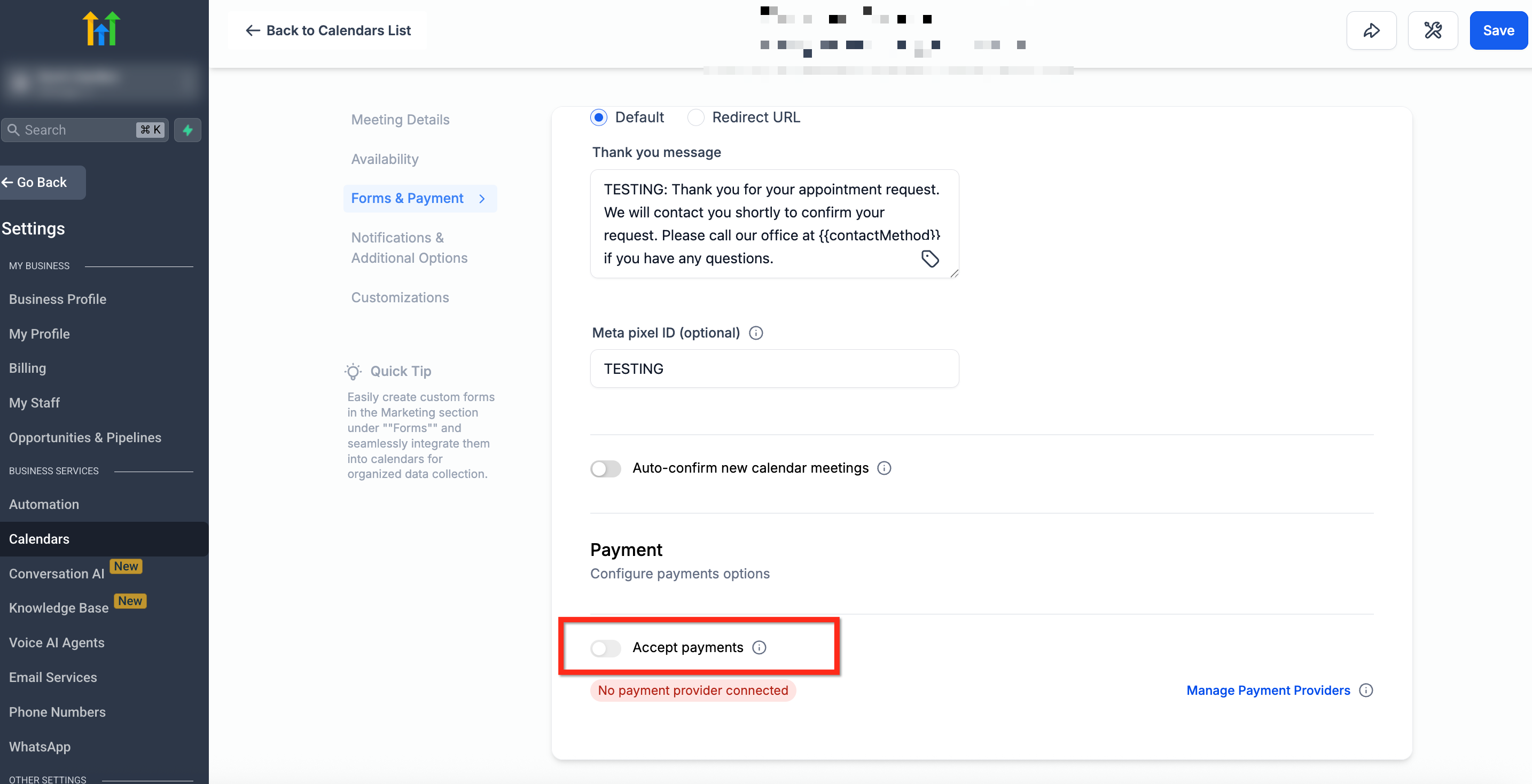
Richiedere ospiti per la prenotazione
Questa impostazione è utile per le attività che dipendono dalla partecipazione di più di un individuo per ogni sessione. Quando abilitata, garantisce che l'utente non possa procedere con la prenotazione a meno che non venga aggiunto almeno un ospite.
I dettagli dell'ospite, come nome e facoltativamente l'email, devono essere forniti prima che la prenotazione possa essere inviata. Questo aiuta attività come studi di terapia, istruttori di fitness di gruppo o sale eventi a mantenere registri di presenze chiari e garantire la prontezza operativa.
Raccogliere pagamenti per tutti i partecipanti
Questa funzionalità consente alle aziende di addebitare automaticamente al cliente l'importo basato sul numero totale di partecipanti, inclusi il prenotante principale e gli eventuali ospiti aggiunti.
Invece di addebitare una tariffa fissa per prenotazione, il sistema moltiplica la tariffa per persona per il numero di partecipanti. Questo garantisce una fatturazione più accurata per i servizi il cui prezzo è definito per partecipante.
Casi d'uso includono:
- Workshop ed eventi di formazione
- Consulenze o trattamenti di gruppo
- Prenotazioni per ristoranti o eventi
- Qualsiasi servizio con prezzo per persona
Come funziona:
- Il prezzo totale viene calcolato come: Prezzo del servizio × (1 prenotante + numero di ospiti)
- Al prenotante viene addebitato l'importo totale al momento della prenotazione tramite il gateway di pagamento collegato.
Domande frequenti
D: Posso raccogliere gli indirizzi email di ciascun ospite?
Sì. Puoi configurare il modulo per raccogliere nomi ed email degli ospiti, il che è utile per inviare conferme e promemoria.
D: È obbligatorio abilitare entrambe le funzionalità?
No. Puoi abilitare ciascuna impostazione in modo indipendente. Puoi scegliere di richiedere gli ospiti senza abilitare i pagamenti per partecipante, o viceversa.
D: Cosa succede se un ospite cancella ma il prenotante partecipa comunque?
I rimborsi o le modifiche devono essere gestiti manualmente, poiché il pagamento viene riscosso in base al modulo di prenotazione al momento dell'invio.
D: Gli ospiti ricevono email di conferma?
Gli ospiti riceveranno email di conferma solo se i loro indirizzi email vengono raccolti e le notifiche specifiche per gli ospiti sono configurate tramite Workflow o Trigger.
D: Il prenotante può aggiungere più ospiti?
Sì. Il modulo di prenotazione supporta l'inserimento di più ospiti. Il numero di ospiti può essere configurato in base al tipo di servizio o appuntamento.