La nuovissima Pagina di Dettaglio Contatto di GoHighLevel / Squadd offre un modo più veloce, più chiaro e più intelligente per visualizzare ogni interazione con il cliente in un unico posto. Questo articolo spiega cosa è cambiato, perché è importante e come iniziare a utilizzare i miglioramenti alla produttività come l'Auto-Save, i pannelli comprimibili e la navigazione istantanea da tastiera.
- Cos'è la nuova Pagina di Dettaglio Contatto?
- Principali miglioramenti in sintesi
- Pannello sinistro: Informazioni contatto
- Pannello centrale: Conversazioni e attività
- Pannello destro: Moduli azione
- Auto-Save: come funziona
- Scorciatoie da tastiera
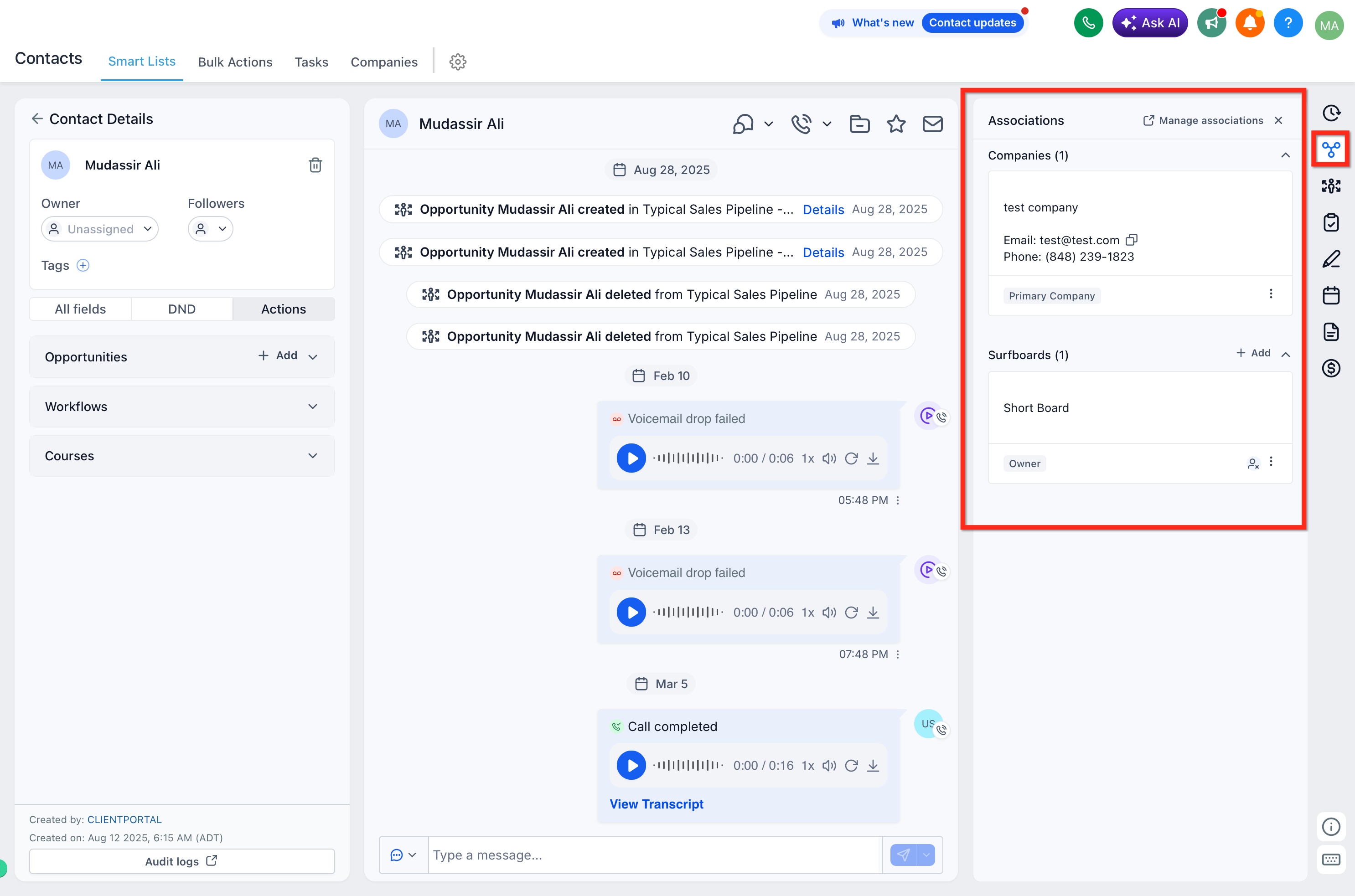
- Associazioni: Aziende e oggetti personalizzati
- Miglioramenti all'usabilità
- Domande frequenti
Cos'è la nuova Pagina di Dettaglio Contatto?
Riprogettata da zero, la Pagina di Dettaglio Contatto è l'area di lavoro centrale dove puoi consultare le informazioni del contatto, tracciare le Conversazioni, registrare le attività e avviare azioni — ora ottimizzata per velocità e usabilità. Il redesign sostituisce lo scorrimento infinito con un layout a tre pannelli, porta i dati critici in primo piano e ricorda le preferenze di visualizzazione personali per un'esperienza CRM davvero semplificata.
Principali miglioramenti in sintesi
Design moderno: Layout più veloce, coerente e visivamente semplificato.
Auto-Save: Le modifiche si salvano automaticamente quando esci da un campo — nessun clic necessario.
Navigazione intelligente: Passa da un contatto all'altro con le scorciatoie da tastiera.
Pannelli comprimibili: Concentrati su ciò che conta di più; il sistema ricorda il tuo layout.
Associazioni inline: Visualizza e modifica aziende, Opportunità e oggetti personalizzati direttamente dalla pagina del contatto.
Pannello destro più pulito: Esperienza unificata per attività, note, documenti, pagamenti e appuntamenti.
Nascondi campi vuoti: Riduci il disordine e visualizza solo ciò che è compilato.
Ricerca nei campi: Individua rapidamente dati o cartelle.
- Record collegati semplificati: Accedi alle Opportunità da una scheda dedicata nel pannello destro, con aziende e oggetti personalizzati disponibili sotto Associazioni.
Pannello sinistro: Informazioni contatto
Qui trovi e gestisci tutti i dettagli chiave relativi al tuo contatto.
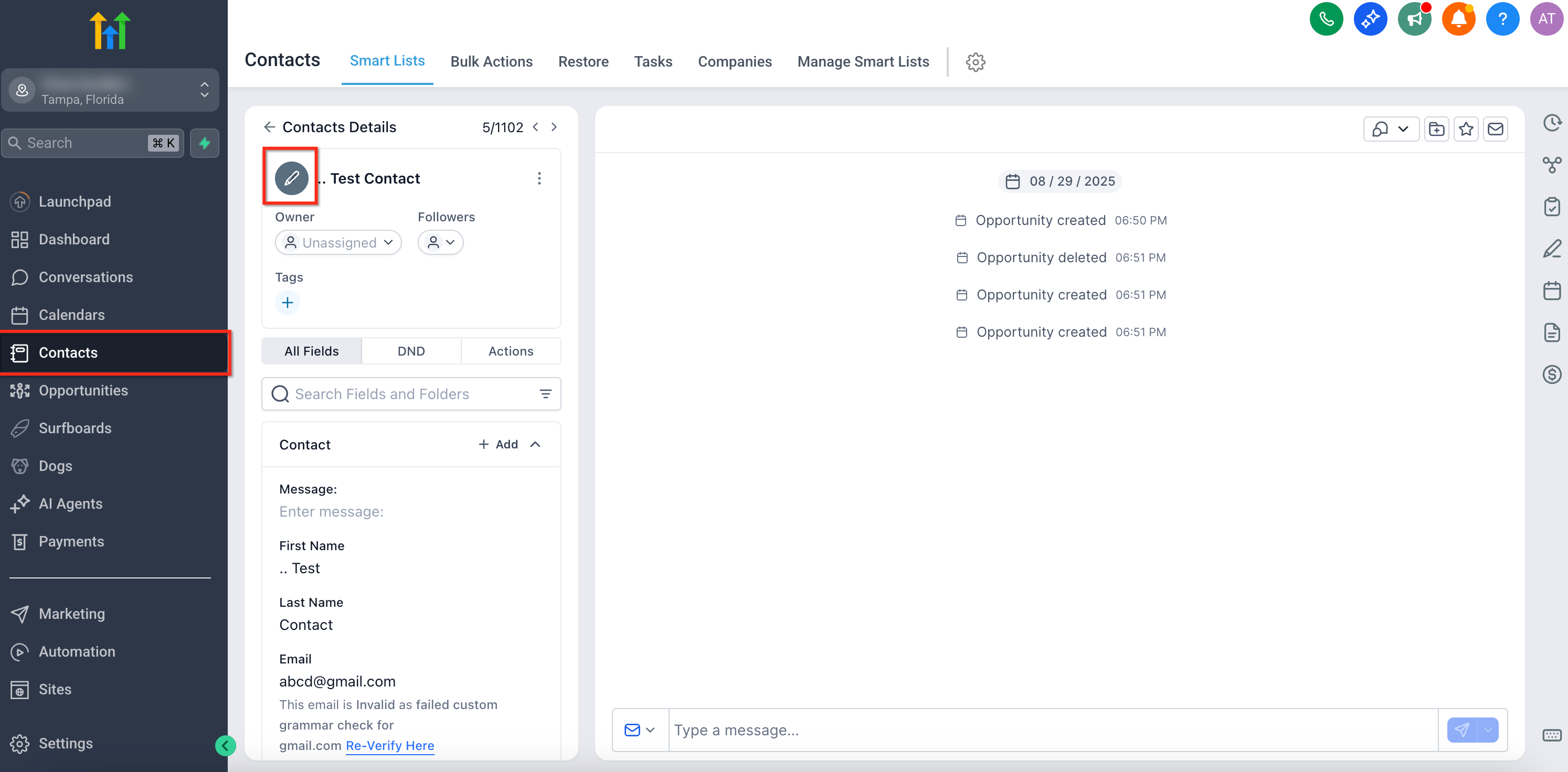
Azioni principali: Modifica la foto del profilo direttamente.
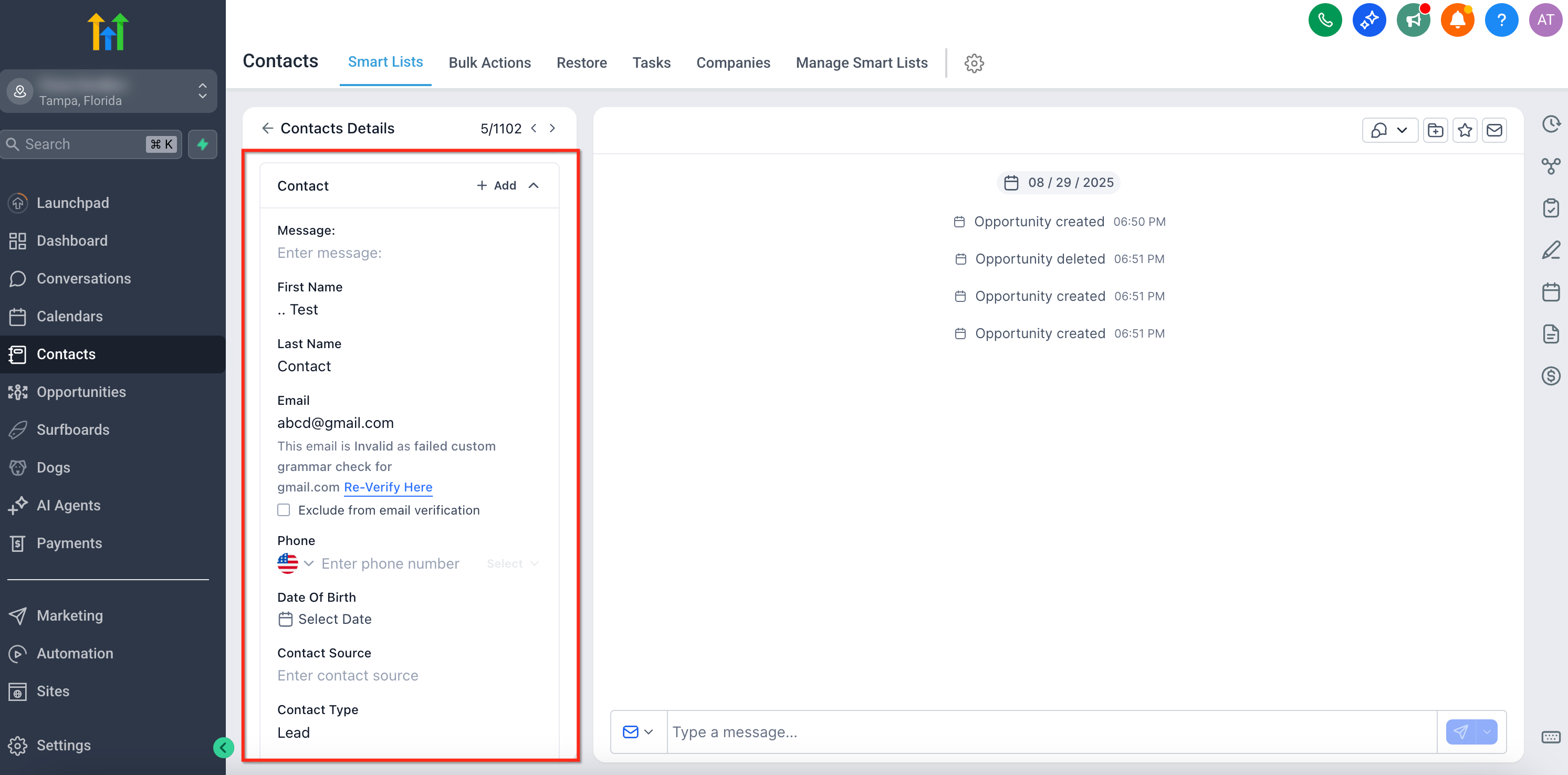
Aggiorna i dettagli del contatto come nome, email, telefono e Tag.
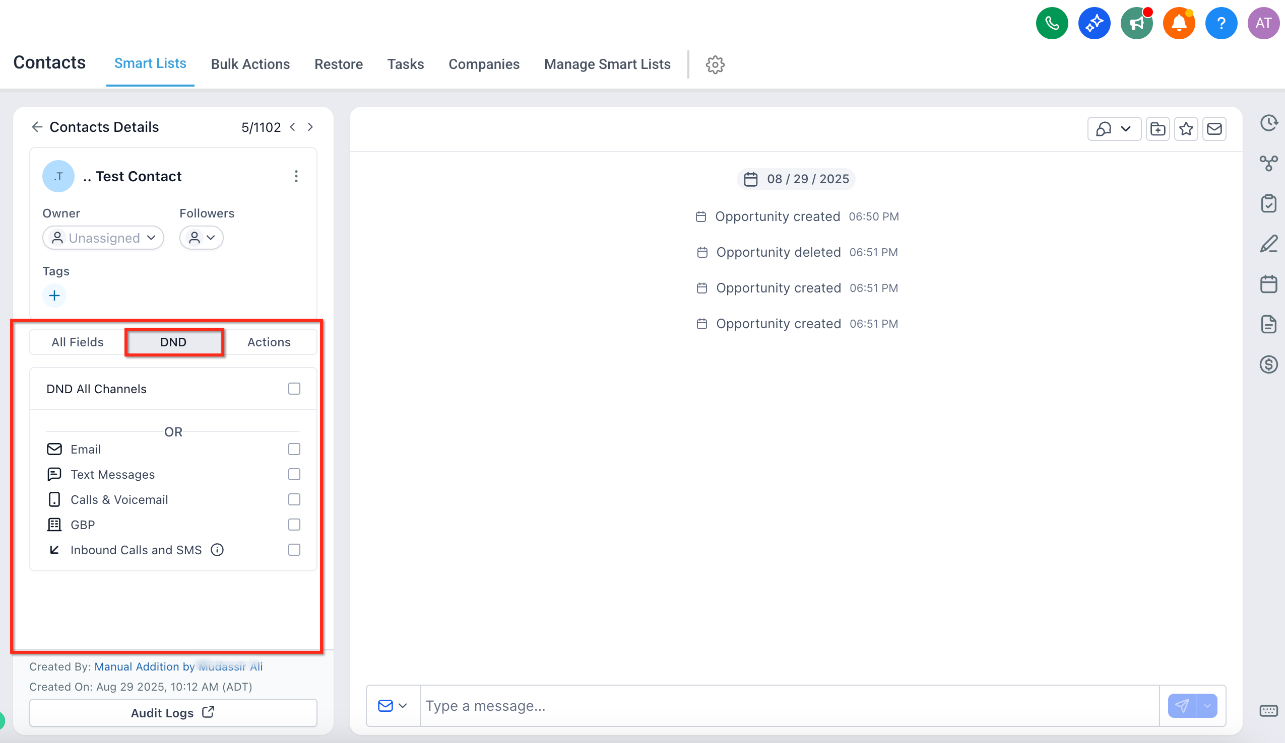
Usa la scheda DND per configurare le preferenze di comunicazione.
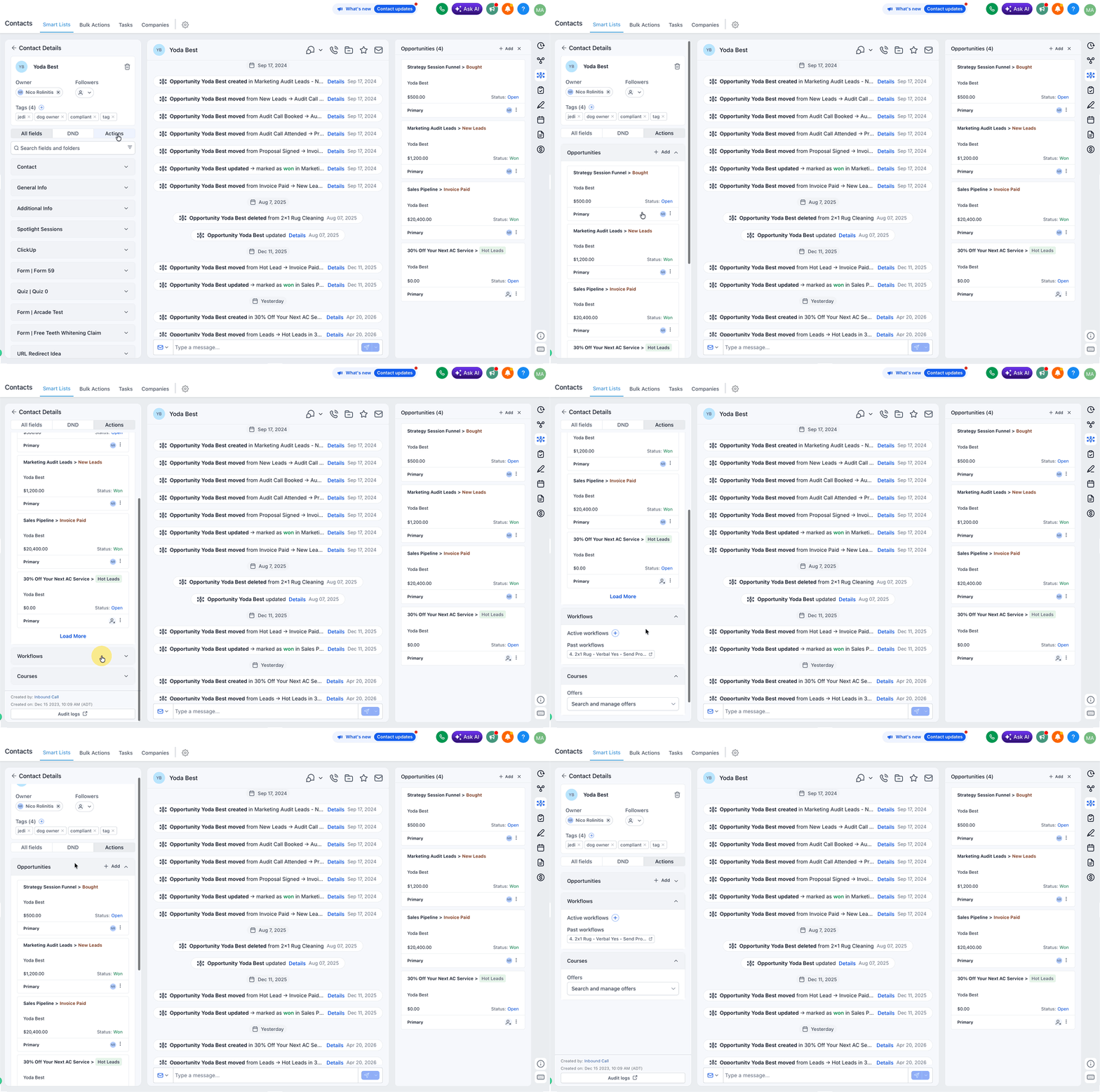
Usa la scheda Azioni per le funzioni rapide (come gestire Opportunità, Workflow e il portale clienti).
Suggerimenti: Attiva "Nascondi campi vuoti" per visualizzare solo i dati compilati. Usa Cerca nei campi & Cartelle per accedere direttamente alle informazioni di cui hai bisogno.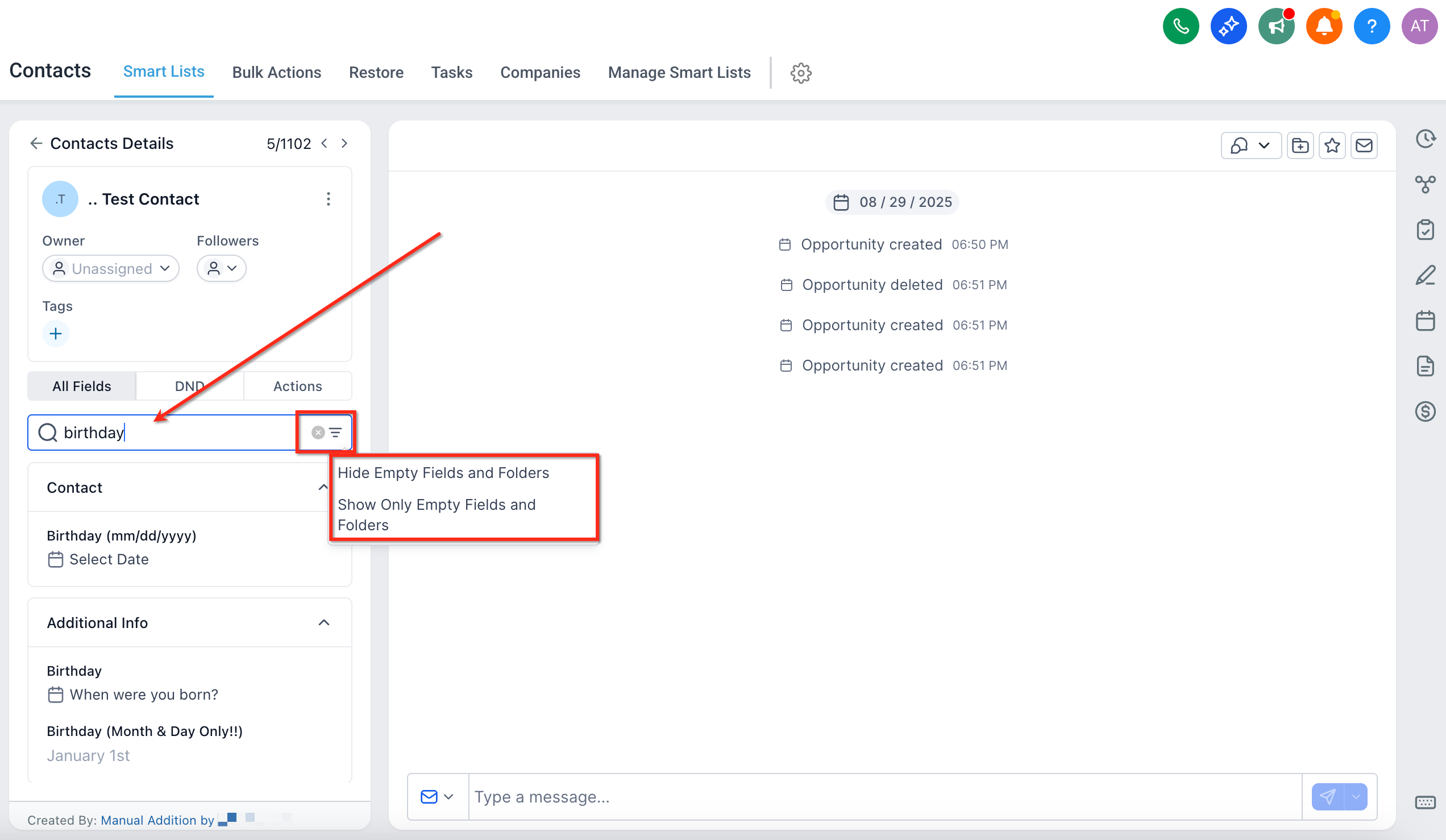
Modifica Tag del contatto (conferma Applica/Annulla)
Quando aggiorni i Tag di un contatto, GoHighLevel / Squadd salva le modifiche solo dopo che le hai confermate.
1. Apri il menu a tendina dei Tag sul contatto.
2. Seleziona i Tag da aggiungere e deseleziona quelli da rimuovere.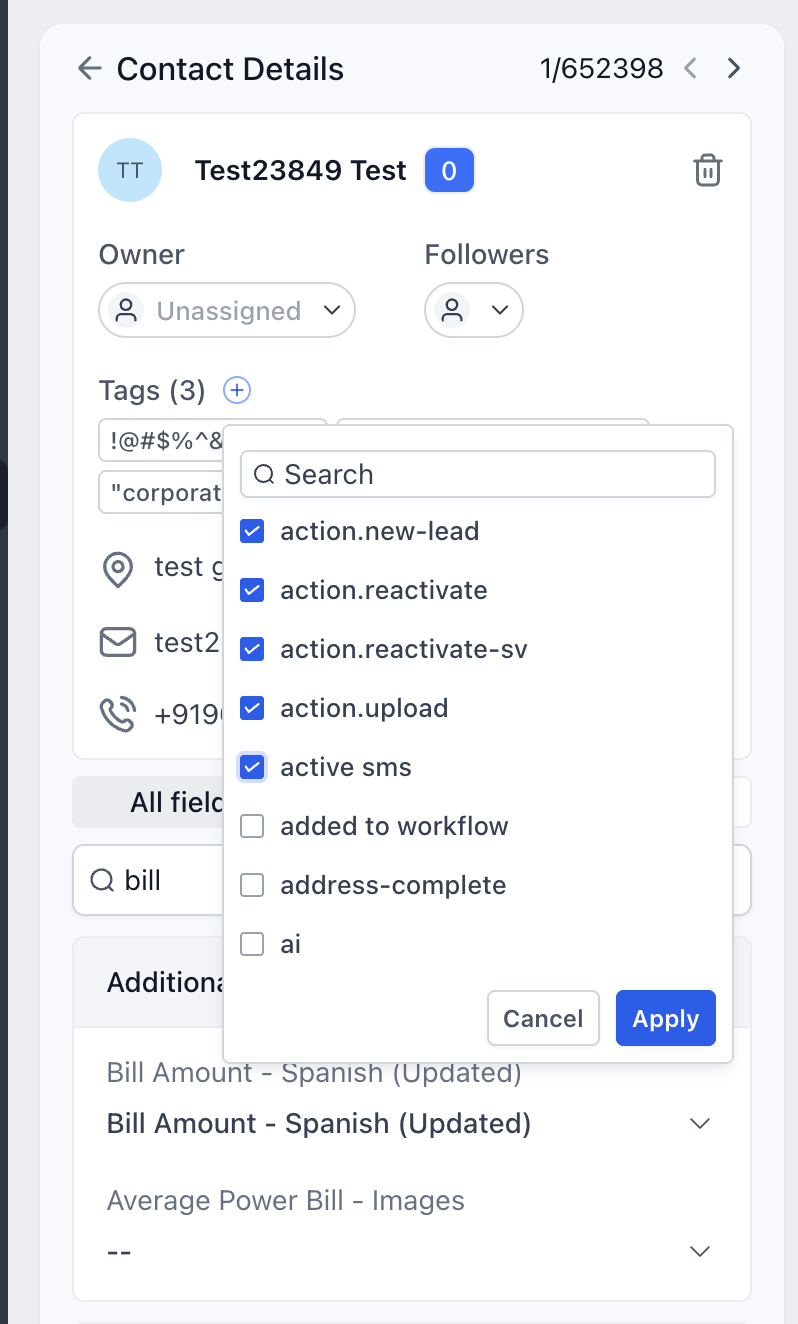
3. Clicca su Applica per salvare le modifiche.
4. Clicca su Annulla per scartare le modifiche in sospeso.
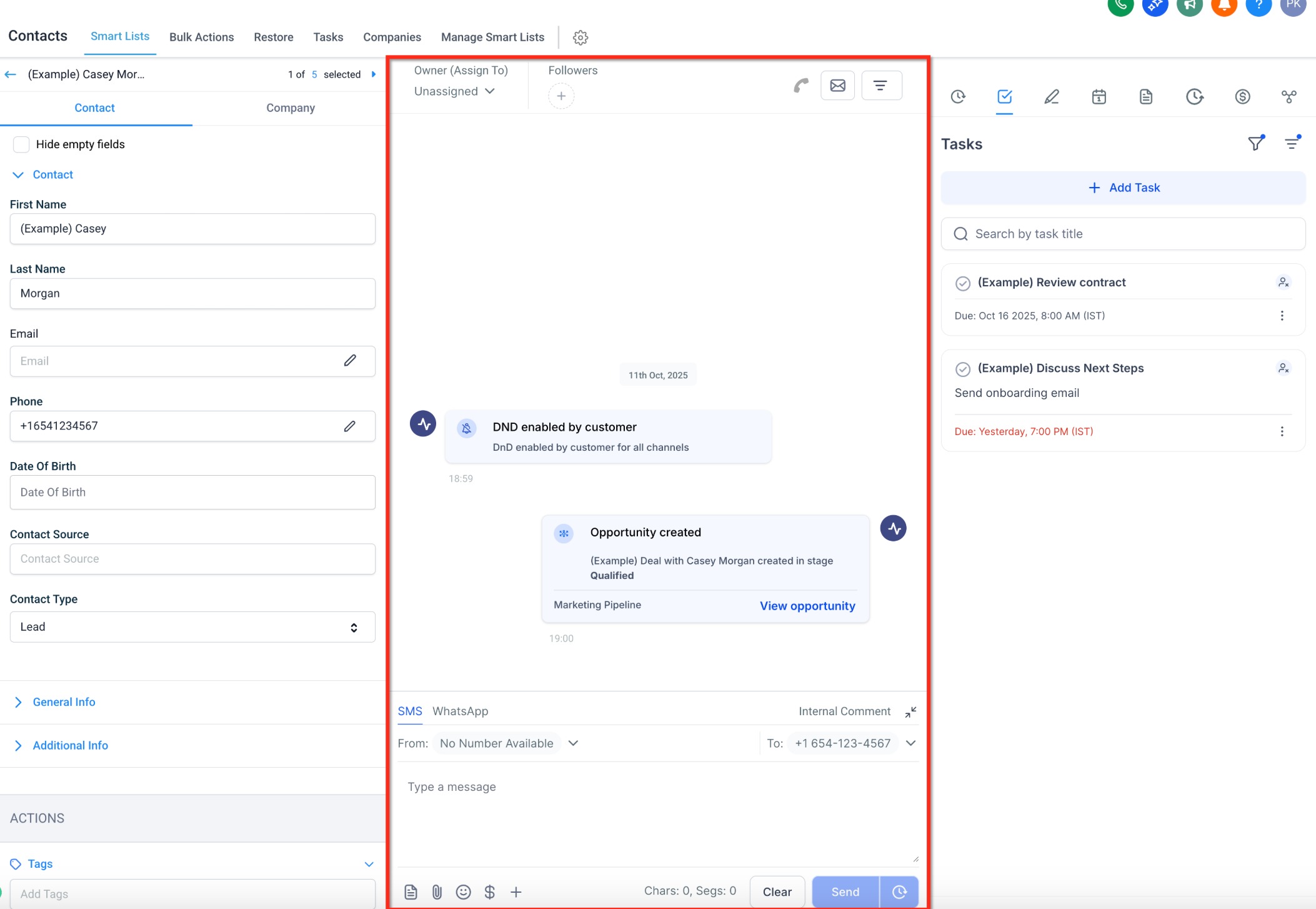
Pannello centrale: Conversazioni (Conversations) e attività
Questa sezione mostra la cronologia completa delle tue interazioni con il contatto. Puoi:
- Visualizzare messaggi, chiamate e note in un unico posto.
- Tracciare appuntamenti, Opportunità e log delle attività.
- Creare rapidamente nuove note, inviare messaggi o registrare chiamate.
Pannello destro: Moduli azione
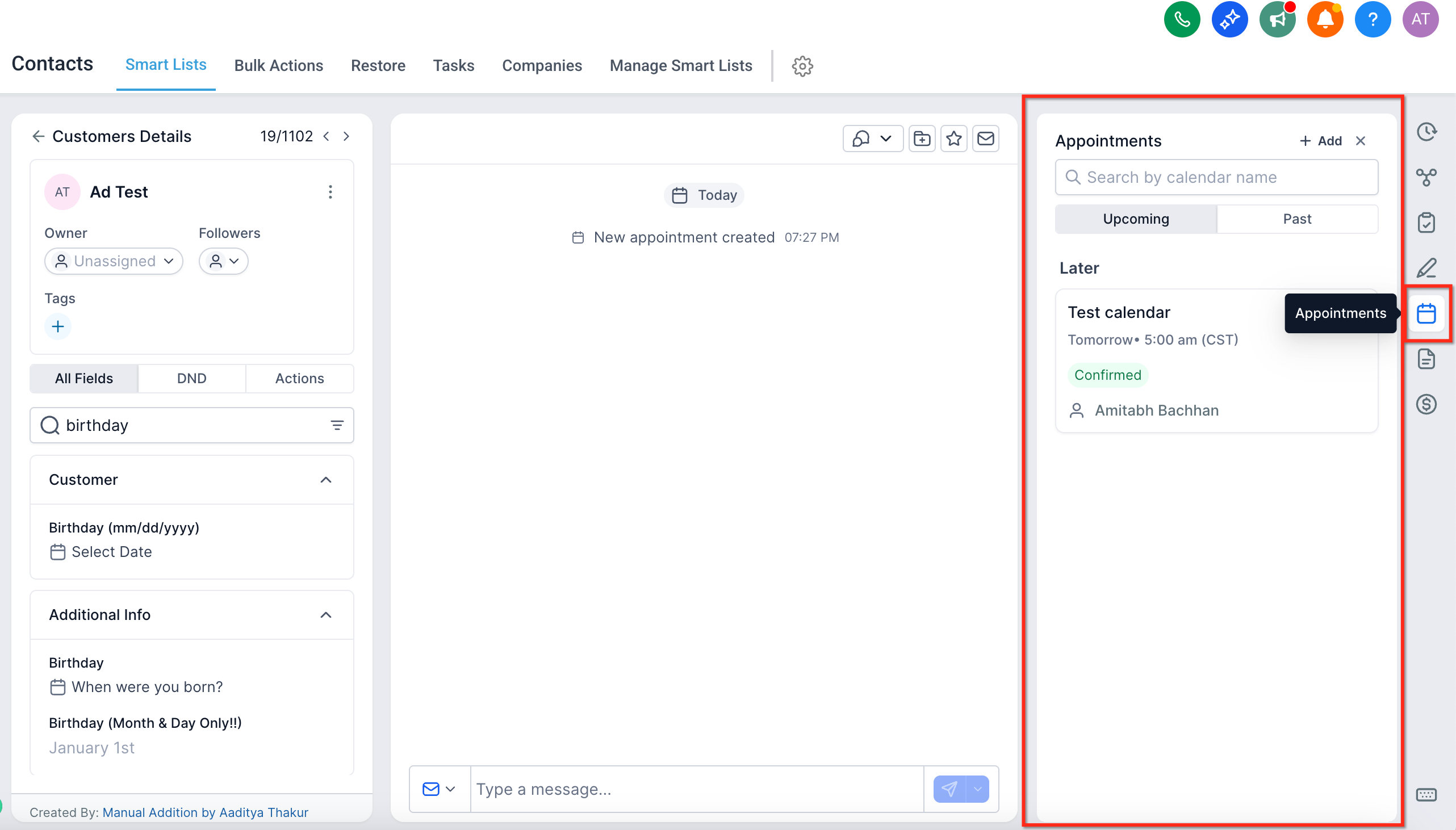
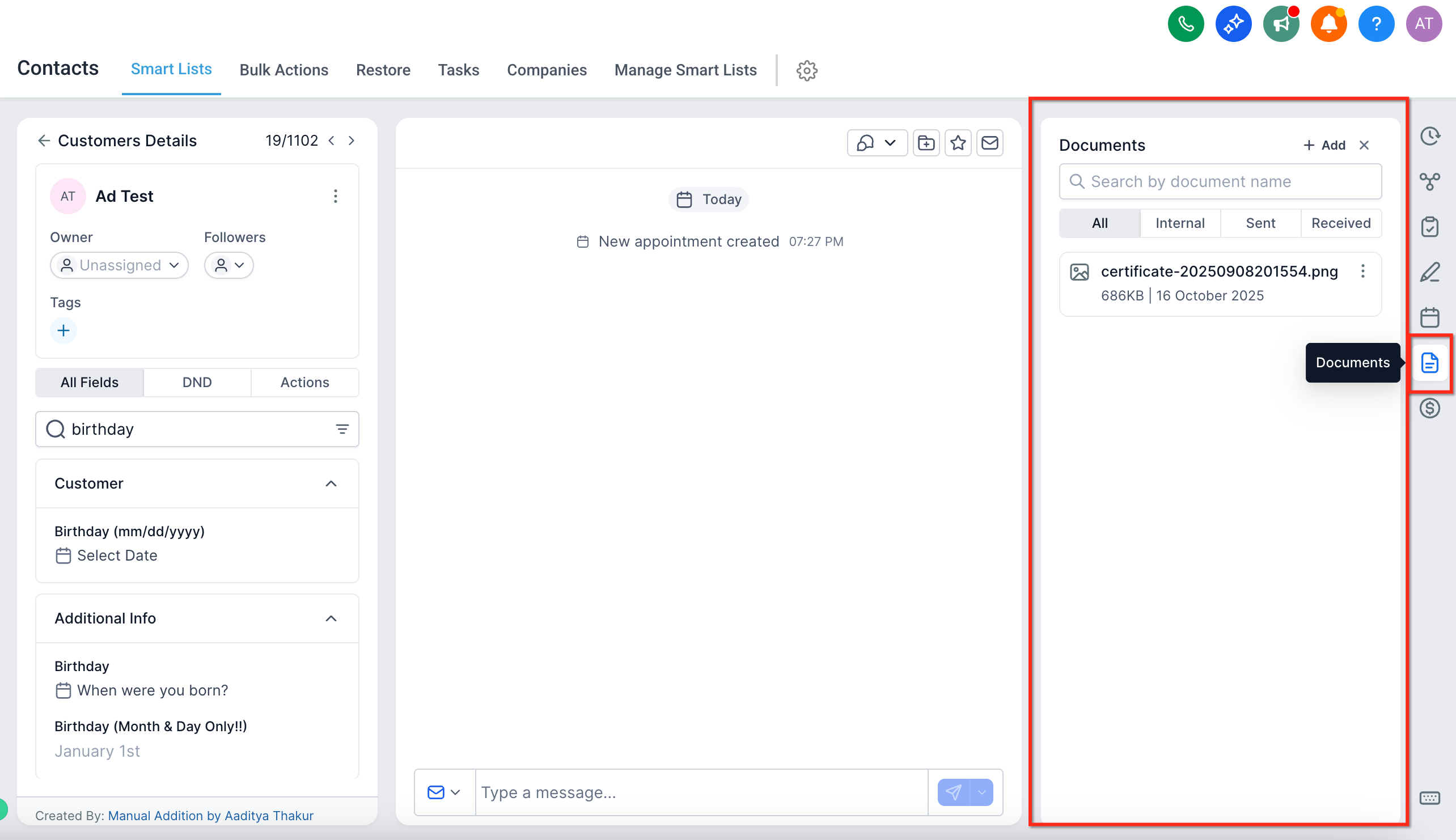
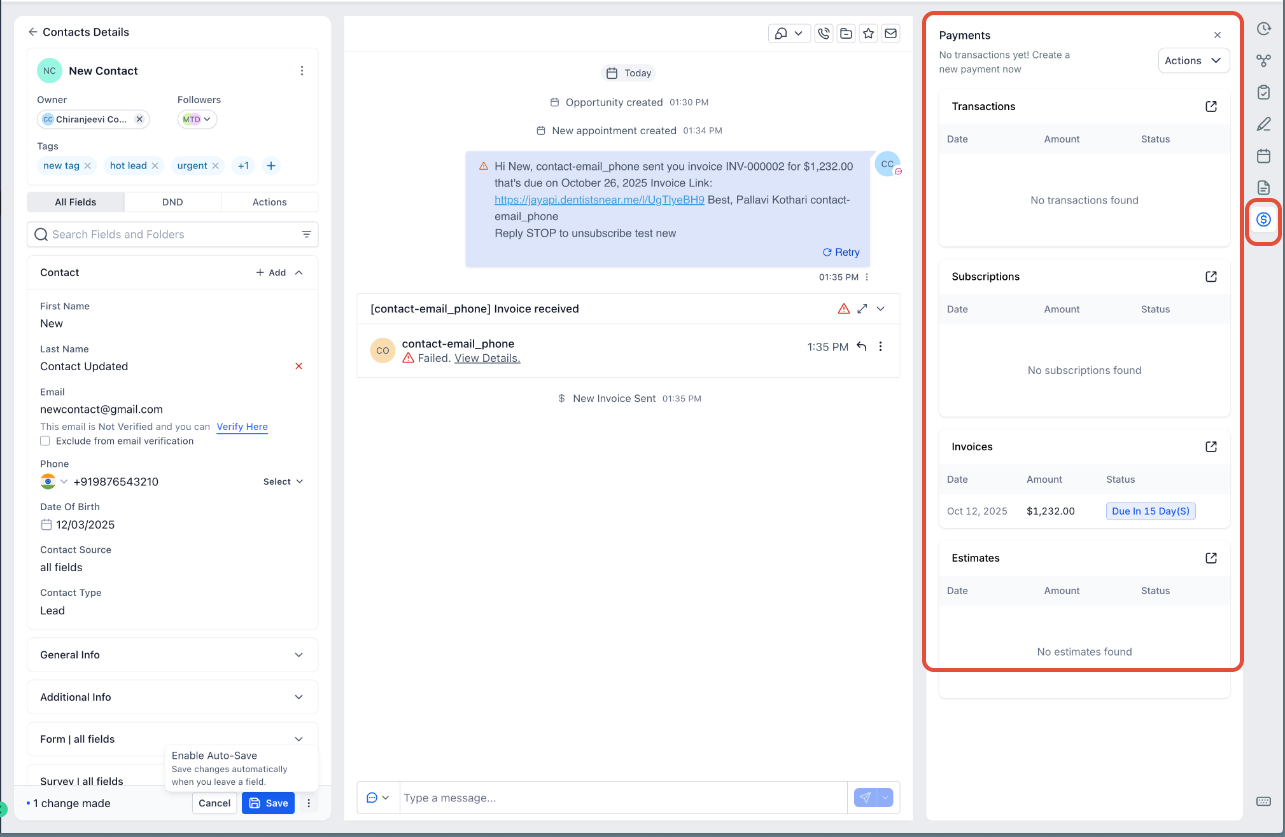
Il pannello destro è ora completamente comprimibile e ricorda l'ultima scheda attiva. Puoi accedere a:
1. Attività — Traccia appuntamenti, invii di moduli, e log delle attività.
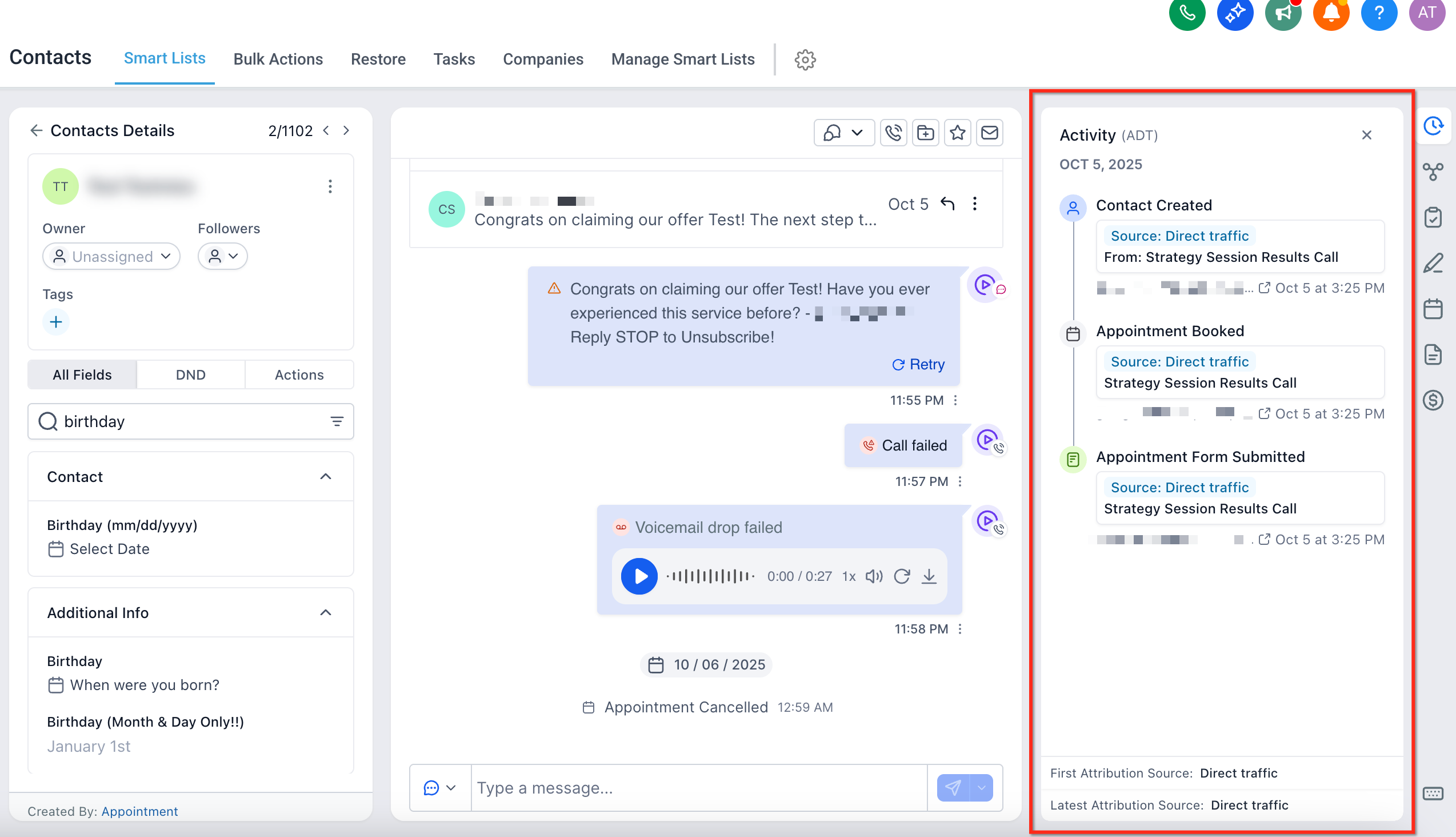
2. Associazioni — Aggiungi, rimuovi o visualizza aziende e oggetti personalizzati.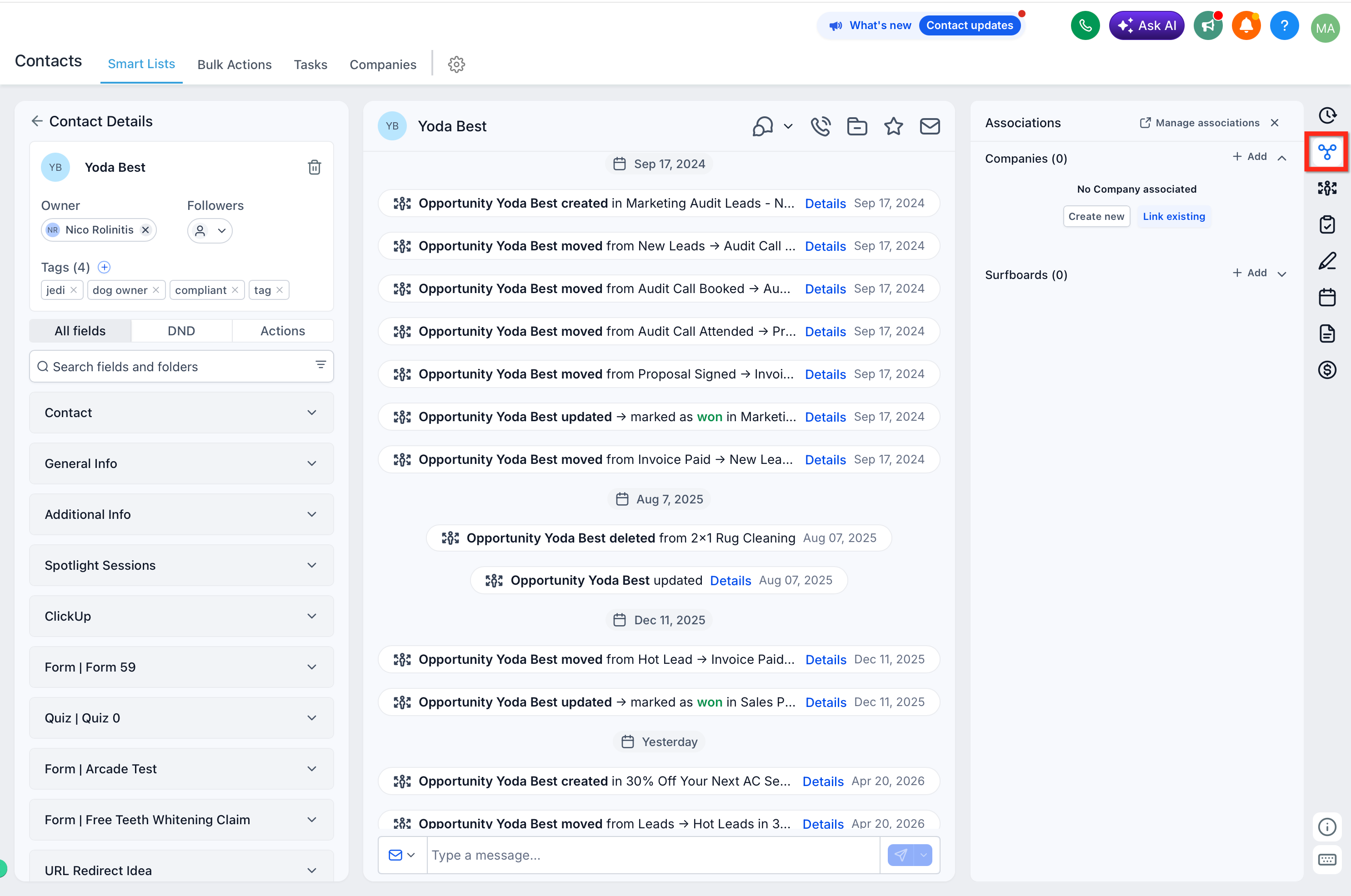
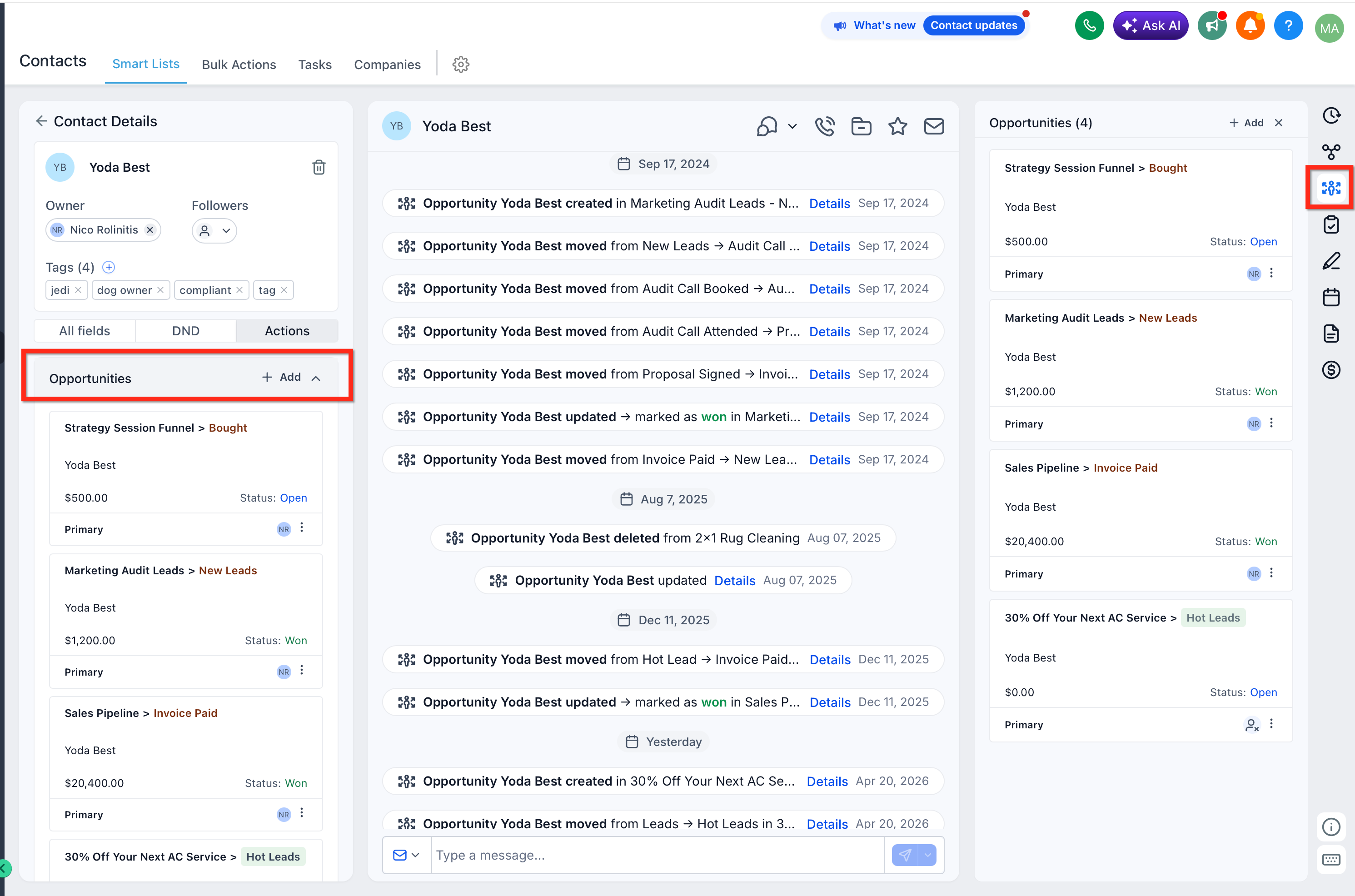
3. Opportunità — Visualizza tutte le Opportunità collegate al contatto in una scheda dedicata sotto Associazioni.
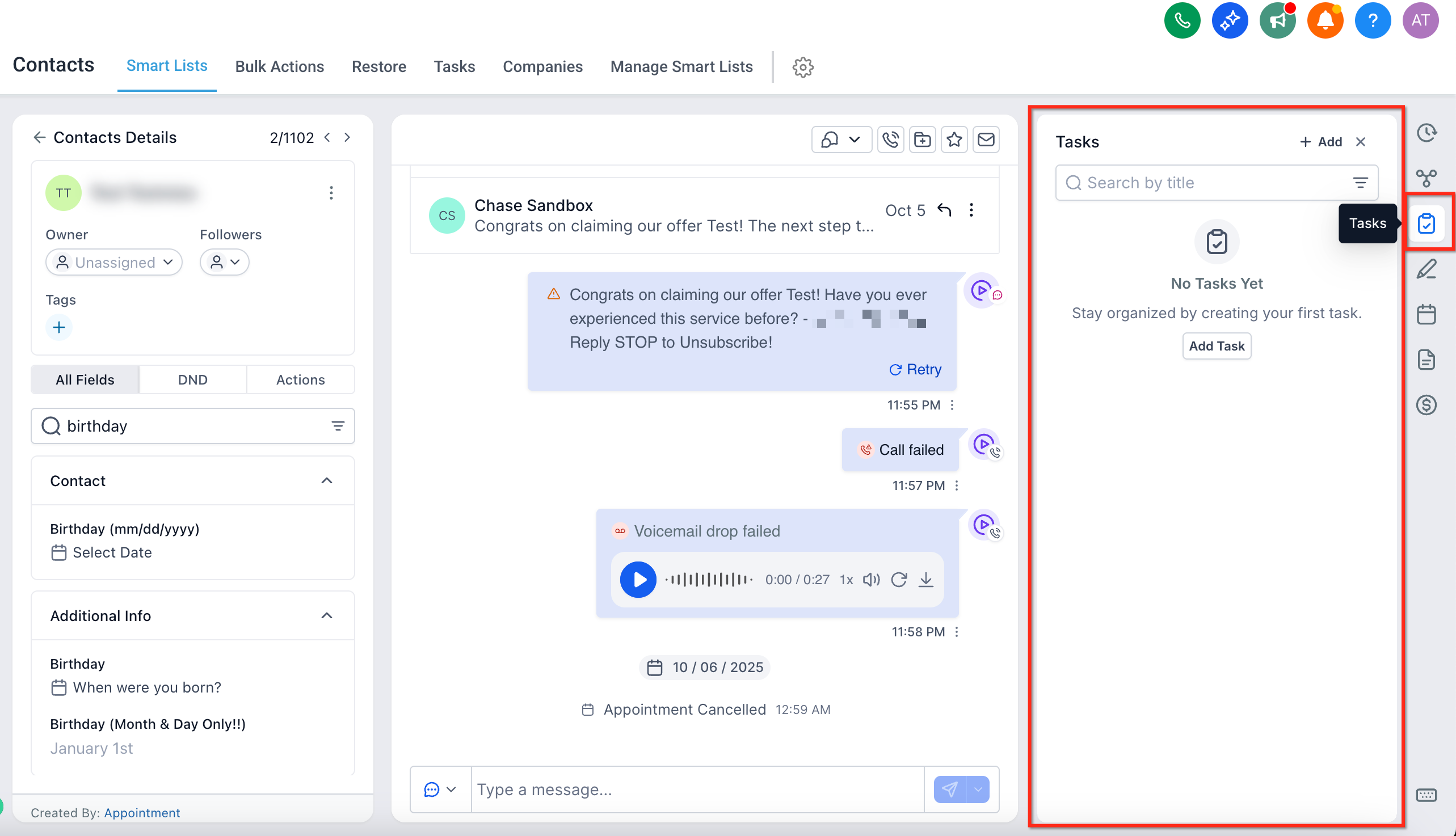
4. Attività (Tasks) — Crea, modifica o completa attività specifiche per il contatto.
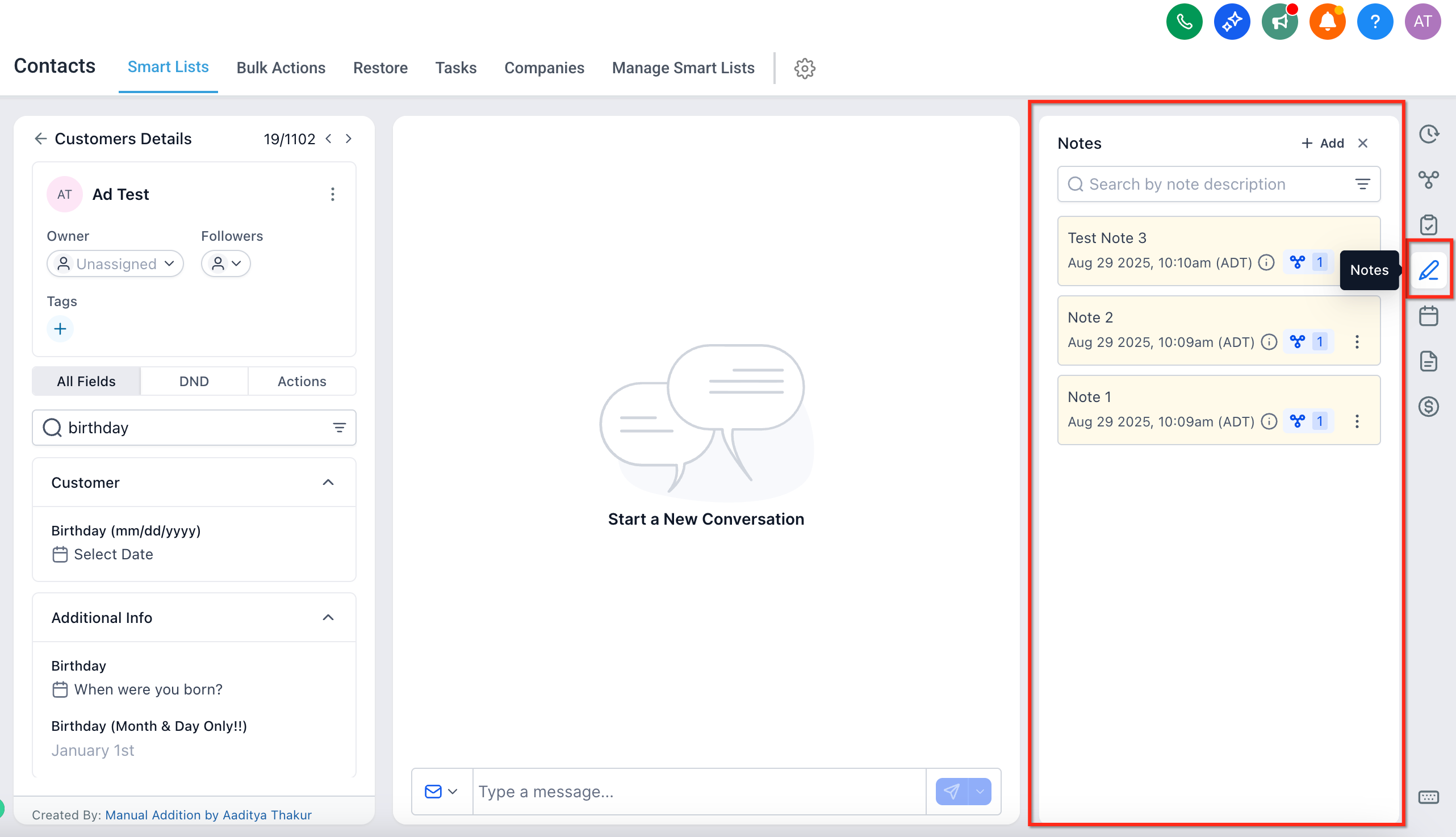
5. Note — Registra aggiornamenti chiave o discussioni con il cliente.
6. Appuntamenti — Visualizza riunioni future o passate.
7. Documenti — Visualizza i file inviati o ricevuti.
8. Pagamenti — Traccia fatture, abbonamenti e transazioni.
Auto-Save: come funziona
L'Auto-Save è una delle nuove funzionalità più potenti.
Quando abilitata, le tue modifiche vengono salvate automaticamente nel momento in cui esci da un campo — senza dover cliccare manualmente su "Salva".
Procedura: Apri qualsiasi scheda contatto. Effettua una modifica — vedrai apparire una barra di salvataggio in basso. Clicca su "Abilita Auto-Save" dal menu kebab (3 punti).
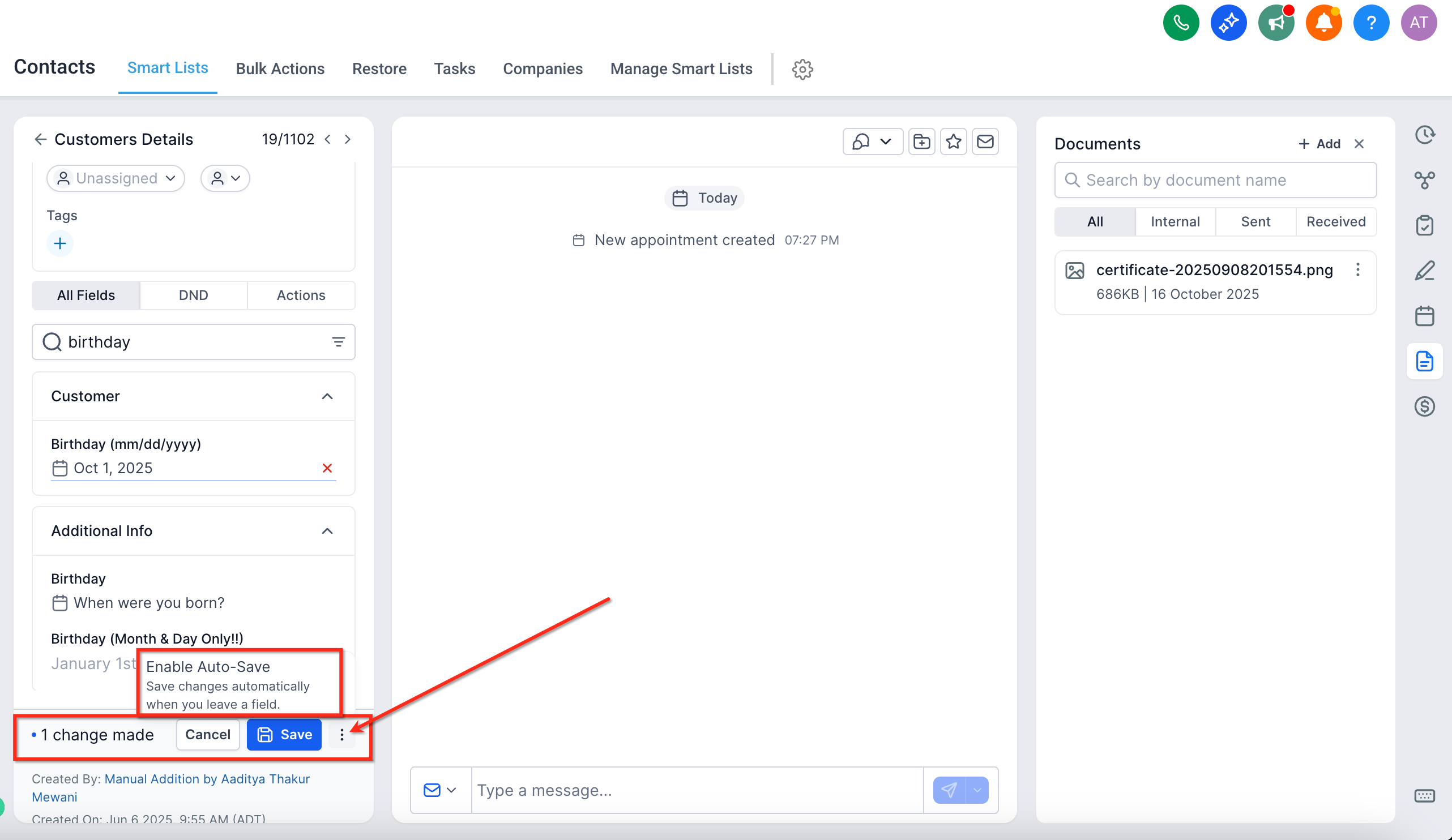
Clicca su "Abilita Auto-Save" quando richiesto.
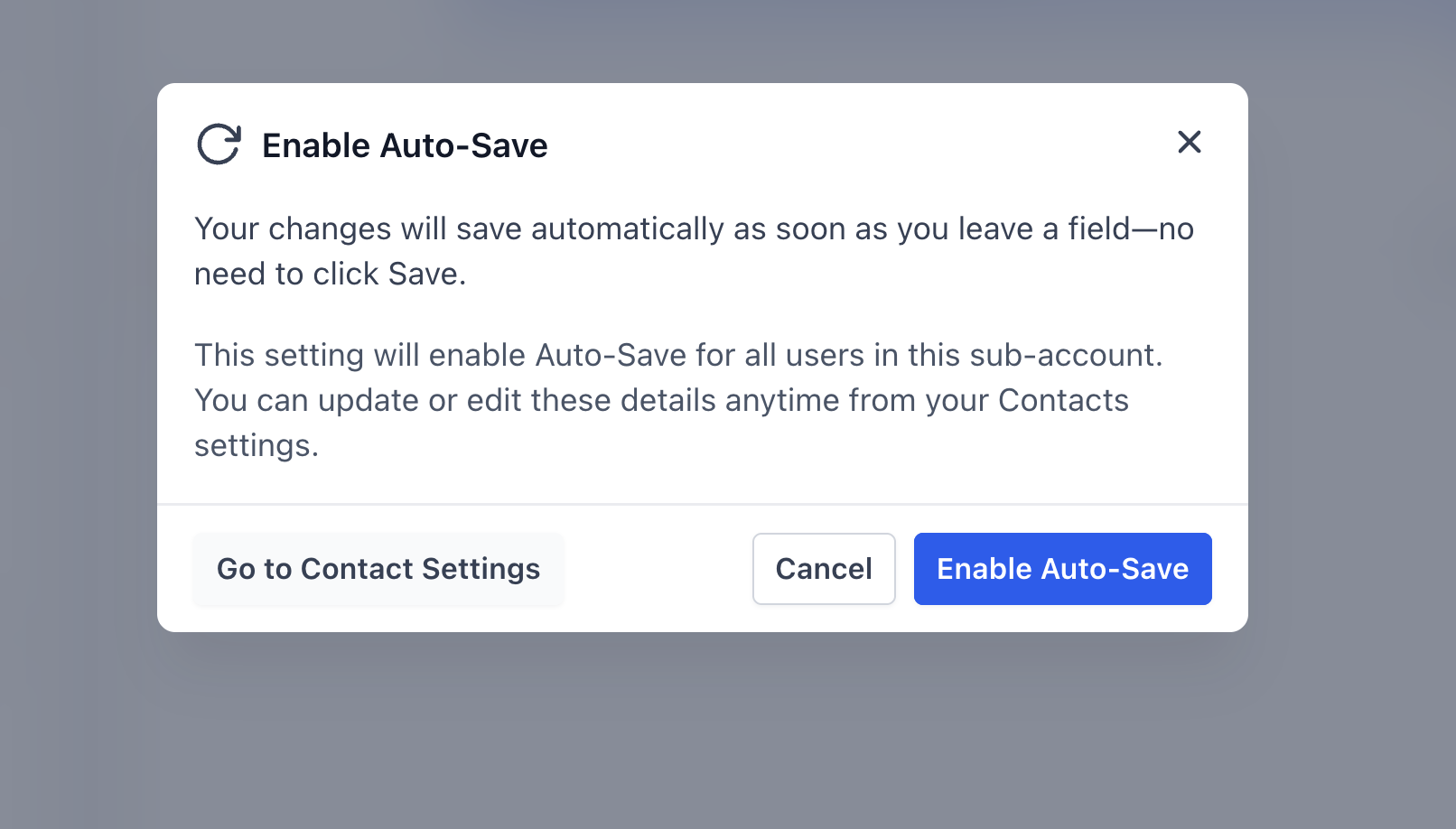
Conferma dalla finestra modale — questa impostazione verrà applicata alla tua Location. Gli amministratori possono anche abilitare o disabilitare l'Auto-Save da: Impostazioni (Settings) → Contatti → Scheda Dettagli → Interruttore Auto-Save
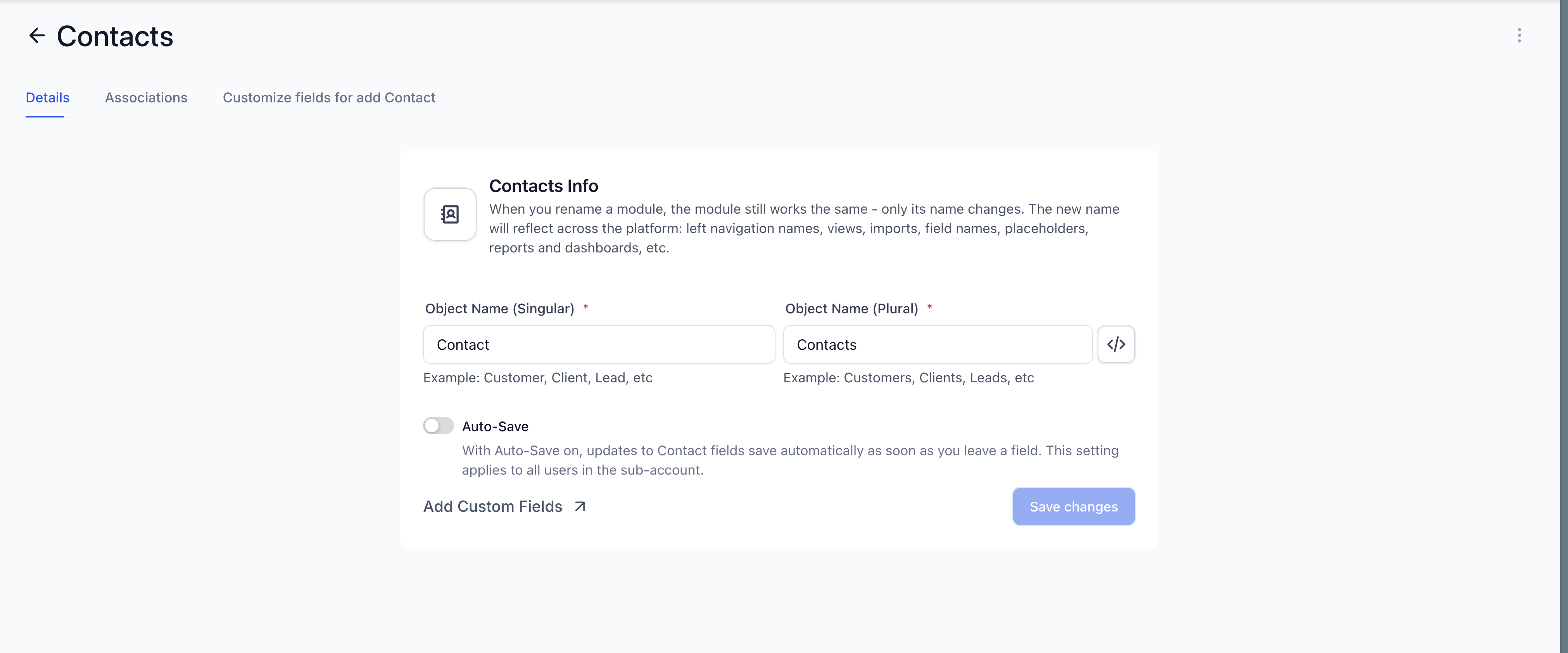
Una volta abilitata, tutti gli utenti della Location salveranno automaticamente le modifiche mentre lavorano.
Scorciatoie da tastiera
Risparmia tempo con queste nuove scorciatoie:
→ / ← — Passa da un contatto all'altro nell'elenco.
ESC — Comprimi il pannello destro.
CTRL + S (o CMD + S) — Salvataggio manuale (se l'Auto-Save è disattivata).
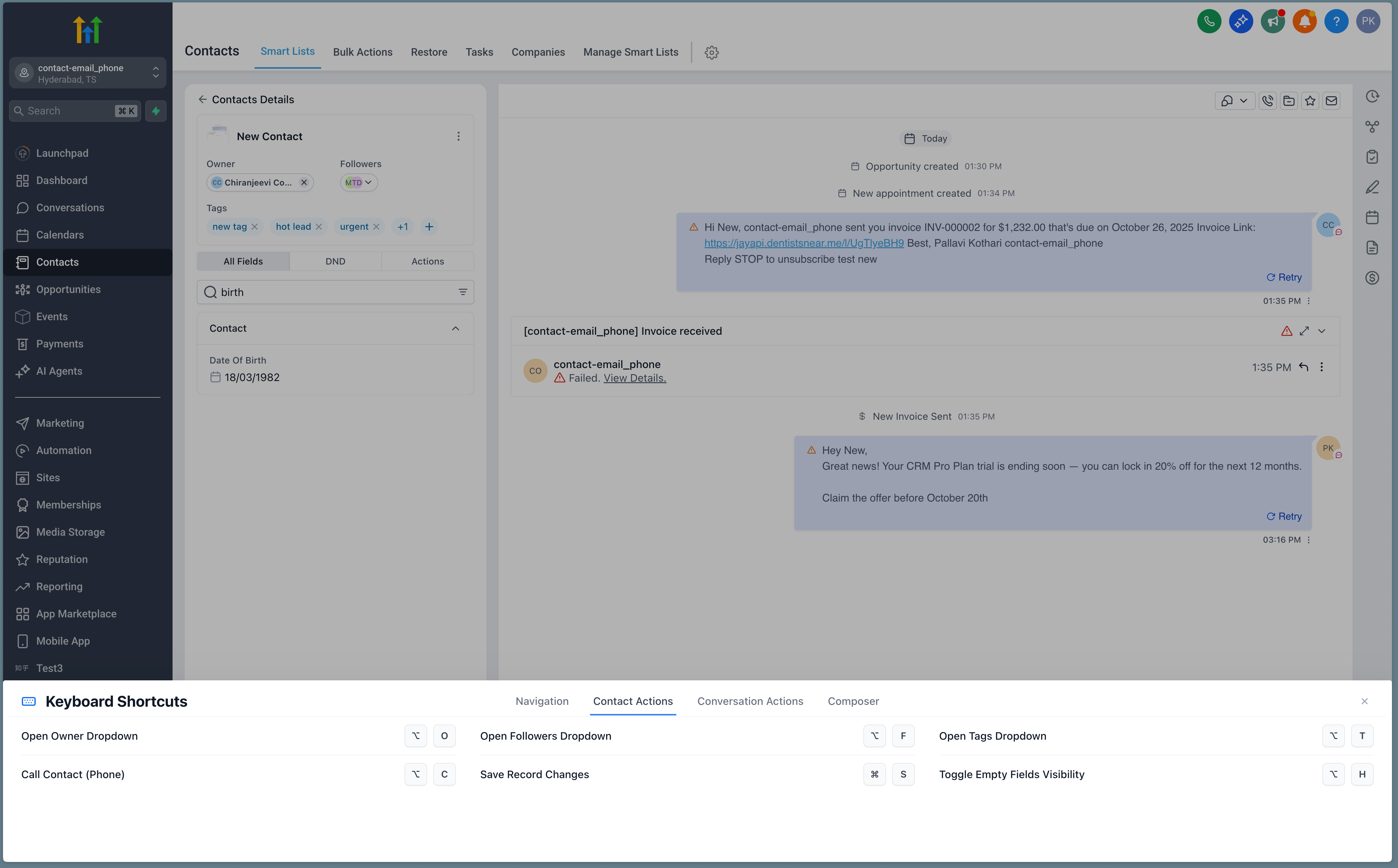
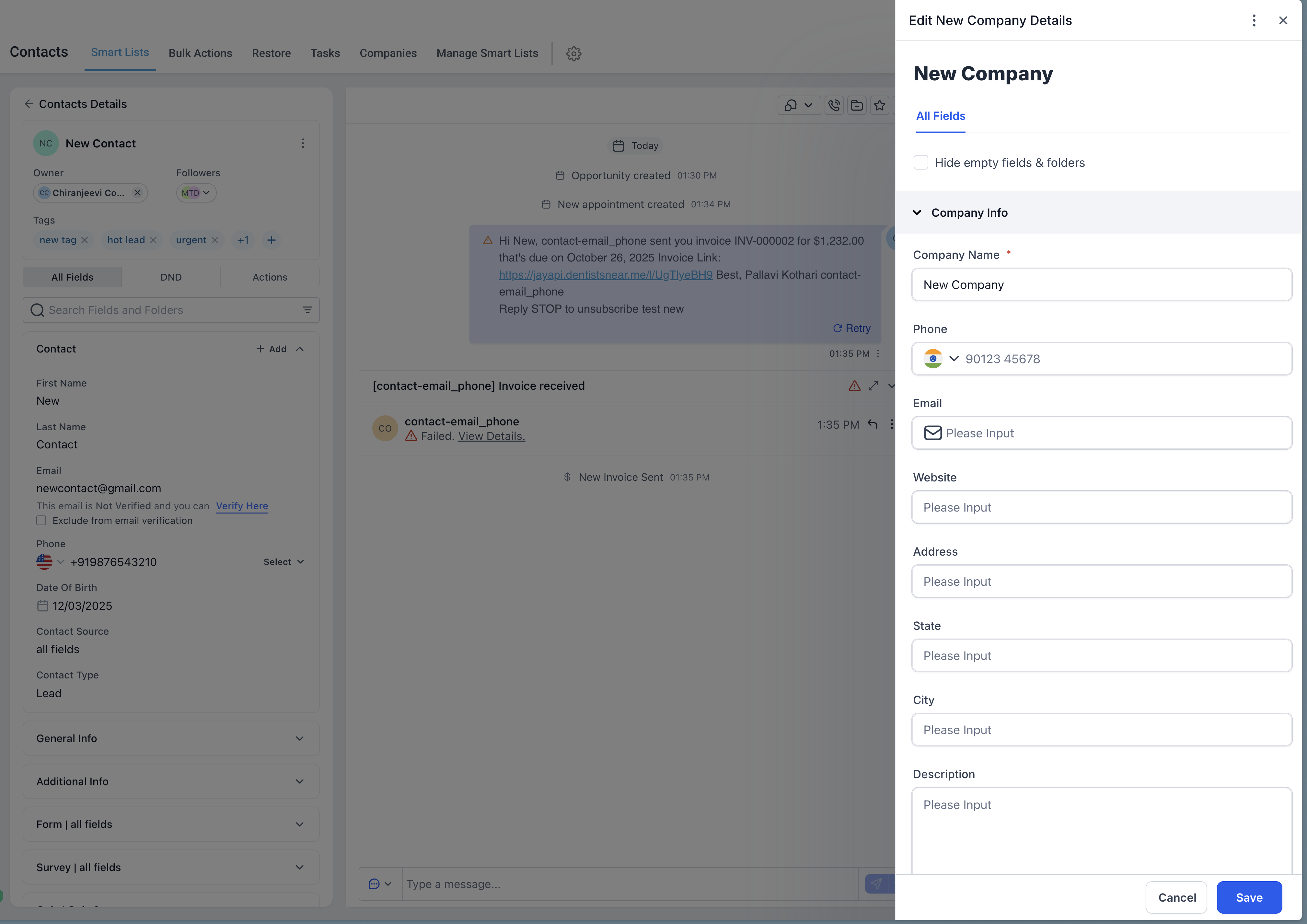
Associazioni: Aziende e oggetti personalizzati
Visualizza e modifica i dettagli dell'azienda nella stessa pagina.
Accedi a tutte le relazioni con oggetti personalizzati in un colpo d'occhio.
Miglioramenti all'usabilità
I pannelli e le schede ora ricordano il tuo ultimo stato — non è necessario espanderli o comprimerli ogni volta.
Spaziatura, tipografia e comportamento dei componenti coerenti per un aspetto professionale e ordinato.
- Linguaggio di design unificato e stati vuoti uniformi in tutti i moduli (attività, documenti, note, pagamenti).
Domande frequenti
D: L'Auto-Save si applicherà a tutti gli utenti del mio account?
Sì. Una volta abilitata da un amministratore, l'Auto-Save è attiva per tutti gli utenti di quella Location.
D: Posso annullare le modifiche salvate dall'Auto-Save?
Puoi sempre modificare nuovamente un campo — l'Auto-Save aggiorna il record immediatamente, mantenendo un log completo delle attività.
D: Perché non vedo il pulsante "Abilita Auto-Save"?
Potrebbe essere già abilitata. Verifica in Impostazioni → Contatti → Scheda Dettagli.