La Chat di Gruppo per SMS consente al tuo team di inviare messaggi a piccoli gruppi di contatti da un unico thread di conversazione, sia su desktop che su mobile. Questo articolo mostra come utilizzare la funzione Chat di Gruppo per avviare conversazioni con più clienti, membri del team o stakeholder, così da comunicare in modo più rapido, chiaro ed efficace.
- Cos'è la Chat di Gruppo per SMS?
- Vantaggi principali della Chat di Gruppo per SMS
- Requisiti per usare le Chat di Gruppo
- Comportamenti e limitazioni della Chat di Gruppo
- Come creare una Chat di Gruppo (Desktop)
- Come creare una Chat di Gruppo (Mobile)
- Gestire le Chat di Gruppo
- Domande frequenti
- Articoli correlati
Cos'è la Chat di Gruppo per SMS?
La funzione Chat di Gruppo per SMS ti permette di creare un gruppo e inviare messaggi SMS a più contatti in un'unica conversazione. Invece di gestire più conversazioni individuali, gli utenti possono ora collaborare con più contatti (come famiglie, team interni o interi reparti) in un unico thread unificato. Questo semplifica la comunicazione, riduce i ritardi nelle risposte e migliora la trasparenza tra tutti i partecipanti.
Nota: La Chat di Gruppo supporta l'invio e la ricezione di allegati. Le immagini vengono visualizzate inline, i file compaiono come chip scaricabili. Per ulteriori informazioni, consulta Limiti di dimensione degli allegati SMSVantaggi principali della Chat di Gruppo per SMS
- Conversazioni collaborative: Porta più contatti in un unico thread per discussioni più fluide.
- Comunicazione semplificata: Tieni tutti aggiornati senza dover ripetere i messaggi in più chat.
- Maggiore coinvolgimento dei clienti: Personalizza le interazioni raggruppando contatti correlati (es. famiglie, reparti o team).
- Praticità da mobile: Avvia, gestisci e prosegui conversazioni di gruppo ovunque e in qualsiasi momento.
- Reattività migliorata: Tutti possono visualizzare e rispondere ai messaggi in tempo reale.
Requisiti per usare le Chat di Gruppo
Per utilizzare la funzione Chat di Gruppo per SMS, è necessario:
- Numero di telefono: È richiesto un numero Squadd / LeadConnector abilitato per SMS/MMS.
- Area geografica: I partecipanti devono avere numeri di telefono USA/Canada.
- Accesso: Gli utenti con accesso solo ai dati assegnati possono creare e visualizzare gruppi che includono esclusivamente i contatti a loro assegnati. Gli utenti possono inviare messaggi nel gruppo solo se hanno accesso al numero di telefono usato per crearlo.
Comportamenti della Chat di Gruppo e limitazioni
Prima di creare una Chat di Gruppo, consulta questi comportamenti e limitazioni.
- Dimensione massima del gruppo: Le chat di gruppo supportano da 2 a 9 partecipanti.
- DND: I contatti con il Do Not Disturb (DND) attivo non possono essere aggiunti a un gruppo né ricevere messaggi al suo interno. Se un partecipante attiva il DND dopo la creazione del gruppo, non sarà più possibile utilizzare quel thread. Per continuare la messaggistica di gruppo, sarà necessario creare un nuovo gruppo escludendo il partecipante contrassegnato come DND.
- Immutabilità: Dopo la creazione, non è possibile aggiungere/rimuovere partecipanti né modificare il numero mittente (Da). Crea un nuovo gruppo quando è necessario cambiare i membri.
- Se i contatti dei partecipanti vengono aggiornati: I messaggi continuano a essere instradati verso i numeri originali aggiunti al momento della creazione del gruppo, anche se un contatto viene successivamente eliminato o il suo numero viene modificato. Accanto ai contatti interessati vengono visualizzati tag "Aggiornato"/"Eliminato".
Come creare una Chat di Gruppo (Desktop)
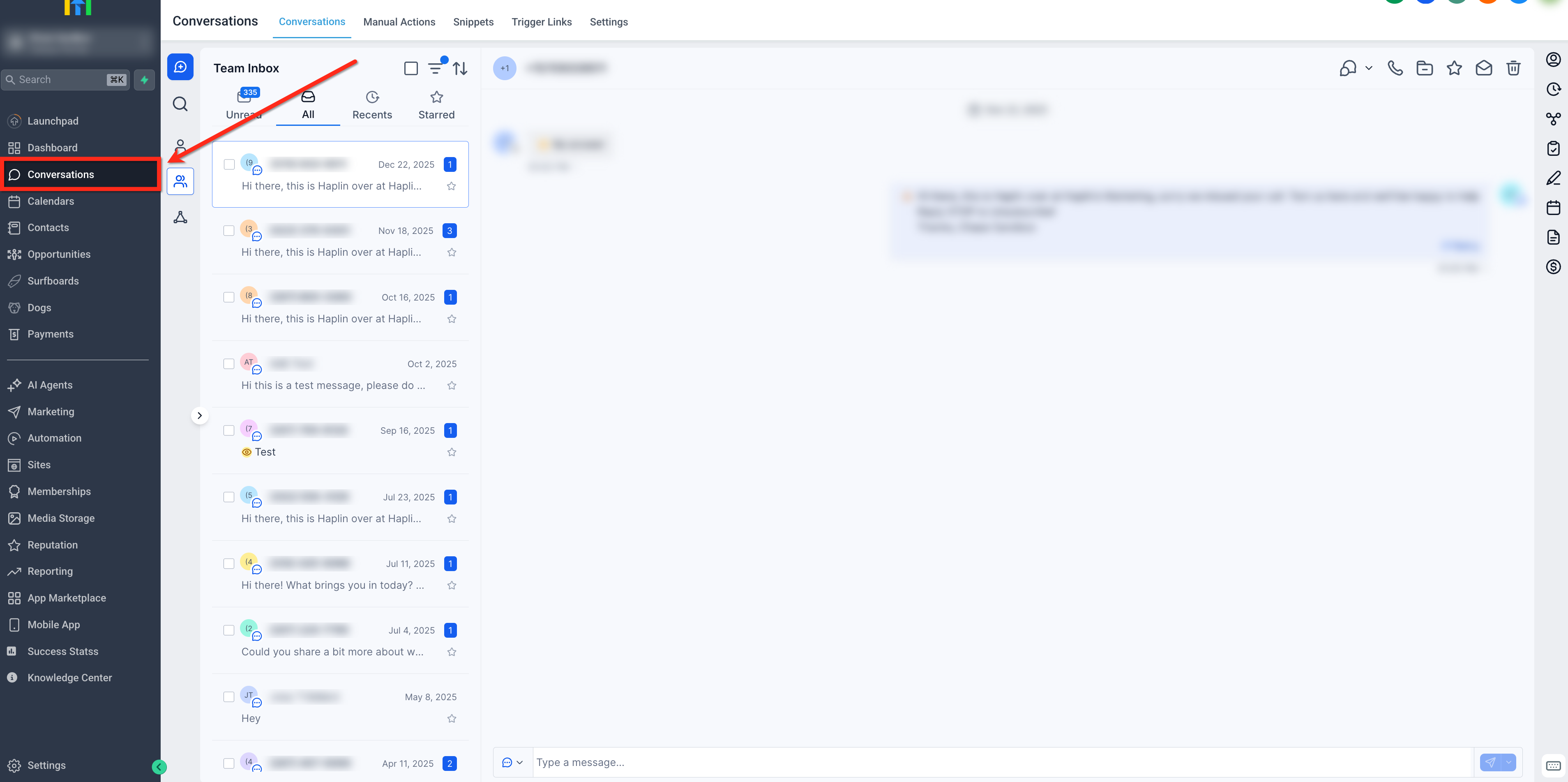
- Apri Conversazioni (Conversations) dalla barra laterale sinistra.
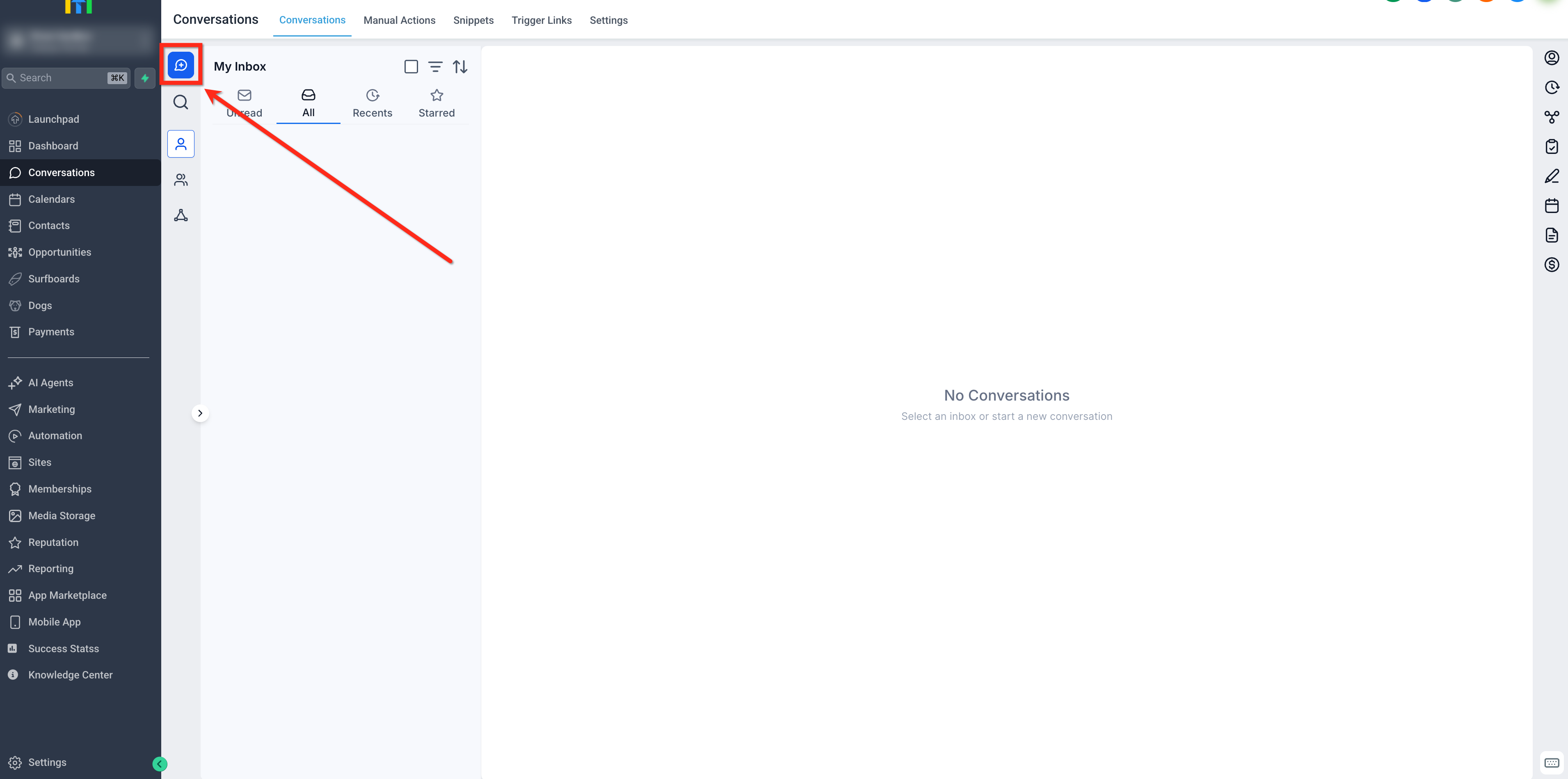
- Clicca sul pulsante blu Crea nuovo messaggio.
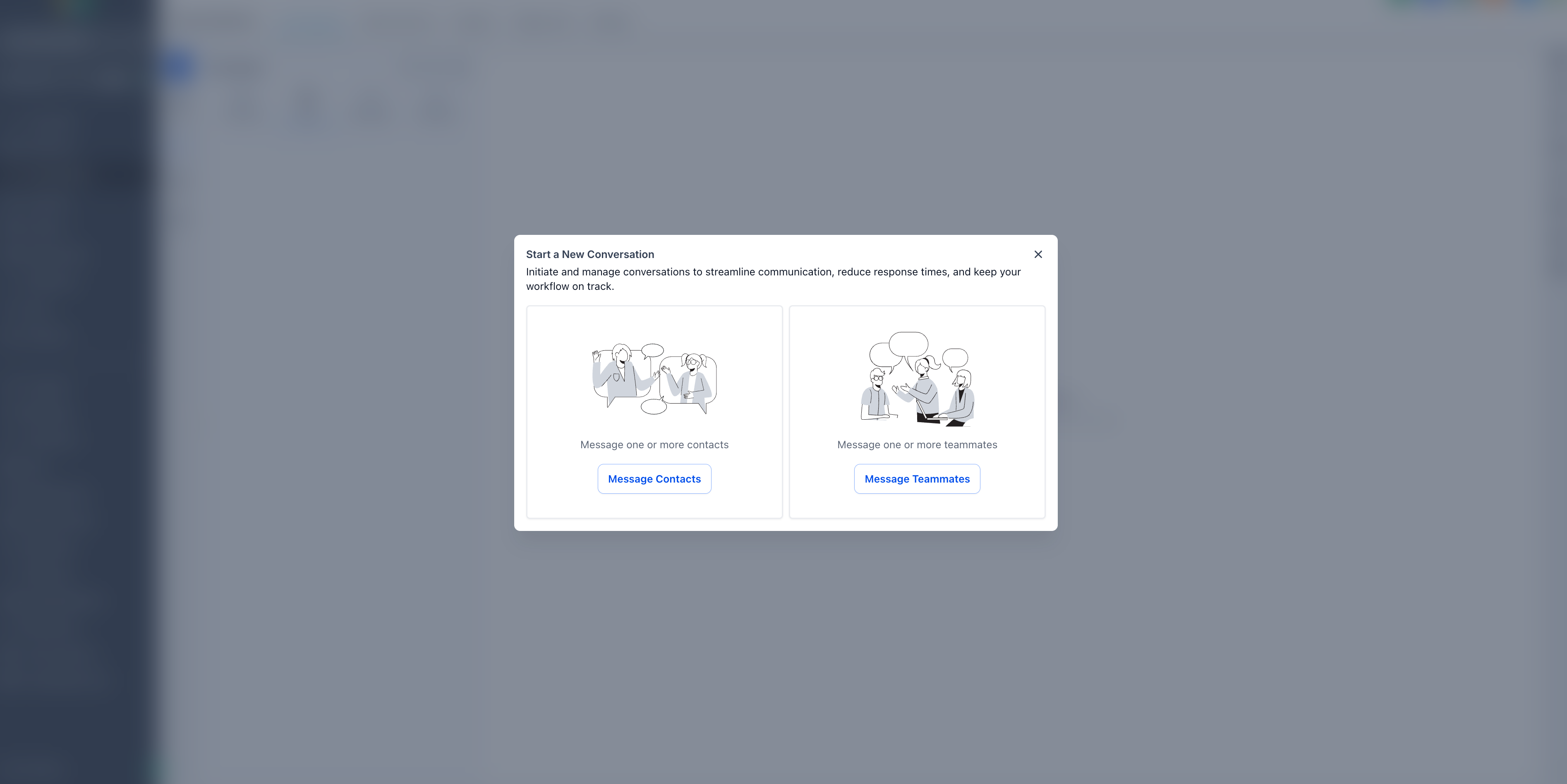
- Scegli Invia messaggio ai contatti (oppure Invia messaggio ai collaboratori per un gruppo interno).
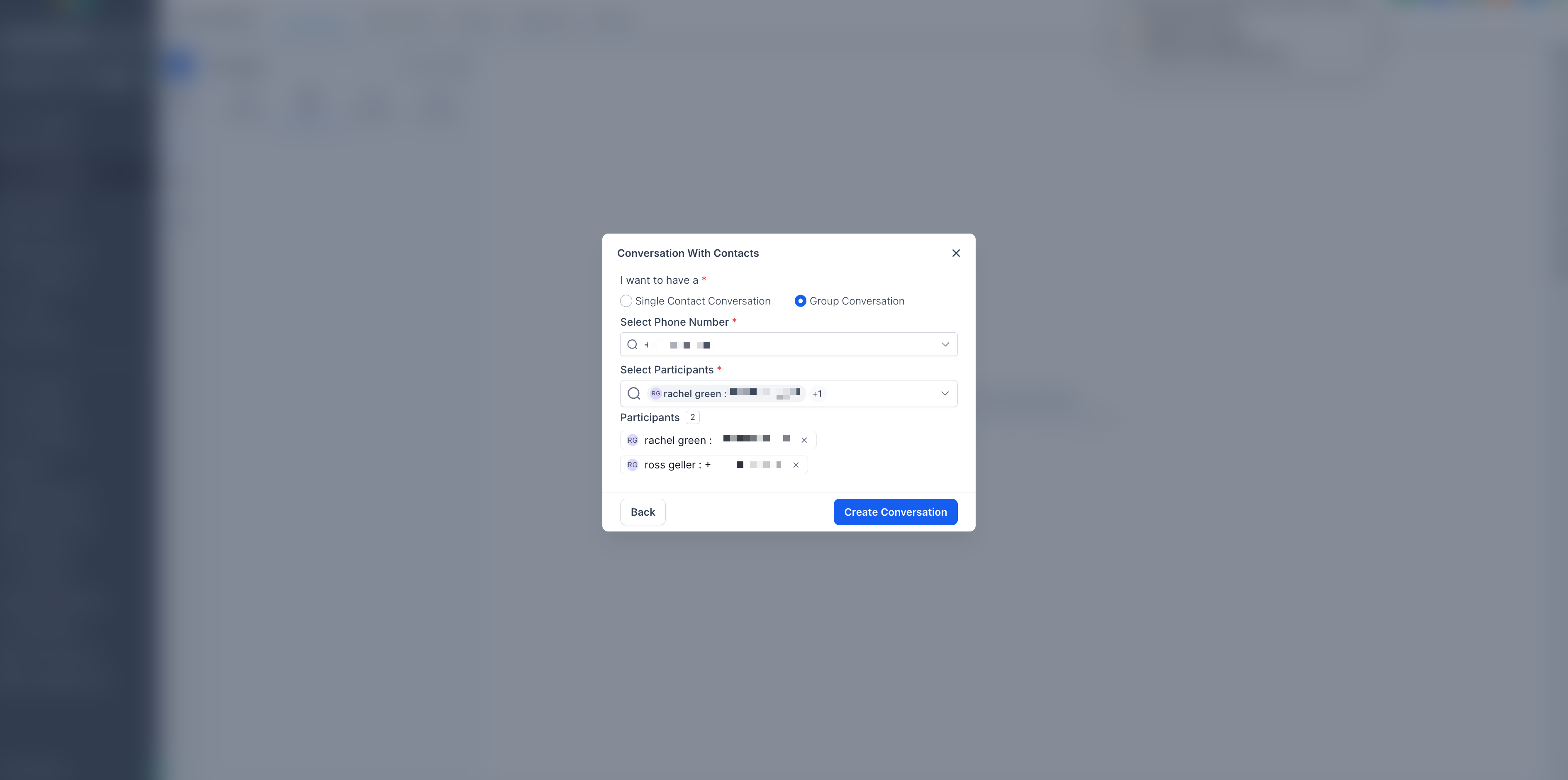
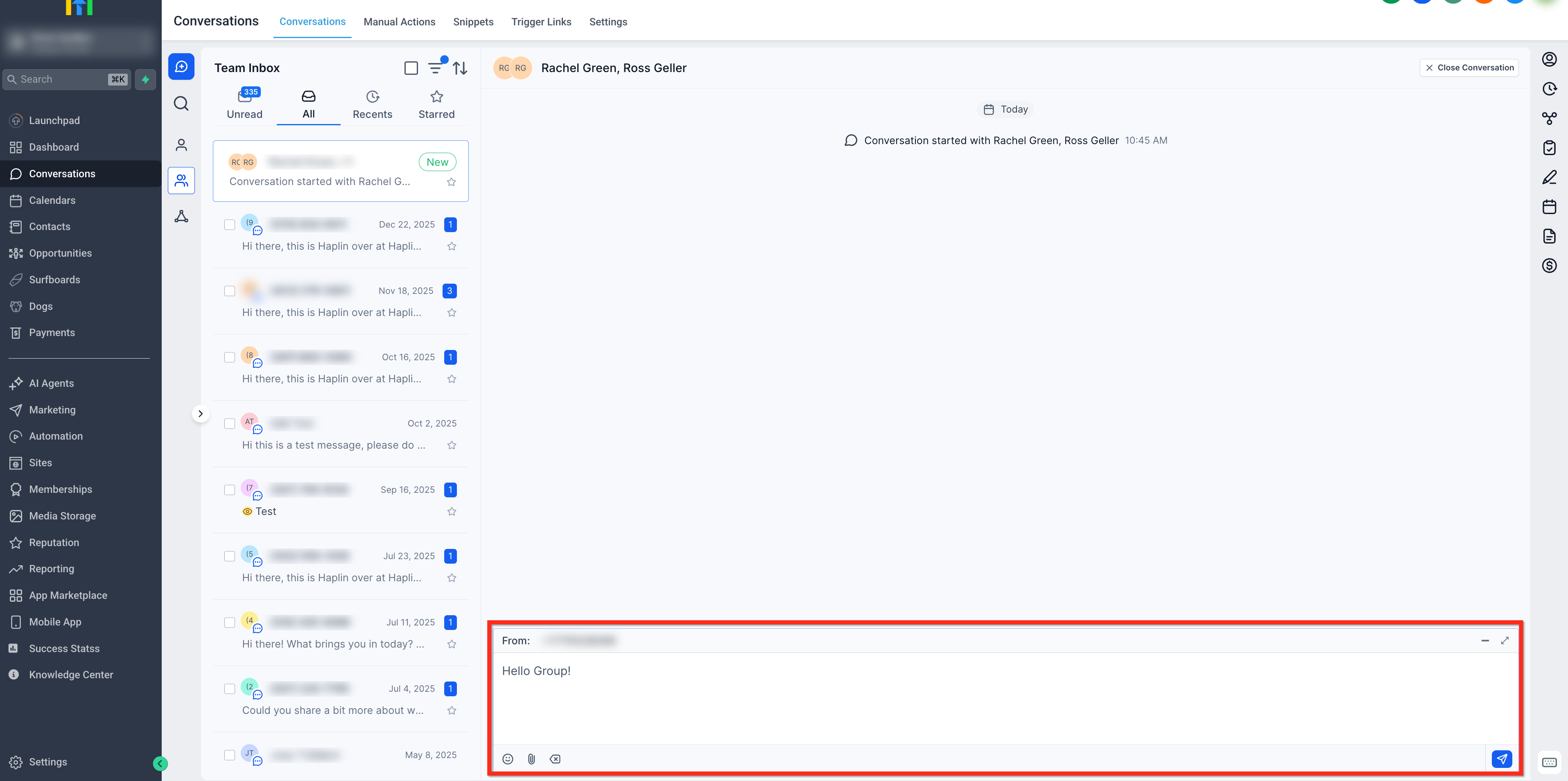
- Seleziona Conversazione di gruppo, scegli il numero da cui inviare i messaggi, aggiungi da 2 a 9 partecipanti, quindi clicca su Crea conversazione.
- Scrivi il tuo messaggio e clicca su Invia.
Come creare una Chat di Gruppo (Mobile)
- Apri l'app mobile GoHighLevel / Squadd o Squadd / LeadConnector sul tuo dispositivo iOS o Android e tocca la scheda Conversazioni in basso nella schermata.
- Scegli Chat di Gruppo come tipo di conversazione.
- Seleziona il tuo numero di telefono e scegli più contatti dalla lista da aggiungere alla chat di gruppo. Devi aggiungere almeno 2 e al massimo 9 partecipanti.
- Facoltativamente, assegna un nome alla chat di gruppo per identificarla facilmente in seguito.
- Tocca Avvia chat per avviare immediatamente la conversazione.
Gestire le Chat di Gruppo
Una volta attiva la chat di gruppo, puoi comunicare esattamente come faresti in una chat individuale. Puoi:
- Inviare e ricevere messaggi
- Condividere immagini o file
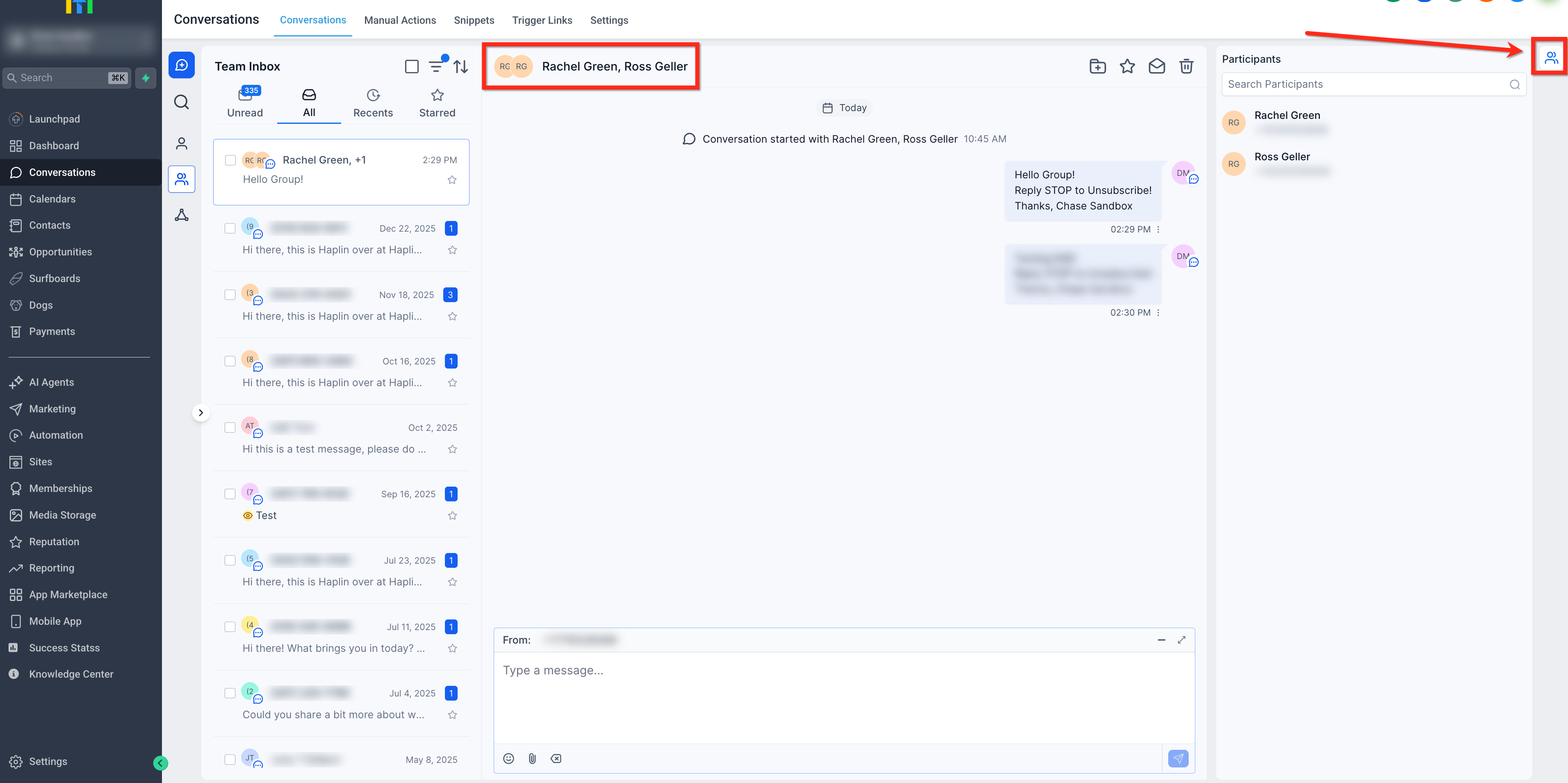
- Visualizzare tutti i partecipanti alla chat
In cima alla finestra della chat di gruppo puoi vedere tutti i contatti aggiunti. Clicca sull'icona Partecipanti alla chat per cercare per nome o numero di telefono.
Domande frequenti
D: Posso modificare i partecipanti o il numero aziendale dopo aver creato il gruppo?
No. Crea un nuovo gruppo con l'insieme aggiornato di destinatari.
D: Gli allegati funzionano nella Chat di Gruppo?
Sì, ma rispetta i limiti di dimensione file del gestore telefonico. Se la consegna fallisce, prova a comprimere il file. Per ulteriori informazioni sui limiti dei file SMS, consulta: Limiti di dimensione degli allegati SMS.
D: Cosa succede se un partecipante attiva il DND dopo la creazione del gruppo?
La messaggistica di gruppo su quel thread viene bloccata. Crea un nuovo gruppo escludendo il contatto con DND, oppure chiedi al contatto di riattivare la ricezione per continuare a usare il thread.
D: Posso gestire le Chat di Gruppo dall'app mobile?
Sì. Puoi creare, visualizzare e rispondere alle chat di gruppo nelle app mobile GoHighLevel / Squadd e Squadd / LeadConnector.
D: Come funzionano le notifiche in una chat di gruppo?
Le notifiche vengono recapitate esattamente come nelle chat individuali (tramite notifiche push mobile per ogni nuovo messaggio nel gruppo).
D: Tutti i partecipanti alla chat di gruppo possono vedere i messaggi precedenti?
Sì. Tutti i membri del gruppo possono visualizzare la cronologia completa dei messaggi.
Articoli correlati
- Come usare il Do Not Disturb (DND)
- Risoluzione dei problemi di consegna SMS
- Gli allegati nelle Conversazioni
- Limiti di dimensione degli allegati per SMS ed email