Questo articolo illustra la Vista Calendario (Calendar View) per i Noleggi — il pannello visivo per gestire tutte le prenotazioni, gli slot bloccati e la disponibilità degli annunci in un unico posto. Spiega come navigare nel calendario, filtrare e organizzare le visualizzazioni e creare nuove prenotazioni direttamente da questa schermata.
- Cos'è la Vista Calendario per i Noleggi?
- Principali vantaggi della Vista Calendario
- Tipi di pianificazione nella Vista Calendario
- Come accedere alla Vista Calendario
- Comprendere la Vista Calendario
- Controlli di navigazione
- Usare Gestisci Vista
- Visualizzazione e interazione con le prenotazioni
- Creare una prenotazione dalla Vista Calendario
- Slot bloccati
- Best Practice
- Domande frequenti
- Articoli correlati
Cos'è la Vista Calendario per i Noleggi?
La Vista Calendario offre una timeline visiva di tutte le prenotazioni e della disponibilità degli annunci. Consente di identificare facilmente gli slot occupati, i periodi liberi e le prenotazioni sovrapposte tra annunci o varianti. Il layout rinnovato offre più spazio, filtri semplificati e una migliore leggibilità per gestire volumi elevati di prenotazioni.
Con la Vista Calendario puoi:
Visualizzare tutte le prenotazioni per annunci, giorni o settimane in un colpo d'occhio.
Filtrare annunci e prenotazioni per categoria, stato o stato del pagamento.
Creare nuove prenotazioni direttamente dal calendario.
Aprire e modificare rapidamente le prenotazioni esistenti.
Principali vantaggi della Vista Calendario
Pianificazione a colpo d'occhio: Visualizza le prenotazioni per giorno/settimana/mese per individuare rapidamente lacune e sovrapposizioni.
Contesto focalizzato: Mantieni separati annunci, varianti e stati di noleggio da Riunioni/Servizi.
Filtri intelligenti: Restringi la visualizzazione per annuncio, categoria, stato prenotazione o stato pagamento per gestire le operazioni.
Inserimento prenotazioni più rapido: Crea nuove prenotazioni direttamente dal calendario e apri quelle esistenti con un clic.
Coerenza tra gli strumenti: Gli elementi creati qui appaiono immediatamente nella Vista Appuntamenti (Lista), mantenendo le operazioni sincronizzate.
Tipi di pianificazione nella Vista Calendario
La Vista Calendario per i Noleggi supporta più tipi di pianificazione all'interno di Squadd, consentendo esperienze di calendario diverse senza sovrapposizioni. I Noleggi sono tuttavia progettati come un tipo di pianificazione dedicato, separato da Riunioni o Servizi.
Panoramica dei tipi di pianificazione
Riunioni (Meetings)
Ideale per calendari di vendita, corsi e pianificazione personale o collettiva.
Include i tipi di calendario esistenti: personale, round robin, collettivo e corsi.
Progettato per team o singoli che gestiscono riunioni con clienti o sessioni interne.
Servizi (Services)
Progettato appositamente per attività basate su servizi.
Supporta opzioni avanzate come varianti, componenti aggiuntivi, servizi multipli e prezzi specifici per il personale.
Aiuta a gestire prenotazioni che coinvolgono personale, diversi tipi di servizio o più sedi.
Noleggi (Rentals)
Un tipo di pianificazione distinto, progettato appositamente per attività di noleggio.
Si concentra su prenotazioni multi-giorno, tracciamento della disponibilità e pianificazione basata sulle risorse.
Supporta funzionalità avanzate come varianti di annunci, inventario e adeguamenti di prezzo nel tempo.
Separato dai Servizi, introduce un proprio flusso di prenotazione, logica di fatturazione e configurazione globale.
Abilitare o disabilitare i tipi di pianificazione
I tipi di pianificazione possono essere gestiti nelle Impostazioni Agenzia (Agency Settings).
Se è abilitato un solo tipo (ad es. Noleggi), la Vista Calendario si imposta automaticamente su quel tipo, nascondendo il selettore del tipo di pianificazione.
Se sono abilitati più tipi di pianificazione (ad es. Riunioni e Noleggi), nella parte superiore della Vista Calendario appare un menu a tendina che consente di passare da uno all'altro.
Come cambia la visualizzazione
Quando si cambia tipo di pianificazione tramite il menu a tendina:
Il layout e le opzioni di filtro si adattano al tipo di pianificazione selezionato.
Ogni tipo mostra solo le proprie prenotazioni, slot bloccati e filtri pertinenti, per evitare confusione tra tipi diversi.
Ad esempio, Noleggi mostrerà annunci, varianti e prenotazioni di noleggio, mentre Riunioni mostrerà gli appuntamenti.
Nota: Il Miglioramento della Vista Calendario (Labs Flag) viene abilitato automaticamente quando i Noleggi sono attivi.Come accedere alla Vista Calendario
Vai su Calendari → Vista Calendario.
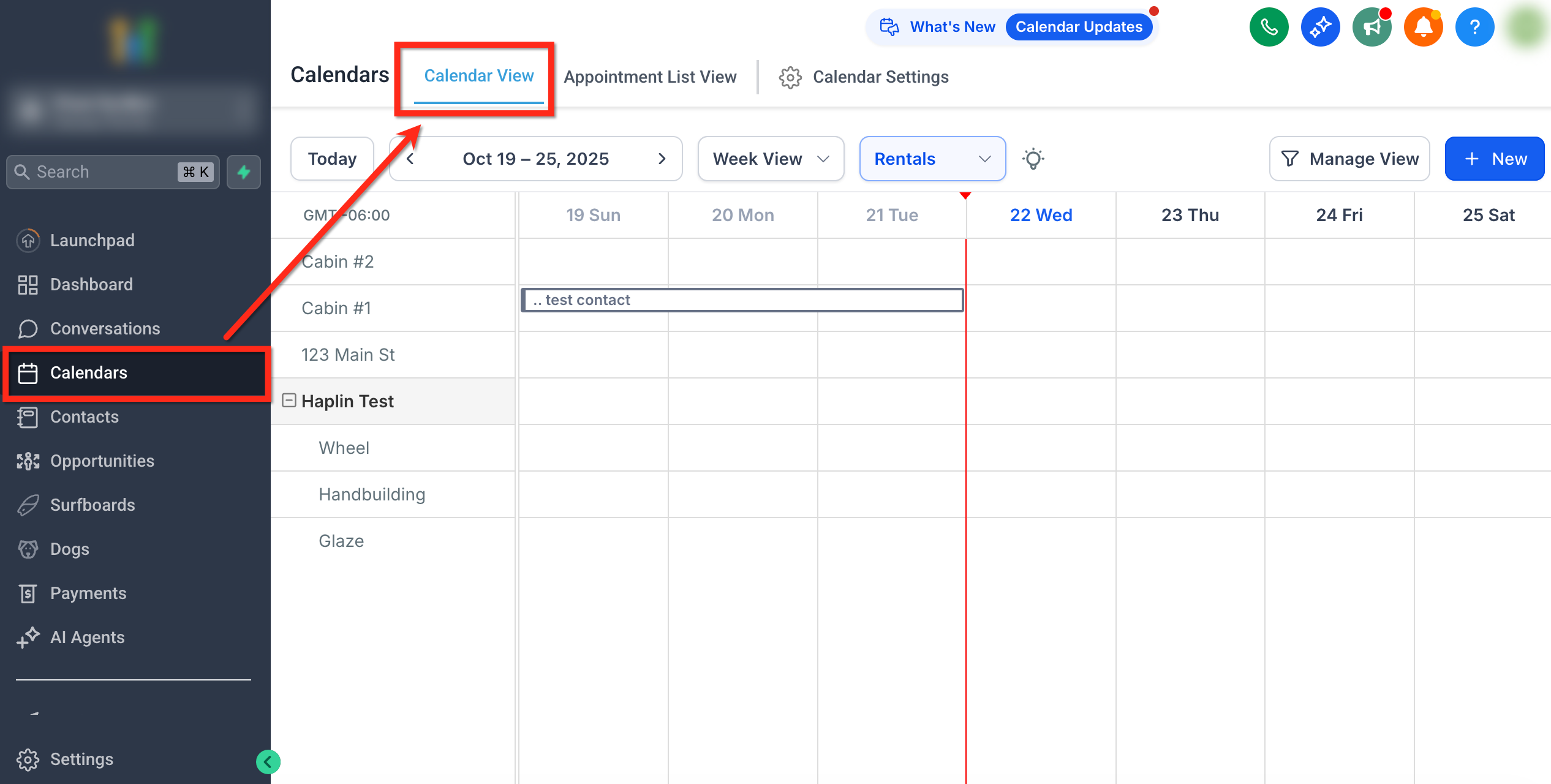
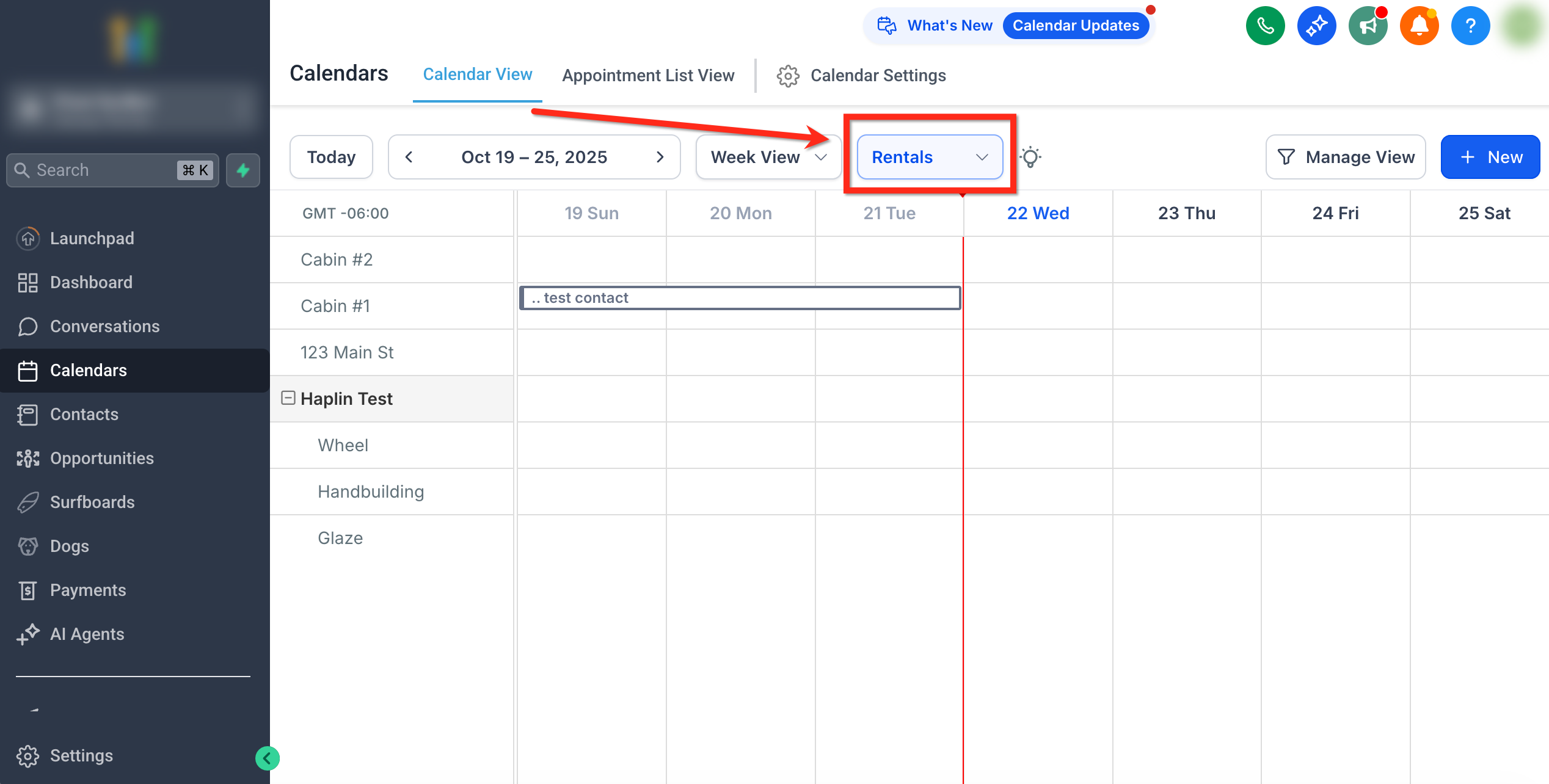
Nel menu a tendina in alto, seleziona Noleggi (Rentals).
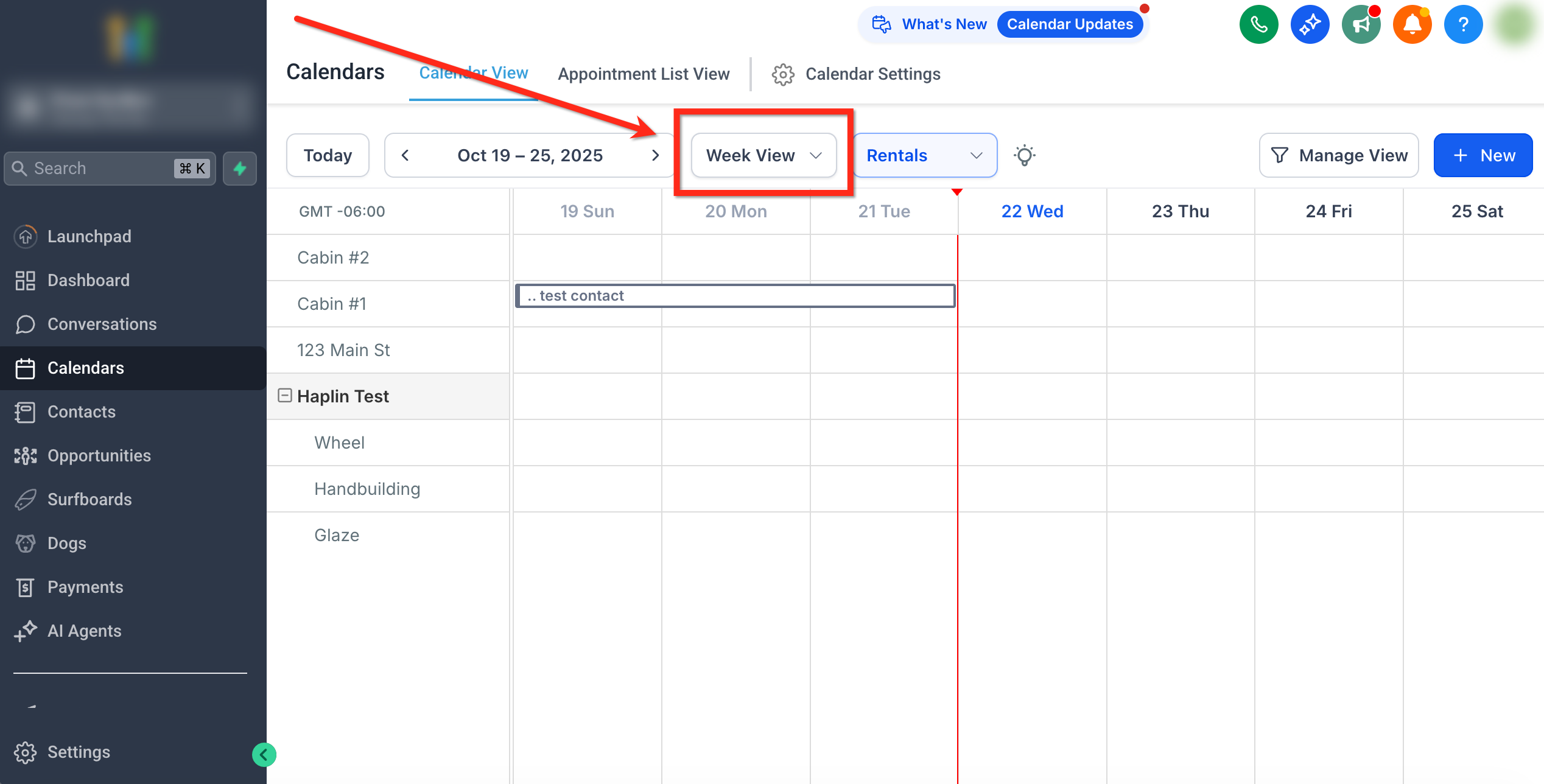
Usa i pulsanti Giorno, Settimana o Mese per passare tra le diverse visualizzazioni.
Suggerimento: Usa Oggi (Today) per tornare immediatamente alla data corrente da qualsiasi visualizzazione.
Comprendere la Vista Calendario
La Vista Calendario è suddivisa in tre sezioni principali:
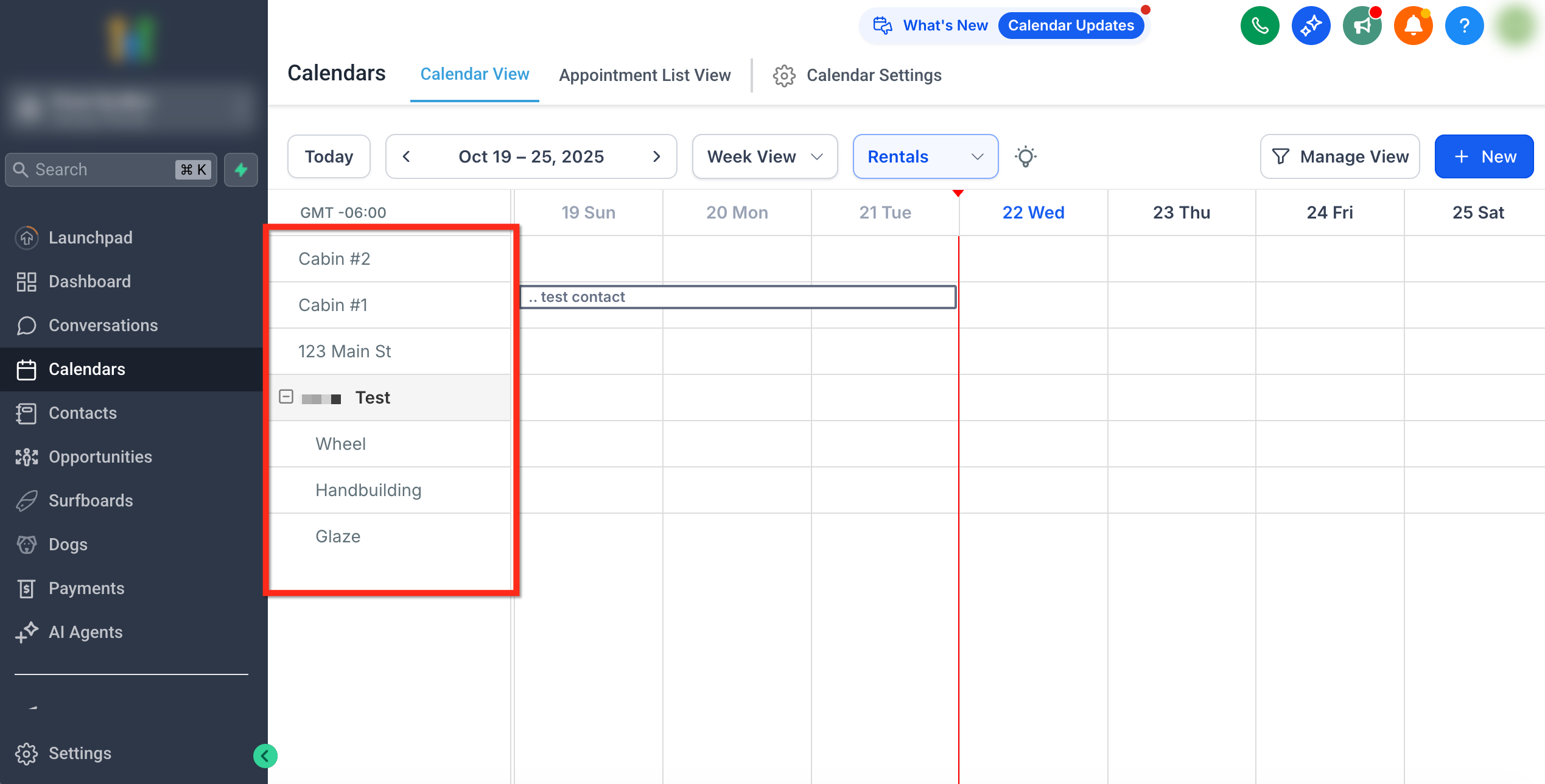
1. Annunci (Listings) (pannello sinistro)
Mostra tutti gli annunci e le relative varianti in un elenco comprimibile.
Il nome di ogni annuncio si espande per mostrare le varianti (se presenti).
Il pannello consente di associare visivamente gli annunci alle prenotazioni attive.
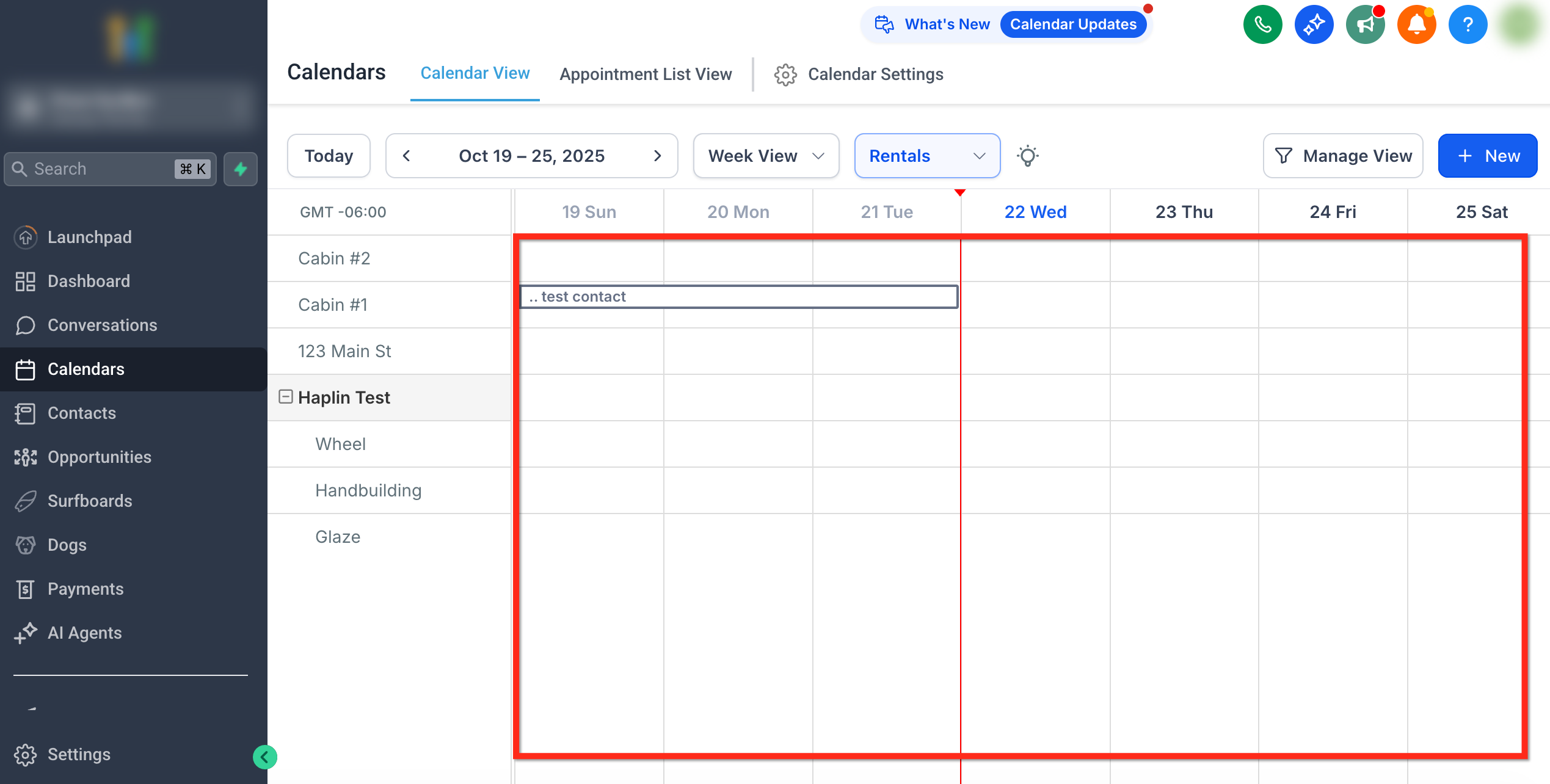
2. Griglia del Calendario (Centro)
Mostra le prenotazioni lungo la timeline selezionata.
Ogni blocco di prenotazione rappresenta un intervallo prenotato.
Passando il cursore su una prenotazione appare un tooltip con i dettagli: nome del cliente, annuncio, durata e stato della prenotazione.
I blocchi colorati indicano lo stato della prenotazione:
Azzurro chiaro: Prenotata
Blu: Attiva
Verde: Completata
Rosso: Annullata
Grigio (non riempito): Non confermata
Clicca su qualsiasi blocco di prenotazione per aprire i Dettagli Prenotazione.
3. Pannello Gestisci Vista (comprimibile)
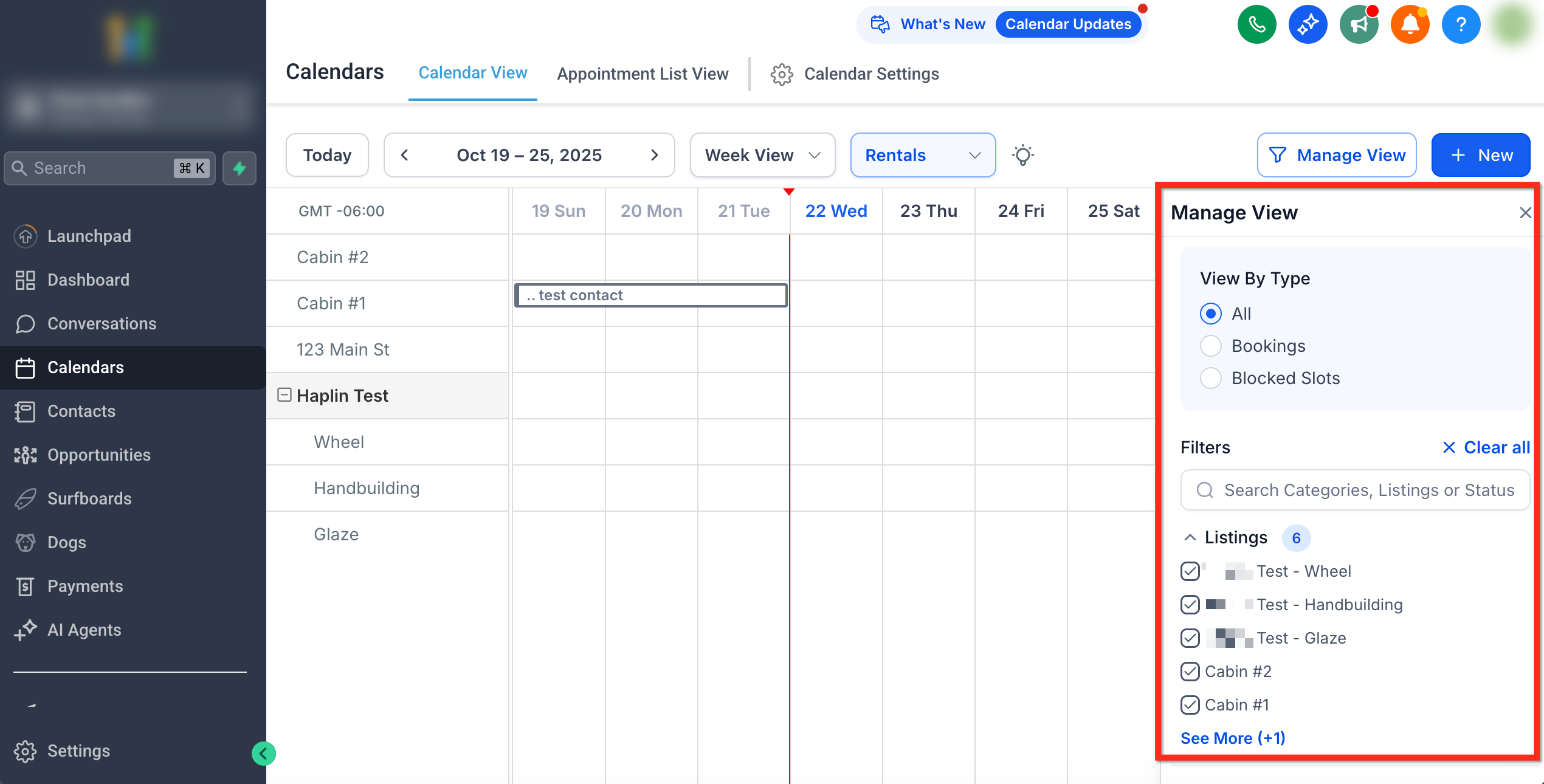
Controlla i filtri e le preferenze di visualizzazione.
Consente di affinare ciò che appare nel calendario usando più categorie di filtri.
Controlli di navigazione
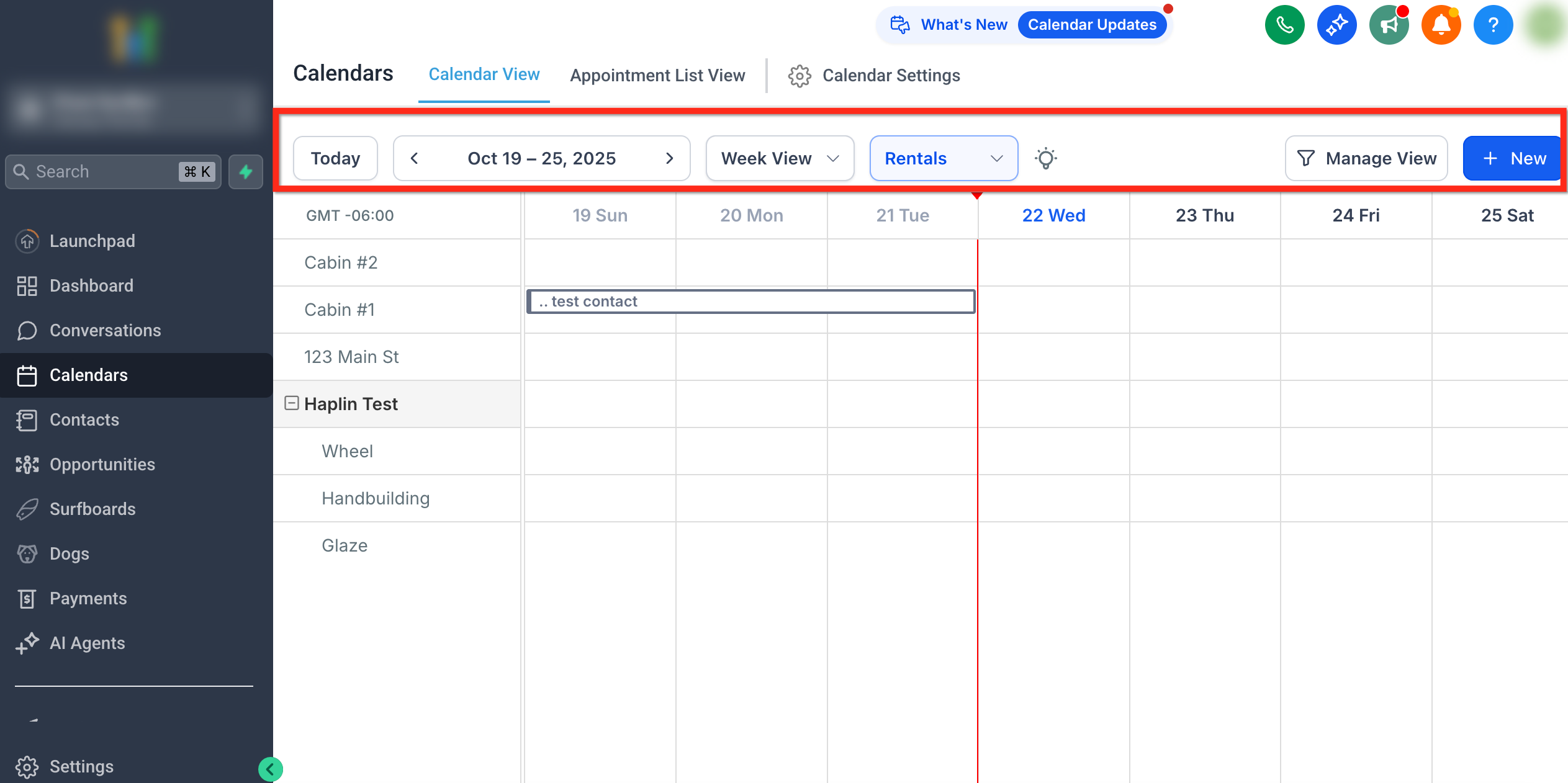
La barra di navigazione superiore offre un controllo rapido su come visualizzare e gestire le prenotazioni.
| Controllo | Descrizione |
|---|---|
| Oggi (Today) | Torna immediatamente alla data corrente. |
| Selettore data / Frecce | Sposta la visualizzazione avanti o indietro nel tempo. |
| Vista Giorno / Settimana / Mese | Passa tra visualizzazioni dettagliate e panoramiche della timeline. |
| Menu a tendina Noleggi | Passa tra moduli come Servizi e Noleggi. |
| Gestisci Vista (Manage View) | Apre i filtri e le opzioni di personalizzazione del calendario. |
| + Nuovo | Crea una nuova prenotazione direttamente dal calendario. |
Suggerimento: Le viste Giorno e Settimana sono ideali per la pianificazione operativa, mentre la vista Mese offre una panoramica di alto livello sulla disponibilità e sulle tendenze di occupazione.
Usare Gestisci Vista
Il pannello Gestisci Vista (Manage View) consente di filtrare prenotazioni e annunci per concentrarsi sui dati più rilevanti.
Visualizza per tipo
Tutti: Mostra sia le prenotazioni che gli slot bloccati.
Prenotazioni: Mostra solo le prenotazioni di noleggio.
Slot bloccati: Mostra gli slot di disponibilità bloccati manualmente e i blocchi importati da piattaforme terze.
Filtri disponibili
Annunci (Listings) – Seleziona annunci o varianti specifici da mostrare nel calendario.
Categorie (Categories) – Filtra le prenotazioni per categoria (es. Appartamenti, Veicoli, Attrezzature).
Stato (Status) – Filtra per stato prenotazione: Non confermata, Prenotata, Attiva, Completata o Annullata.
Stato pagamento (Payment Status) – Filtra le prenotazioni in base all'avanzamento del pagamento: In attesa, Parzialmente pagato o Pagato.
Usa la Ricerca per trovare rapidamente annunci, categorie o stati, e Cancella tutto (Clear All) per reimpostare i filtri.
Visualizzazione e interazione con le prenotazioni
Ogni prenotazione appare come un blocco colorato nella griglia.
Passa il cursore su un blocco per visualizzare un tooltip di riepilogo (nome del cliente, ID prenotazione, date e stato).
Clicca su una prenotazione per aprirne la visualizzazione dettagliata.
La vista del calendario si adatta dinamicamente espandendosi se ci sono più prenotazioni per lo stesso annuncio o variante.
Nota: Il fuso orario mostrato corrisponde al fuso orario dell'utente impostato in Visualizza Appuntamenti In nelle Impostazioni del mio profilo (My Profile).
Creare una prenotazione dalla Vista Calendario
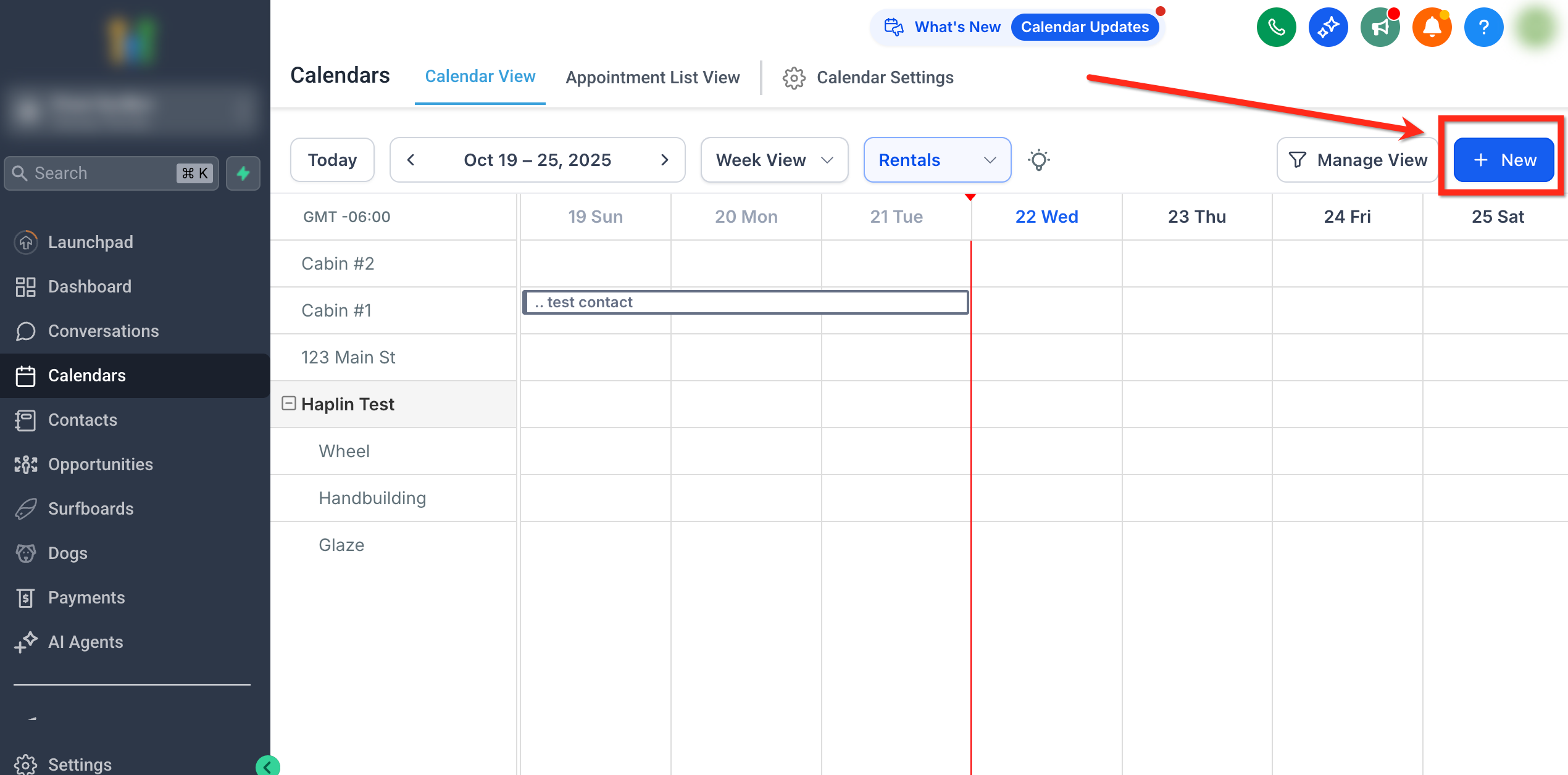
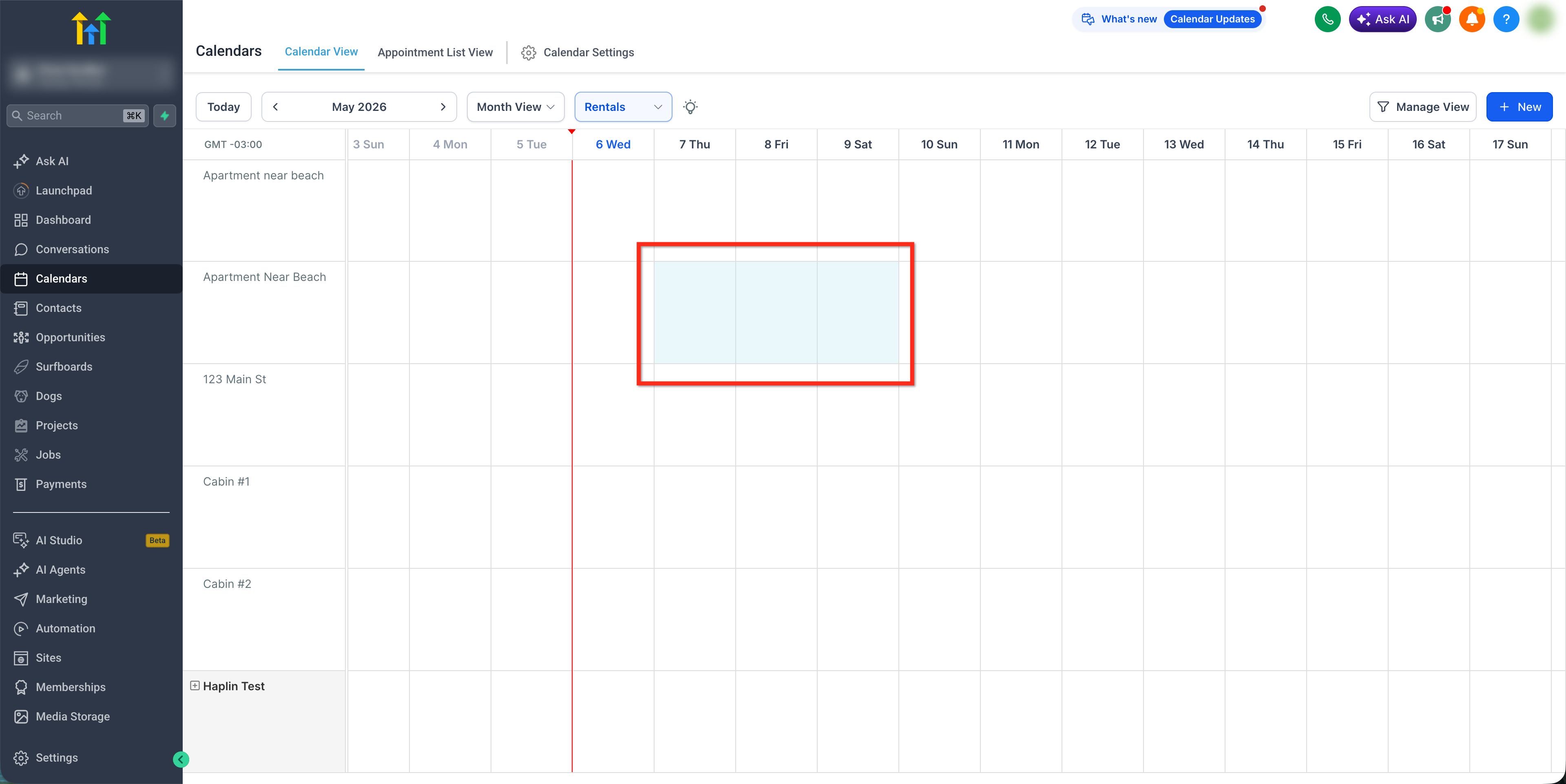
Gli amministratori possono creare nuove prenotazioni direttamente dal calendario usando il pulsante + Nuovo oppure trascinando il cursore sulle date disponibili nella griglia del calendario.
Metodo 1: Usare il pulsante + Nuovo
Clicca il pulsante + Nuovo nell'angolo in alto a destra.
Compila i dettagli della prenotazione (cliente, annunci, durata, ecc.).
Salva la prenotazione.
La nuova prenotazione apparirà immediatamente nel calendario e si sincronizzerà con la Vista Appuntamenti.
Suggerimento: Creare le prenotazioni direttamente dalla Vista Calendario aiuta a garantire l'allineamento con la disponibilità degli annunci.
Metodo 2: Trascina per creare
Gli utenti possono creare prenotazioni selezionando direttamente un intervallo di date o orari nella griglia del calendario.
Clicca e trascina su date future o fasce orarie all'interno di una riga annuncio
Rilascia il mouse per aprire il pannello di creazione prenotazione. La data/ora di inizio e fine selezionate verranno precompilate automaticamente.
Completa i dettagli della prenotazione e clicca Crea Prenotazione (Create Booking)
Importante: La creazione tramite trascinamento è disponibile solo per date future. Non è supportata per date passate o per la data corrente. Per creare prenotazioni per oggi, usa il pulsante + Nuovo.
Slot bloccati
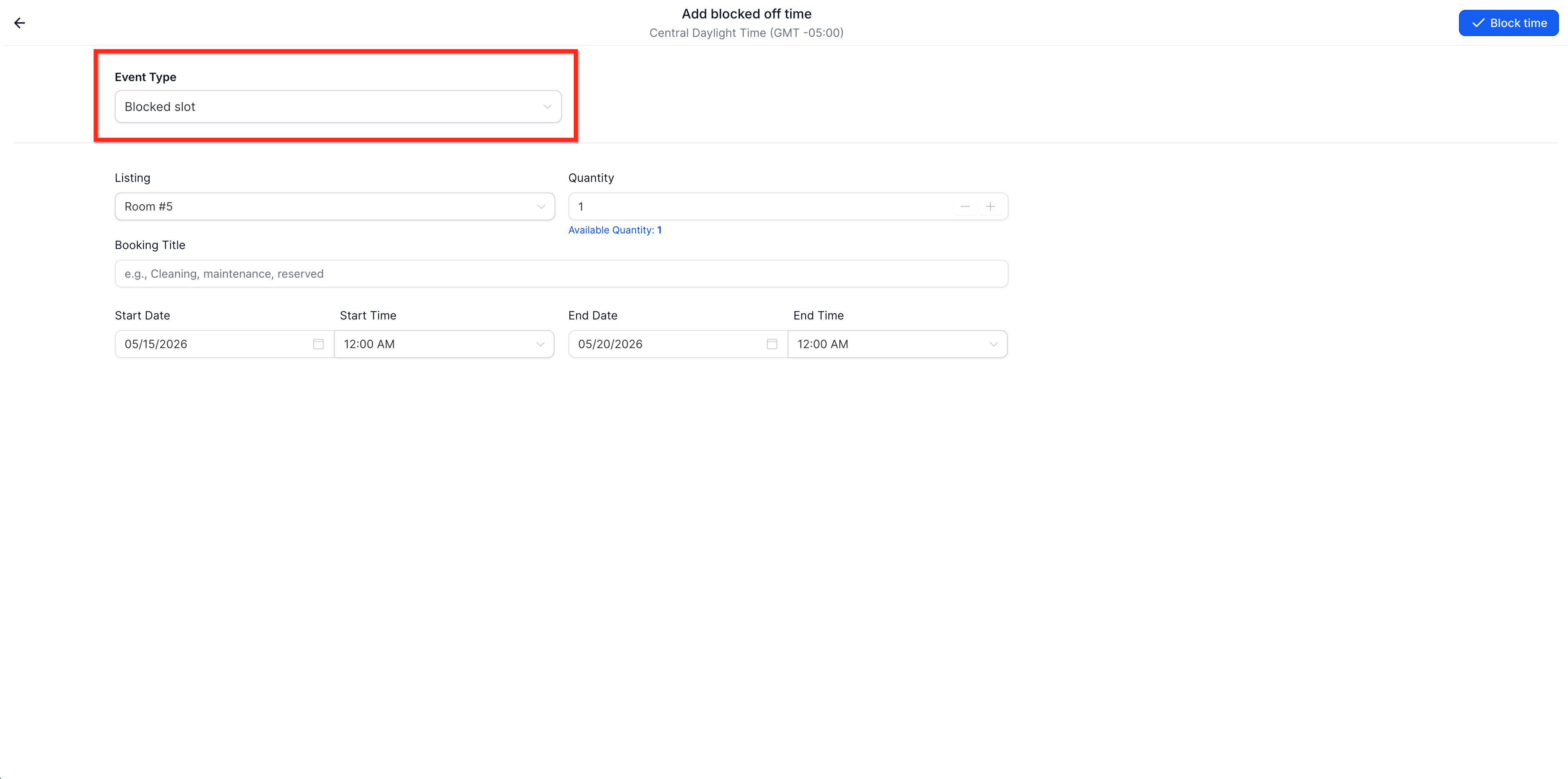
Gli slot bloccati consentono di rendere un annuncio non disponibile senza creare una prenotazione o un ordine per il cliente. Una volta creato, l'annuncio risulta non disponibile per la durata selezionata e la disponibilità si aggiorna in tutti i flussi di prenotazione.
Per creare uno slot bloccato, imposta il Tipo Evento (Event Type) su Slot bloccato (Blocked slot) durante la creazione di una prenotazione.
Per ulteriori informazioni, consulta: Slot bloccati per gli annunci di noleggio
Esempio: Se un'auto è in manutenzione, uno slot bloccato garantisce che nessuna prenotazione si sovrapponga a quel periodo.
Best Practice
Usa la Vista Settimana per maggiore chiarezza operativa quando gestisci più annunci.
Passa il cursore sulle prenotazioni per visualizzarne rapidamente i dettagli senza uscire dal calendario.
Usa i filtri Gestisci Vista → Categorie o Stato per semplificare la visualizzazione nei periodi di picco.
Domande frequenti
D: Posso modificare o spostare le prenotazioni direttamente nel calendario?
Al momento, le prenotazioni possono essere modificate solo cliccando sul blocco prenotazione e aprendo la pagina Modifica Prenotazione (Edit Booking).
D: Cosa rappresenta ogni colore?
I colori riflettono lo stato della prenotazione: azzurro chiaro per Prenotata, blu per Attiva, verde per Completata, rosso per Annullata e grigio (non riempito) per Non confermata.
D: Posso nascondere gli slot bloccati?
Sì. Usa Gestisci Vista → Visualizza per tipo → Prenotazioni per mostrare solo le prenotazioni confermate.
D: Gli aggiornamenti del calendario avvengono in tempo reale?
Sì, il calendario si aggiorna automaticamente per tutti gli utenti con sessioni attive.
D: I miei annunci non sono visibili. Cosa devo fare?
Controlla i filtri di Gestisci Vista — potresti avere filtri attivi per determinati annunci, stati o pagamenti.
D: Ho ricevuto una nuova prenotazione su una piattaforma di terze parti, ma non appare nella Vista Calendario.
Le prenotazioni vengono sincronizzate automaticamente dalle piattaforme esterne ogni poche ore. Puoi eseguire una risincronizzazione e un'importazione manuale andando sull'annuncio specifico > Modifica > Scheda Sincronizzazione Calendario > icona Aggiorna (Refresh) accanto al calendario importato.