GoHighLevel / Squadd consente ora a destinatari e utenti business di rifiutare formalmente un documento, così i team possono raccogliere feedback strutturato quando un accordo non va a buon fine. Invece di perdere visibilità quando un documento rimane non firmato, puoi raccogliere le motivazioni del rifiuto, conservare note aggiuntive, automatizzare i follow-up e consultare lo storico completo dei rifiuti in un secondo momento. Questo aiuta i team a migliorare i processi di vendita, affinare le offerte e rispondere in modo più efficace quando un'opportunità viene persa.
- Cos'è il Rifiuto Documenti?
- Vantaggi principali del Rifiuto Documenti
- Flusso di rifiuto per il destinatario
- Flusso di rifiuto per l'utente business
- Usare lo stato Rifiutato nei Workflow
- Usare le motivazioni di rifiuto nei template email
- Tracciare i documenti rifiutati e visualizzare lo storico
- Come configurare e usare il Rifiuto Documenti
- Domande frequenti
- Articoli correlati
Cos'è il Rifiuto Documenti?
Il Rifiuto Documenti è una funzionalità di Documenti & Contratti (Documents & Contracts) che consente ai destinatari di rifiutare formalmente un documento invece di lasciarlo non firmato. Quando un documento viene rifiutato, GoHighLevel / Squadd registra il rifiuto come stato, acquisisce le motivazioni selezionate o le note aggiuntive e rende tali informazioni disponibili per il tracciamento, la reportistica e l'automazione.
Questa funzionalità offre alle aziende maggiore chiarezza sui motivi per cui i documenti non vengono completati. Crea inoltre valore operativo consentendo ai team di attivare Workflow, personalizzare le email di follow-up e consultare la cronologia dei documenti con più contesto rispetto a un semplice stato "non firmato". I documenti rifiutati vengono tracciati separatamente e possono essere consultati in seguito dall'area archivio di Documenti & Contratti.
Vantaggi principali del Rifiuto Documenti
Il tracciamento dei rifiuti è prezioso perché trasforma le opportunità perse in informazioni utili. Invece di dover indovinare perché un documento non è stato completato, i team possono raccogliere feedback diretto e utilizzarlo per migliorare follow-up futuri, reportistica e strategie di conversione.
Feedback strutturato: Acquisisce motivazioni di rifiuto predefinite e note opzionali, così il tuo team può capire perché un documento non è stato accettato.
Tracciamento degli stati più chiaro: Aggiunge Rifiutato come stato del documento, così i team possono separare le opportunità perse dai documenti non firmati o in attesa.
Automazione dei Workflow: Consente di attivare automazioni quando un documento viene rifiutato, per inviare follow-up, assegnare attività o notificare i team interni.
Comunicazione personalizzata: Supporta valori personalizzati relativi al rifiuto nei template email, così i messaggi di follow-up possono fare riferimento alle motivazioni e alle note del rifiuto.
Maggiore visibilità sulle trattative perse: Conserva la cronologia dei rifiuti, inclusi chi ha rifiutato, quando è avvenuto e perché, così i team possono analizzare i trend e migliorare la strategia.
Flusso di rifiuto per il destinatario
Offrire ai destinatari un modo formale per rifiutare un documento migliora l'esperienza utente e crea un processo più pulito per entrambe le parti. Aiuta i contatti a comunicare direttamente la propria decisione, fornendo al contempo al team informazioni utili per il follow-up o la reportistica.
Apri il documento ricevuto.
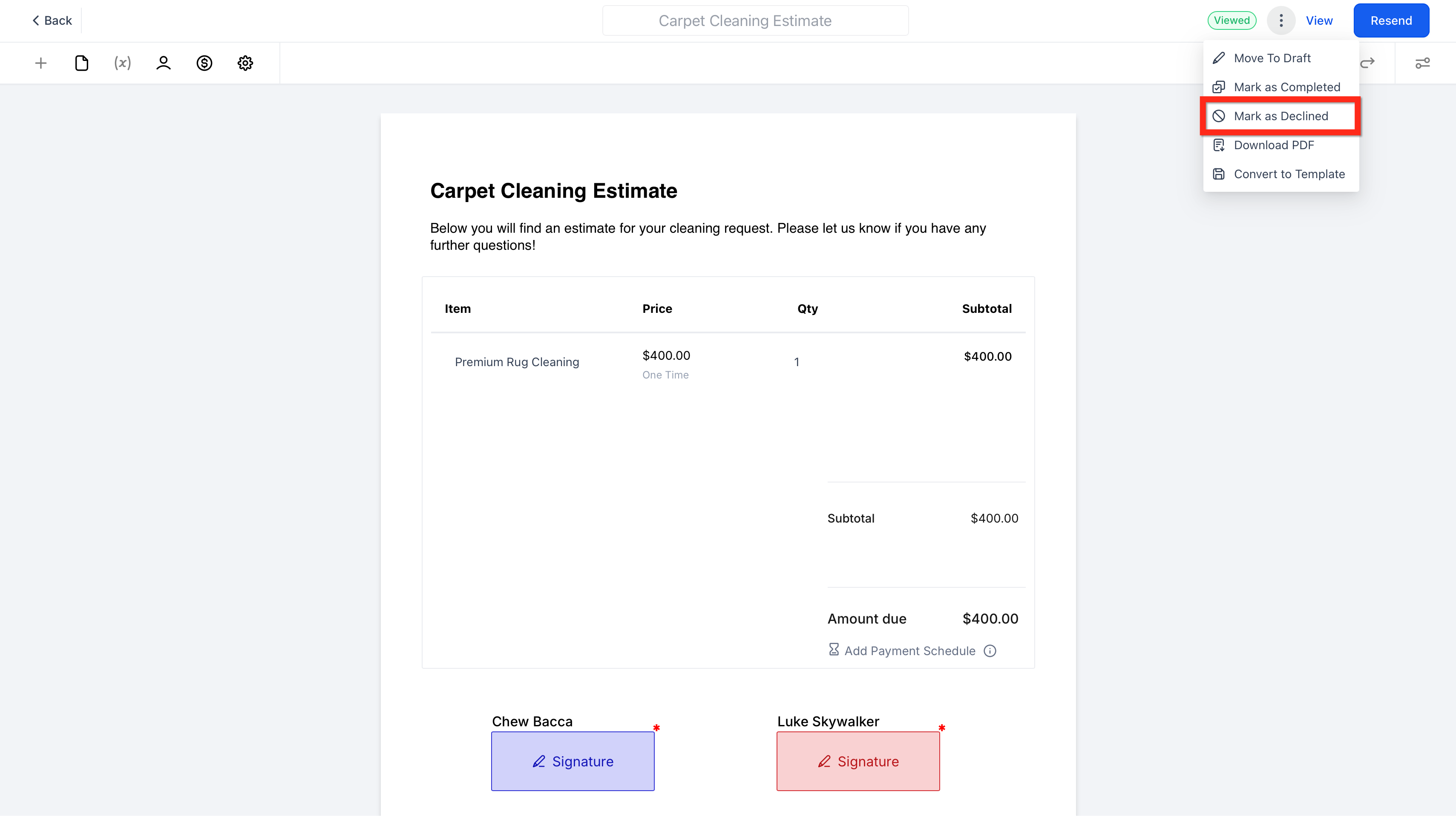
Clicca sul menu in alto a destra nel documento.
Seleziona Rifiuta documento (Decline Document).
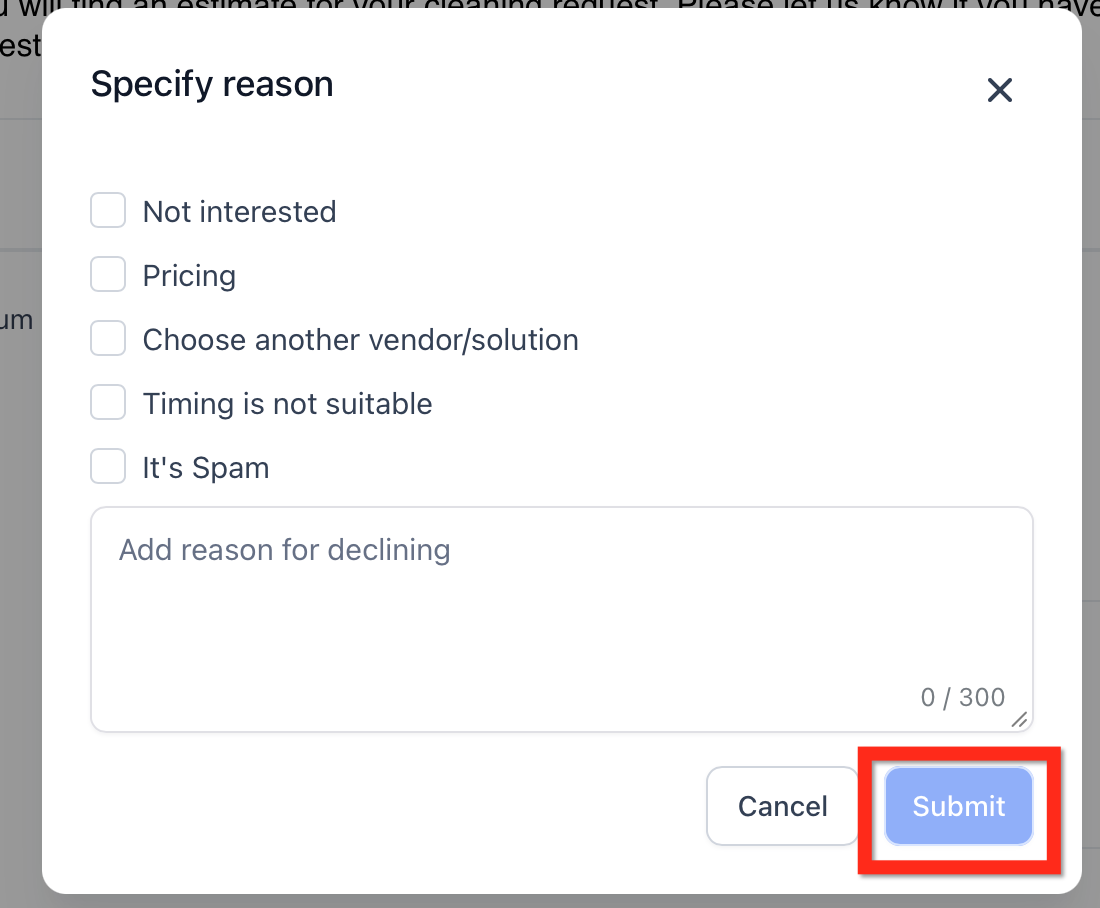
Scegli una o più motivazioni di rifiuto, se disponibili.
Aggiungi eventuali note aggiuntive se necessario.
Clicca su Invia (Submit) per completare l'azione di rifiuto.
Una volta inviato, il documento viene contrassegnato come Rifiutato, spostato in Archiviato (Archived) e non può più essere firmato. Questo crea uno stato finale chiaro per il documento e conserva i dettagli del rifiuto per consultazioni future.
Flusso di rifiuto per l'utente business
Gli utenti business potrebbero anche dover interrompere l'avanzamento di un documento quando una trattativa non è più applicabile o quando chi ha inviato il documento vuole registrare formalmente che non deve continuare. Avere un'azione di rifiuto lato business mantiene la gestione dei documenti più ordinata e intenzionale.
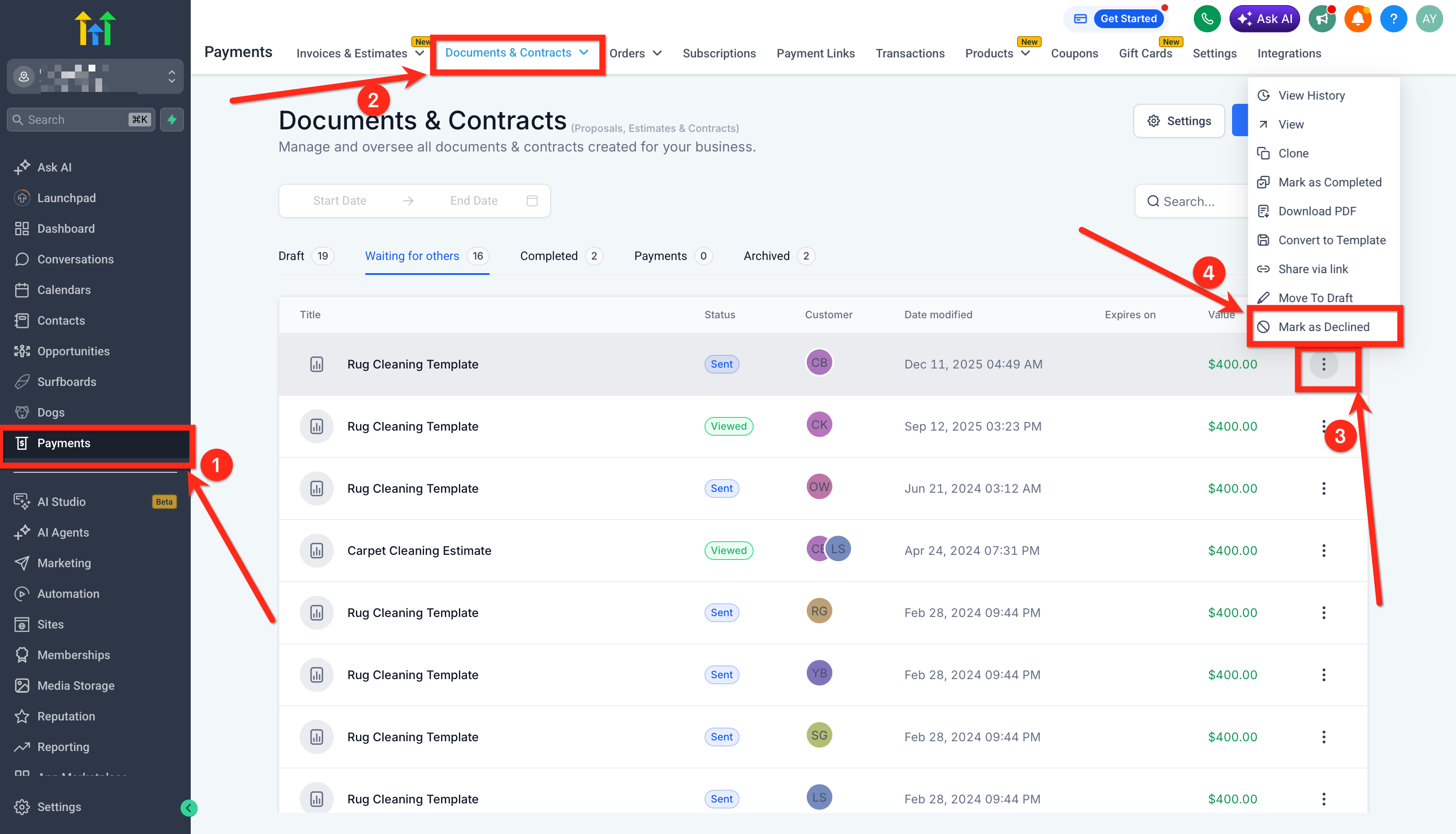
Apri il documento da Documenti & Contratti (Documents & Contracts).
Usa l'azione di rifiuto disponibile dopo che il documento è stato inviato.
Conferma il rifiuto così lo stato del documento si aggiorna di conseguenza.
Dopo che un utente business rifiuta il documento, esso segue lo stesso comportamento del ciclo di vita basato sul rifiuto nel sistema, incluso il tracciamento dello stato e la visibilità nell'archivio.
Usare lo stato Rifiutato nei Workflow
Automatizzare i passi successivi dopo un rifiuto aiuta i team a rispondere rapidamente e in modo coerente quando una trattativa viene persa. Questo è particolarmente utile per inviare notifiche interne, creare attività di follow-up, avviare sequenze di nurturing o instradare le opportunità rifiutate per una revisione.
Vai su Workflow.
Aggiungi un nuovo trigger.
Seleziona Documenti & Contratti (Documents & Contracts).
Scegli il filtro Stato (Status) del documento.
Imposta lo stato su Rifiutato (Declined).
Aggiungi le azioni desiderate, come email, notifiche interne, creazione di attività o aggiornamenti delle Pipeline.
Usare le motivazioni di rifiuto nei template email
I valori personalizzati relativi al rifiuto aiutano i team a inviare messaggi di follow-up più contestualizzati dopo che un documento viene rifiutato. Ciò rende più facile riconoscere il feedback, personalizzare la conversazione successiva e mantenere la comunicazione interna o con il cliente pertinente alla motivazione effettiva del rifiuto.
GoHighLevel / Squadd supporta questi valori personalizzati relativi al rifiuto nei template email:
Document Decline Reasons: Restituisce un elenco separato da virgole delle motivazioni di rifiuto selezionate.
Document Decline Reasons Body: Restituisce il feedback dettagliato o le note inserite dal destinatario.
Puoi usare questi valori nelle email di follow-up al rifiuto, nelle email di notifica interne o in altre comunicazioni relative ai documenti in cui è utile comprendere la motivazione dietro il rifiuto.
Tracciare i documenti rifiutati e visualizzare lo storico
Tracciare la cronologia dei rifiuti è importante perché fornisce al team un registro di quanto accaduto e del perché. Ciò rende più facile esaminare i singoli documenti, supportare la responsabilità interna e identificare pattern più ampi alla base delle trattative perse.
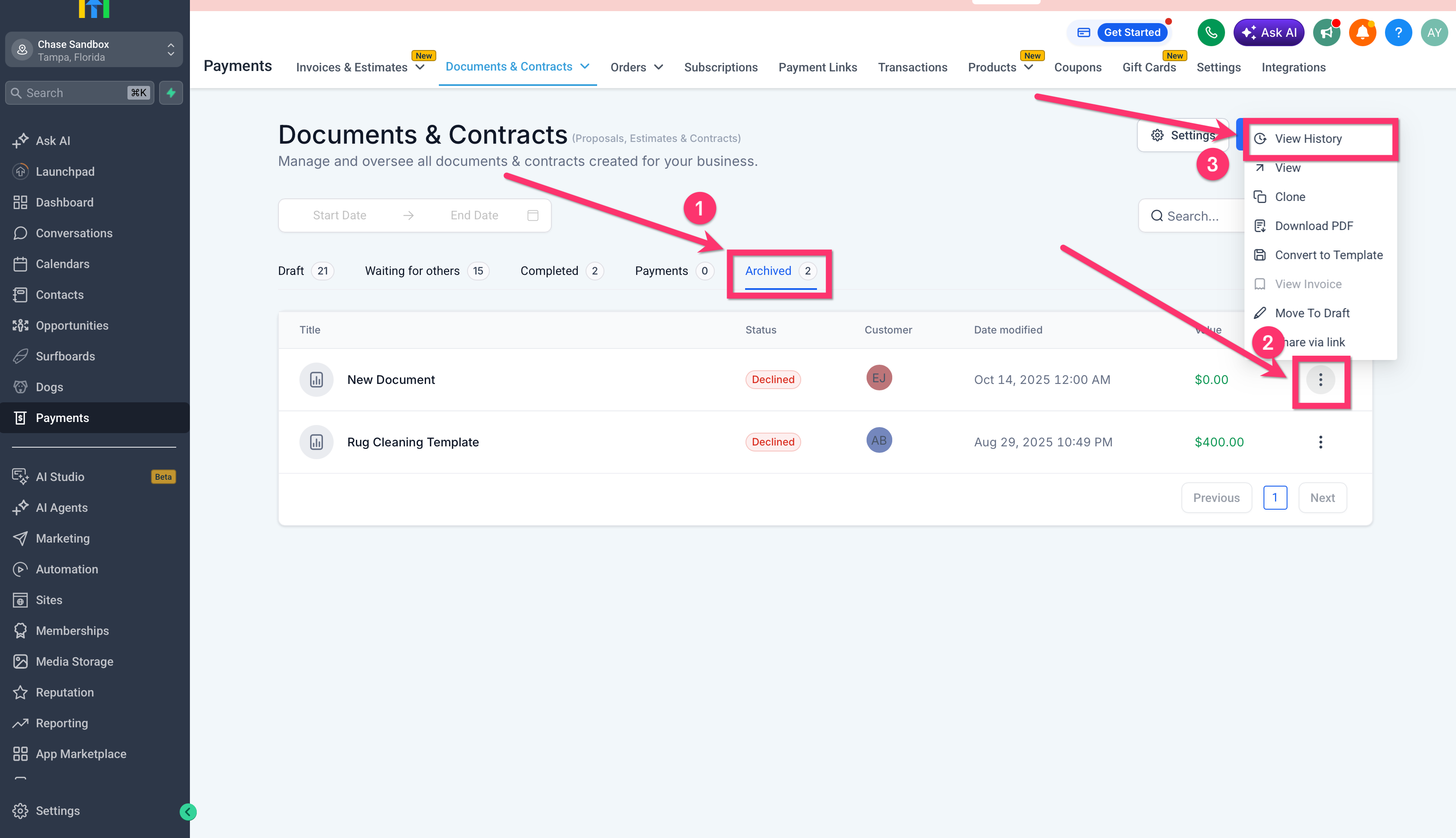
Vai su Documenti & Contratti (Documents & Contracts).
Apri Archiviato (Archived) per trovare i documenti rifiutati.
Seleziona il documento che desideri esaminare.
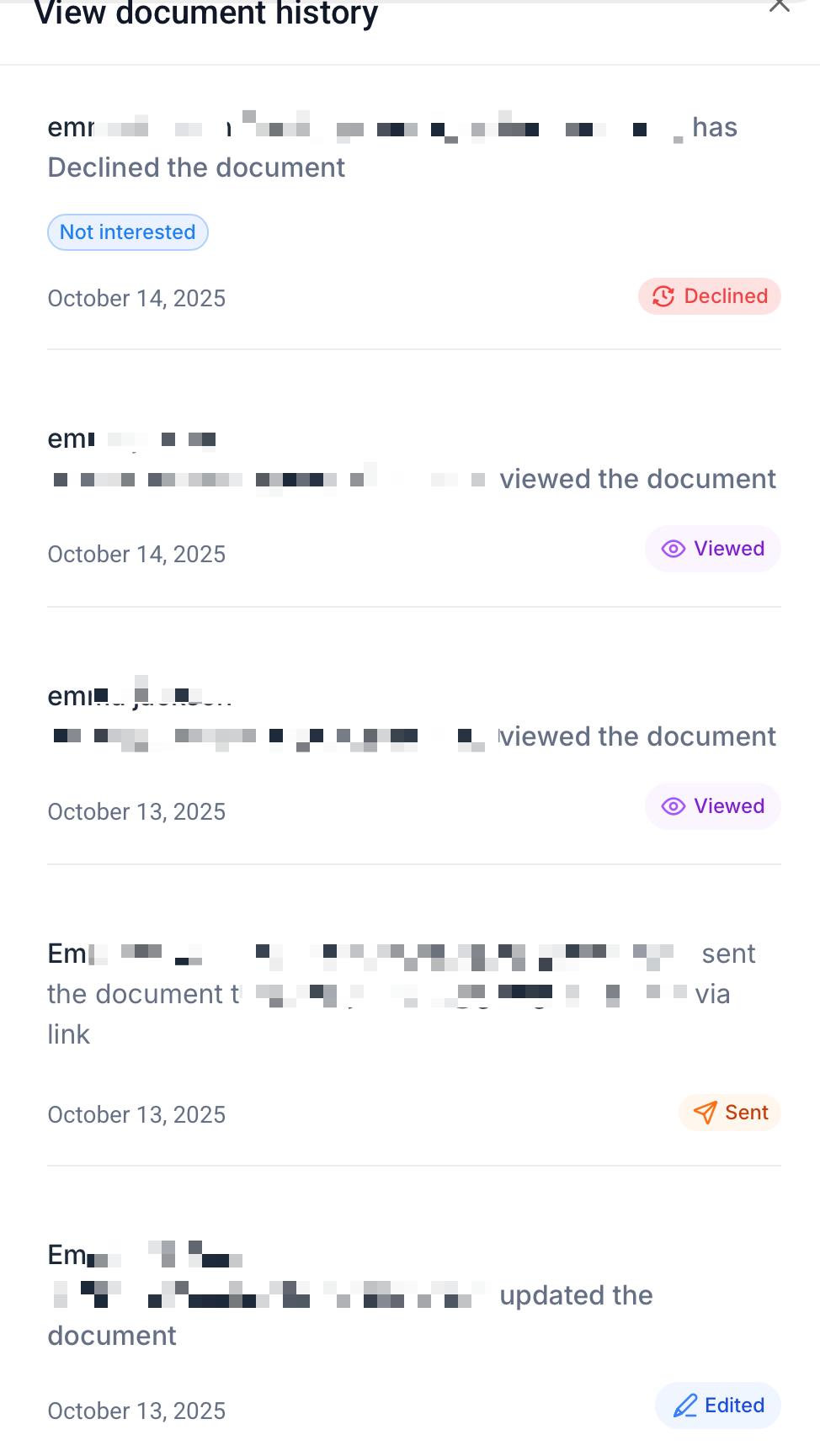
Apri Visualizza storico (View History) per vedere la cronologia e i dettagli del rifiuto.
La visualizzazione dello storico può includere:
la persona che ha rifiutato il documento
la data e l'ora del rifiuto
le motivazioni di rifiuto selezionate
eventuali note aggiuntive inserite durante il flusso di rifiuto
Come configurare e usare il Rifiuto Documenti
Usare il Rifiuto Documenti in modo efficace significa più che abilitare la funzionalità. Significa anche collegare lo stato di rifiuto ai tuoi Workflow, alle email e al processo di reportistica, così il tuo team può rispondere in modo coerente ogni volta che un documento viene perso.
Invia un documento tramite Documenti & Contratti (Documents & Contracts) in GoHighLevel / Squadd.
Consenti al destinatario di aprire il documento e usare l'opzione Rifiuta documento (Decline Document) dal menu in alto a destra se non desidera firmare.
Verifica lo stato Rifiutato (Declined) risultante del documento in Documenti & Contratti.
Apri Archiviato (Archived) per confermare che il documento vi sia stato spostato dopo il rifiuto.
Apri Visualizza storico (View History) per esaminare chi ha rifiutato, quando è avvenuto e quali motivazioni o note sono state inviate.
Crea un Workflow usando Documenti & Contratti → Stato → Rifiutato (Documents & Contracts → Status → Declined) se vuoi automatizzare follow-up o attività interne.
Aggiungi Document Decline Reasons e Document Decline Reasons Body ai template email se desideri messaggi che tengano conto del rifiuto.
Analizza i pattern di rifiuto nel tempo per migliorare le tue offerte, la strategia di follow-up e il processo di chiusura.
Domande frequenti
D: Cosa succede quando un destinatario rifiuta un documento?
R: Il documento viene contrassegnato come Rifiutato, spostato in Archiviato e non può più essere firmato. GoHighLevel / Squadd conserva inoltre le motivazioni del rifiuto e le eventuali note inviate.
D: Anche gli utenti business possono rifiutare un documento?
R: Sì. Gli utenti business possono rifiutare un documento dopo averlo inviato.
D: Dove posso trovare i documenti rifiutati in seguito?
R: Vai su Documenti & Contratti → Archiviato (Documents & Contracts → Archived) per consultare i documenti rifiutati.
D: Posso automatizzare i follow-up dopo che un documento viene rifiutato?
R: Sì. Puoi creare un trigger nel Workflow usando Documenti & Contratti con lo stato impostato su Rifiutato (Declined).
D: Posso usare le motivazioni di rifiuto nei template email?
R: Sì. GoHighLevel / Squadd supporta Document Decline Reasons e Document Decline Reasons Body come valori personalizzati per la personalizzazione delle email.
D: Cosa restituisce Document Decline Reasons?
R: Restituisce un elenco separato da virgole delle motivazioni di rifiuto selezionate dal destinatario.
D: Cosa restituisce Document Decline Reasons Body?
R: Restituisce il feedback dettagliato o le note inserite durante il flusso di rifiuto.
D: Dove posso vedere chi ha rifiutato il documento e perché?
R: Apri il documento rifiutato da Archiviato (Archived), quindi usa Visualizza storico (View History) per consultare i dettagli del rifiuto, inclusa l'identità del destinatario, i timestamp, le motivazioni e le note.