Questo articolo ti guida nella re-integrazione di Google Calendar con GoHighLevel / Squadd per risolvere problemi di sincronizzazione e ripristinare la funzionalità del calendario.
IMPORTANTE: Non è possibile utilizzare la funzione "accedi come" poiché la connessione di un account Google deve essere effettuata dall'utente proprietario di quell'account Google.- Cos'è la re-integrazione di Google Calendar?
- Passaggi per re-integrare un Google Calendar
- Domande frequenti
- Articoli correlati
Cos'è la re-integrazione di Google Calendar?
Se il tuo account Google risulta connesso ma la sincronizzazione continua a non funzionare, verifica la presenza di un avviso di permessi mancanti in Impostazioni (Settings) → Integrazioni → Google. Usa la funzione Riconnetti per rieseguire il flusso OAuth di Google e concedere eventuali permessi mancanti.
Dopo la riconnessione, GoHighLevel / Squadd sincronizza automaticamente tutti gli appuntamenti futuri non sincronizzati** che erano stati creati mentre l'integrazione era disconnessa. Non è necessario modificare manualmente gli appuntamenti per avviare la sincronizzazione.La re-integrazione è consigliata quando:
- Gli eventi del calendario smettono di sincronizzarsi.
- I permessi dell'account Google sono stati modificati o revocati.
- Un calendario è stato disconnesso e deve essere riconnesso.
- Nell'account compaiono errori di autorizzazione o problemi di sincronizzazione.
Passaggi per re-integrare un Google Calendar
Passaggio 1: Eliminare il Google Calendar
È possibile eliminare un Google Calendar connesso da due sezioni diverse.
1. Dalla sezione Il mio profilo (My Profile):
Clicca su Impostazioni dalla tua Location. Seleziona l'opzione Il mio profilo e naviga fino a Impostazioni Calendario, quindi clicca sull'icona Cestino/Elimina dell'account Google connesso.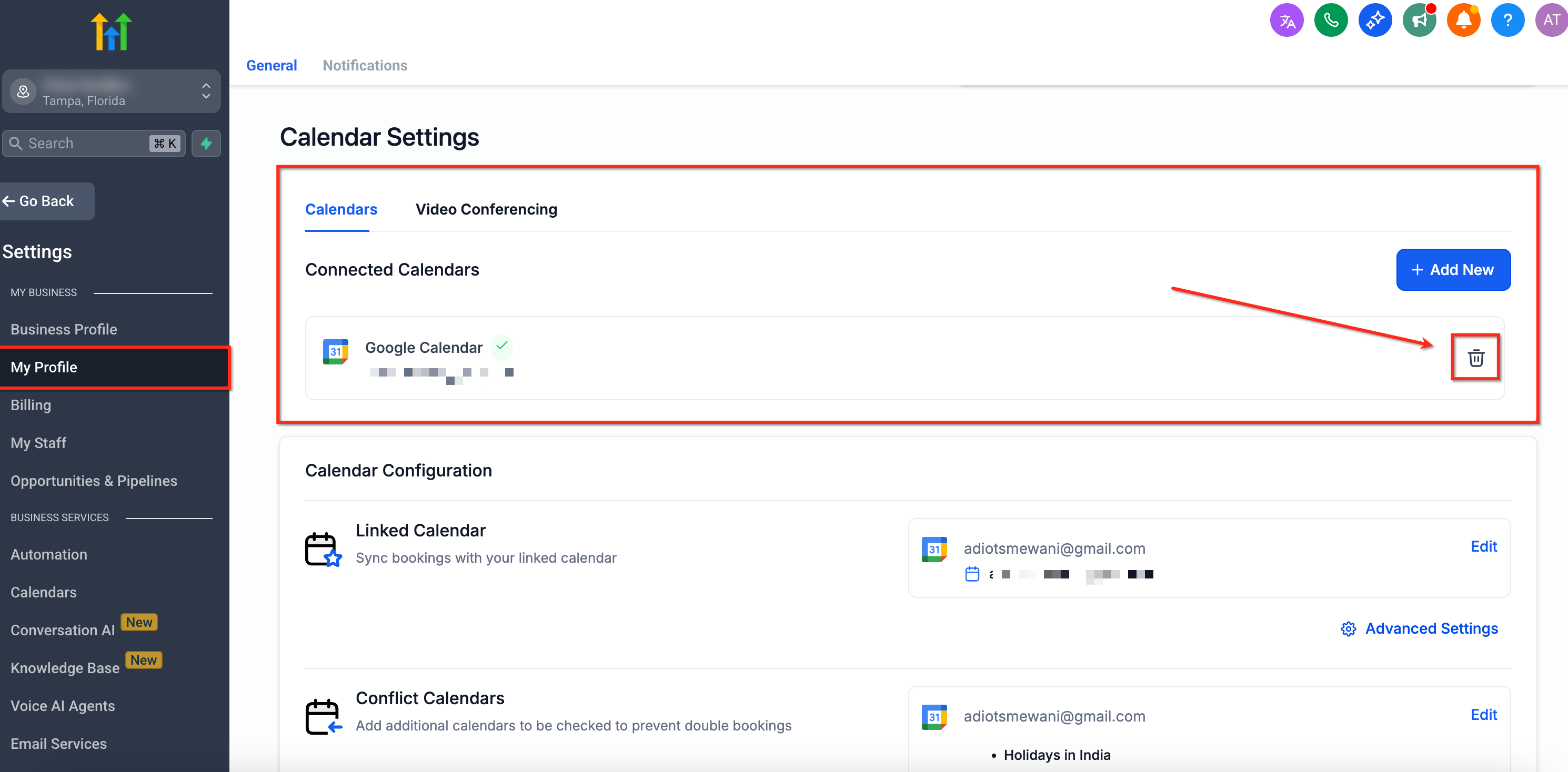
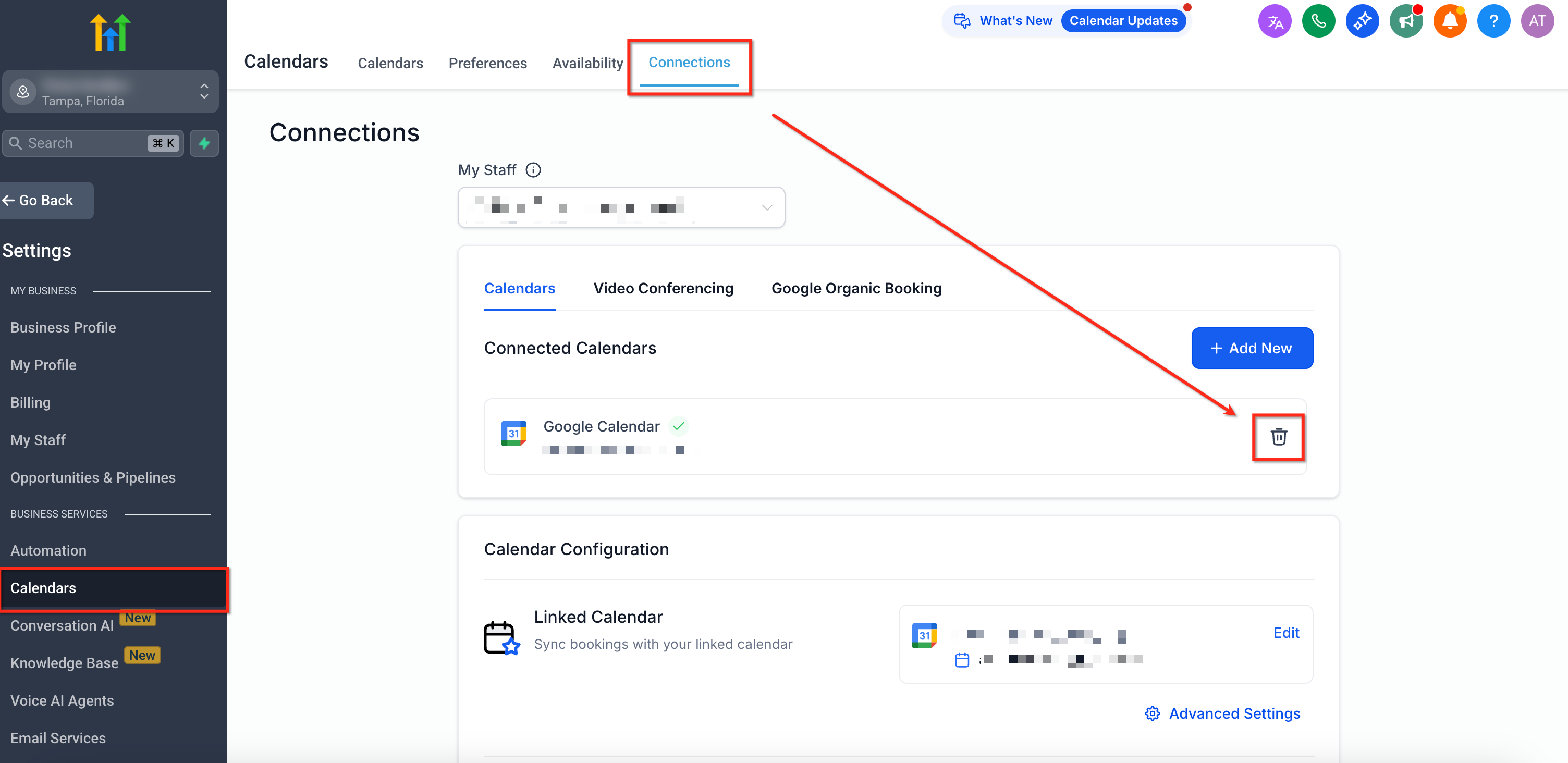
2. Dalla sezione Connessioni Calendario (Calendar Connections):
Vai su Impostazioni e Calendari, quindi seleziona la scheda Connessioni. In Calendari connessi, clicca sull'icona Cestino/Elimina dell'account Google connesso.
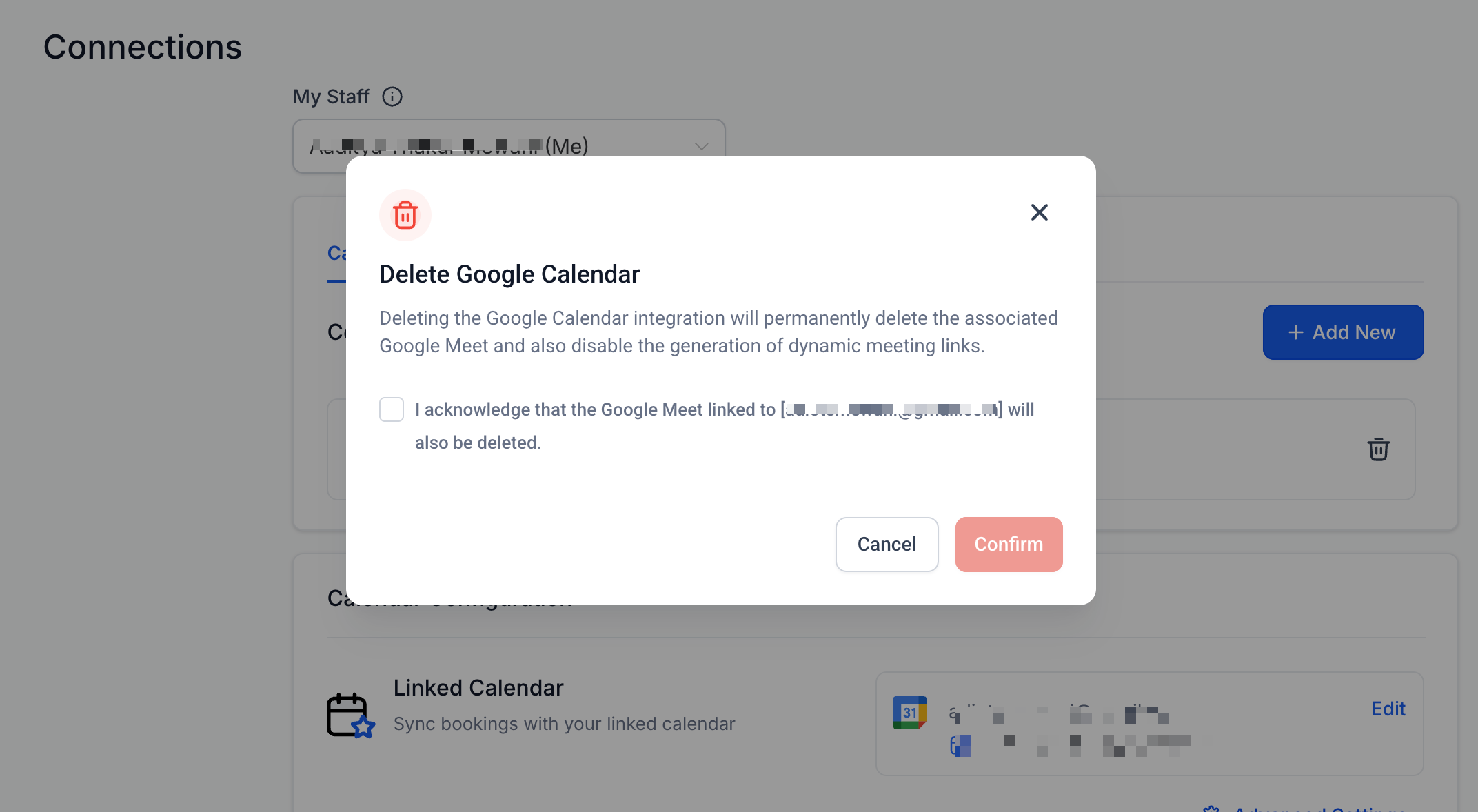
Spunta la casella di conferma nel pop-up e clicca su Conferma.
Passaggio 2: Re-integrare Google Calendar
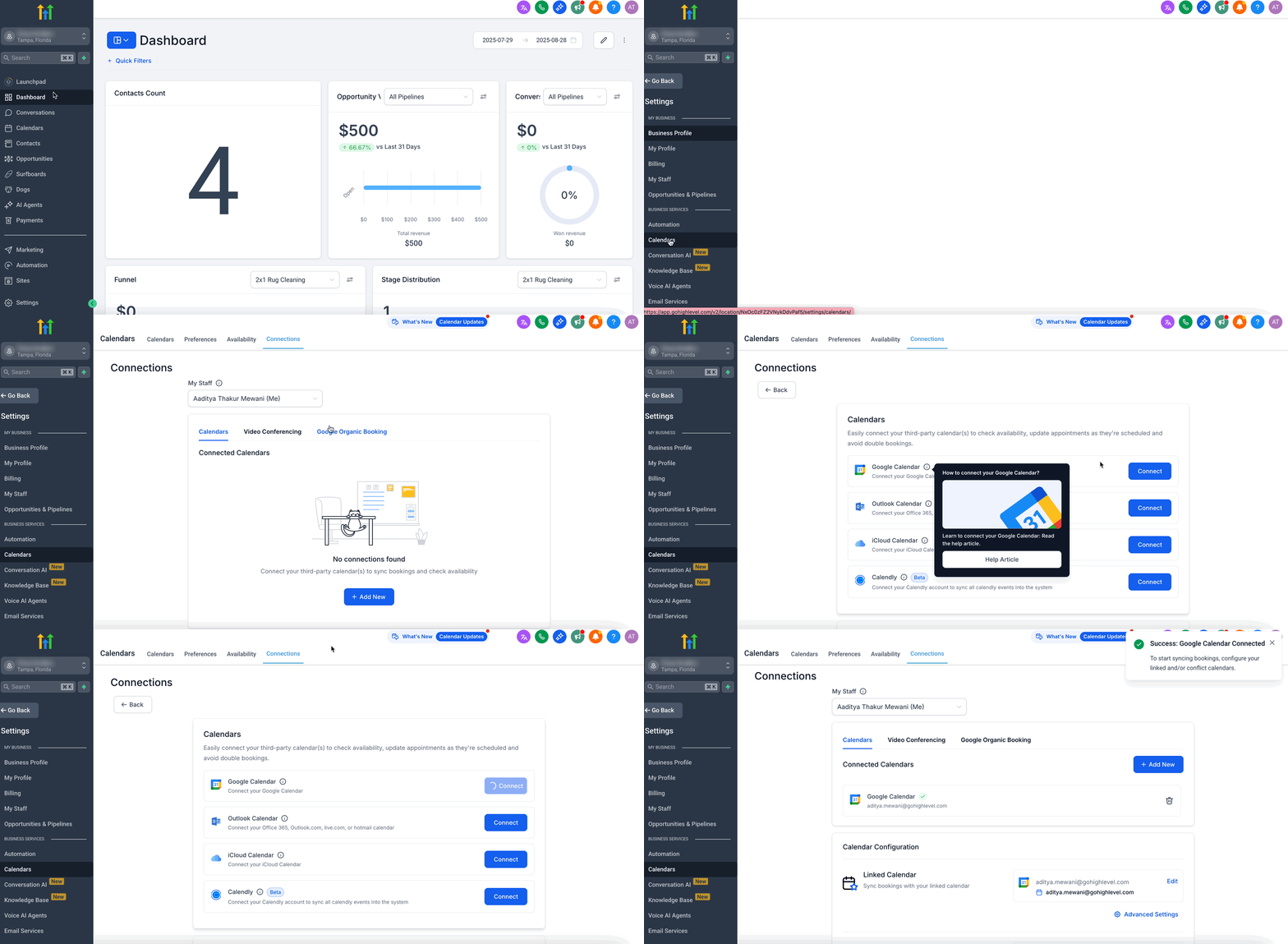
Analogamente, puoi riconnettere il Google Calendar dalle stesse due sezioni indicate sopra: la sezione Il mio profilo e la sezione Connessioni Calendario.
1. Clicca su Impostazioni della tua Location e seleziona l'opzione Il mio profilo; sotto Impostazioni Calendario, clicca sul pulsante + Aggiungi nuovo. Puoi anche seguire la nostra guida Come integrare Google Calendar con GoHighLevel / Squadd per connettere correttamente il tuo account Google.
Nota bene: Al termine del processo di re-integrazione, testa il tuo Google Calendar per verificare che la sincronizzazione funzioni correttamente. Se riscontri ancora problemi dopo il test, contatta il Supporto Clienti per ulteriore assistenza.Domande frequenti
D: È necessario rimuovere la vecchia integrazione prima di riconnettersi?
Sì, si consiglia di disconnettere l'integrazione attuale di Google Calendar prima di riconnetterla, per evitare conflitti di sincronizzazione.
D: Perdo degli appuntamenti se disconnetto il calendario?
No, disconnettere e riconnettere il calendario non elimina gli appuntamenti passati o futuri già sincronizzati nel sistema.
D: Come faccio a sapere che il calendario è stato re-integrato correttamente?
Una volta riconnesso, il calendario sarà visibile nell'elenco con lo stato di sincronizzazione attivo. Puoi verificarlo creando un appuntamento di prova e controllando che appaia su entrambi i lati.
D: Posso re-integrare usando un account Google diverso?
Sì. Dopo aver disconnesso l'account originale, puoi utilizzare un account Google diverso durante la re-integrazione. Assicurati che sia quello corretto per i tuoi eventi calendario.
D: Posso connettere più calendari allo stesso utente?
Sì, puoi aggiungere più calendari, ma puoi avere un solo calendario primario.