- Informazioni importanti sull'eliminazione dei Contatti
- Best Practice
- Eliminazione manuale dei Contatti
- Ripristino dei Contatti eliminati
- Automatizzare l'eliminazione dei Contatti con i Workflow
- Domande frequenti
- Articoli correlati
Informazioni importanti sull'eliminazione dei Contatti
- Solo gli Amministratori possono eliminare i Contatti, per garantire la sicurezza dei dati e prevenire eliminazioni accidentali.
- I Contatti eliminati possono essere ripristinati entro due mesi, ovvero 60 giorni.
- I dati associati, come Conversazioni (Conversations), note e attività, potrebbero essere eliminati anch'essi (in base alle impostazioni di sistema).
Best Practice
- Verifica prima di eliminare: Assicurati di aver selezionato i Contatti corretti per evitare perdite di dati accidentali.
- Esegui il backup dei dati importanti: Esporta i Contatti in un file CSV prima dell'eliminazione per tenerli in archivio.
- Manutenzione regolare: Rivedi e pulisci periodicamente la lista dei Contatti per mantenere la qualità dei dati.
- Assegna i permessi con attenzione: Limita la possibilità di eliminazione ai soli Amministratori o ai membri del team di fiducia.
PRIMA DI ELIMINARE UN CONTATTO: Una volta eliminato un Contatto, tutti i dati associati come Conversazioni, note, attività e cronologia delle azioni vengono persi definitivamente. Il ripristino di un Contatto eliminato non recupera i dati associati. Assicurati di eseguire il backup di qualsiasi informazione importante prima di procedere con l'eliminazione.
- Verifica prima di eliminare: Assicurati di aver selezionato i Contatti corretti per evitare perdite di dati accidentali.
- Esegui il backup dei dati importanti: Esporta i Contatti in un file CSV prima dell'eliminazione per tenerli in archivio.
Eliminazione manuale dei Contatti
Passaggio 1: Apri la pagina Contatti
Naviga nella sezione Contatti (Contacts) nella dashboard di Squadd.
Passaggio 2: Seleziona i Contatti
Esistono due modi per selezionare i Contatti. Puoi selezionare tutti i Contatti di una pagina (o tutti i Contatti nel tuo CRM) facendo clic sulla casella di spunta nell'intestazione della lista dei Contatti, oppure puoi selezionare Contatti singoli facendo clic sulla casella di spunta accanto al loro nome.
Seleziona uno o più Contatti spuntando le caselle accanto ai loro nomi.
Passaggio 3: Elimina i Contatti
Fai clic sul pulsante Elimina (Delete) in cima alla lista dei Contatti.
Se stai utilizzando una visualizzazione Smart List e non vedi l'icona del cestino (Elimina), assicurati di aver selezionato almeno un Contatto. L'icona di eliminazione apparirà solo dopo la selezione. Se non dovesse ancora comparire, potresti non avere i permessi di amministratore necessari. Contatta il tuo amministratore di account per conferma.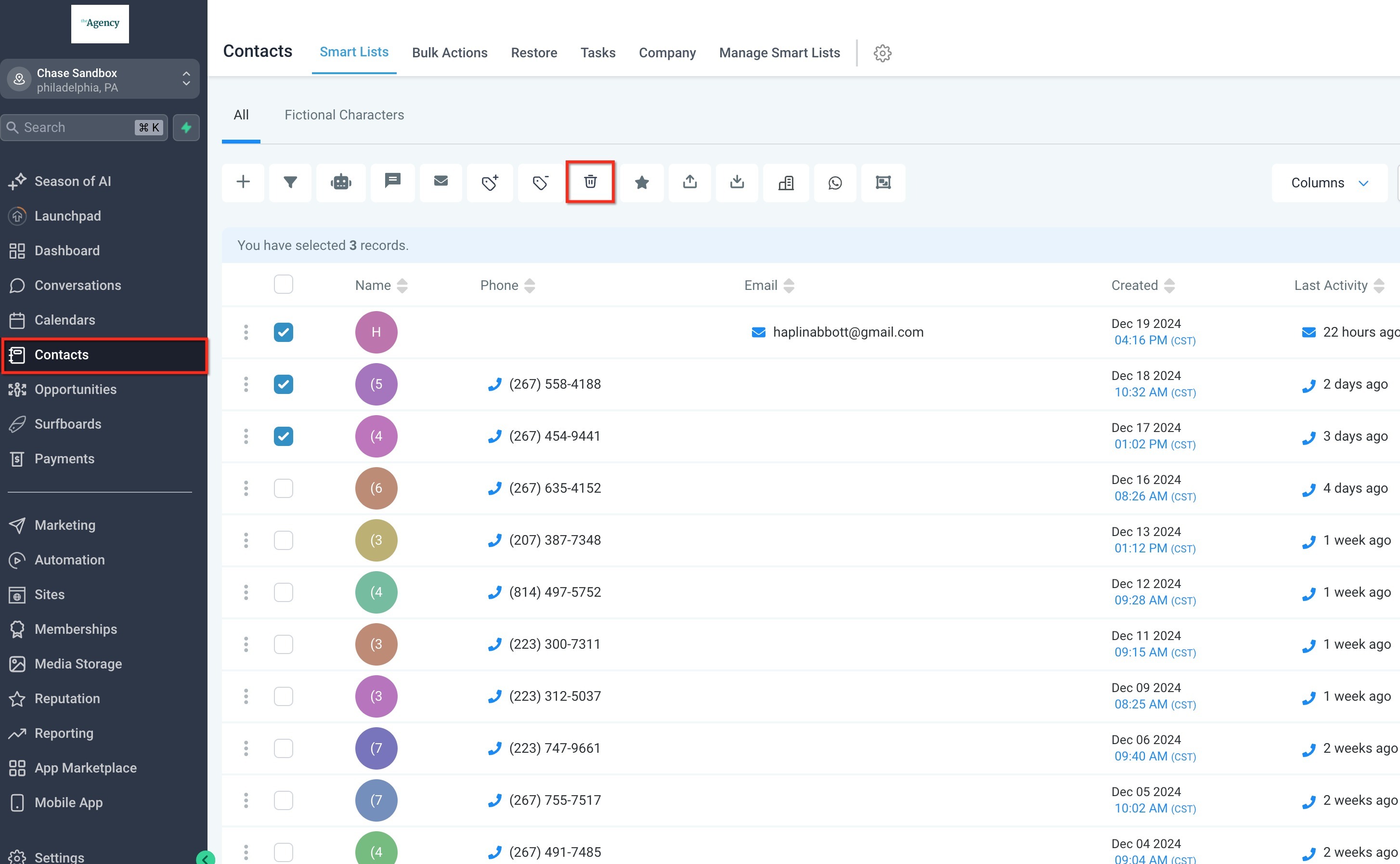
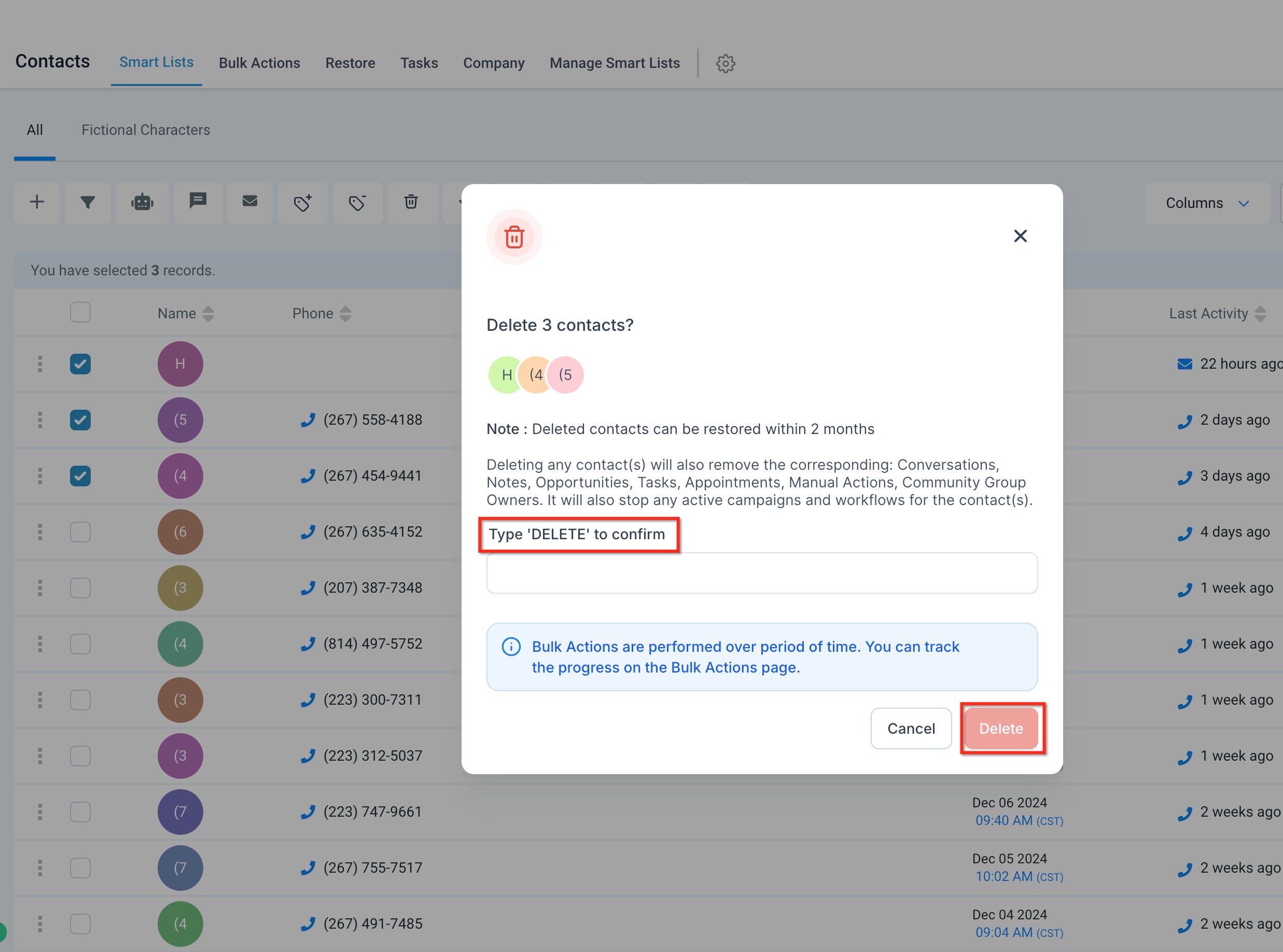
Passaggio 5: Conferma l'eliminazione
Conferma l'eliminazione digitando DELETE nella casella di testo di conferma.
PRIMA DI ELIMINARE UN CONTATTO: Una volta eliminato un Contatto, tutti i dati associati come Conversazioni, note, attività e cronologia delle azioni vengono persi definitivamente. Il ripristino di un Contatto eliminato non recupera i dati associati. Assicurati di eseguire il backup di qualsiasi informazione importante prima di procedere con l'eliminazione.
- Verifica prima di eliminare: Assicurati di aver selezionato i Contatti corretti per evitare perdite di dati accidentali.
- Esegui il backup dei dati importanti: Esporta i Contatti in un file CSV prima dell'eliminazione per tenerli in archivio.
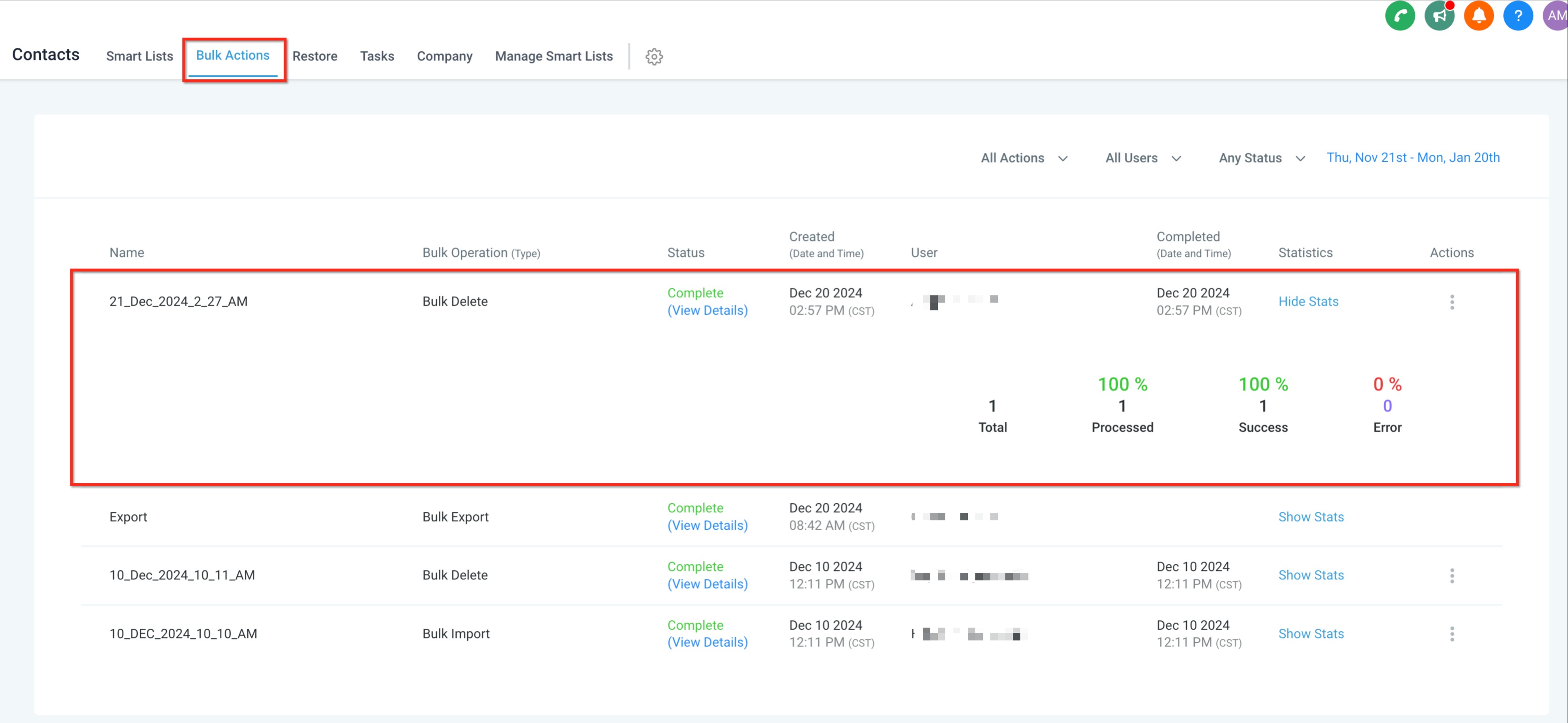
- Monitora lo stato dell'eliminazione nella pagina Azioni in blocco (Bulk Actions).
Ripristino dei Contatti eliminati
Se hai eliminato accidentalmente un Contatto, i Contatti eliminati possono essere ripristinati entro due mesi (60 giorni).
IMPORTANTE: Il ripristino di un Contatto eliminato NON ripristinerà i dati associati a quel Contatto, tra cui Conversazioni, note e attività. Assicurati di eseguire il backup di qualsiasi informazione importante prima di procedere con l'eliminazione.
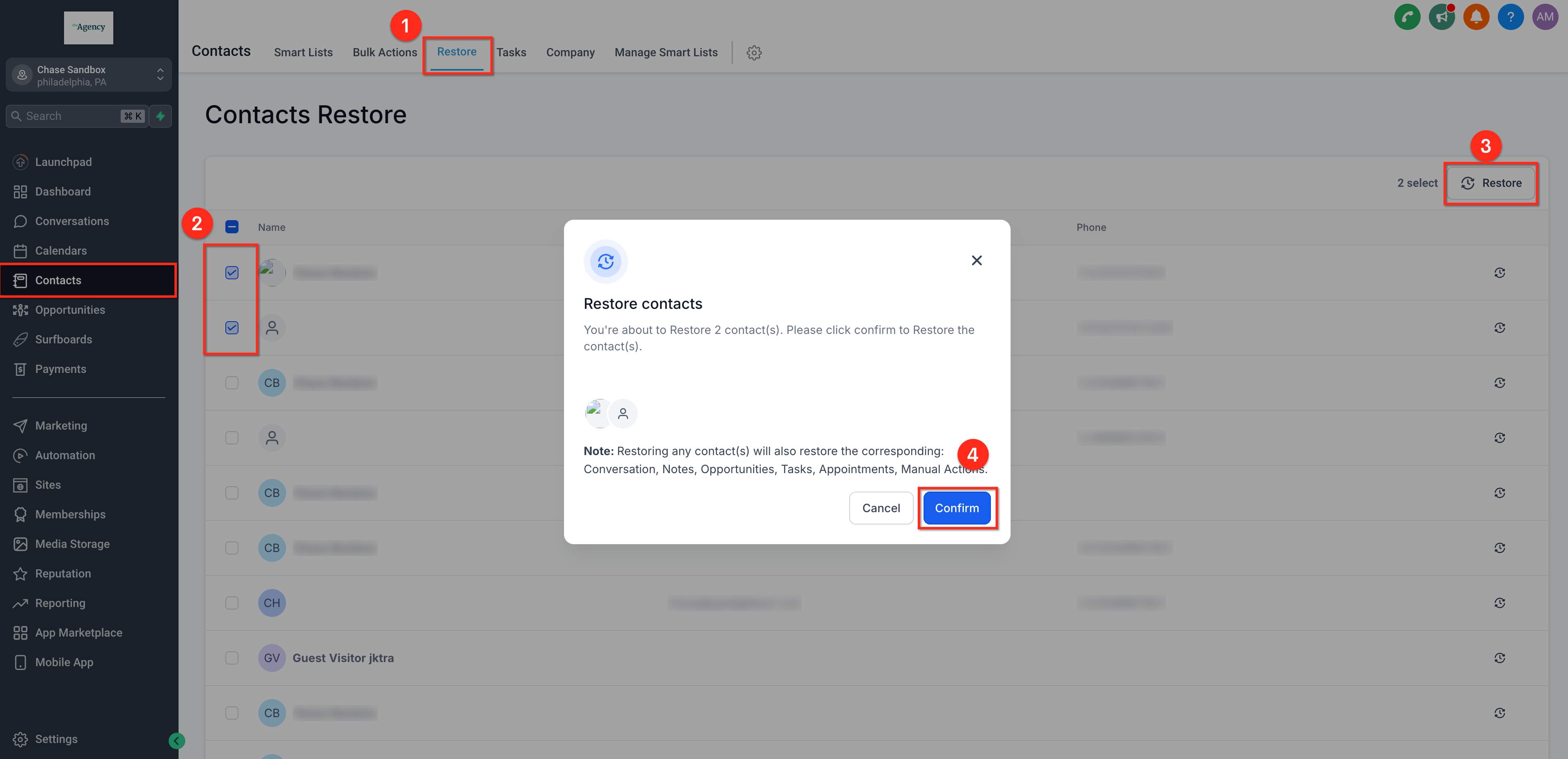
- Naviga in Contatti > Ripristina (Contacts > Restore).
- Seleziona il Contatto (o i Contatti) da ripristinare.
- Fai clic su Ripristina (Restore) per riportare il Contatto nella lista attiva.
- Conferma la selezione per Ripristinare i Contatti eliminati.
Automatizzare l'eliminazione dei Contatti con i Workflow
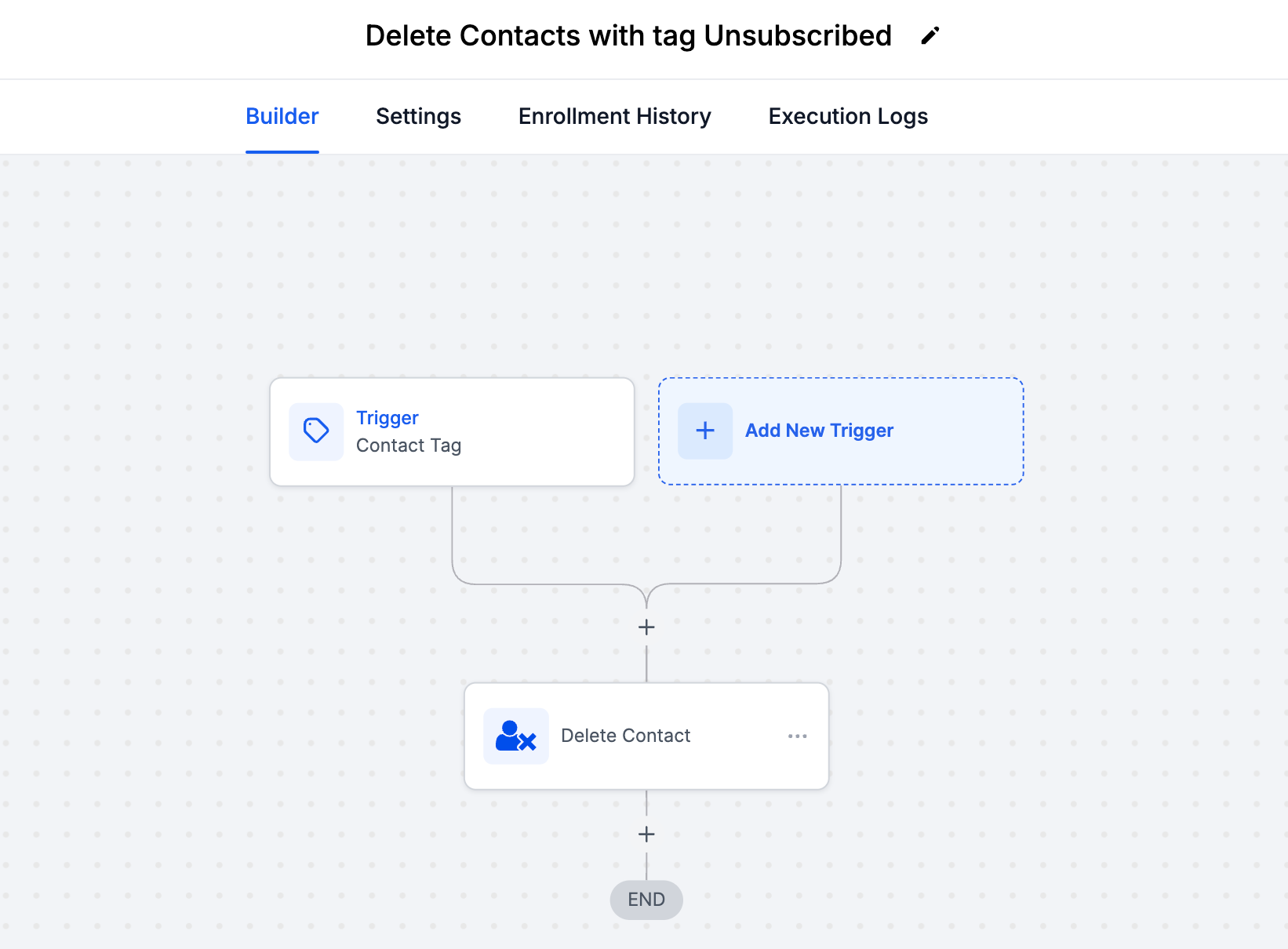
GoHighLevel / Squadd consente l'eliminazione automatizzata dei Contatti tramite i Workflow. Questo è utile per rimuovere Contatti disiscritti, inattivi o non validi.
- Vai in Automazioni > Workflow (Automations > Workflows) e crea un nuovo Workflow.
- Includi l'azione Elimina Contatto (Delete Contact) nel Workflow per automatizzare il processo di rimozione.
- Configura i Trigger, ad esempio "Tag Contatto" (Contact Tag), oppure crea un nuovo Tag per questi Contatti (es. "Disiscritto").
- Testa e attiva il Workflow.
Domande frequenti
D: L'eliminazione di un Contatto lo rimuove da tutte le campagne?
Sì, i Contatti eliminati vengono rimossi da tutte le campagne, i Workflow e le liste.
D: L'eliminazione dei Contatti influisce sui miei report?
L'eliminazione dei Contatti potrebbe avere un impatto sulle metriche storiche delle campagne o sulle statistiche di deliverability delle email.
D: Posso eliminare più Contatti contemporaneamente?
Sì, puoi eliminare i Contatti in blocco selezionando più voci nella lista dei Contatti.
D: Come posso fare in modo che solo gli Amministratori possano eliminare i Contatti?
Rivedi e aggiorna i ruoli e i permessi degli utenti nella sezione Impostazioni > Il mio Staff (Settings > My Staff).
D: Perché non riesco a eliminare un Contatto?
- Potresti non avere i permessi di Amministratore. Contatta il tuo amministratore di account per ottenere l'accesso.
- Il Contatto potrebbe far parte di una campagna o di un Workflow attivo. Rimuovilo dalla campagna o dal Workflow prima di tentare l'eliminazione.
D: Cosa succede ai dati associati?
I dati associati, come note, Conversazioni e attività, verranno anch'essi eliminati, salvo diversa indicazione. Consulta la pagina Azioni in blocco per lo stato dettagliato.
D: Posso recuperare i Contatti eliminati?
Sì, entro due mesi. Oltre tale periodo, i dati vengono rimossi definitivamente.
Articoli correlati
- Azioni Workflow - Elimina Contatto
- Come configurare l'azione Elimina Contatto
- Guida passo-passo: Ripristino dei Contatti eliminati