Lo Zoom Immagine nella Pagina Dettagli Prodotto consente ai clienti di esaminare le immagini dei prodotti più da vicino durante la navigazione nel tuo store GoHighLevel / Squadd. Questa funzionalità offre ai proprietari dello store il controllo su come le immagini dei prodotti reagiscono quando i clienti fanno clic, passano il cursore sopra o aprono le immagini per una visualizzazione ingrandita. Lo Zoom Immagine aiuta i clienti a valutare i dettagli del prodotto direttamente dalla pagina prodotto, aumentando la fiducia prima dell'acquisto.
- Che cos'è lo Zoom Immagine nella Pagina Dettagli Prodotto?
- Vantaggi principali dello Zoom Immagine nella Pagina Dettagli Prodotto
- Opzioni di Zoom Immagine
- Nessuno Zoom
- Zoom al Clic & Hover
- Zoom Lightbox
- Layout multimediali prodotto supportati
- Come configurare lo Zoom Immagine nella Pagina Dettagli Prodotto
- Domande frequenti
- Articoli correlati
Che cos'è lo Zoom Immagine nella Pagina Dettagli Prodotto?
Le Opzioni di Zoom Immagine sono disponibili nelle impostazioni dell'elemento Dettagli Prodotto. Puoi scegliere se le immagini dei prodotti non devono avere interazione di zoom, devono zoomare al clic o all'hover, oppure aprirsi in un'esperienza lightbox a schermo intero.
Vantaggi principali dello Zoom Immagine nella Pagina Dettagli Prodotto
Le immagini dei prodotti svolgono un ruolo fondamentale nell'aiutare i clienti a capire cosa stanno acquistando. Le Opzioni di Zoom Immagine rendono le pagine prodotto più interattive, consentendo agli acquirenti di visualizzare dettagli più fini senza abbandonare la pagina.
- Migliore visibilità del prodotto: I clienti possono esaminare dettagli del prodotto come texture, etichette, packaging, colori ed elementi di design più da vicino.
- Esperienza di acquisto migliorata: Le interazioni di zoom rendono la Pagina Dettagli Prodotto più interattiva e più facile da esplorare.
- Maggiore controllo sulla presentazione del prodotto: I proprietari dello store possono scegliere il comportamento di zoom più adatto al tipo di prodotto e allo stile del negozio.
- Visualizzazione immagini a schermo intero: L'opzione lightbox consente ai clienti di visualizzare le immagini del prodotto in un popup ingrandito con controlli di zoom e navigazione.
- Compatibile con i layout multimediali supportati: Lo Zoom Immagine funziona con i layout multimediali Stack Gallery, Stack Carousel e Layout a Due Colonne.
Opzioni di Zoom Immagine
Le Opzioni di Zoom Immagine controllano il modo in cui i clienti interagiscono con le immagini dei prodotti nella Pagina Dettagli Prodotto. Scegliere l'opzione giusta aiuta ad adattare l'esperienza di visualizzazione delle immagini ai tuoi prodotti e al comportamento di navigazione dei clienti.
Nessuno Zoom
Nessuno Zoom mantiene semplice l'interazione con l'immagine del prodotto. I clienti possono visualizzare le immagini del prodotto normalmente, senza alcun comportamento di zoom aggiuntivo.
Usa Nessuno Zoom quando:

Le immagini del tuo prodotto non richiedono un'ispezione ravvicinata.

Vuoi un'esperienza semplice nella Pagina Dettagli Prodotto.

Non vuoi che il clic o l'hover sulle immagini attivi lo zoom.
Zoom al Clic & Hover
Lo Zoom al Clic & Hover consente ai clienti di ingrandire un'area specifica dell'immagine del prodotto facendo clic o passando il cursore sopra di essa. Questa opzione è utile quando gli acquirenti devono ispezionare dettagli più piccoli del prodotto direttamente sulla pagina.
Nota: Lo Zoom al Clic & Hover funziona meglio per le interazioni su desktop tramite mouse o trackpad.Usa lo Zoom al Clic & Hover quando:
I tuoi prodotti hanno dettagli fini che i clienti potrebbero voler ispezionare.
I tuoi clienti navigano prevalentemente da desktop.
Vuoi che i clienti zoomino senza aprire una visualizzazione separata a schermo intero.
Zoom Lightbox
Lo Zoom Lightbox apre l'immagine del prodotto in un popup a schermo intero quando un cliente fa clic sull'immagine. I clienti possono ingrandire o ridurre, spostarsi tra le immagini e sfogliare le miniature all'interno del lightbox.
Usa lo Zoom Lightbox quando:

Il tuo store utilizza più immagini per prodotto.

Vuoi che i clienti ispezionino le immagini in una visualizzazione più grande.

Vuoi un'esperienza di visualizzazione guidata con controlli di navigazione.
Layout multimediali prodotto supportati
Le Opzioni di Zoom Immagine funzionano con i layout multimediali supportati della Pagina Dettagli Prodotto. Ciò significa che puoi scegliere come disporre le immagini sulla pagina e separatamente scegliere come i clienti interagiscono con quelle immagini.
Lo Zoom Immagine è compatibile con i seguenti layout multimediali:
- Stack Gallery
- Stack Carousel
- Layout a Due Colonne
Per ulteriori informazioni sulla configurazione dei layout delle immagini prodotto, consulta <span style="color: blue;">Layout multimediali prodotto per la Pagina Dettagli Prodotto in GoHighLevel / Squadd</span>.
Importante: Lo Zoom Immagine si applica solo alle immagini dei prodotti. I video dei prodotti possono comunque apparire nell'area multimediale, ma i video sono esclusi dal comportamento di zoom.Come configurare lo Zoom Immagine nella Pagina Dettagli Prodotto
Una corretta configurazione garantisce che i clienti visualizzino l'interazione con le immagini desiderata quando visitano le tue pagine prodotto. Dopo aver selezionato il comportamento di zoom preferito, salva e pubblica le modifiche affinché l'esperienza aggiornata delle immagini prodotto sia visibile nello store live.
- Apri il tuo store GoHighLevel / Squadd.
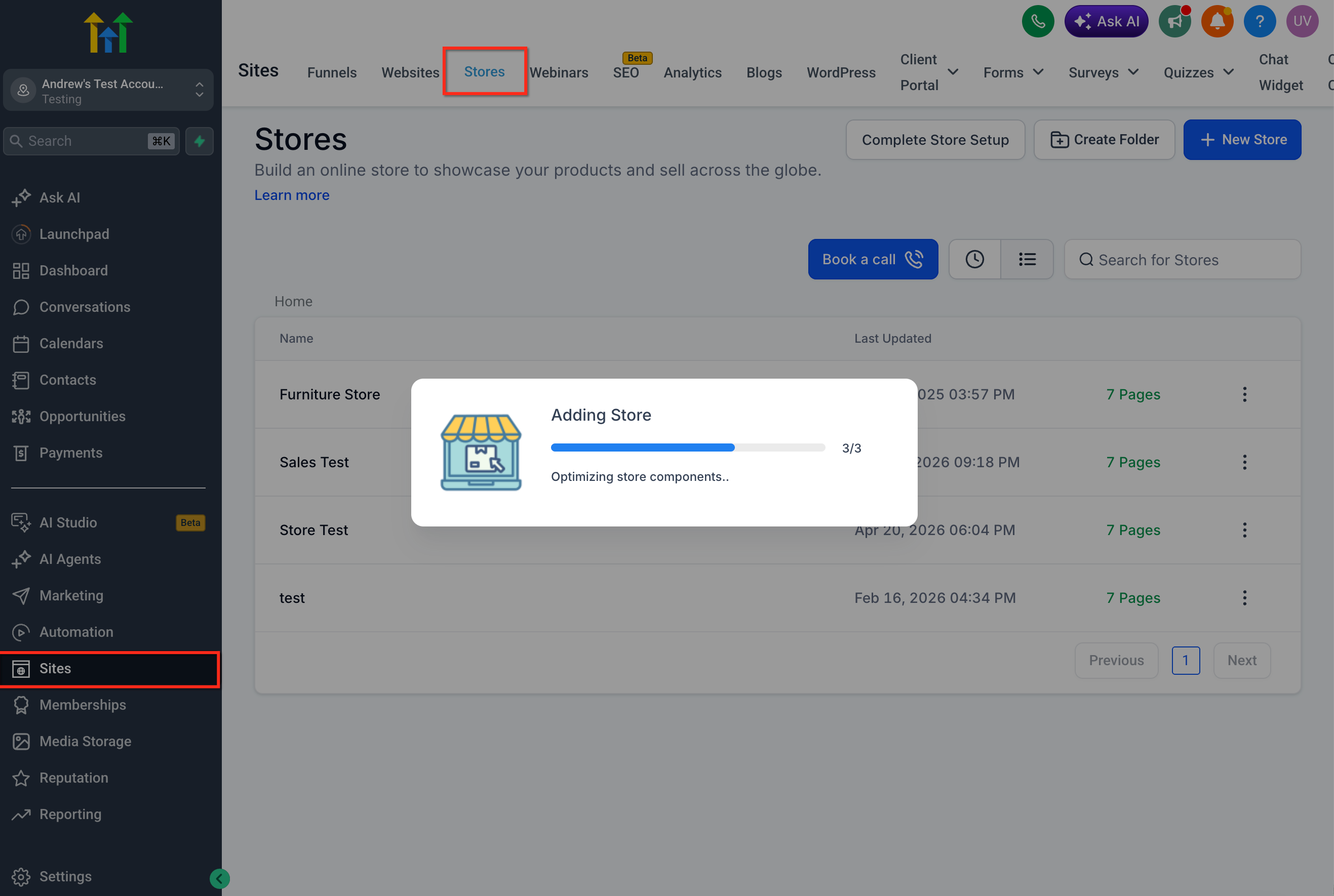
- Modifica la Pagina Dettagli Prodotto.
- Seleziona l'elemento Dettagli Prodotto.
- Nelle Impostazioni di Layout, individua l'opzione Zoom Immagine.
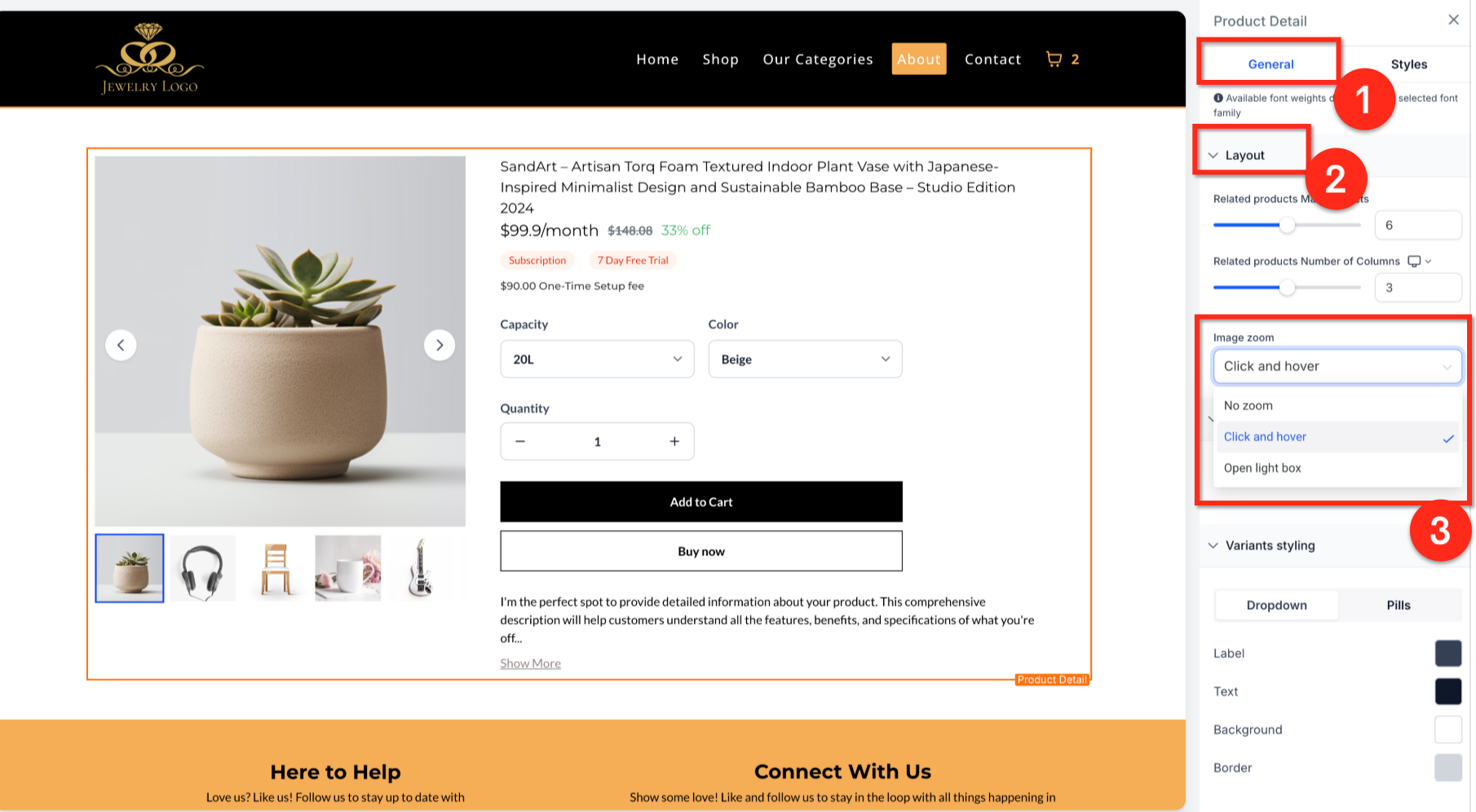
- Scegli il comportamento di zoom preferito (Nessuno Zoom, Zoom al Clic & Hover o Zoom Lightbox).
- Salva le modifiche.
- Pubblica la pagina per rendere attiva l'impostazione aggiornata dello Zoom Immagine.
Domande frequenti
D: Posso usare lo Zoom Immagine con tutti i layout multimediali della Pagina Dettagli Prodotto?
R: Lo Zoom Immagine funziona con i layout Stack Gallery, Stack Carousel e Layout a Due Colonne.
D: Lo Zoom Immagine funziona sui video dei prodotti?
R: No. Lo Zoom Immagine si applica solo alle immagini dei prodotti. I video sono esclusi dal comportamento di zoom.
D: Quale opzione di zoom devo usare per gli acquirenti da desktop?
R: Lo Zoom al Clic & Hover funziona meglio per i clienti che navigano da desktop con mouse o trackpad.
D: Cosa succede quando scelgo lo Zoom Lightbox?
R: Facendo clic su un'immagine del prodotto si apre un popup a schermo intero dove i clienti possono ingrandire o ridurre, navigare tra le immagini e sfogliare le miniature.
D: I clienti possono spostarsi tra le immagini del prodotto nel lightbox?
R: Sì. Il lightbox include i controlli precedente e successivo, insieme a una striscia di miniature per sfogliare le immagini del prodotto.
D: L'opzione Nessuno Zoom è ancora disponibile?
R: Sì. Nessuno Zoom è disponibile per i proprietari dello store che desiderano visualizzare le immagini dei prodotti senza interazioni di zoom.
D: Devo pubblicare la pagina dopo aver modificato le impostazioni di Zoom Immagine?
R: Sì. Salva e pubblica le modifiche affinché i clienti possano vedere il comportamento di zoom aggiornato nella Pagina Dettagli Prodotto live.
D: Posso usare lo Zoom Immagine su una Pagina Dettagli Prodotto personalizzata?
R: Sì, lo Zoom Immagine può essere configurato dalle impostazioni dell'elemento Dettagli Prodotto nella Pagina Dettagli Prodotto.
Articoli correlati
- Layout multimediali prodotto per la Pagina Dettagli Prodotto in GoHighLevel / Squadd
- Pagina Dettagli Prodotto personalizzata per gli store e-commerce
- Come personalizzare gli stili del selettore prodotto nella Pagina Dettagli Prodotto
- Come configurare uno store e-commerce online (Siti)
- Elemento Prodotti correlati per gli store e-commerce
- Miglioramenti UI mobile per gli store e-commerce